![Switch2 and [HDMI to DP Converter]](https://creas-labo.org/wp-content/uploads/2026/08/Switch2-and-HDMI-to-DP-Converter.jpg)


 ポチップ
ポチップ

こんにちは、Switch 2大好きゆびきたすです!
( ただし極度の積みゲーマー )
当記事ではSwitch 2をPCモニターに接続しようとしたらHDMIの空きがなかった!に対処します。
前提条件として
- 他の機器でHDMIが塞がっている
- もしくはHDMI端子自体がない
- 反対にDisplayPortは空きがある
です。
DPのみディスプレイは少ないと思いますが、HDMIがすでに埋まっていてHDMIセレクターは使いたくないケースに該当します。
なお管理人のモニターには広帯域のHDMI2.1端子の空きがありますが、ディスプレイ下面操作でのソース切り替えが使いにくい。
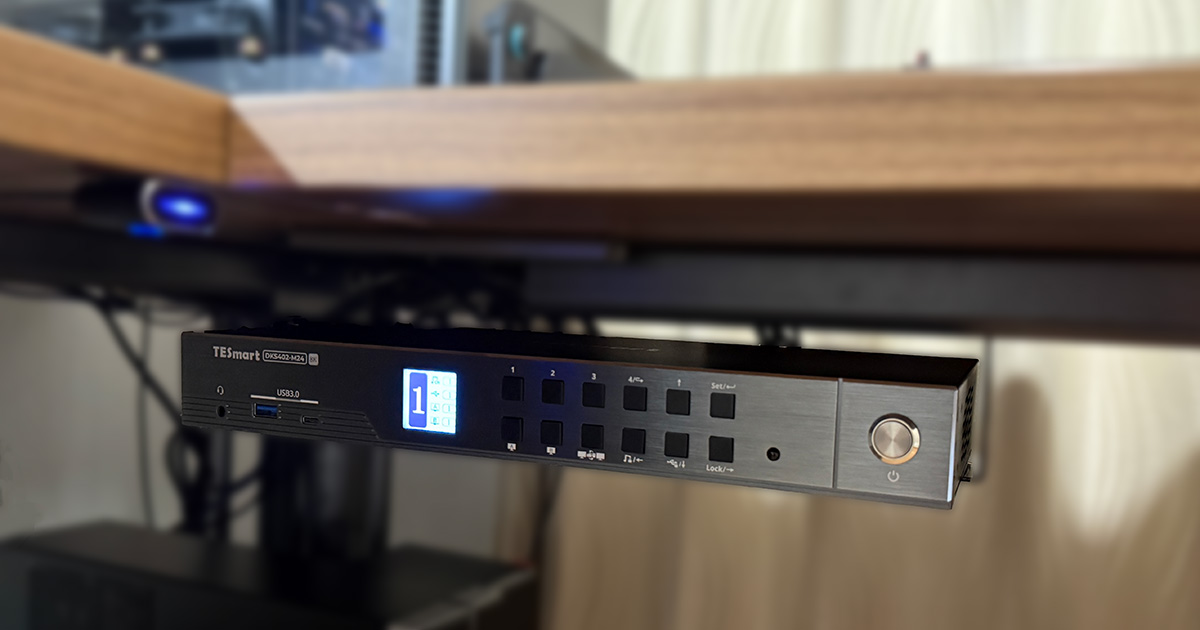
そんななか4台PC対応のKVMスイッチを導入したためSwitch 2もここに接続したいと考えました。
※2026年8月現在ドック接続時のSwitch 2はVRR非対応
 ポチップ
ポチップ
しかし残念ながら手持ちのKVMスイッチはDisplayPort1.4タイプでHDMIケーブルは接続不可。
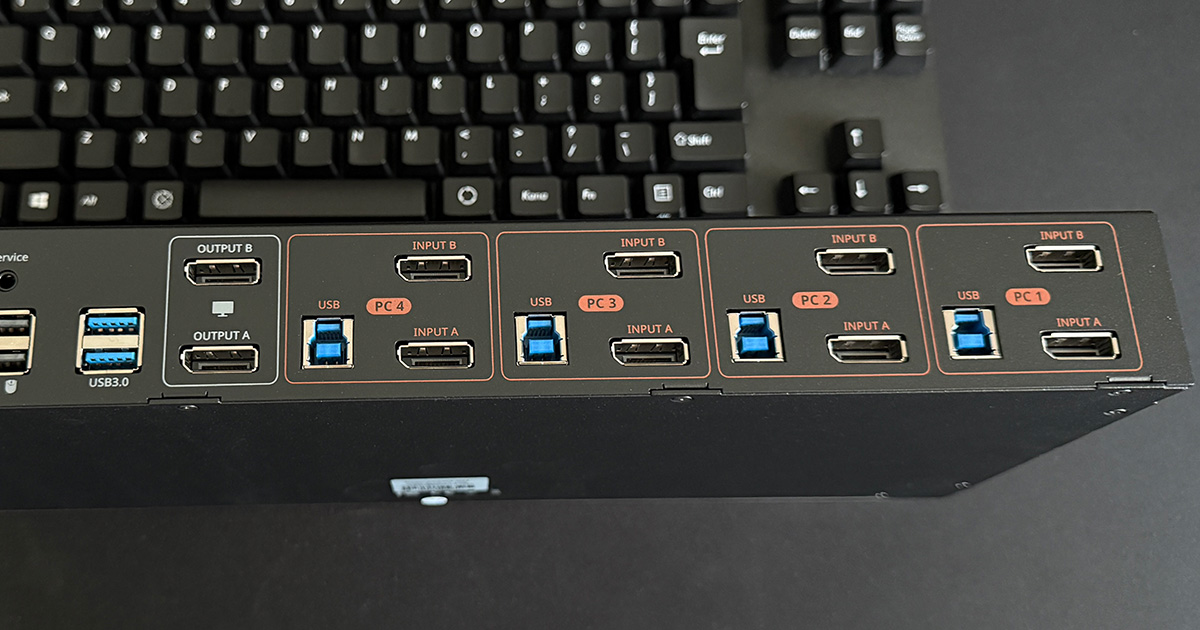
これはタイトルの「ディスプレイにHDMI端子がない( もしくは既に埋まっている )」と同じ状況です。

なら変換アダプタ使えばえぇんじゃない?
となりますが、非常に注意して頂きたいポイントがあります。
要注意:変換方向をミスると使えない!
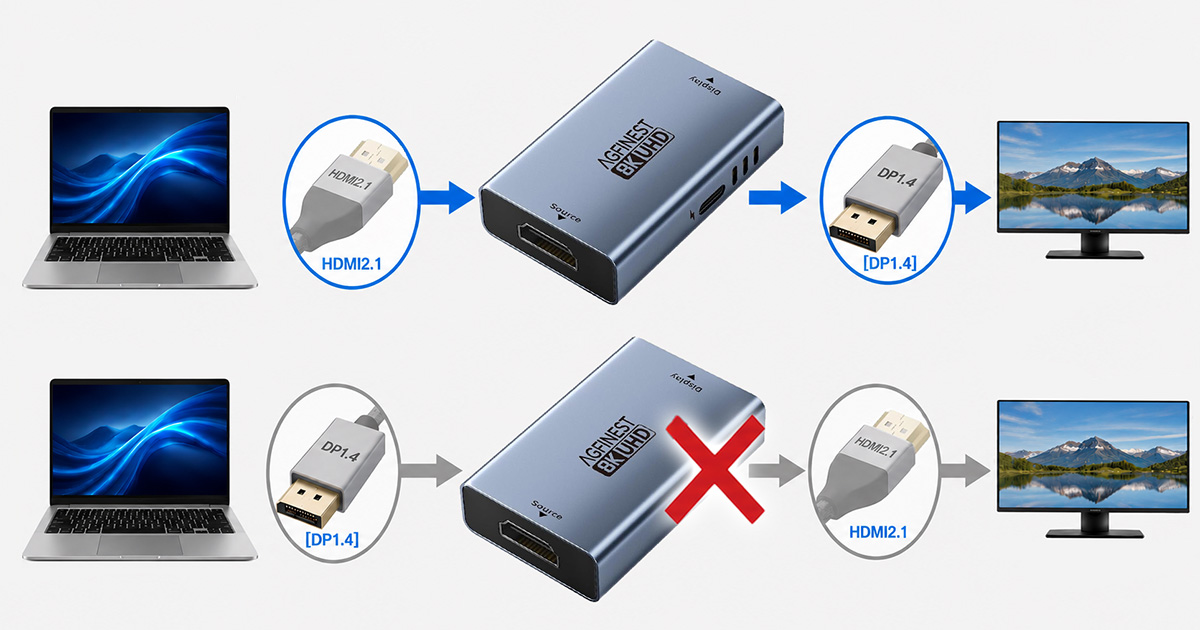
今回Switch 2のドックにあるHDMI端子とディスプレイ( =当環境ではKVM )にあるDisplayPort端子を接続する必要があります。
つまり必須アイテムは【 HDMIからDisplayPortへ変換するアダプター 】です。
ここで注意。
例えば各ECサイトで「HDMI DisplayPort 変換」でキーワード検索して出てくる製品のほとんどが【 DisplayPort To HDMI 】(単方向 )です。
知っておきたいのは、現状どちらの変換にも使える双方向アダプターは存在しません。
- DisplayPortからHDMI 信号を取り出すことが可能
- HDMI からDisplayPort信号を取り出すことは不可能
この特性のためHDMI からDisplayPortへの変換はハードルが高く、HDMI 信号をアクティブにDP信号へ変換できるチップが必須になります。
これらのデメリットを挙げると
- アクティブ変換のため電力が必要=別電源必須
- チップが常に発熱する
- アダプター形状によりケーブルが増える
そしてどのアダプター製品にもSwitch 2の無信号に対するスリープ機能はありません。
そのため電源供給用のUSB( 5v )ケーブルを繋げている限り、Switch 2を稼働させていなくても発熱は続きます。
当記事ではこの変換するのに必要なデバイスに加えて未稼働時に電源オフにするパーツを紹介します。
なお以下文中では DisplayPort To HDMIをDP To HDMI、HDMI To DisplayPortをHDMI To DPと記載します。
「HDMI To DPアダプター」の選び方
ケーブルや変換アダプターではUGREEN、Club 3D、Cable Mattersなどが比較的有名ですが、HDMI To DPアダプターは存在しませんでした。※反対のDP To HDMI ケーブルはあり
となるとノーブランドに近い製品しか選択肢がありません。
この分野のデバイスは半分バクチです。。。
あまり評判の良くない格安製品を使うのはイヤなので、AmazonでのVineプログラムレビューやサクラレビューっぽい内容に留意しつつ購入してみることにしました。
まずHDMI To DPアダプターでは2種類あります。
- ケーブル直付けタイプ
- ケーブルを各自で用意するアダプター単体
の2つがあります。
それぞれのメリットをよく吟味してください。
ケーブル直付けタイプのメリットとデメリット
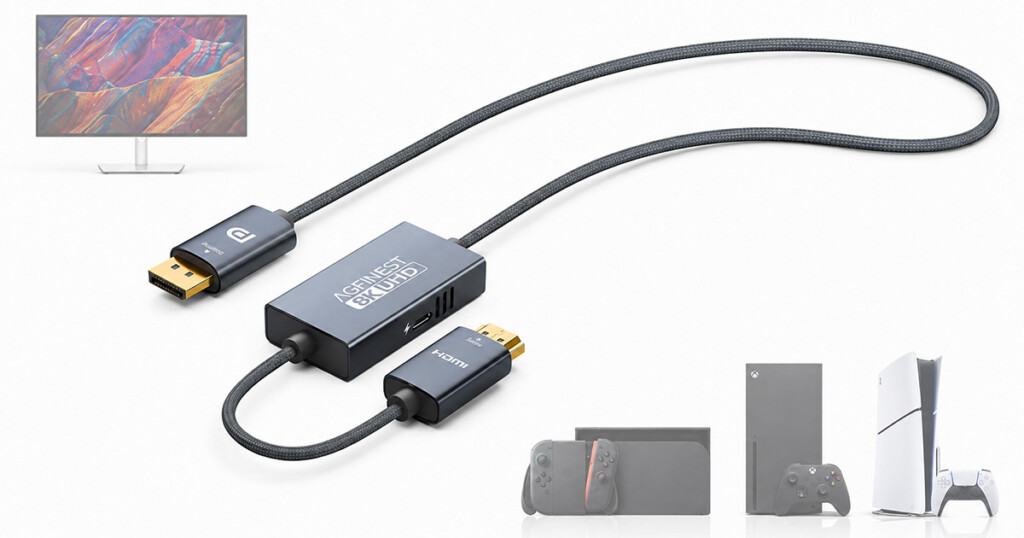
出典:https://amzn.to/45KrFfM
メリット
- ケーブル長さえ合えば取り付けが手軽でカンタン
- Switch 2からモニターまでの脱着可能な接点が最小限
続いてデメリットです
- 万が一ケーブルが短いと余計な出費( 延長ケーブルが必要 )
- 故障が発生した場合、アダプター本体なのかケーブル断線なのかの切り分けが困難
- アダプター単体に対して若干高い( ケーブルコスト )
- 本体同様ケーブル部分の品質が不明
 ポチップ
ポチップ
ケーブルレス・アダプター単体のメリットとデメリット
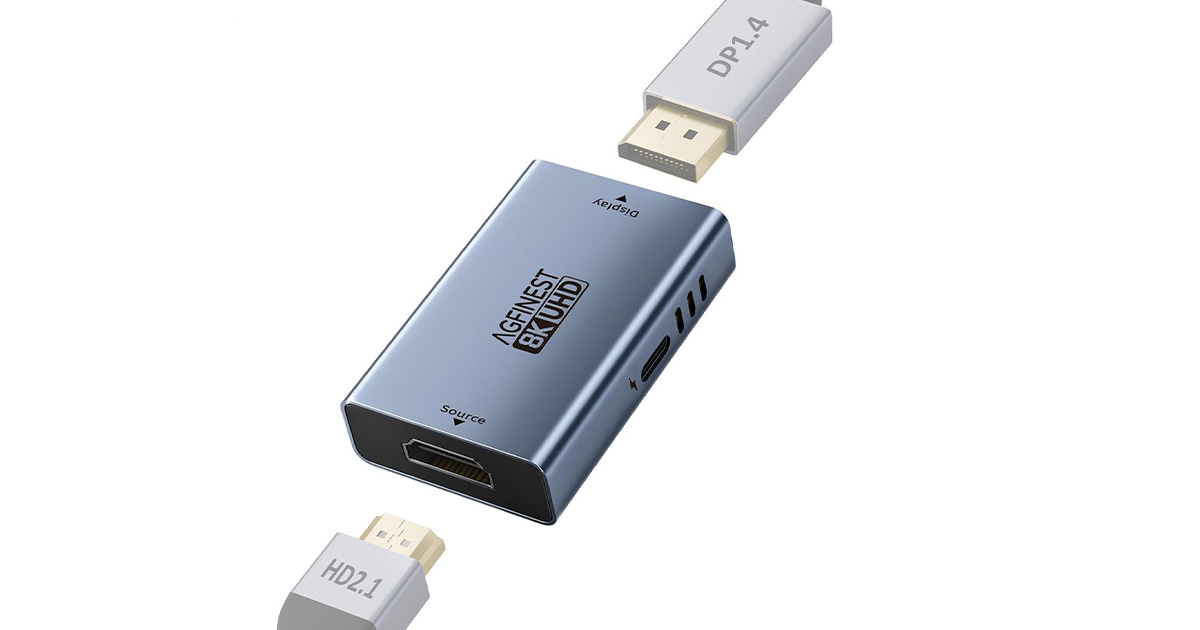
まずメリット
- ケーブル直付けタイプより若干割安
- もし映像断や不調が起こった場合、ケーブル差替えで切り分けが可能
- 直付けタイプにはないケーブル長のものが自由に使える
- ケーブル品質のコントロールが自分でできる
反対にデメリット
- 手持ちのケーブルが無いと割高
- 接続接点が増えるため、接触不良による電圧降下などには留意する必要
ポチップ
管理人宅には数々のDPケーブル・HDMIケーブルを常時ストックがあるので、アダプター単体製品で動作テストしてみました。
結果的に何も問題なくSwitch 2映像が映りました!
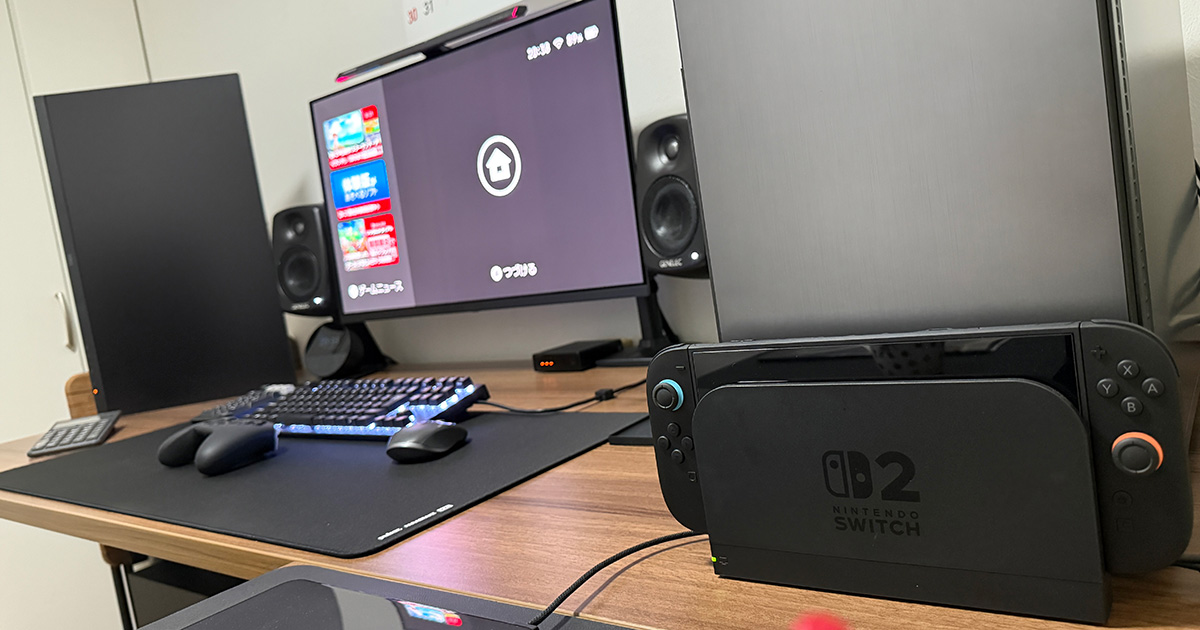
変換アダプターでは推奨されないKVMスイッチでカチャカチャ切り替えても正常に認識されました。
ということで当たりの製品( ブランド )だったようです。
続けてSwitch 2を使っていないときの発熱・省電力対策について解説します。
スイッチ付USB電源ケーブルで未使用時はOFF
発熱が気になるからと言って、毎回USB電源ケーブルを抜き差しするのは推奨しません。
各種インターフェースには厳密に抜き差し回数の寿命があり、また力の入れ具合を間違えてアダプター側端子を破損させる可能性があるからです。
そこでUSBケーブル自体にスイッチがついているものを探してみました。

シンプルで元の結線と変わらず、アダプターに付属しているUSB-C → USB-A ケーブルをスイッチ付USBケーブルに差し替えるだけ。
少量ながらも電気の通り道なので、もっと信頼性の高い製品が欲しかったのですが、ニッチ過ぎて有名メーカーには存在しません。
消耗品と割り切り目に留まった製品をお試ししました。
 ポチップ
ポチップ
結果、毎日正常に稼働しています。

送料込みの500円を切る安さがちょっぴり不安ではあります
長さはトータル1.2mほどでデスク周りには十分かと思います。
そして管理人はデスク天板裏に目立たないように強力両面テープで固定しました。
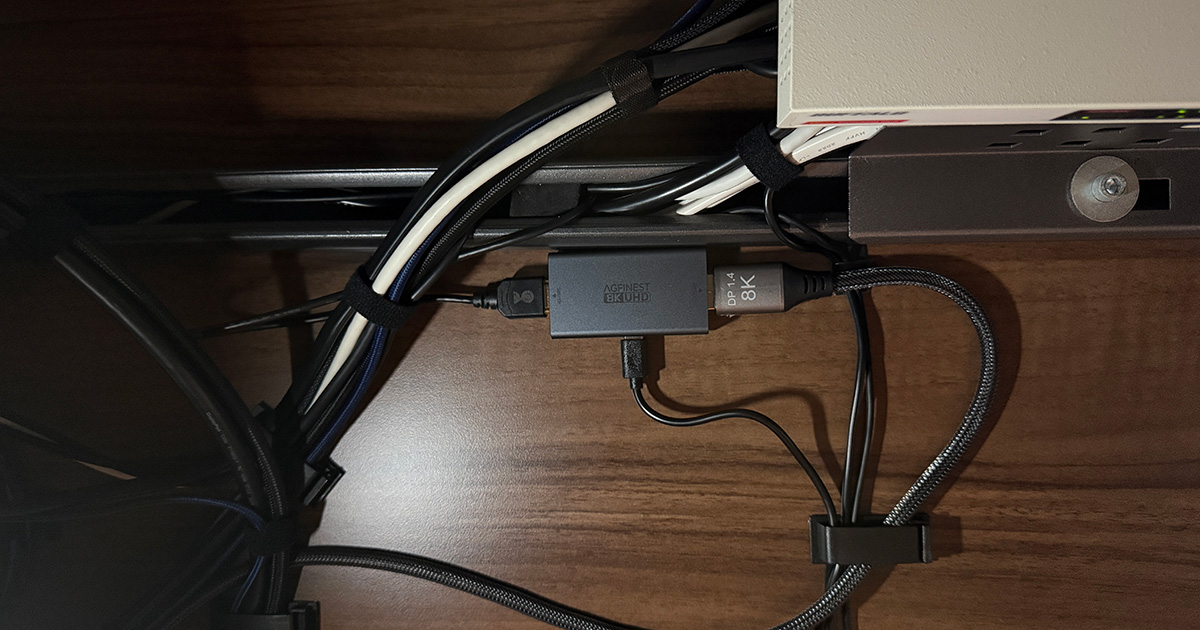
天板裏の配線の多さは衝撃的ですが、少し下目に見てもケーブル類は見えにくいように処理しています。
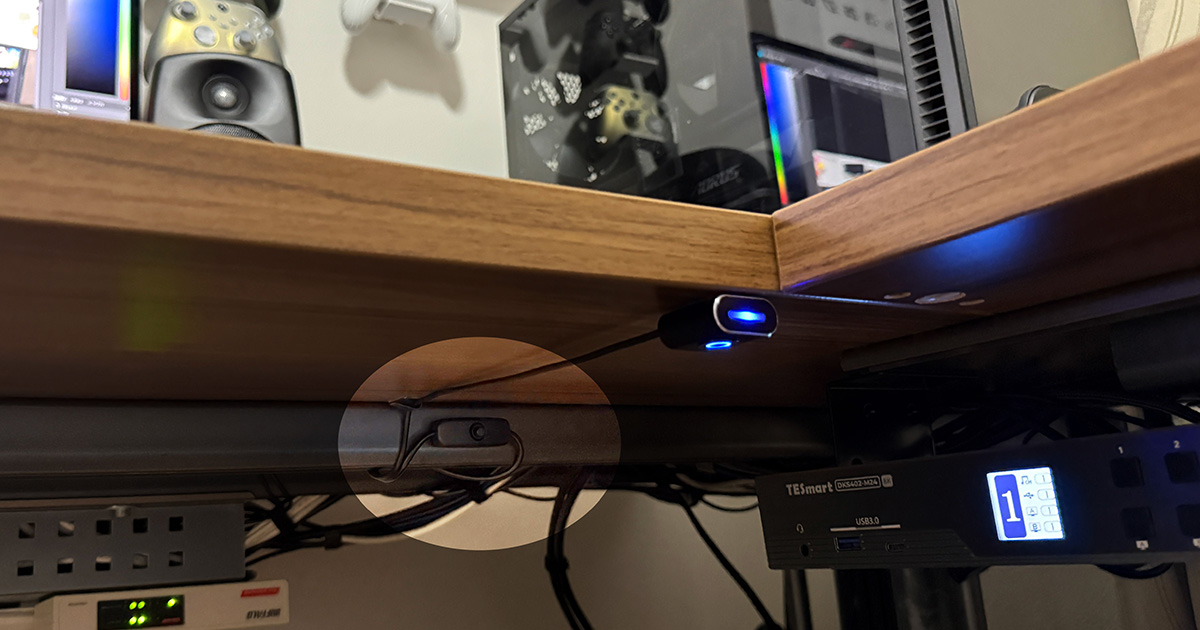
切り忘れだけ気を付ければ、不在時の発熱を心配しないで済むようなった!
デメリットとしては、USBスイッチの凸と凹のストロークがそれほど大きく違わないこと。
そのため慣れるまで触った感触でUSBスイッチが現在ONなのかOFFなのか分かりにくいのがネックでしょうか。
まとめ
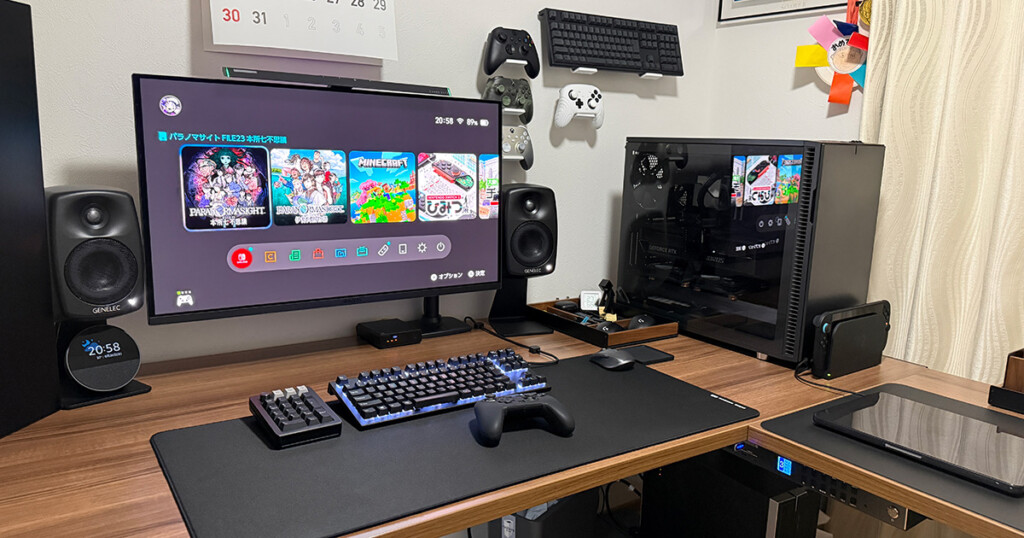
管理人は強引にKVMに接続し、最終的にディスプレイのDP端子に接続して毎日使っています。
ちなみにKVMを使う場合、今回のアダプターの商品説明内に注意書きがあります。
またKVMからモニターまでのDPケーブル長も考慮する必要があります。
- KVMスイッチ、USBハブ、ドッキングステーションなどを間に挟むことは非推奨
- 両方のケーブル長の合計は3メートル以内を推奨
KVMなどのデバイスを間に入れるとケーブル長による電圧降下など注意すべき点が多数生じるからです。
とは言え管理人環境では現状はすべて正常に稼働しています。
余計なデバイスが間に入るとトラブル確率が上がるものの、この便利さには代えられないという感想です。
お気に入りのディスプレイでSwitch 2ゲームがプレイできるのは至高の幸せです!
そして変換アダプターはUSB電源に接続するだけで発熱するため、気になる人はUSBスイッチを付けると気休めになることでしょう。
さて今回はKVM導入によってHDMIが使えないパターンでしたが、使用中のディスプレイにHDMIポートの空きがなく、DPポートがあるならば同じように対処できます。
[ デスクトップ×快適Switch 2生活 ]をこれからも改善していきます!
では!
ポチップ
ポチップ