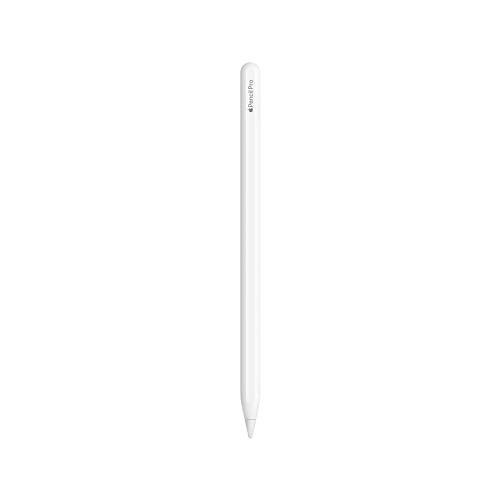



こんにちは、スッカリiPad mini 8にハマったゆびきたすです!
新たにiPad mini 8 A20 Pro ( 以下mini 8 )を入手し早速ケースとスタイラスペン( 以下単にタッチペン )を購入してみました。
※2つの名称は同じ機能を指しますが、より描画向けの呼び方が「スタイラスペン」
使うデバイスは以下の2026年11月に発売されたばかりのiPad mini8 (A20 Pro )で検証しました。
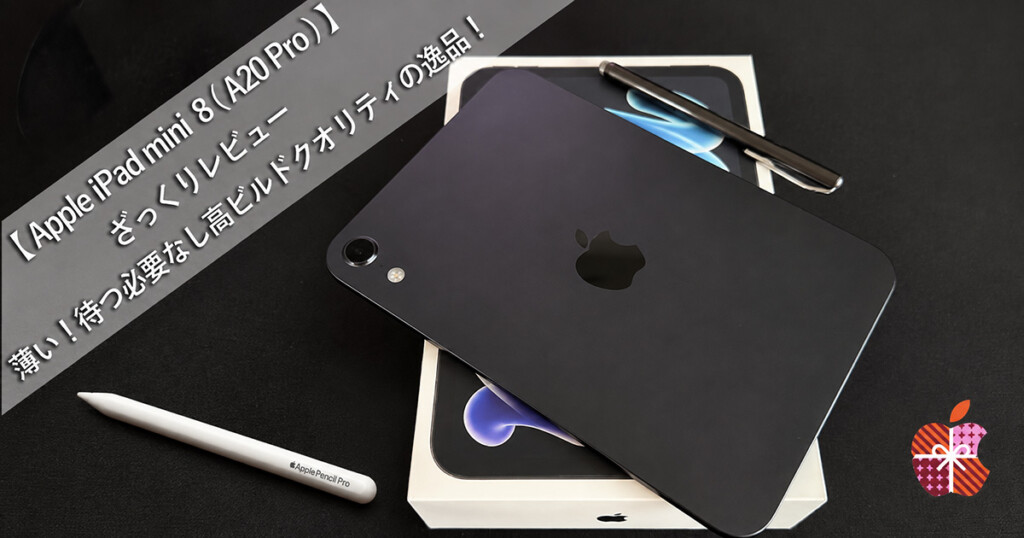
なおお絵かき等の創作活動は一切行わないため、まずシンプルな画面タッチ用のペンを探しました。
ダークカラーのmini 8に合わせて条件は以下のとおり。
- 充電不要なタイプであること
- 本体、もしくはケースにピタッと貼りつくこと
- ダークな色のカラバリがあること
とくに充電不要タイプは残電力を気にするという脳リソース節約のためです。
( 使わなくてもmini本体の電力を無駄に吸うかもしれない点も考慮 )
たったこれだけですが、意外と探し出すのが大変でした。
というのも2番めの「本体やケースにくっつく」と「ダークな色」の製品がほとんどなく、唯一見つけたのがエレコム。

 ポチップ
当製品を試した結果、以下のような印象でした。
- 指の操作具合にできるだけ一致させたい > エレコムに大いに軍配
- 反応を重視 > Apple Pencil ( Pro )
- 気になる機能がある > Apple Pencil ( Pro )
エレコム製品も悪くはなかったのですが、
- スワイプとタッチの誤爆が若干ある
- 反応が良い時悪い時いろいろ
これらの症状は恐らく、人体の静電気を軸で拾ってペン先に伝える構造上、電気が安定しにくいのだと思われます。

わたしはすべてにおいてレスポンス重視だ!
そのため結局純正の「Apple pencil Pro」に決定。
要は使い方次第な面が大きいです。
なぜProにしてしまったのか、その経緯とオススメするだけの理由を紹介します。
なおてっとり早く Apple pencil Proの良さげなポイントを知りたい方コチラへジャンプ!
単なるスタイラスペンの使い勝手2種類
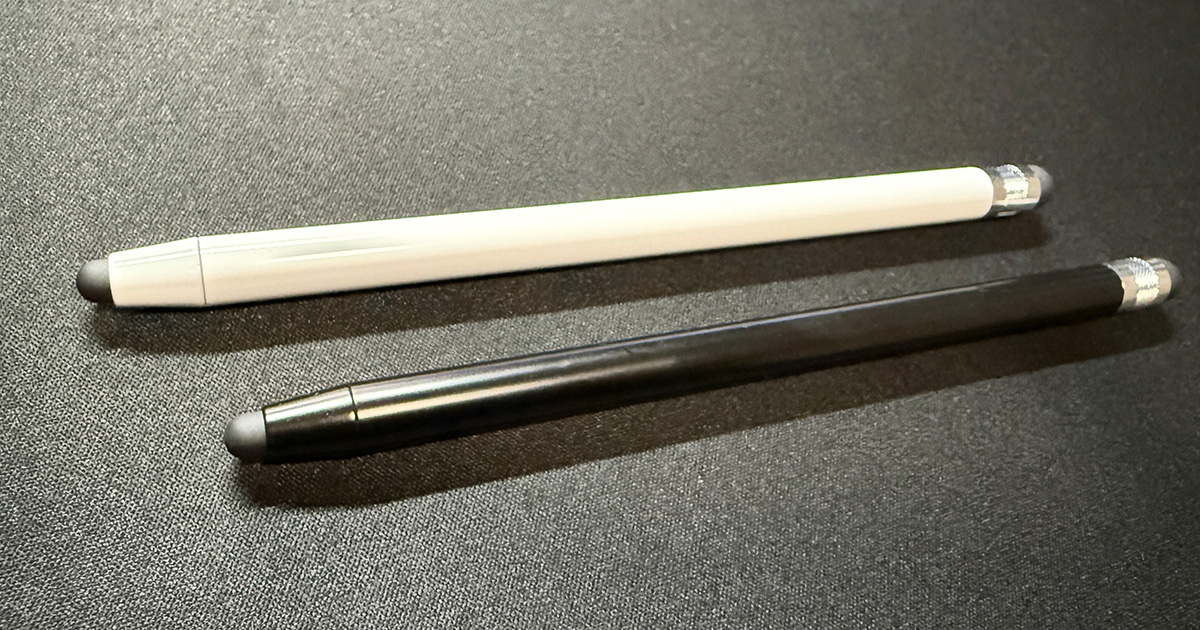
まず比較のために「本体にくっつく」エレコム製品以外にもう1種類普通のタッチペンを用意。
両方とも充電不要の非アクティブ型です。
格安品でiPadに「くっつかない」ペンで、単にカラバリ( 黒 )があるという理由だけで選びました。
 ポチップ
このタッチペン2品の違いは3つ。
- 本体が金属製かプラスチック製か
- ( 素材ゆえに )重さがまったく異なる
- 先端タッチの材質がシリコンゴムか導電繊維製か
見た目に何の変哲もないタッチペンですが、持ってみるとかなり違います。
それは重さ。
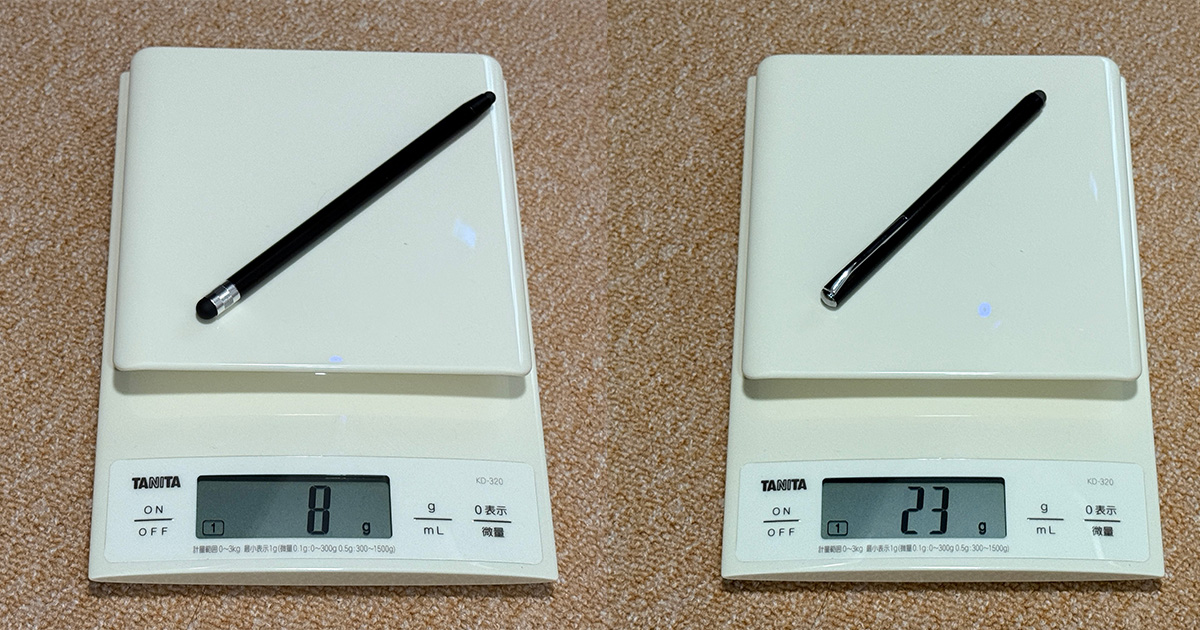
プラスチックボディの方は実測でたったの8gに対して、エレコム製は23gもあり約4倍も違います。
そのためレビューでも「ちょっと重い」「とても重い!」など重さに起因するネガティブ評価が多い印象。
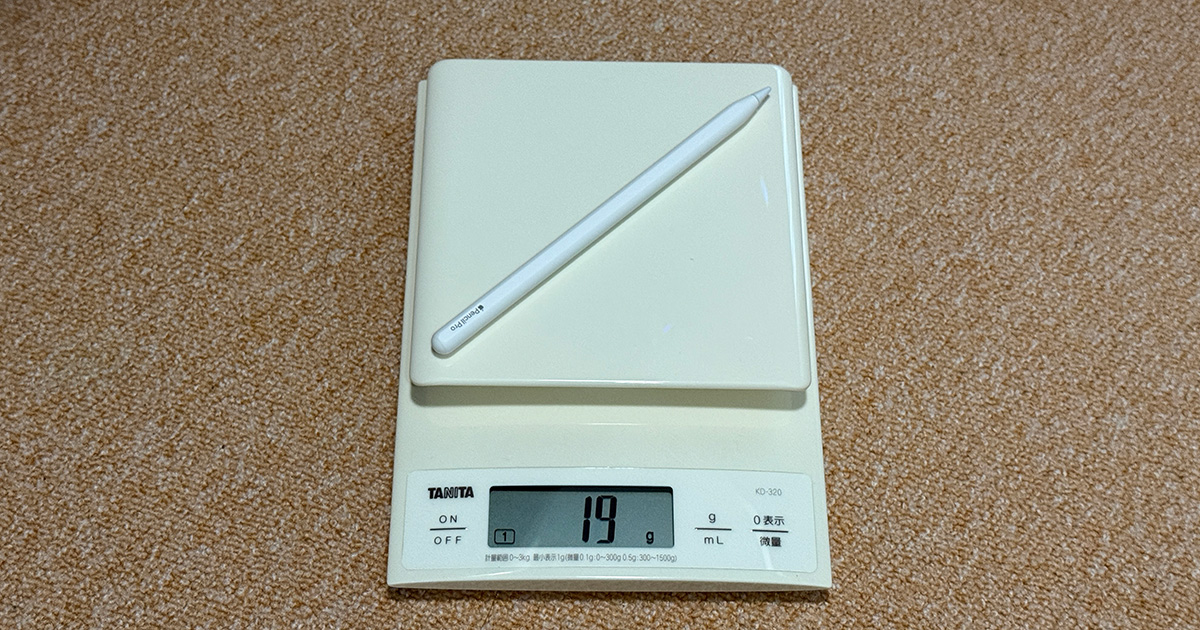
ちなみにApple Pecil Proはその中間の19gでエレコム寄り。
参考に一部金属かつ定価1,000円クラスの4色+シャープペンのジェットストリーム( ボルドー色/ MSXE510005.65 )とシャープペンのクルトガを比較掲載しておきます。
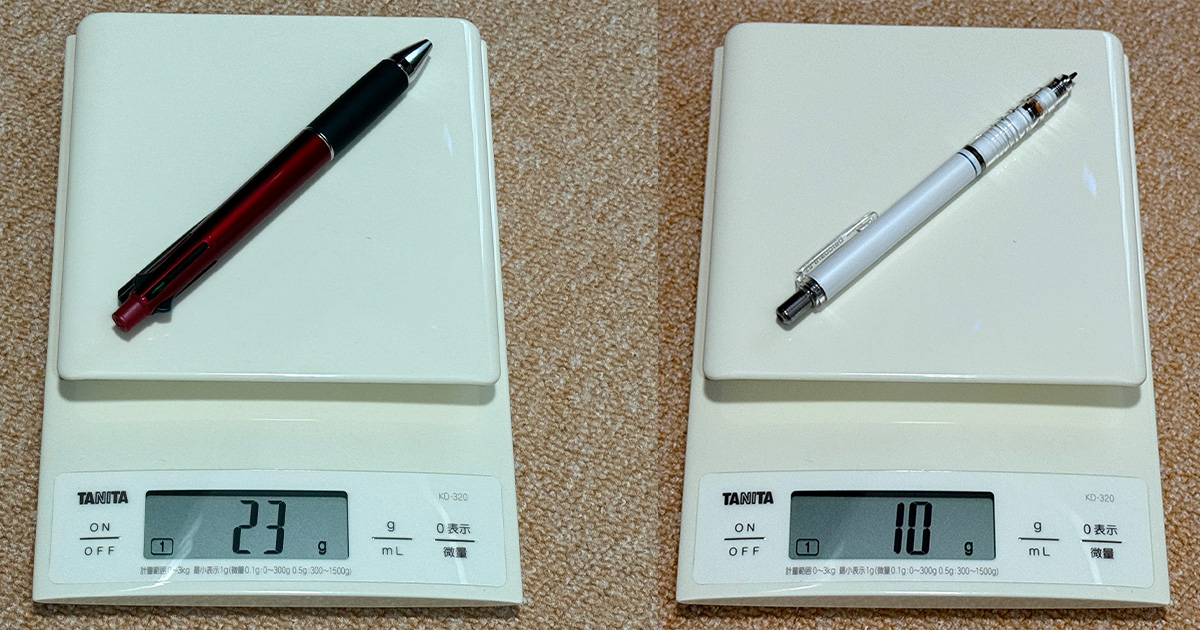
4色ボールはエレコムと同じ23g、シャープペンの方は10gでした。
普段単色のボールペンしか握ることがない人にはかなり重たく感じると思います。
そのかわりエレコムは金属ボディなので、iPad mini 8側に内蔵されるマグネットにくっつくという素晴らしい特徴があります。
※ちなみにこのくっつくという点ではApple pencil Proはより優れている理由を後に紹介
ふっつうのタッチペンが良かったことは次の3つのポイントです。
- どちらも安い
- 長さ・色は申し分なし
- iPad mini本体を「手に持ってのタッチ操作」は問題なし
どちらのタッチペンとしての基本は問題ありません。
ただし手指の静電気を先端に伝える仕組みのため、反応の良し悪しは帯電の違いから「人による」ところが大きいです。

指がカサカサしてるとか、ほかのデバイスでも反応が悪い人は余計にストレスになるかもしれません…
2本とも同じ動作原理ですが、そのフィーリングは共通することと異なっていることがありました。
- シリコンゴムは非常に柔らかいタッチでこれを好む人も多そう
- ゴムの特性上、スワイプ時に抵抗感や引っ掛かり感を感じることがある
- 導電繊維製はシリコンに比較してほんの少しだけ硬め
- 導電繊維製の滑走性はゴムより上
- 導電繊維製は抵抗感や引っ掛かり感は少なからずある( ゴムより良い )
- どちらも優しいフェザータッチ程度では反応せず
タッチ感はどちらも人によりお好みですが、わずかな引っ掛かり感や抵抗感がどうしても気になりました。
またタッチ時の先端の反応までのストロークも必要で、実際にデバイス側にタッチ認識されるまでグッと押す必要があります。
今まで幾多のタッチペンを使ってきましたが、どれも同じフィーリングだなぁ
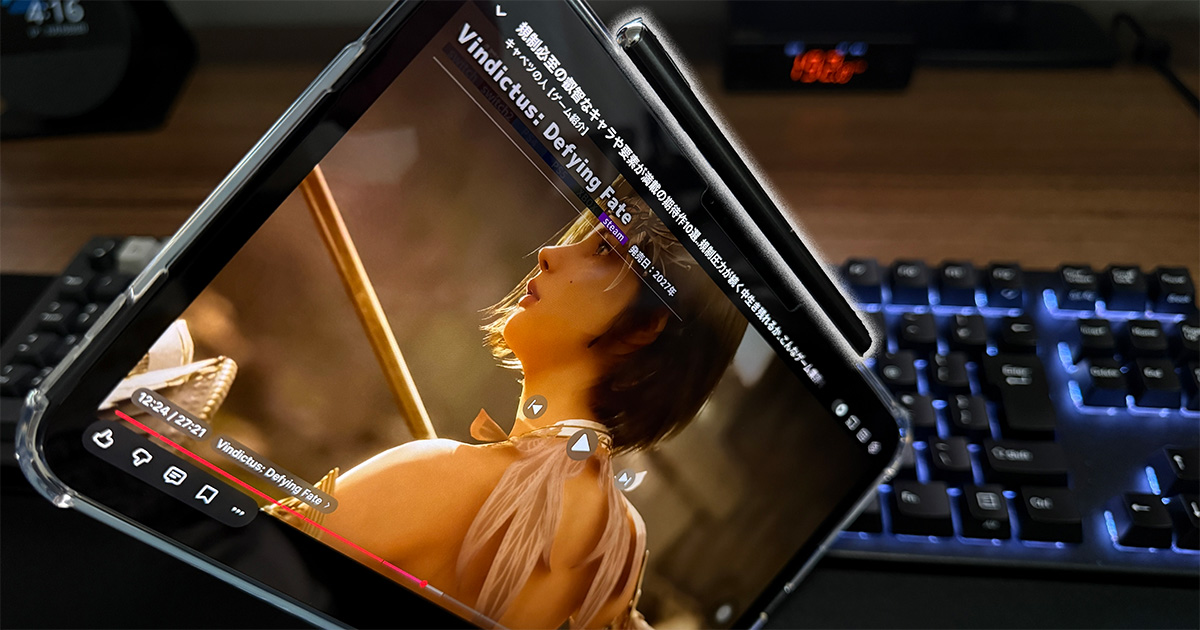
この操作は手で支えてタッチする分には問題なしですが、管理人のように首振りスタンドに置いていると問題として発現します。
管理人はノッチ付の首振りスタンドへiPad miniを座らせたままタッチ操作することが多いため、感知するようにタッチするとiPad mini自体が押されて盛大に横を向いてしまいます。
最も簡単な対策は首振りしないスタンドへ替えることで、対処は楽ですが。
軽く触るくらいで反応してほしいなぁ~
ということで、今度はアクティブ動作の充電式ペンが気になって探してみました。
アクティブタッチペン:結局 Apple純正へ至る
数時間をかけてどれが良さそうか調査。
海外の評価を見るとAppleから互換性認可を受けている【 Logicool Crayon (USB-C) 】が高評価のようです。
しかし調べてみると独特な平べったい形状にクセがあったり、筆圧感知がないためクリエーターには不向き、そしてなによりマグネット充電非対応。
Apple pencil の良いところを知る人なら「ちょっとそれは…」というようなイメージです。
なおロジクールのサイトでは教育用と表現されている側面があります。
ロジクール Crayon(教育用):学習用の iPad スタイラス | ロジクール
モノはともかく、日本では流通面でECサイトで簡単に買える感じでは無さそうです…
買いやすさを考えると100%中国製品となりますが、ノーブランド含めて耐久性や動作の安定性に疑問符が付くものも多そうです。
ならば安定のApple純正でイイんじゃないかな?
結局Apple純正にしました。
しかし実際に使ってみるとApple Pencil Proのすごく良い点と、知らなかったがゆえに「ココ使いにくい」というポイントを発見。
それらをザックリ紹介していきます。
Apple Pencil Proの詳細な仕様
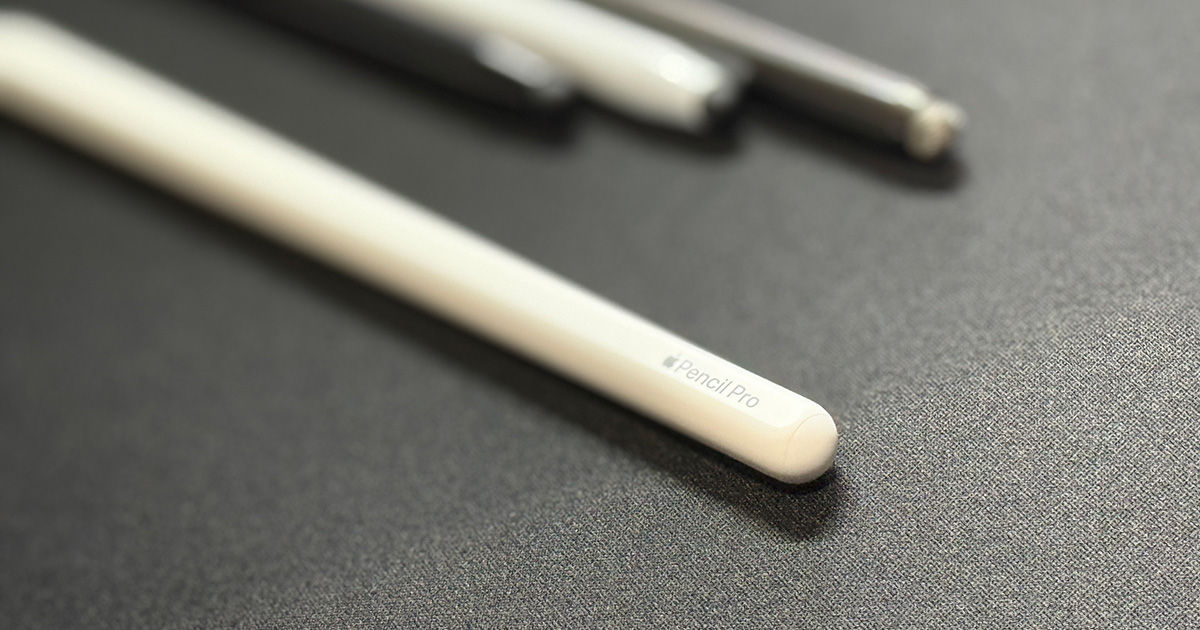
ここでは公式の発表だけではなく、海外メディアなどで実測された数値も交えて紹介します。
Apple Pencil Proの機能性
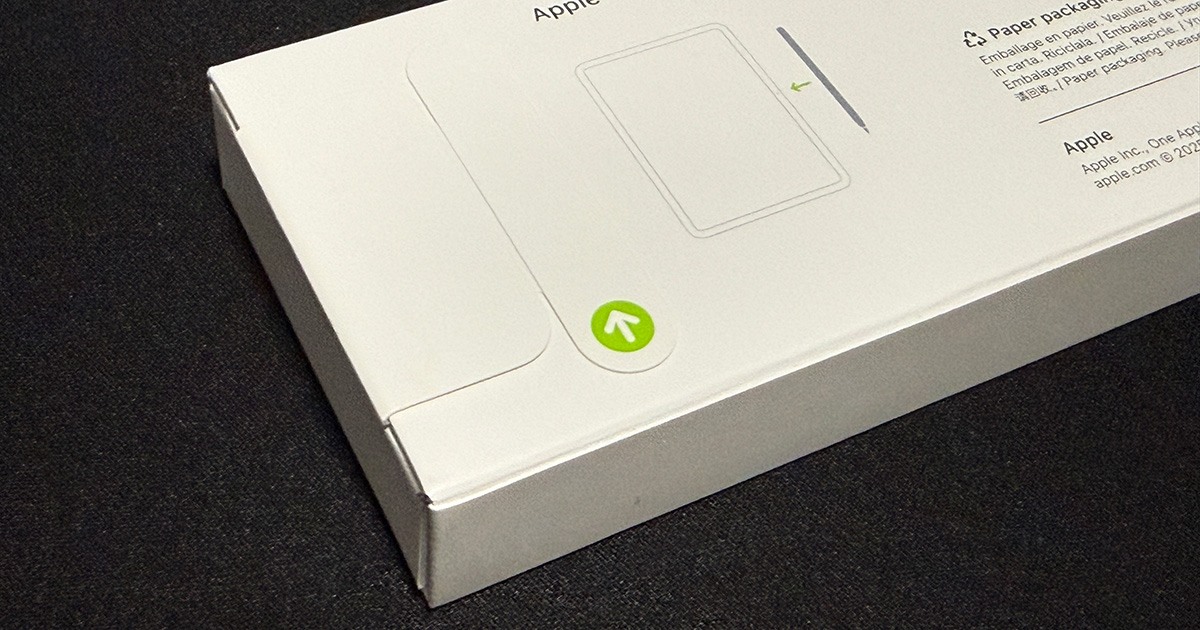
公式サイトでも確認できる基本仕様とその機能の一覧です。なお機能名は分かりにくいと思うので以後解説します。
| 項目 | 仕様 |
|---|---|
| 製品名 | Apple Pencil Pro |
| 発売 | 2024年5月 |
| 型番 | A2538 |
| 接続方式 | Bluetooth( v.5.,4 ) |
| 充電方式 | iPad側面への磁気吸着によるワイヤレス充電 |
| ペアリング | 磁気吸着による自動ペアリング |
| 長さ | 166mm |
| 直径 | 8.9mm |
| 重量 | 19.15g |
| 筆圧感知 | 対応 |
| 傾き検知 | 対応 |
| ホバー機能 | 対応 ( 対応iPadのみ ) |
| スクイーズ | 対応 |
| バレルロール | 対応 |
| 触覚フィードバック | 対応 |
| ダブルタップ | 対応 |
| 「探す」機能 | 対応 |
| 交換可能部品 | ペン先 |
| バッテリー | 内蔵リチウムポリマーバッテリー( iFixitの記事より ) |
| バッテリー容量 | 約50mAh ( 分解調査情報 ) |
| 連続使用時間 | 非公表 |
| 充電時間 | 非公表 |
| 消費電力 | 非公表 |
引用元:
Apple | Apple Pencil
iFixit | Apple Pencil Pro
TechInsights | Apple Pencil Pro 2024 (A2538) Teardown
Apple Pencil Proのバッテリーについて調査
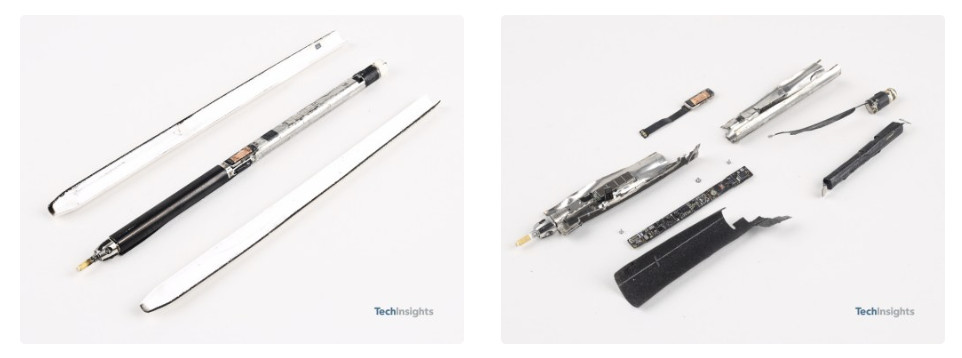
Apple Pencil Proのバッテリー容量は、公式情報としては一切公表されていません。
ただ分解調査で有名なTechInsightsのレポート記事では、50mAhのバッテリーが載っていると報告されています。
また駆動時間も公表されておらず、よく見かける「12時間」は2015年に登場した初代Apple Pencilの公称値なので注意。
ちなみに初代Apple Pencilのバッテリーは約86mAh ( 3.82V・0.329Wh ) なので、Proはそれよりかなり小さいバッテリーで動いていることになります。
出典:
TechInsights | Apple Pencil Pro 2024 (A2538) Teardown
iFixit | Apple Pencil Teardown ( 初代 )
Apple Pencil Proの内部構造・チップや搭載センサー
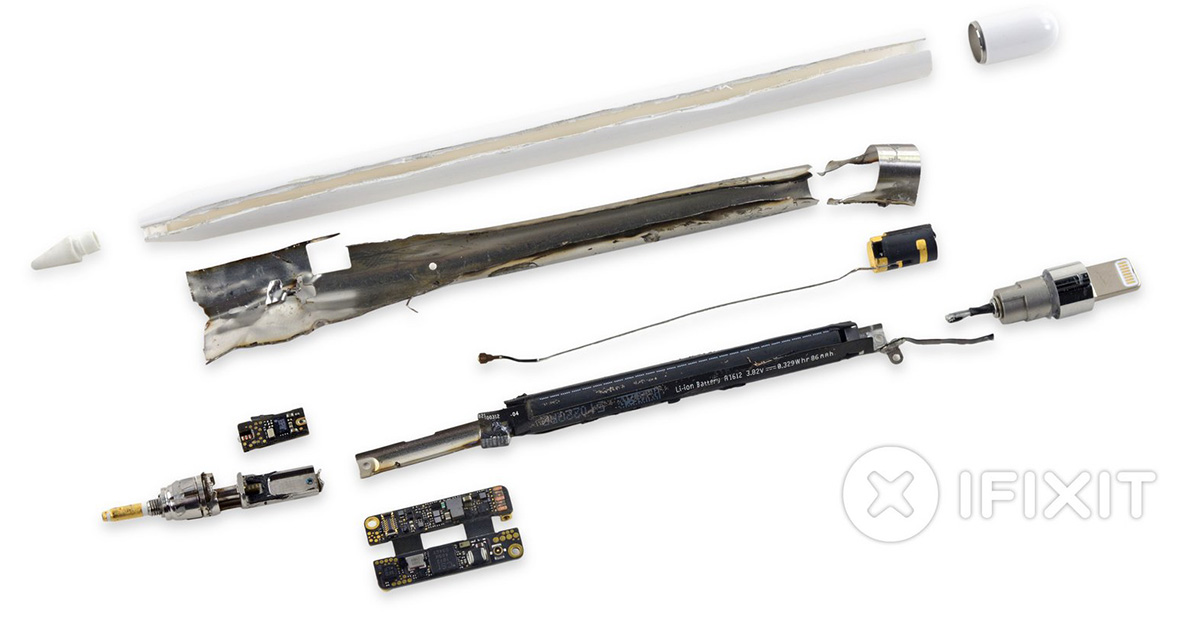
出典:Apple Pencil 分解 - iFixit
Apple Pencil Proは直径8.9mmの細い軸の中に、マイコンや通信チップ、センサー類がぎっしり詰まっています。
非常にマニアックな情報なので興味ある方は下のスライド( + )をクリックしてみてください。
またApple Pencil Proならではの機能は、以下のセンサーや機構で実現されています。
ついでに分かりにくい用語も簡単に説明しています。
| センサー・機構 | 役割 |
|---|---|
| ジャイロスコープ | ペンの回転角度や向きを検出。バレルロールを実現 |
| 加速度センサー | ペンの動きや姿勢の変化を検出 |
| スクイーズ検出機構 | 軸を指で強めにギュッと握ったことを検知してツールパレットなどを表示 |
| 触覚フィードバックエンジン | スクイーズやダブルタップなどの操作に、軽いタップ感の振動を返す( 面白い! ) |
※バレルロールとは:ペン先を回転させると太さ等を変更できる機能ですが、動画視聴した方が分かりやすいでしょう。
YOUTUBE / Apple Pencil Pro 徹底解説┃大石結花 // Yuka Ohishi
たかがタッチペンなのにテクノロジーてんこ盛りなのスゲェーーっ
安い製品で全部できるわけねーやん!ってのがよく分かるよね
最後に「ひっつく」機能の部分。
エレコムなどコレ系は一部マグネットでくっつく製品がありますが、iPad本体のマグネットで吸着する金蔵ボディな仕様です。
対してApple Pencil にはPencilボディ内にもマグネットが内蔵されています。そのため薄手のiPad miniケースであればかなり良好にホールドできます。
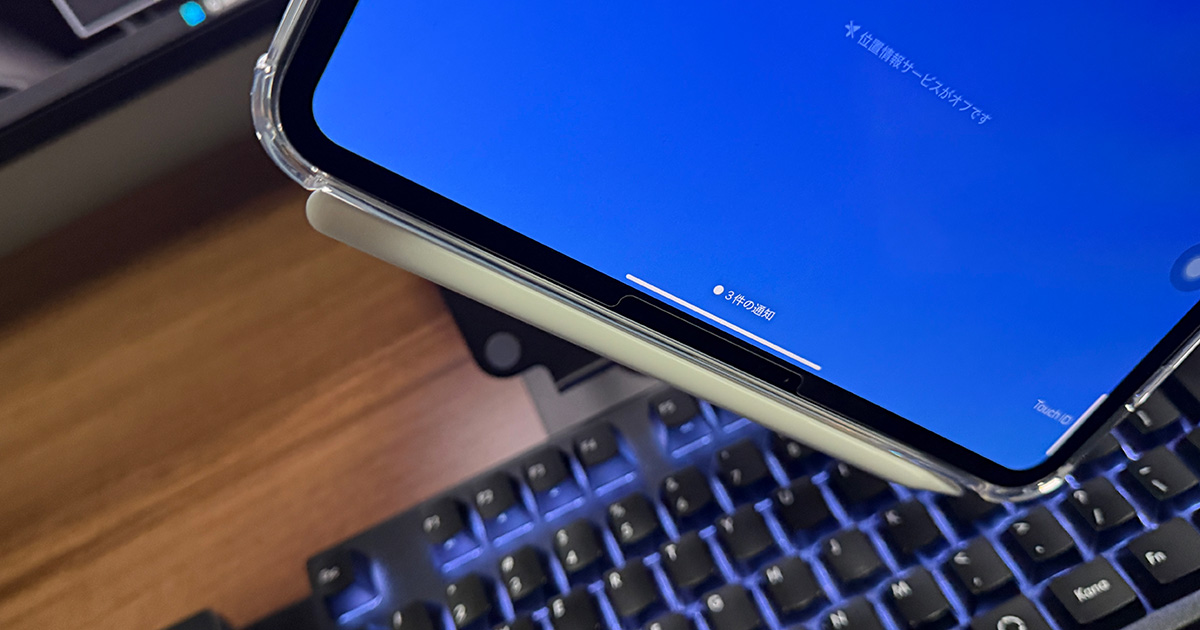
現状使っている透明ケースはTPUの価格で選んだ製品で、おそらく黄ばんでくるため消耗品の1つとして購入したものです。フィット感には全く問題が見当たらず、とくにコリがない方にはおススメ。
 ポチップ
スチール製のPCケースにも普通に吸着します。
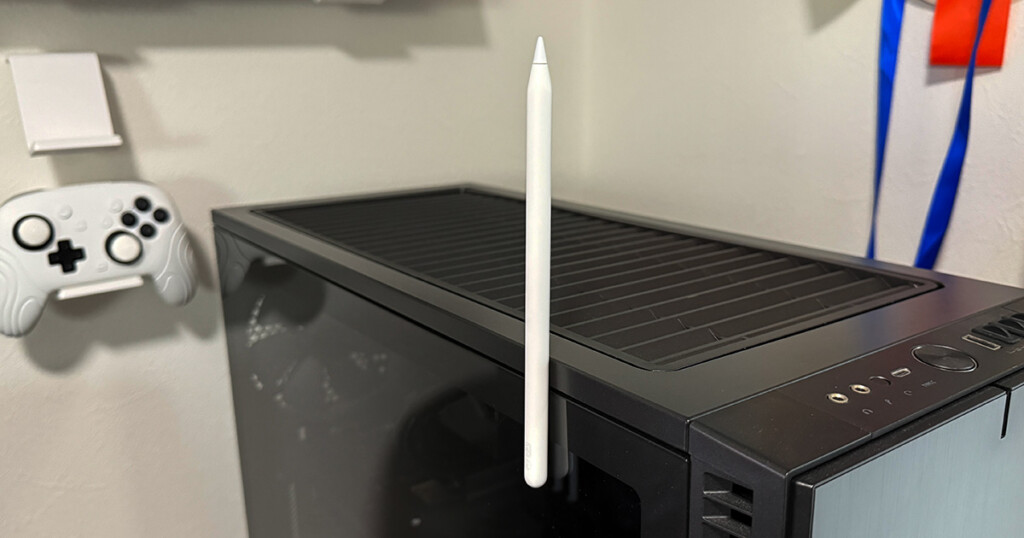
上の写真では下側マグネットだけ吸着中
充電式の製品を見ていると、ペン側にマグネットがないのか、磁力が弱いのか、iPadにケースを付けていると吸着具合がかなり弱い製品もあるようです。
実際にiPadmini 8( A20 Pro )にPencil Pro使ってみた
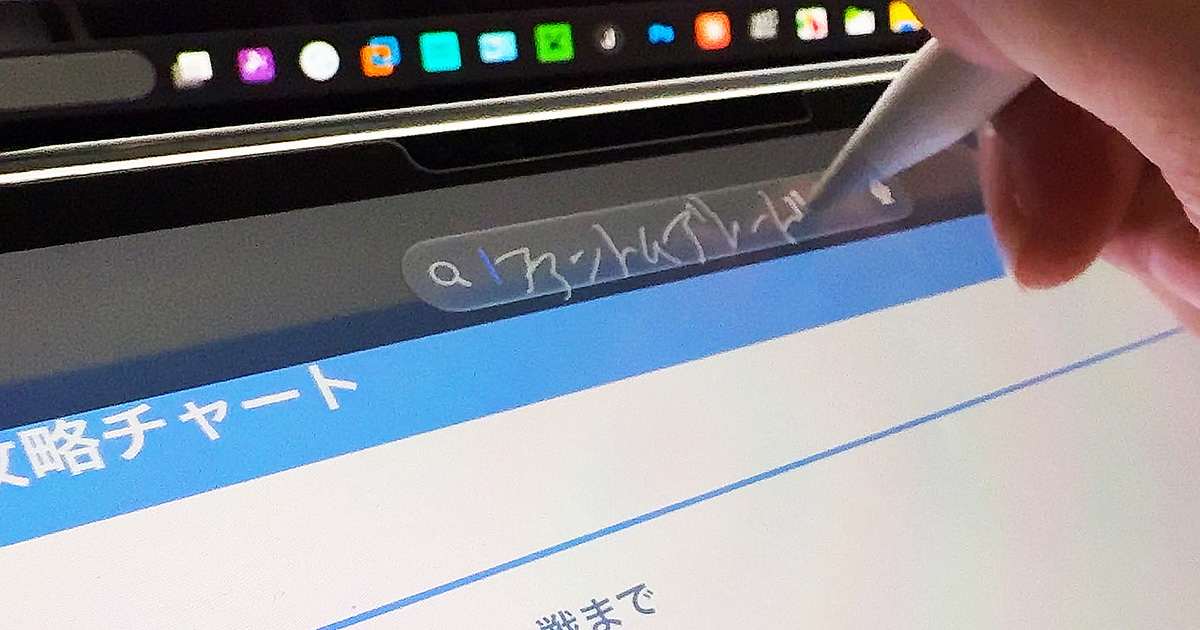
実際に使ってみた管理人フィーリングはとてもGOODでした。
手に取った感触、タッチペンにしては重量感、そのわりに操作では重さがネックにならない。

とても気持ちよく使える、絶妙な官能性能を持っている感じがしました!
- 各種レビューで見かけたとおりの「レスポンス」「追従性」「正確性」
- ペン自体に2ヶ所の( iPadなどと対になる )マグネット内蔵で強力にくっつく
- スクイーズ機能にショートカット割り当てができる
- アクセシビリティ設定からアプリ一覧表示や画面ロックすることも可能
- 工夫次第でタッチペンだけでかなり操作ができそう
改めてもう一度言います、たかがタッチペンなのに凄すぎます。
反面使い始めは大いに混乱すること100%です。
やっべ、使いにくい…買わなきゃよかった
一瞬そんな考えもよぎったのも事実。
なぜかというとライトでカジュアルな用途のせいです。
- アプリ:電子書籍のKindleと楽天kobo、Youtube、ブラウザ、ファイル操作( FileBrowserGO使用 )が90%
- お絵かきはしない、たまにメモアプリを使う
それApple Pencil要らん人じゃない?しかもProなんか無駄すぎる…
[ここにApple pencil(第二世代)とApple pencil Proの機能表を挿入 ]
そんなことはありません、「良いものを使っていきたい!」という要望は触れば90%得たも同然。
それくらい完璧に近いビルドクオリティの製品となっています。
しかも超ハイレスポンスな追従性や内蔵された各種機能で90%まで満足。
のこり10%は
しかし!
安いタッチペンと同じ指の操作に一致すると期待して買うと期待外れになるリスクあり!
次章では「Apple Pencil Pro ( Apple Pencilも同じ )」のネガティブな動作具合と対処法について解説します。
デメリット:一部の指タッチ操作できない
ウッキウキで取り出したApple Pecil Proでしたが、初期操作で蹴躓きます。
アプリスイッチャーやロック画面にできない
アプリスイッチやロック画面にできない!アプリを最小化もできない!
通常のタッチペンでは普通に操作できる、下の動画のような一連の操作がApple Pencil Proでは不可能です。
続いてApple Pencil Proでの操作です。
まったくアプリ(ウィンドウ )をつかんでくれず
単なる画面のスクロールと認識されます…
あくまで描画が主体機能なため、頻繁にアプリを出し入れする操作には向きません。
そしてそれに対する対策が実はあります。
対策:アプリスイッチャー( +その他 )を使いたい!
これはひと手間かけるしかありません。
この設定はすぐに慣れますし、慣れれば100%快適になります。
結論としてAssistiveTouchという機能のボタンを常時表示にしてそこから操作します。
ペンシル側設定ではなく、iPad mini側のアクセシビリティ設定から、半透明の小さな丸い領域を表示してタップでアプリスイッチャー等のコマンドを送れるようにします。
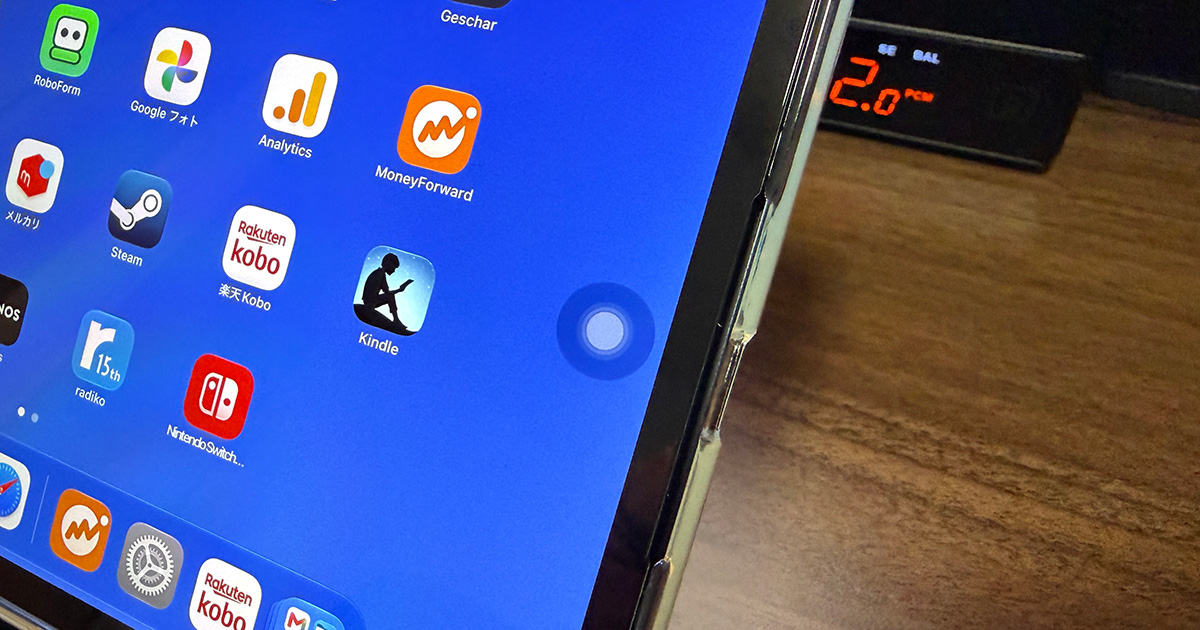
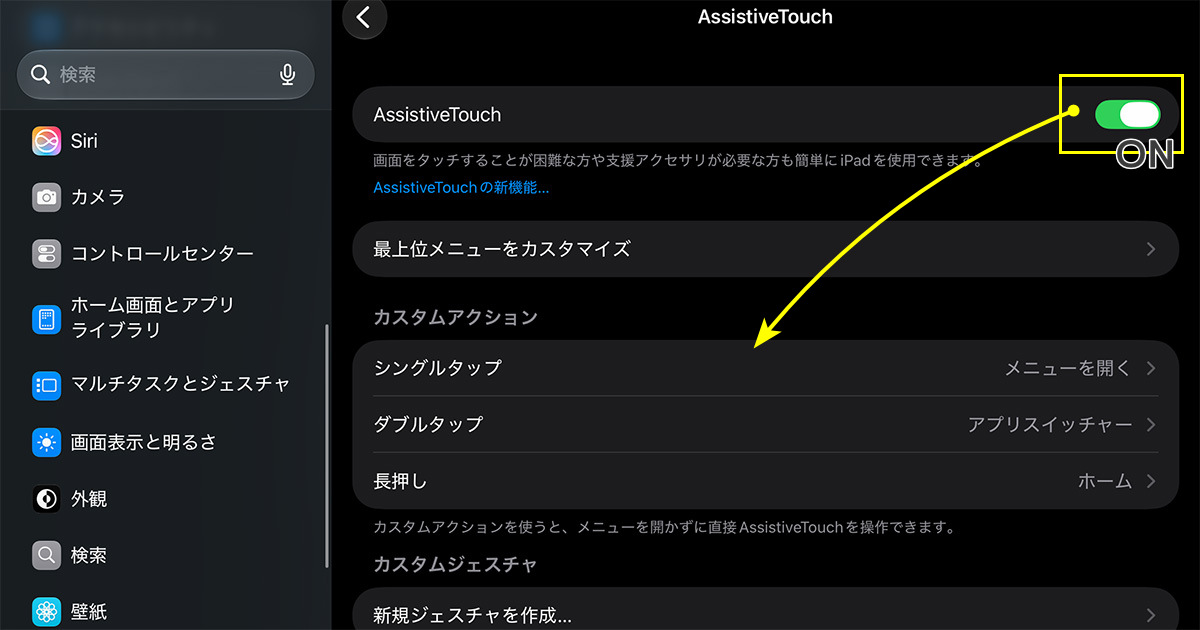
設定は以下のとおりです。
- 設定アプリを起動
- 左欄からアクセシビリティを選択
- 「タッチ」をタップ
- 上部のAssistiveTouch( デフォルトはオフ )をタップ
- スライダーをタップしてAssistiveTouch を ONにする
AssistiveTouchのON/OFFスライダーの下にある項目の
シングルタップ・ダブルタップ・長押し
をお好みの操作に割り当てます!
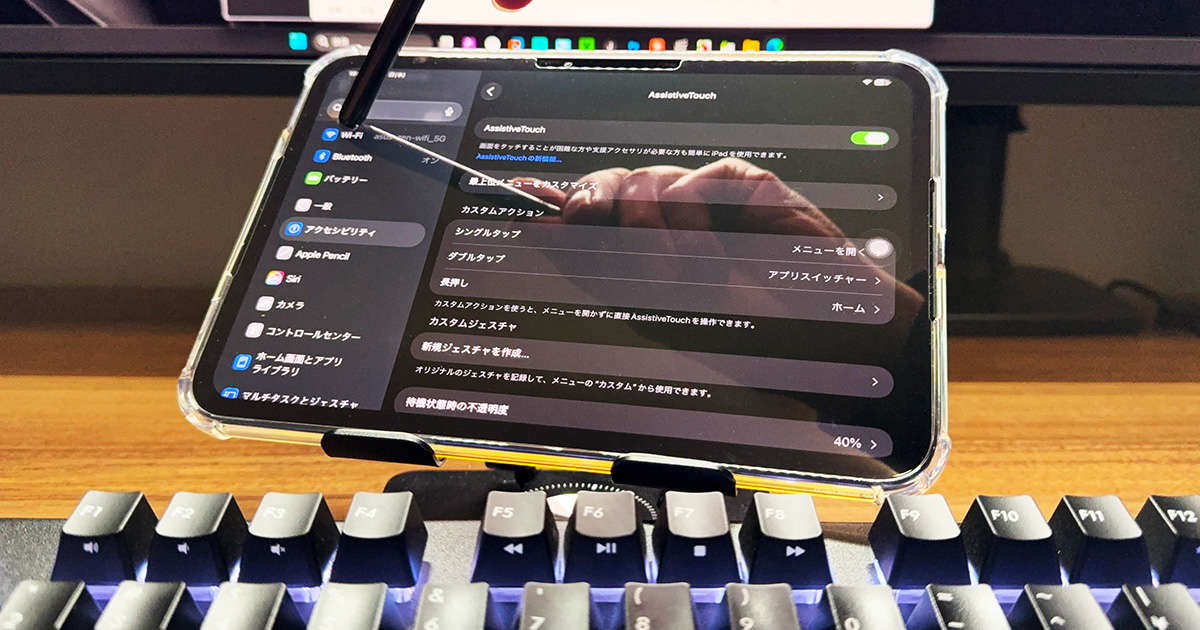
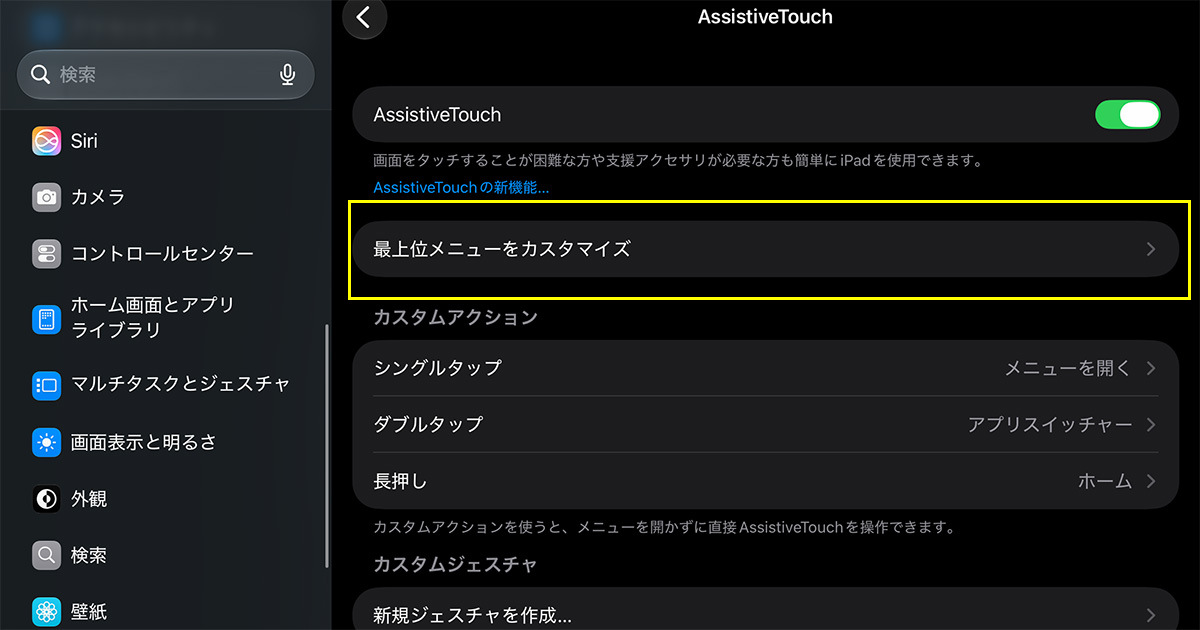
下の画像のように「シングルタップ」を選択すると設定項目やカテゴリ一覧があります。そのなかに「デバイス」や「システム」など詳細な機能が並んでいます。
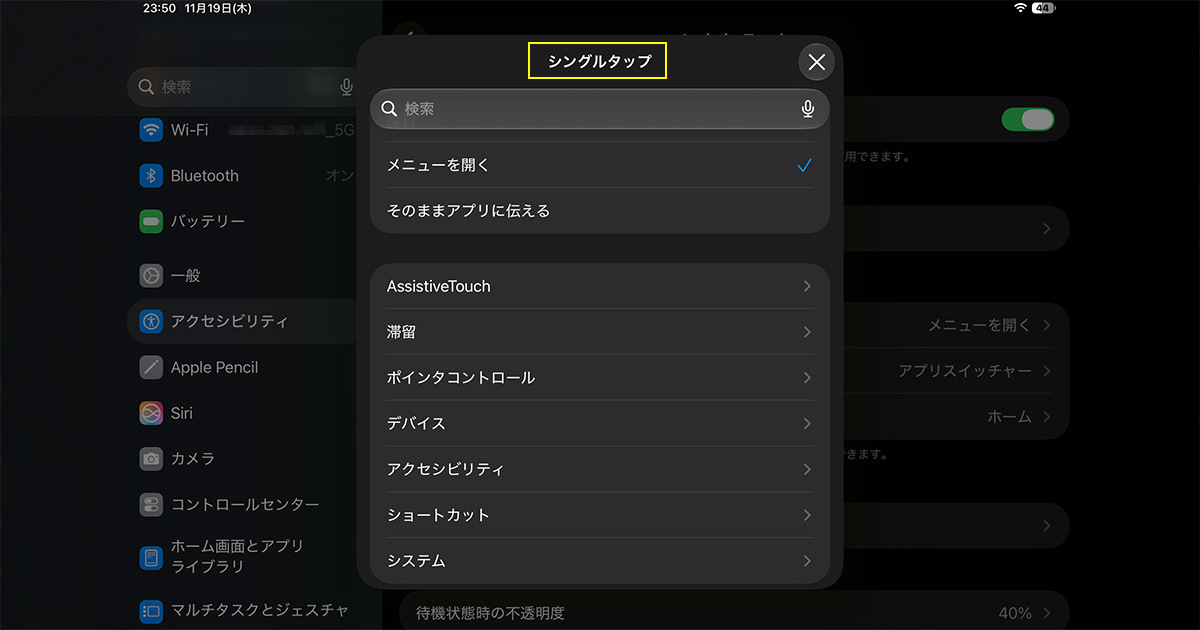
例えば管理人は以下のように設定しました。
- シングルタップ > 「アプリスイッチャー」( カテゴリ:システムにあり )
- ダブルタップ > 「ホーム」( カテゴリ:システムにあり )
- 長押し > 「画面ロック」( カテゴリ:デバイスにあり )
もちろん上の画像にある「メニューを開く」を割り当てて、そのメニュー内項目を追加や削除・編集でも便利です。
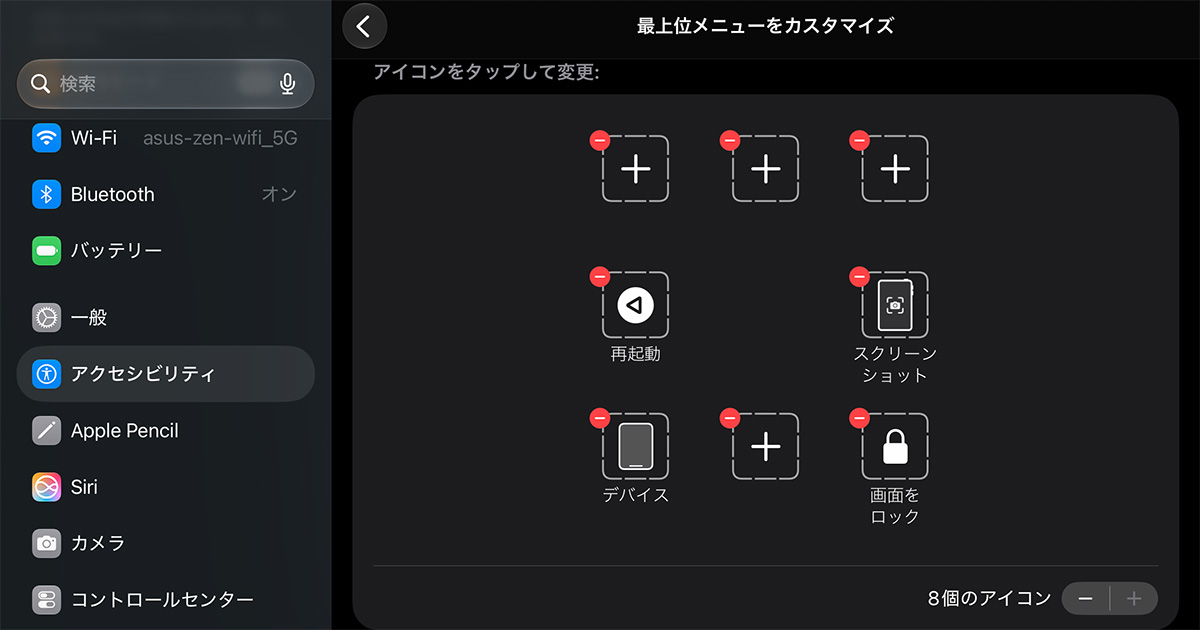
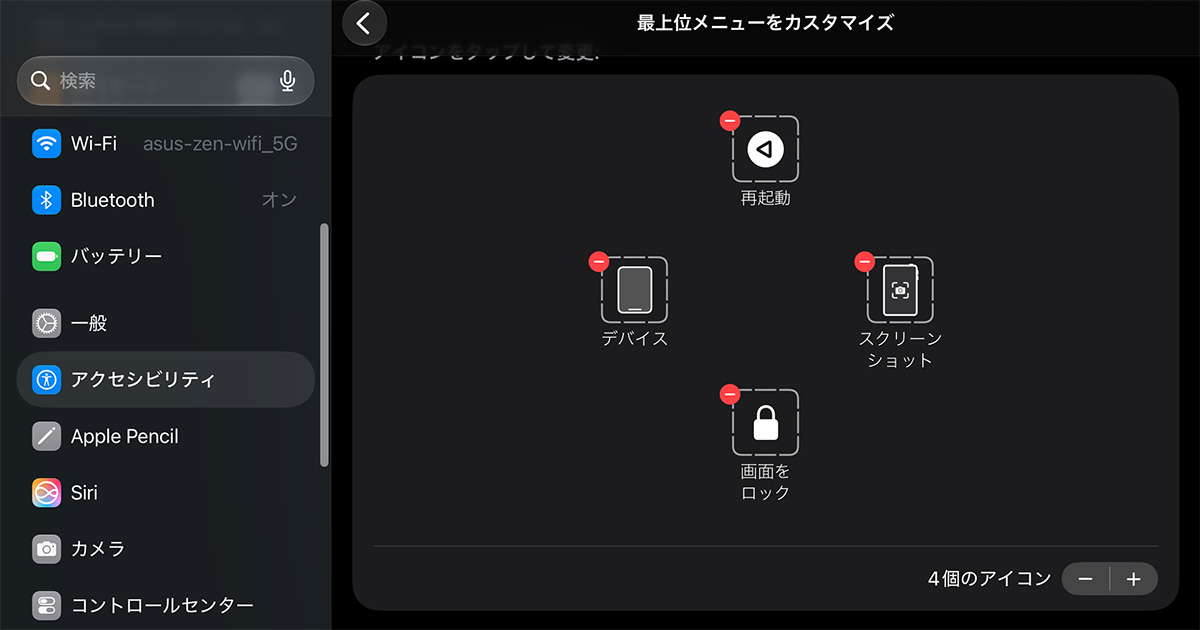
メニュー内の項目はシングルタップやダブルタップ項目のすぐ上の「最上位メニューをカスタマイズ」から変更可能です。
置くことができる操作アイコンは最大8個まで可能です。
例えば管理人はシンプルに4つにしています。
管理人、どハマり!ロック画面をペンタッチするとメモアプリが出てしまう
Apple pencil Proを使っていきなり困ったのがロック画面での挙動です。
iPadのロック解除時にメモアプリが自動的に立ち上がるのは、ロック画面からApple Pencilで画面をタップする操作(クイックメモやロック画面からのメモ機能)が反応しているためです。
意図せずメモが起動してしまう場合は、以下の設定を変更することでオフにできます。
ロック画面からのメモ起動をオフにする手順
- 設定アプリを開く
iPadのホーム画面から「設定」をタップ - メモの設定を開く
左側のメニューを下にスクロールし、「アプリ」>「メモ」の順にタップします。
( iPadOSのバージョンによっては、設定画面の左側に直接「メモ」が表示されています ) - ロック画面からのアクセスをオフにする
画面内の「ロック画面からメモにアクセス」をタップし、「オフ」を選択します
Apple pencil Proは多機能で描画機能に振っている面もあるため、ただの指タッチの変わりにアプリ操作やファイル操作するには工夫と設定が必須という結論。
逆に手書きメモを頻繁にとる、絵を書くような用途ではこれ以上高性能なpencilはない!というのも結論になります。
ただその場合でも、アプリウィンドウの操作はそのままペンタッチで行うことができれば非常に便利なので、これら設定を行った方がベターです。
デフォルト動作の文字入力が使いにくい
なお管理人のApple pencil Proを接続設定時のデフォルト動作でもう1つ困ったのが、検索欄などをクリックした際、ペンでの文字モードになってしまうこと。
いきなり余計な「.」や「,」を書き入れてしまいます。
そして小さな検索枠なのでココにうまく描きこむのは凄く大変。
(多少はみ出ても認識はするようです )
さらに検索欄での文字認識の精度か、日本語で書きこんでもおかしな変換になるケースもあります。
手書きメモを除くと文字入力に関しては、画面下から出てくるソフトウェアキーボードを使う方が早いです。
その場合、ほかのアプリ操作とのトレードオフになってしまいますが、スクリブル機能をOFFにするのもありです。
設定場所は設定アプリから、左欄「Apple Pencil」> 右欄「スクリブル」です。
スクリブルとは任意のテキストエリアで文字を入れる場合、画面内で出てくるキーボードではなく、Apple Pencilで書き出し文字認識させる機能です。
まとめ:カジュアル派も設定次第で神デバイス
今回は高機能・高レスポンスと評判のApple pencil Proを購入・レビューしてみました。
そのなかでもいきなり初期設定では非常に使いにくい部分も発見。
簡単に対処方法も解説しました。
引っ掛かりポイントは主に3つ。
- アプリ自体の操作
- アプリスイッチャーやロック画面のやり方
- 検索欄やその他文字入力時のワード入力方法( 手書きになってしまう )
ここをしっかり設定することで指タッチ操作と同じ結果を得ることができます。
そしてApple pencil Proは非常に素晴らしいデバイスでした。
触った品質感などトータルで非常に満足度が高く、入手した人しか分からない官能性能も持ち合わせていると思います。
実は管理人がApple pencilを入手した最初の同期は

画面が指紋だらけで汚くなるのがイヤ!
という神経質さんらしい理由でした。
ただそこまででなくともクリーンネスの頻度が激下がるだけでもメリットは大きいでしょう。
絵を書く人、書かない人、一通りオススメできるデバイスだったApple pencil Proの記事でした。
なお、強いて言えば純正マウスみたいに価格割増しでも良いのでブラックバージョンが欲しいなぁと思いました。
チミもApple純正PencilでQOLを爆上げしてみないか!?
では、良きAppleライフを。