
こんにちは、ぬるぬるゲーム大好きゆびきたすです!
当サイトでは、Nvidia Profile Inspctor を使ってDLSSやSmoothMotionに強制的適用する方法を幾度となく記事にしてきました。
( Nvidia APP使えばカンタンだろって話には同意。単純にインストールしたくないのでNPIを使用中 )
さて稀に遭遇するのが、当該ゲーム用プロファイルが存在しないケースです。
そのゲーム固有の設定がなくグローバルの汎用設定で動くゲームタイトルを指します。
プロファイルのなかったオモローなタイトル例
※オモローかどうかは個人差があります
■ REANIMAL ( リトルナイトメア1~2を作った有名スタジオ作品 )

■ Tormented Souls およびTormented Souls 2 ( 難関の謎解きで有名なラジコン操作ゲーム )

■ Hail to the Rainbow ( ロシア風近未来アドベンチャー )

■ OUT OF SIGHT ( リトルナイトメア風味な佳作 )

そして困るのができればフレーム生成などを折り込みたいケースです。(
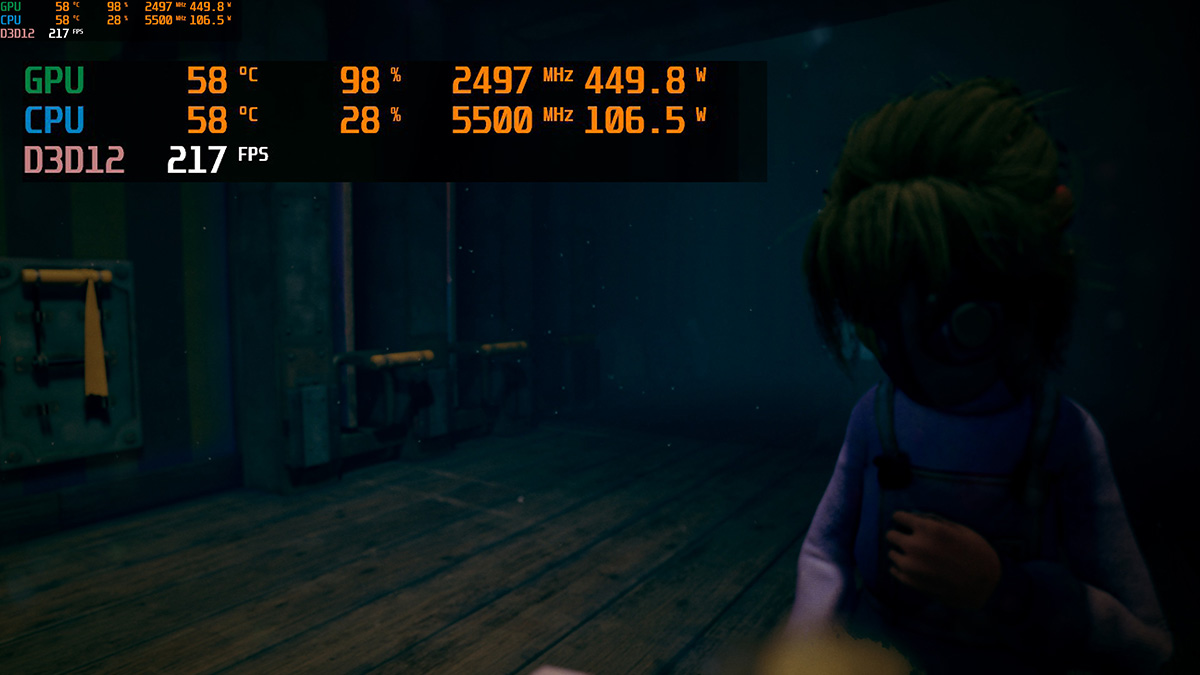
例えば最近プレイした【 OUT OF SIGHT 】で、軽いと思いきや比較的グラフィック負荷が大きく、本編シーンによってはGPUの温度も高め( 70℃超 )でした。

期待するフレームレートに微妙に届かないシーンもあるので何とかしたいなぁ
しかしアップスケーラーやフレーム生成には未対応なタイトルでは設定ダウンするしかありません。
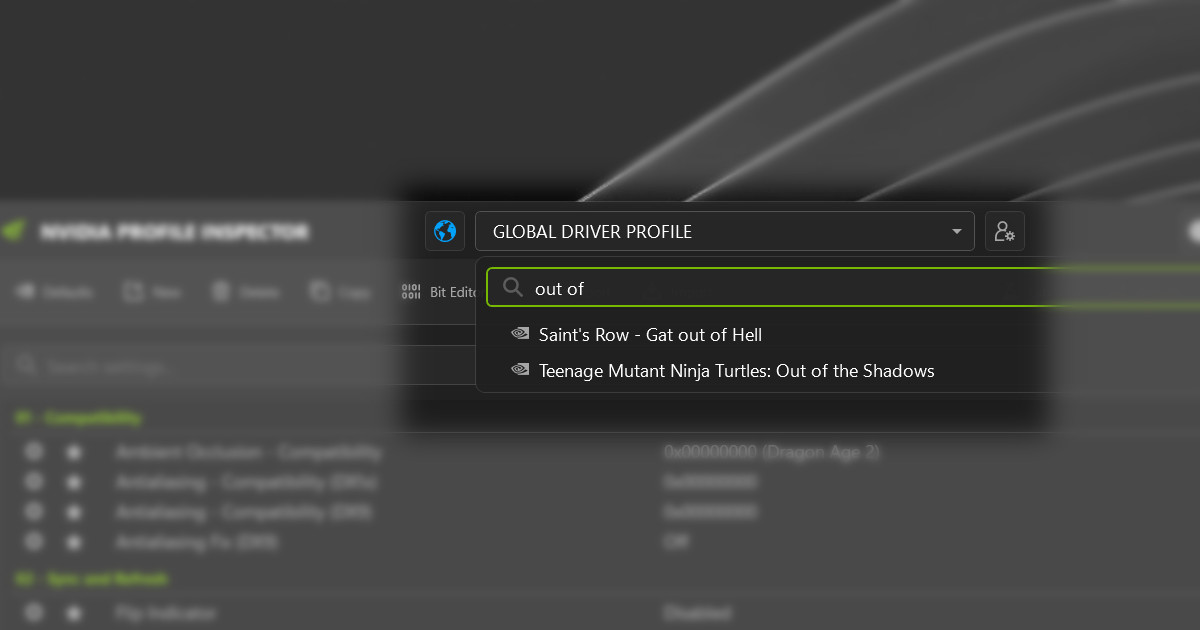
そこでNvidia RTXシリーズであれば汎用的なフレーム生成の【 Nvidia SmoothMotion 】が使えますが、下の画像のようにそもそもドライバーに最適化されたプロファイルそのものがありません。
そこで今回はカスタムプロファイルを作成し、有名タイトルと同等の設定を行う方法をザックリ解説します。
一度やればカンタンなので、プロファイルが見つからないぜひゲームに適用させてみてください!
Nvidia Profile Inspectorでカスタムプロファイルを作成する手順
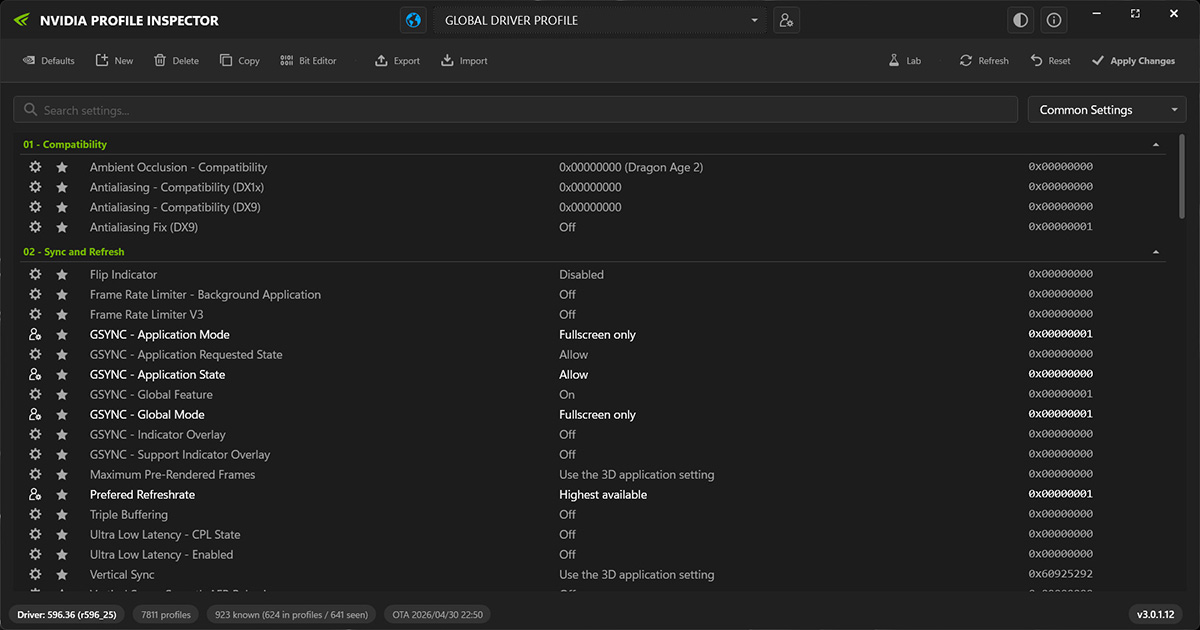
それでは実際にNvidia Profile Inspectorでカスタムプロファイルを作成する手順を見ていきましょう。
工程自体は非常にシンプルで、一度覚えてしまえば数分で完了します。
手順① Nvidia Profile Inspectorを起動する
まずNvidia Profile Inspectorを起動するまでの手順。
GitHubの公式リポジトリからダウンロードした最新版を使用してください。
Releases · Orbmu2k/nvidiaProfileInspector
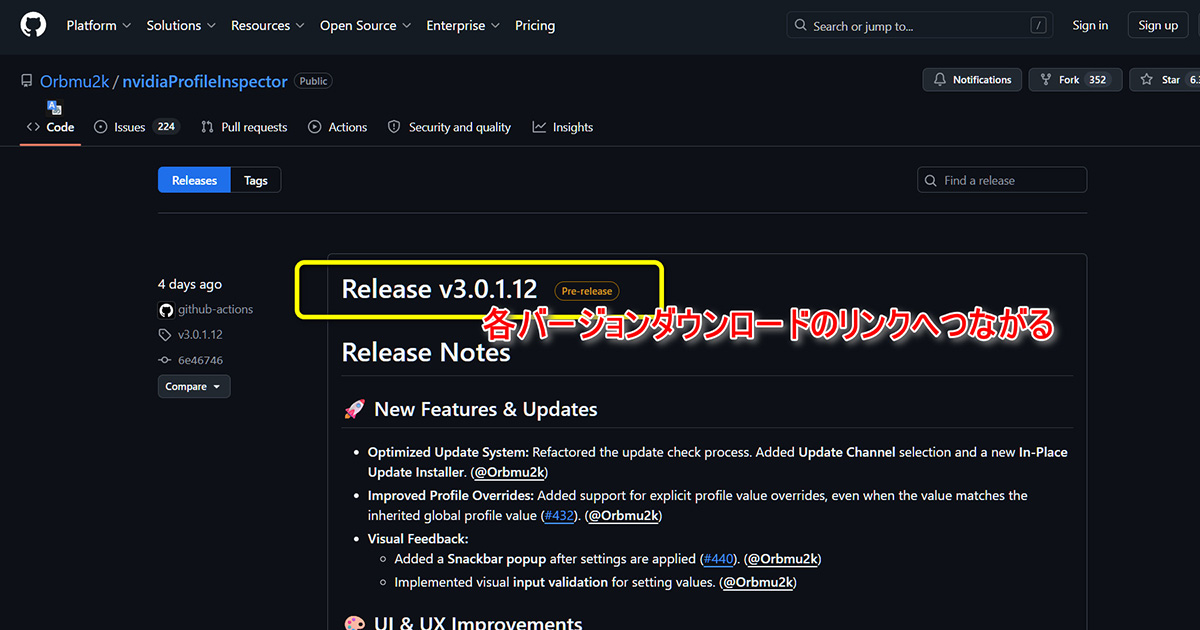
上記リリース一覧ページの、最新版のバージョン文字列をクリックしてダウンロード可能ページに移動。
ページを下へ少しスクロールした所にある「Assets」の下にある「 nvidiaProfileInspector.zip 」をクリックしてダウンロード。
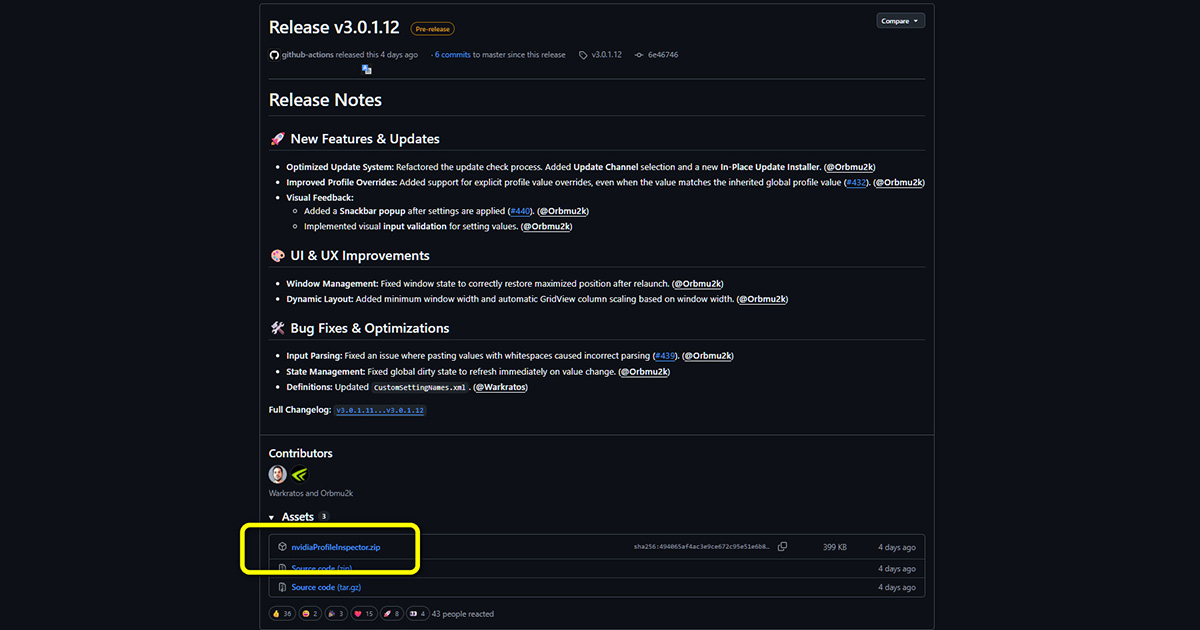
任意の場所に解凍し、フォルダ内にある「nvidiaProfileInspector.exe」をクリックすると管理者権限を要求されるので許可して起動。
するとほぼ確実に実行防止・操作確認が入るので、許可・実行します。
( フリーソフトなのでこのあたりは自己責任でお願いします )
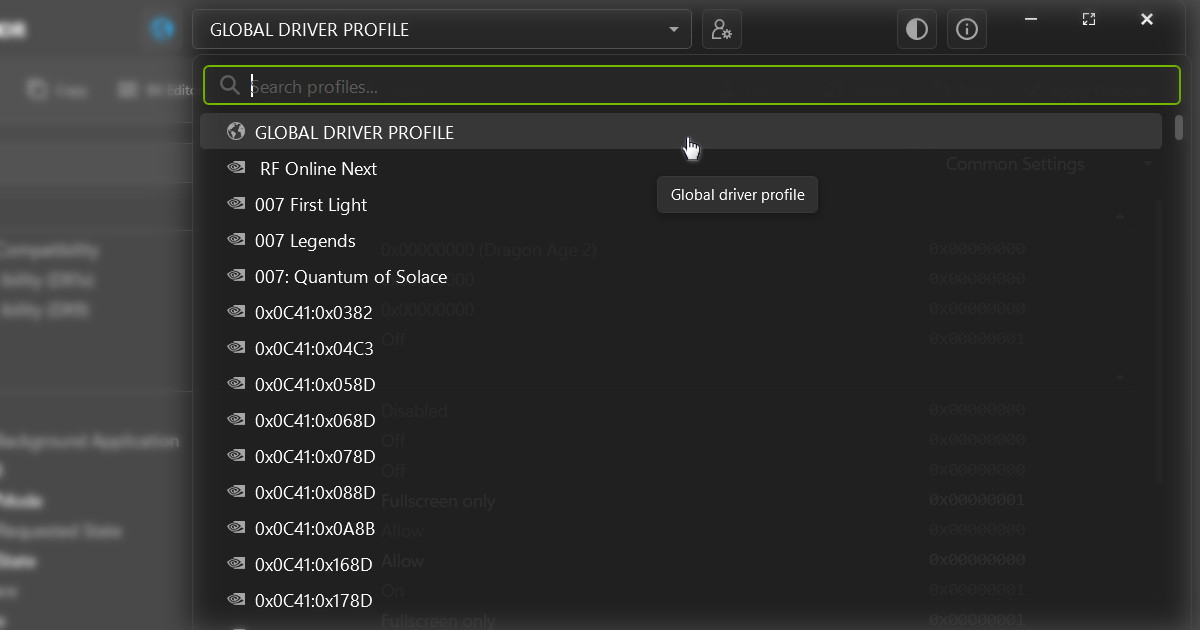
起動すると画面上部にプロファイルの選択ドロップダウンリストがあり、ここにNvidiaドライバーが認識しているゲームタイトルが一覧表示されます。スクロールして探すには多すぎるので、基本検索窓を使います。

初期ではGlobal Profileが表示されていますが、ここをクリックして英語のタイトル名の一部を入力して検索します。
例:Out of Sight ・・・out of と入力
例:TORMENTED SOULS ( 1 or 2 )・・・tormentedと入力
どれもインクリメンタルサーチで出したいゲームのタイトル候補が出てこないことを確認。
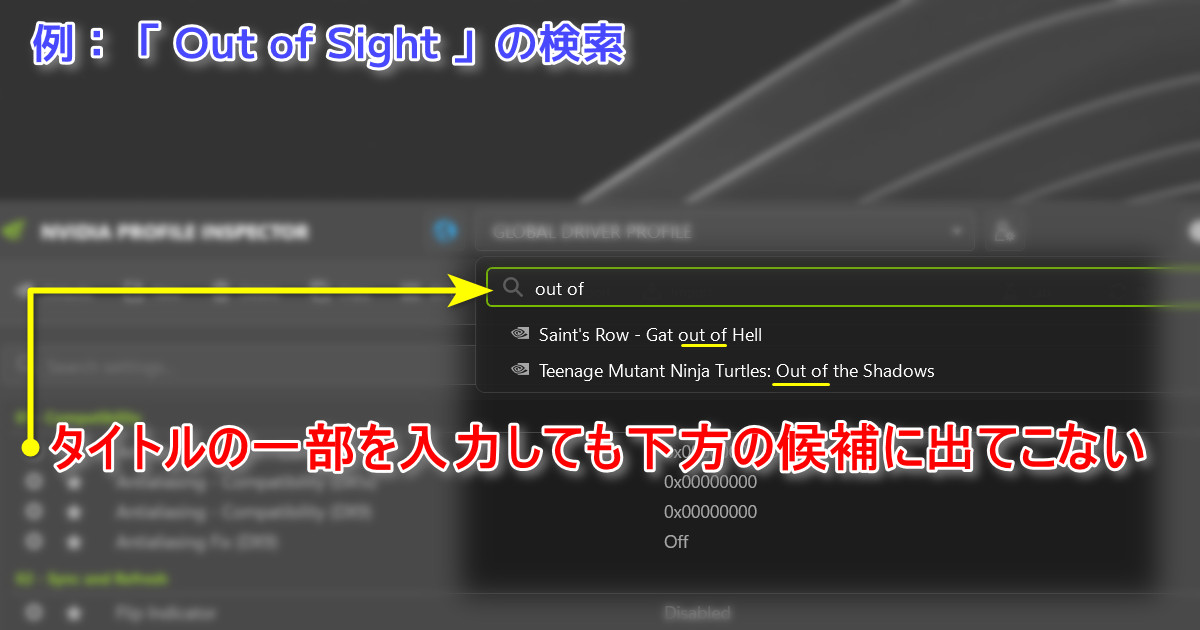
必ず該当プロファイルが存在しないことを確認してください。
※同じゲームプロセスに対し2つめを作ると何が起こるか分かりません。
今回のように対象ゲームがリストに存在しない場合、自分でカスタムプロファイルを作ってあげる必要があるわけです。
手順② 「Create new profile」で新規プロファイルを作成

Profile Inspector画面上部メニュー欄の「 New 」とかかれたアイコン( Create a new profile )をクリックします。
するとダイアログボックスが表示されるので、ここに任意のプロファイル名を入力します。
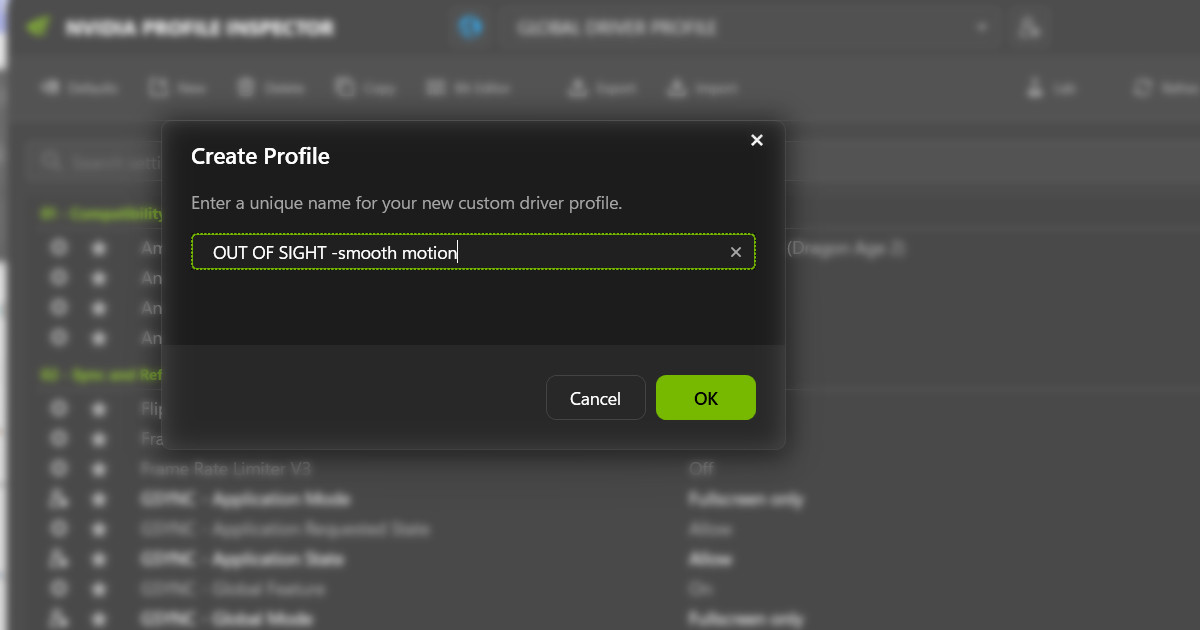
ゲームの名前をそのまま入力するのが分かりやすくておすすめ。例えば今回なら「OUT OF SIGHT」と入力してOKを押します。タイトル後ろにカスタムした内容記入してみました。
なおドライバーバージョンによっては新タイトルの対応が後になる可能性があります。
とくに有名IPやAAAタイトルでプロファイル対応されない方が極めてマレです。その場合タイトル文字列の最後に「-custom」など付け加えて後で容易に検索・削除しておくのも良いでしょう。
逆にインディー系なら発売後数週間経っても対応されなければ、追加される見込みは薄いっす
これで空のカスタムプロファイルが新規作成されます。新規作成したプロファイルを含めて、内容を何かしら変更されたプロファイルは検索枠の右側の「人+歯車」アイコン内に一覧表示されます。

プロファイル選択欄に今作ったカスタムプロファイルの名前が表示されていれば成功です。
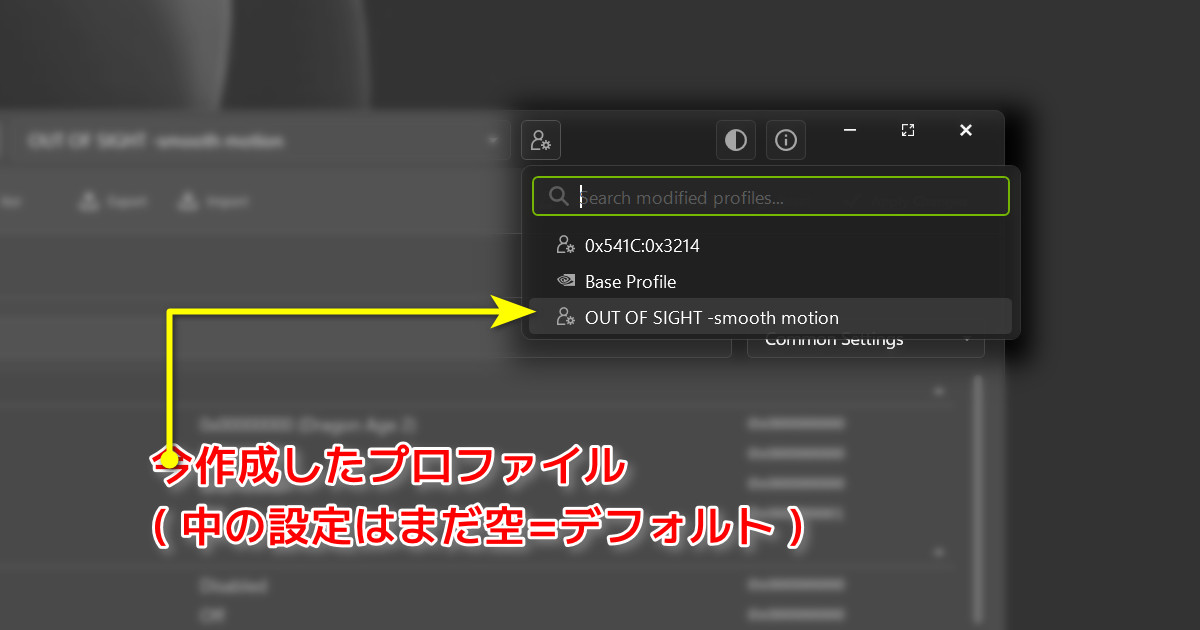
なおプロファイル名を編集する機能はまだ無いようです。
ちなみにプロファイル作成後に名前の編集はできません。カスタムプロファイルの削除・新規追加が必要になりますのでご注意ください。
手順③ ゲームの実行ファイル( .exe )を紐づける
カスタムプロファイルを作っただけでは、どのゲームに何をどう適用するか決まっていない、カラの入れ物の状態です。
つまり中身はグローバル設定そのものとなります。
そこでまずプロファイルにゲームの実行ファイルを紐づけます。
まず先ほどカスタム作成したプロファイルが開かれていることを確認。

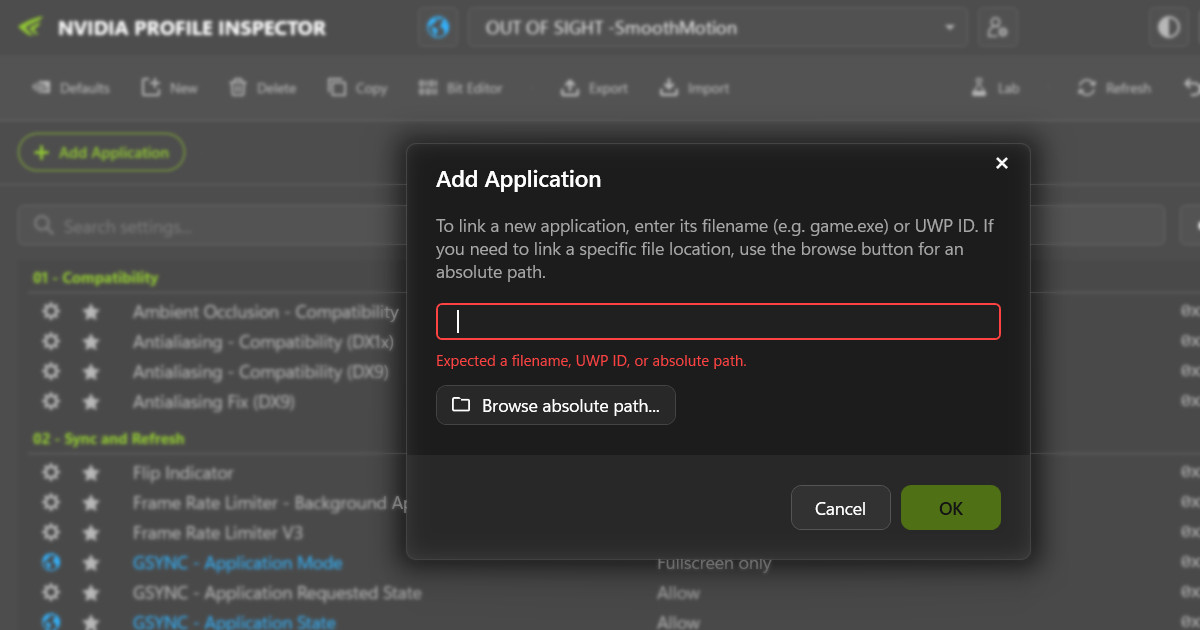
続いて「+ Add Application 」ボタンをクリックして適用する実行ファイルを指定します。
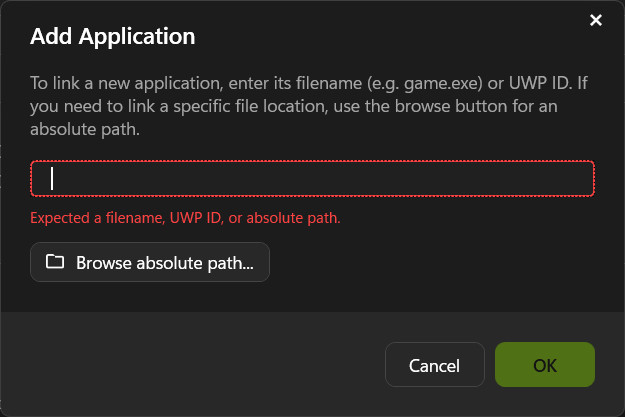
ウィンドウ和訳:
新しいアプリケーションをリンクするには、ファイル名(例:game.exe)またはUWP IDを入力してください。特定のファイルの場所をリンクする必要がある場合は、「参照」ボタンを使って絶対パスを指定してください。
(入力欄下の赤字): ファイル名、UWP ID、または絶対パスを入力してください。
ボタン: 「絶対パスを参照...」/「キャンセル」/「OK」
※UWP IDはWindowsアプリやMicrosoftストアで購入したゲームなどの特定で使用します。
SteamやEpic Games、EAやUBIなどではプロセスを立てる実行ファイルを指定します。
なおSteamのゲームの場合、Steamライブラリでゲームを右クリック→【管理】→【ローカルファイルを閲覧】からゲームフォルダを開くと実行ファイル名を確認できます。
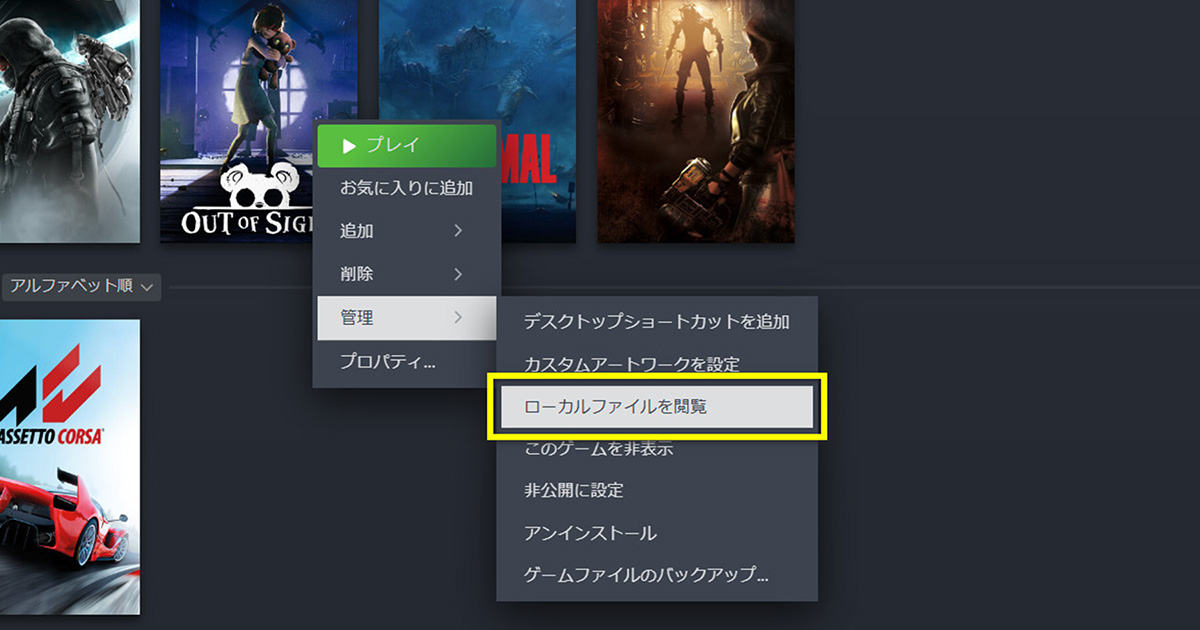
しかし注意すべきことがあり、開かれたフォルダにおいて必ずしも実行ファイルが第一階層にあるとは限らないこと。

指定すべき実行ファイルが、より深い階層にある場合があります!
「注意点」をチェックしてください
ここでのポイントは、フルパスを記入するのではなく実行ファイル名のみ( .exeまで )を入力することです。
これをやっておくことで、Nvidiaドライバーがゲーム起動時に自動的にこのプロファイルを適用してくれます。
手順④ 各種設定を行う( SmoothMotionなど )
プロファイルに実行ファイルが紐づいたら、あとは好きな設定を施すだけ。
Profile Inspectorの画面をスクロールすると膨大な設定項目が並んでいますが、主に使う箇所はセクション分けされているので目的の項目は見つけやすいはずです。
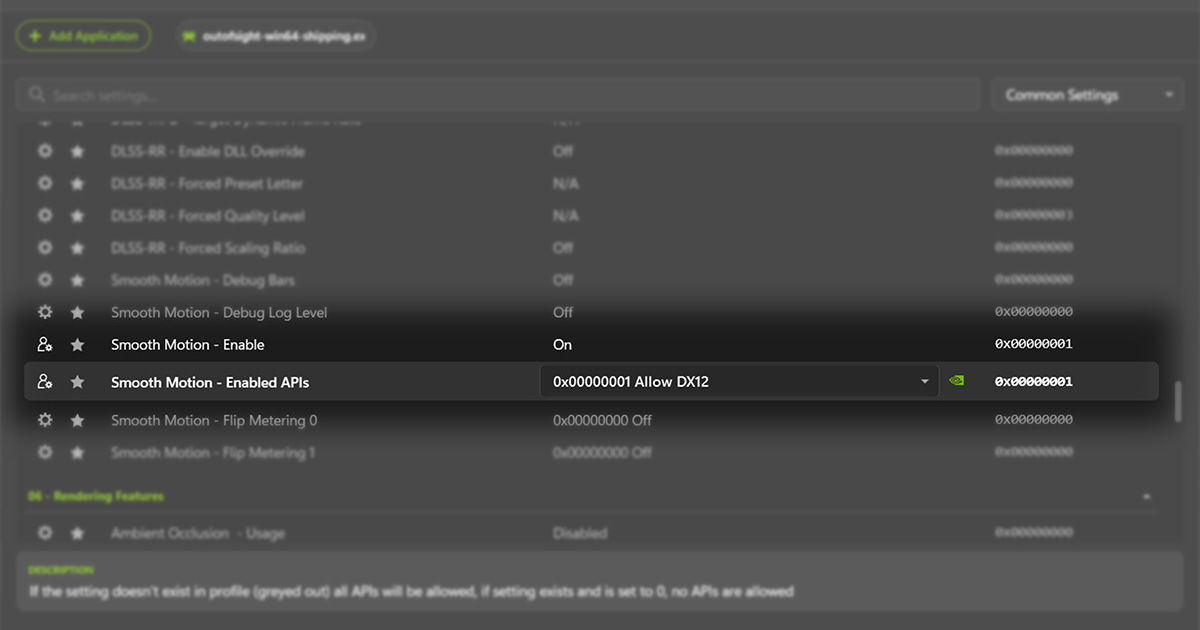
今回の目的であるSmoothMotionの場合は「Other」セクション付近にある項目を探します。因みにv.3.0.1.12では見出し「05 -Upscaling and Frame Generation 」にあります。
DLSSやアンチエイリアシングなどその他の項目もこのカスタムプロファイル内で自由に変更可能です。Nvidiaコントロールパネルの「プログラム設定」にないゲームでも、ここで全て管理できるのがProfile Inspectorの大きなメリットですね。
手順⑤ 「Apply Changes 」で設定を保存
設定項目を変更し終えたら、画面右上の【 Apply changes 】ボタンをクリックして変更を適用します。これでカスタムプロファイルがNvidiaドライバーに書き込まれ、次回ゲームを起動した時から設定が反映されるようになります。

なおApplyのクリックを忘れてプロファイルを切り替えたりすると、せっかく変更した設定が消えてしまうのでお忘れなく。
管理人は何度か痛い目にあっています( 学習能力… )。
カスタムプロファイル作成時の注意点
カスタムプロファイルの作成自体はカンタンですが、いくつか知っておきたいポイントがあります。これは管理人が経験した者をピックアップしています。
ドライバーの更新に注意!カスタムプロファイルが消える場合がある
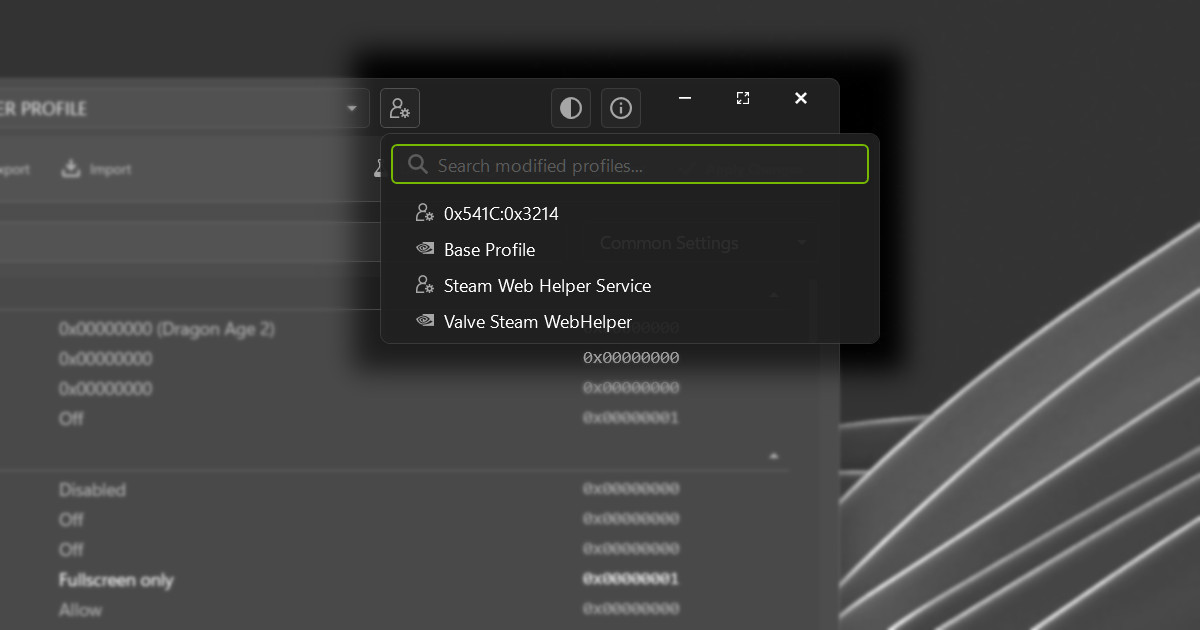
通常上書き更新であれば設定保持されるはずですが、何かの拍子に消えてしまう環境があるようです。
確実に消える方法としては、ドライバーのアップデート時にクリーンインストールを選択したり、Dispaly Driver Uninstallerを使うと当然作成したカスタムプロファイルが消えてしまいます。
プロファイル消失を防ぐため、カスタムプロファイルを作成したらProfile Inspectorの【 Export 】機能を使って.nip ( Nvidia Inspector Profile )ファイルとしてバックアップを取っておくことを強くおすすめします。
逆に.nipファイルさえ保存しておけば、ドライバー更新後に【 Import 】でサクッと復元可能です。
現時点でNvidia コントロールパネルにしてもNV APPにしても明示的なバックアップ方法はありません。その場合、比較的簡単にバックアップおよび復元ができるProfile Inspectorは非常に有用です。
Profile Inspectorのバックアップや復元については別の記事で解説します。
実行ファイルは分かりやすい場所とは限らない
まず一番分かりやすい例では\SteamLibrary\steamapps\common直下のタイトル名フォルダ内に、それらしい実行ファイル名であるパターンです。
例:
バイオハザード レクイエム ---> RE9.exe ( \SteamLibrary\steamapps\common\Resident Evil Requiem )
プラグマタ ---> PRAGMATA.exe ( \SteamLibrary\steamapps\common\PRAGMATA )
注意したいのは指定する実行のファイルが、ゲームによってはそのままゲームタイトル名、もしくは短縮形ではない場合があることです。
今回の例で言うと第一階層に「OutOfSight.exe 」という、それっぽい実行ファイルが存在しますが、これは違います。
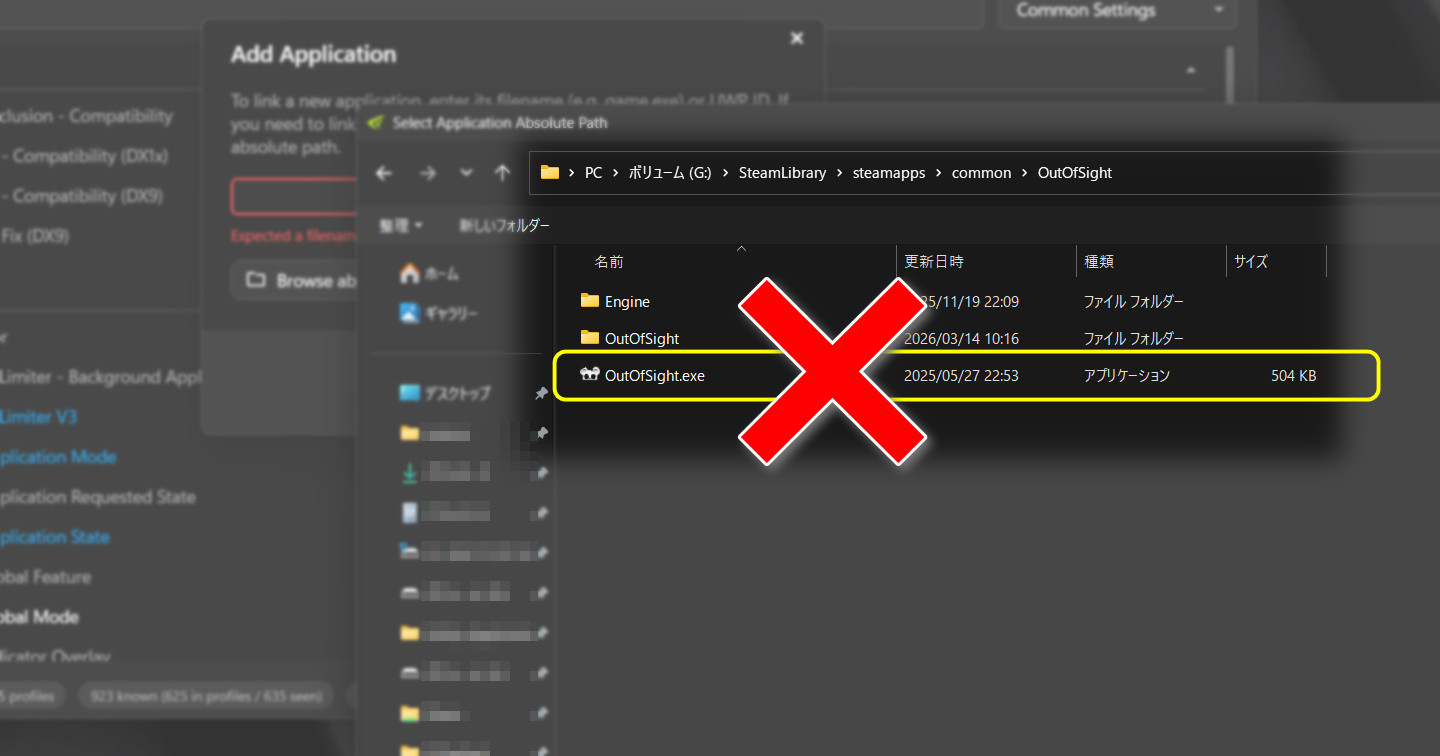
正解は
\SteamLibrary\steamapps\common\OutOfSight\OutOfSight\Binaries\Win64 という階層にある[ OutOfSight-Win64-Shipping.exe ]です。
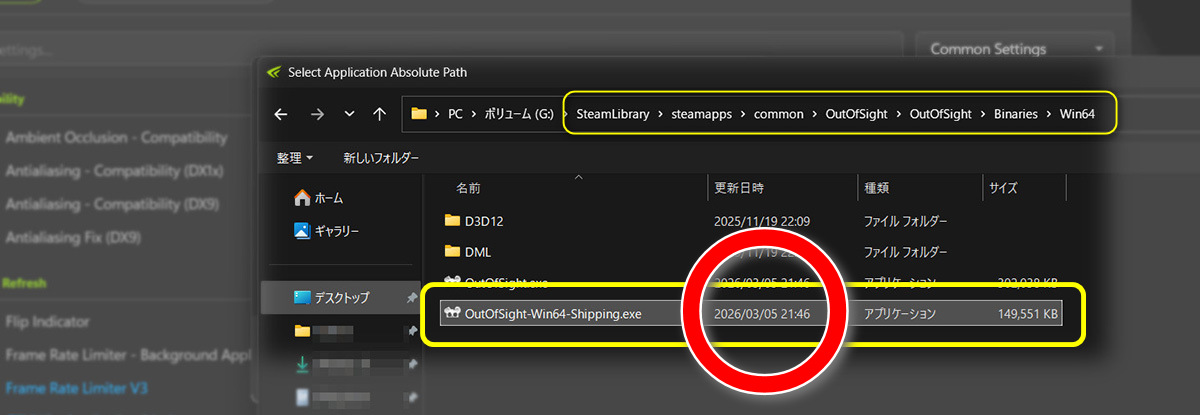
〇〇〇Shipping.exeを指定するゲームは他にもチラホラとありますが、階層が深いこともあり探しにくいです。
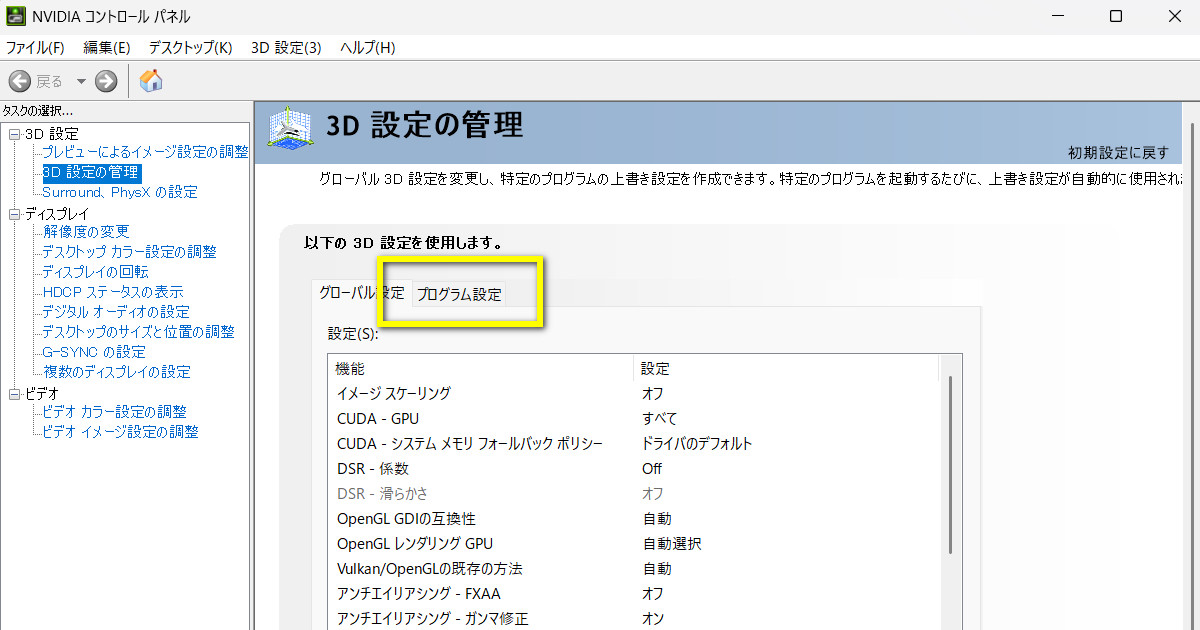
なおカンタンな探し方として、Nvidia コントロールパネルで実行ファイル名やファイルパスが調査できます。ドライバー側にゲームを認識させるため、事前に1度ゲームを起動させておきます。
「3D設定の管理」>「プログラム設定」へ
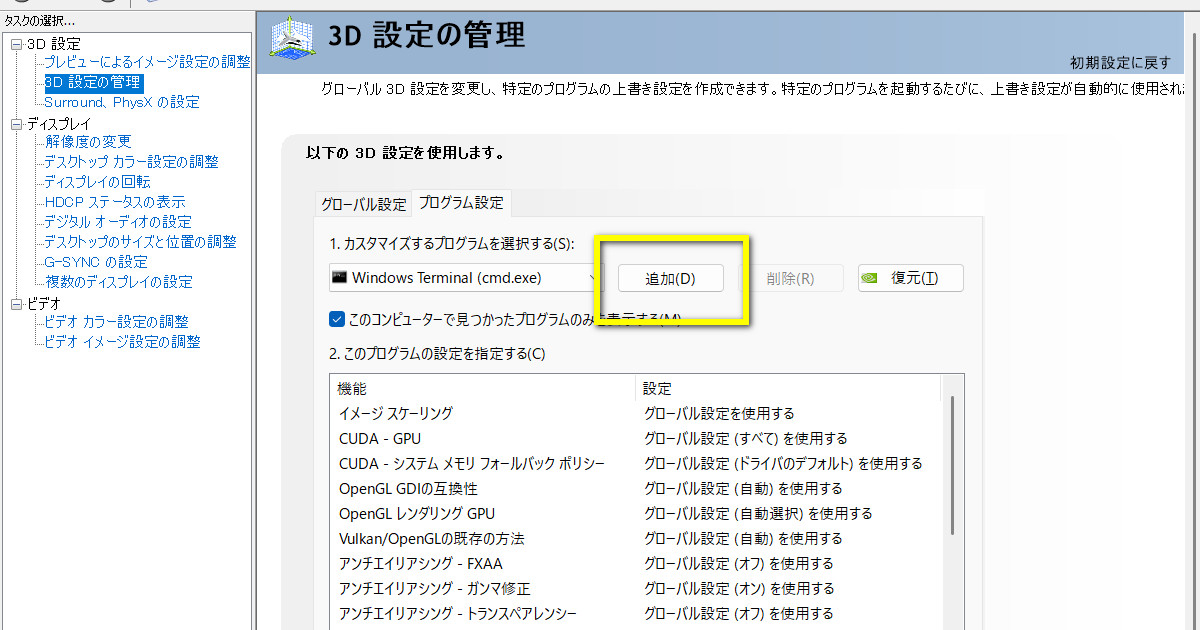
そこで「1.カスタマイズするプログラムを選択する(S):」の「追加」ボタンを押すと、一覧ウィンドウがk出てきます。
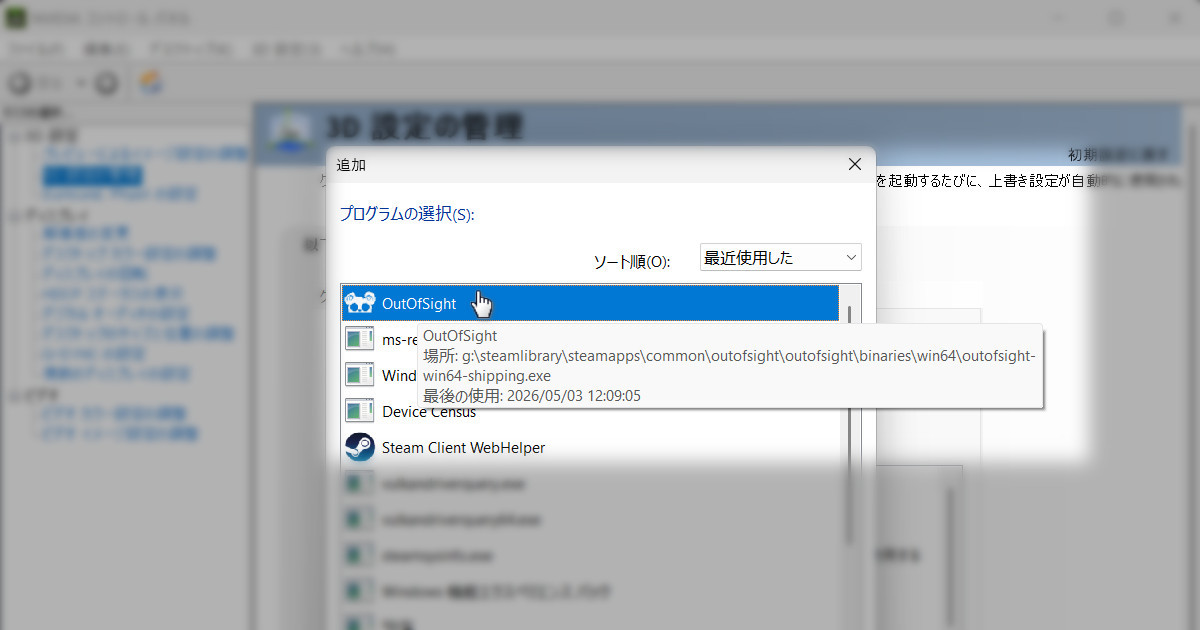
そこで該当ゲームのアイコンのついた実行ファイル名が見えます。実際に追加する必要はなく、マウスホバーすると該当ファイルの場所が分かります。
※マウスホバー=マウスのカーソルを該当箇所に重ねるだけ
ほかにゲーム起動中にタスクマネージャを起動、それっぽい名前のプロセスを右クリックして「ファイルの場所を開く」でも場所を特定できます。
Nv Profile Inspectorのバージョンに注意
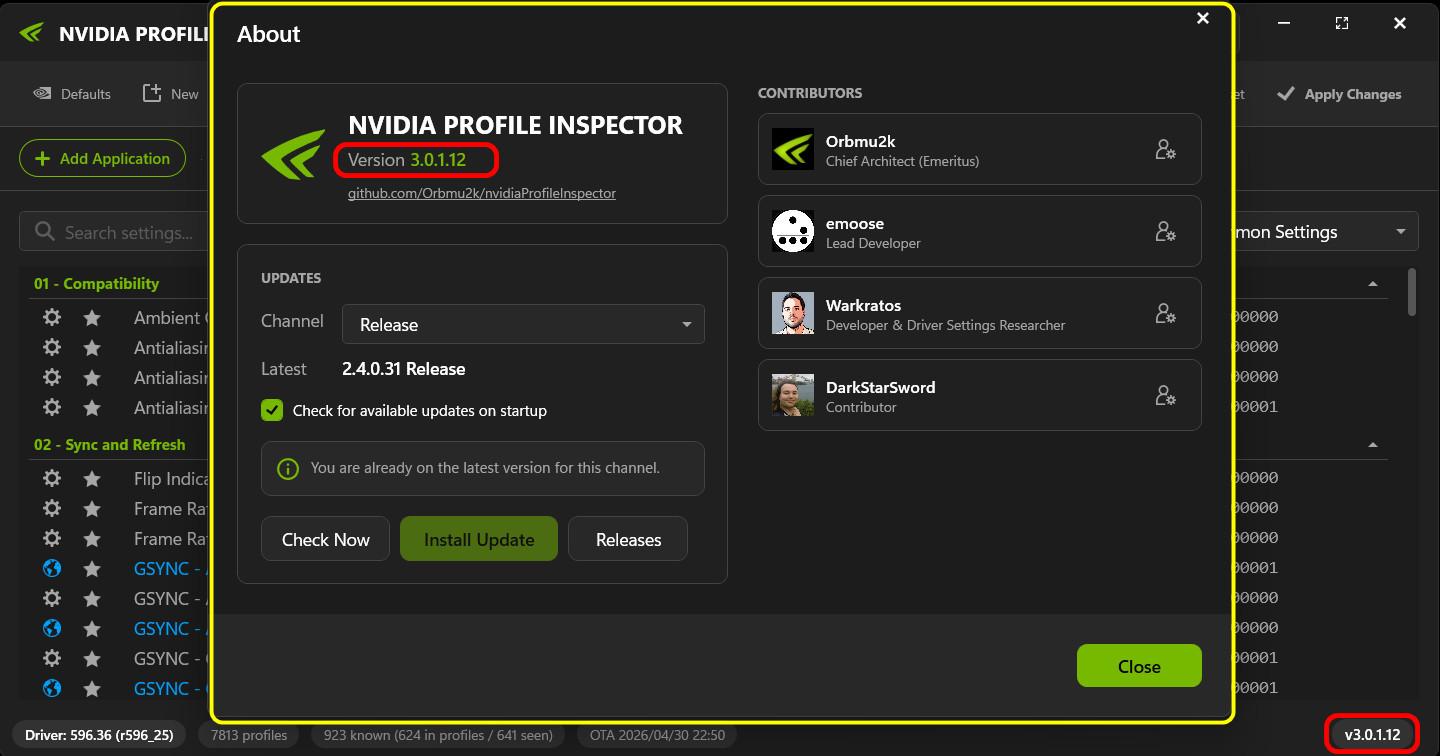
Profile Inspectorは古いバージョンを使っていると、最新ドライバーで追加された設定項目( 最近でいえばDLSS4.5やDynamic Multi Frame Generationなど )が表示されないことがあります。
できる限り最新版を使うようにしましょう。
管理人は現在2026年4月18日公開のプレリリース版v3.0.1.12を使用中です。次期DLSS 5がトピックになったりと、新機能の開発・公開が活況の場合1ヶ月に1度くらい新バージョンを確認したいところです。
Orbmu2k / nvidiaProfileInspecto
Releases · Orbmu2k/nvidiaProfileInspector
まとめ:対応ゲームがなくてもカスタム可能!
Nvidia Profile Inspectorにゲームのプロファイルが存在しなくても、カスタムプロファイルを作ればSmoothMotionやDLSSの強制適用、アンチエイリアシングの強制適用など、さまざまなチューニングが可能になります。
手順をおさらいすると以下の通り。
- 「Create new profile」で新規プロファイルを作成
- プロファイルの名前を付ける( 重複登録に注意 )
- ゲームの実行ファイル( .exe )を紐づける( 指定ファイル間違いに注意 )
- SmoothMotionやDLSSなど各種設定を変更
- 右上の「 Apply Changes 」ボタンで保存して完了
以上の5ステップです。
マイナーなタイトルでも強制的に設定でき、例えばDLSS FG未対応ゲームにSmoothMotion適用でぬるぬるフレームレートで楽しめるようになるので、ぜひ活用してみてください。
以上「このゲーム、Profile Inspectorで出てこねぇじゃん」に対応する方法でした。
では!