
こんにちは、KVMが便利で手放せないゆびきたすです!
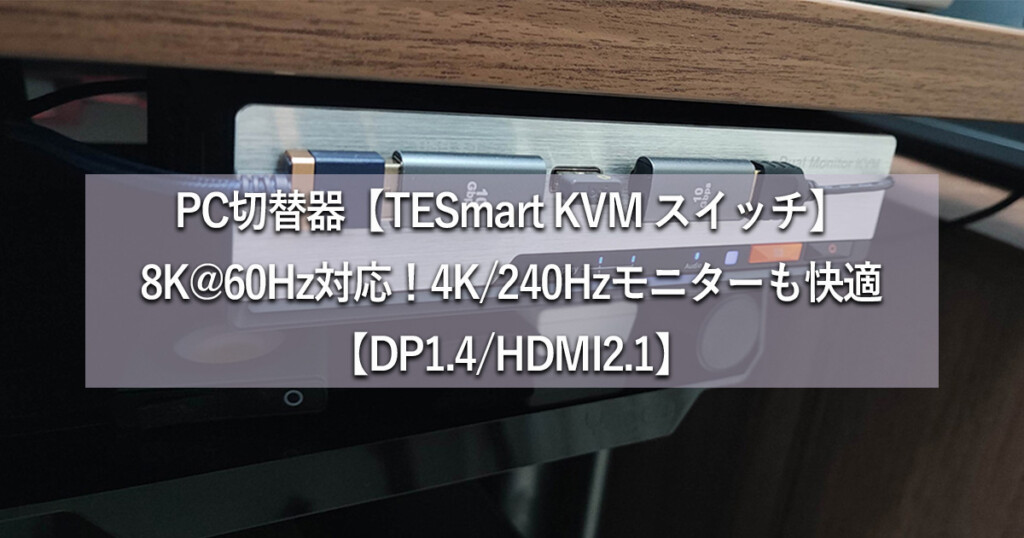
管理人は過去記事にある通りすでにTESmartのDisplayPort用のKVMスイッチは使っていました。
PC切替器【TESmart KVM スイッチ】DP1.4・8K@60Hz対応!4K/240Hzモニターも快適
デュアルモニターかつPC2台であれば、価格は高いのですが最良の選択と言える便利さです。
EDID対応など、1万円以下の安価なKVMにはない高機能さと安定性は価格なりの良さがあります。
しかしここにコンソールゲーム機のSwitch 2を加えようとすると…
途端に不便になり、2PC+2モニター構成から2PC構成以上の製品へのアップグレードを目指しました。
※8K@60Hzの広帯域モデルには3-PCモデルはラインナップ無しのため、おのずと4-PC製品になります
結論、1組のデュアルモニター、そしてマウス&キーボードで手持ちの2PC+Switch 2を見事切り替え可能になりました!

Switch 2はメニュー画面内でキーボード&マウスは効きません
※ゲーム内ではタイトルにより使える( チャット等 )
トータルの利便性のためコントローラー前提動作となります
ちなみにSwitch 2のドックにはDisplayPort端子はついていないため、変換アダプターで接続中です。

現状1-PC分空きがありますが、将来的にPlyaStationあたりを入手したらKVMに繋げる予備スロットとしても機能します。
ただしKVM全般において特定操作でのWindowsの壁紙リセットの存在もあり、留意すべきポイントも解説します。
DKS402-M24の概要

付属物はケーブルがあるため非常に多く感じます。ケーブルは一通りそろっていますが、KVMから各種デバイスまでのケーブルは無いので注意。
- USB 3.0ケーブル( USB-A~B端子 ) ×4本
- DPケーブル ×8本
とは言え基本構成は以下の画像の通り。

- リモコン
- ケーブル付リモコン受光部
- ACアダプター
- ゴム脚
- ラックマウント用の金具+ビス
まずは仕様の確認です。
| ヘッダー | ヘッダー |
|---|---|
| 製品型番 | DKS402-M24 |
| 接続 | DisplayPort 1.4 |
| 対応最大解像度 ( DSC含む | 7680x4320@60Hz 5120x1440@120Hz 3840x2160@240Hz 3440x1440@144Hz 2560x1440@240Hz 1920x1080@240H |
| EDID保持 | あり |
| VRR対応 FreeSync/G-Syncなど | あり |
| マウス・キーボード端子(HID) | 背面 |
| 汎用5Gbps USB 3.0端子 | 前面+背面 |
| ヘッドフォン端子 | 前面 |
基本的な使い勝手は2PC / 2モニター仕様のDKS202-M24と同じで、液晶付きで確認や設定がカンタンになりました。
DKS202-M24の主な特徴
- 高解像度・高リフレッシュレート対応( DSCで4K/240Hz実現 )
- ( 有線デバイスの場合 )キーボード・マウスは表にケーブルが見えない背面部に
- 前面の5Gbps USBポートは非アクティブ側PCにも認識される
( 切り替えるたびにアクティブ側に認識される ) - 裏側のLANポート=1本のLANケーブルで2台のPCでネットワークを使用できる
( 各PCのUSBポートを通じてネットワーク接続する:LAN-USB変換内蔵 )
【注意】USBにデータをコピーしている最中にPCを消えり替えるとエラーがでます!
![[Be careful.]USB Memory](https://creas-labo.org/wp-content/uploads/2026/08/Be-careful.USB-Memory.jpg)
PCを切り替えるごとに、接続・切断も同時に行っているからです。
![[Be careful.]USB Memory 01](https://creas-labo.org/wp-content/uploads/2026/08/Be-careful.USB-Memory-01.jpg)
邪魔なケーブルを背面に接続可能( 一部除く )

2-PCモデルのDKS202-M24である程度使用感は分かっていたので自分にとって真新しい感覚は皆無。
しかし「 マウス・キーボード端子(HID) の背面に搭載」が管理人の満足度爆上がりです。
2PC / 2モニター仕様のKVMスイッチだと前面にキーボードマウス用のUSB( HID )端子があります。
そのため東プレなど有線キーボードユーザーには見ためにゴチャゴチャ感が出て良くありませんでした。ワイヤレスマウスなら小さなドングル( 下画像中央 )で済むのですが…
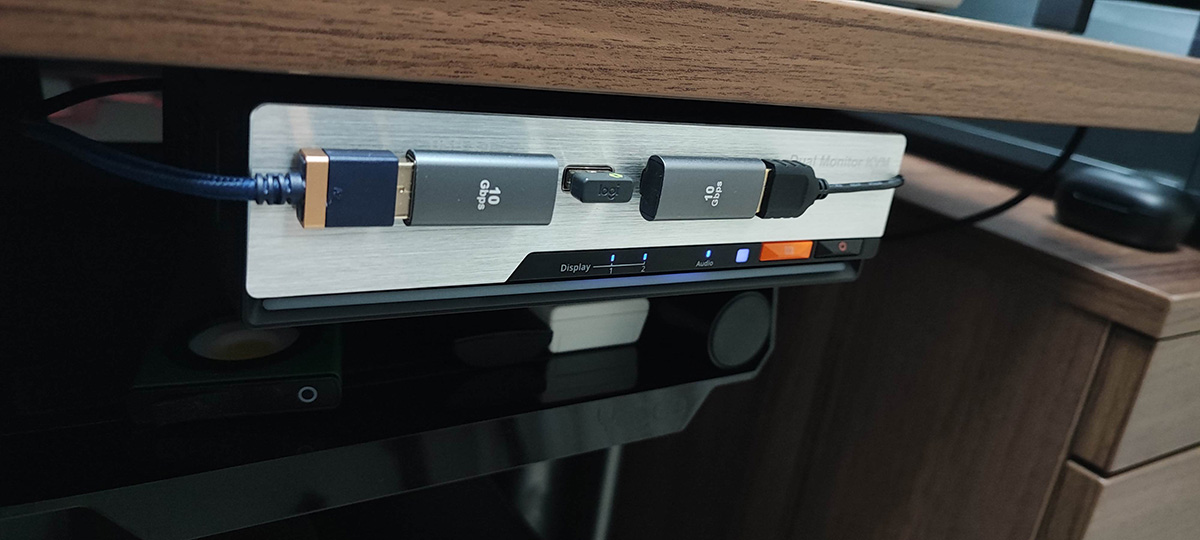
今回それが背面搭載になり、表側は非常にスッキリ。
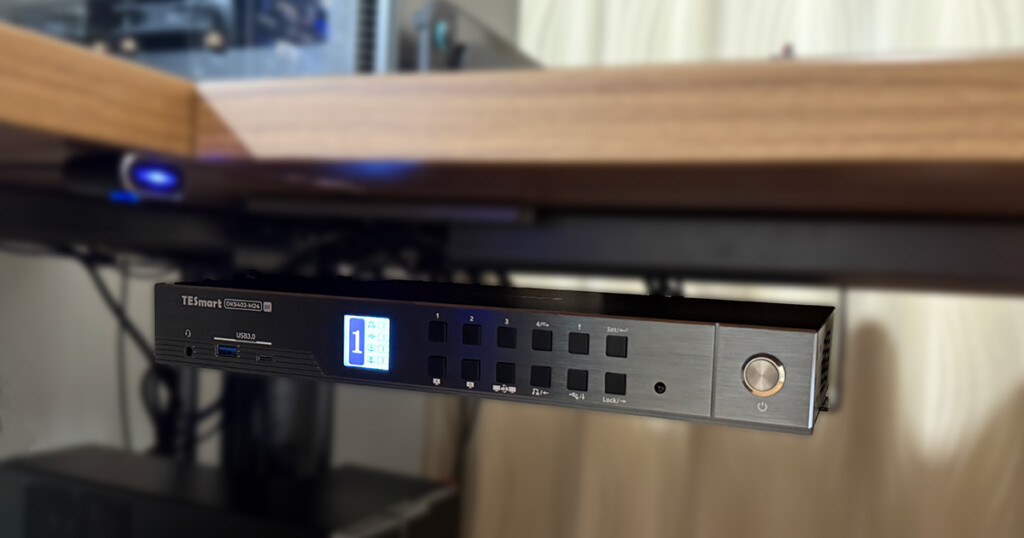
そしてDKS202-M24(2PC版)には無かった「GUIディスプレイ付」が本機のトピックの1つでしょう。
DKS402-M24最大の特徴!液晶パネルで何ができるのか
2PC版のDKS202-M24を使っていて地味に困っていたのが、「パッと見で今どのPCが、どのモニターに出ているのか」「USBはどっちに繋がっているのか」が本体を見ても分からないこと。
そこを解決するのが前面ディスプレイです。
モノカラーディスプレイで「今の状態」がひと目で分かる

切替器としてだけ使うのなら大きなメリットではありませんが、液晶には各フォーカス(どのPCに割り当てられているか)がアイコンで表示されます。
確認できるのは主に以下です。
- モニターA / Bそれぞれに、どのPCの映像が出力されているか
- キーボード・マウスのフォーカス(操作対象のPC)
- USBフォーカス(USB 3.0デバイスがどのPCに繋がっているか)
- オーディオフォーカス(音声の出力先PC)※前面のヘッドフォン端子へ出力
そして大きなポイントが、映像・キーマウ・USB・音声はそれぞれ別のPCに割り当てられるのが当KVMスイッチの面白いところ。
液晶+前面ボタンで詳細設定の変更が可能
従来はホットキーを叩く、もしくは本体ボタンを押して「ピッ」というブザー音を頼りに設定するしかありませんでしたが、本機は液晶を見ながら内部設定がグラフィカルにできます。
以下は主項目です。
※ほかにもあります
| 設定項目 | 内容 |
|---|---|
| PC切替 | 接続した4台のPC間の切り替え |
| モニター個別指定 | モニターAだけPC1、モニターBだけPC3、といった片側ずつの割り当て |
| USB / オーディオのフォーカス | USB 3.0機器と音声の出力先PCを個別にロック |
| オートスキャン | 一定間隔で接続PCを自動巡回表示切替 |
| ホットキー設定 | トリガーキーの組み合わせを変更(後述の誤爆対策に有効) |
| パスワード変更 | ロック機能用のPIN設定。共用環境での誤操作・いたずら防止 |
出典:TESmart DKS403-M24 ユーザーマニュアル(ManualsLib)/DKS402-M24 Product Manual(TESmart公式サポート)
御覧の通りかなりマニアックな機能も搭載されています。
例えばアクティブ側のモニターと非アクティブ側をデュアルディスプレイでそれぞれに割り付けることも可能。


上記2枚の画像では、アクティブなのはPC-Aで、サブ側モニターだけPC-Bの表示を行ったケース。
こんなケースでも表示がおかしくなることはありませんでした。
またマウス・キーボードを除くUSB端子も切り替えが可能なので、例えばUSBメモリの抜き差しは不要で疑似共有化も可能。
また管理人はUSB-DAC接続して音出しを行っているため、USBを切り替えると非アクティブ側の音を出すことも可能。
ただし本体ディスプレイでの操作に関しては設置場所により面倒なケースも。
そこでキーボードショートカットが超ラクチンです!
ただしショートカットが多いため全部覚えるのは少し大変ですが、普段触るのは限られます。
マニュアルをAI翻訳して印刷、しばらくお手元に置いています( 笑

基本的に切り替えのみをメインで使います
例:
- PC1からPC2への切り替えは 右Ctrl + 右Ctrl + 2
- PC4への切り替えは 右Ctrl + 右Ctrl + 4
公式の英語しかないマニュアルをClaude CodeでAIで翻訳してWordにまとめてみました。( AIは本当にすごい )
4台をどう切り替える?4つの操作方法
切替手段が複数用意されているのも本機の特徴です。
用途によって使い分けられるので整理しておきます。
| 操作方法 | 特徴・使いどころ |
|---|---|
| 前面ボタン | 液晶を見ながら確実に操作できる。設定変更もここから |
| ホットキー | キーボードから手を離さず切替。最速だが誤爆リスクあり |
| マウスホイール | 【 誤爆防止のため初期でOFF 】 ホイールを素早く2回押すだけ。Switch 2など非PC機器を使う場面で便利…かも |
| IRリモコン | 本体が手の届かない位置(ラック内・デスク裏)でも操作可能 リモコンは本体裏面のサービスポート( 3極 )へ挿す |
主なホットキー操作
基本は「右Ctrlを2回連打 → 3秒以内にコマンドキー」という流れです。
管理人は主に【 PC1〜4へ切替 】のショートカットメインで使用しています。
| やりたいこと | キー操作 |
|---|---|
| PC1〜4へ切替 | 右Ctrl ×2 →「1」〜「4」 |
| モニターAだけ切替 | 右Ctrl ×2 →「←」→「1」〜「4」 |
| モニターBだけ切替 | 右Ctrl ×2 →「↓」→「1」〜「4」 |
| オートスキャン開始 | 右Ctrl ×2 →「Space」 |
| マウスホイール切替 ON/OFF | 右Ctrl ×2 →「F6」 |
| ブザー音 ON/OFF | 右Ctrl ×2 →「F8」 |
| キーボード/マウス エミュレーション切替 | 右Ctrl ×2 →「F2」 |
出典:TESmart DKS403-M24 ユーザーマニュアル(ManualsLib)
※同世代のマスターシリーズ共通仕様。実機の最新ファームでは差異がある場合があります
使い方の例として「サブ側ディスプレイだけ切替」。
例えば、アクティブなデバイスをSwitch 2に切り替え、左モニターにPC1の攻略サイトを出しっぱなしにする、といった非対称な使い方ができます。
なお管理人環境ではマウスはPCごとにそれぞれ別の製品を挿して使い、キーボードのみ共有しています。
仕事や作業には高速スクロール付きのLogicool MX Anywhere 3S、ゲームPCでは軽い&コンパクトなLogicool PRO X SUPERLIGHT 2cです。

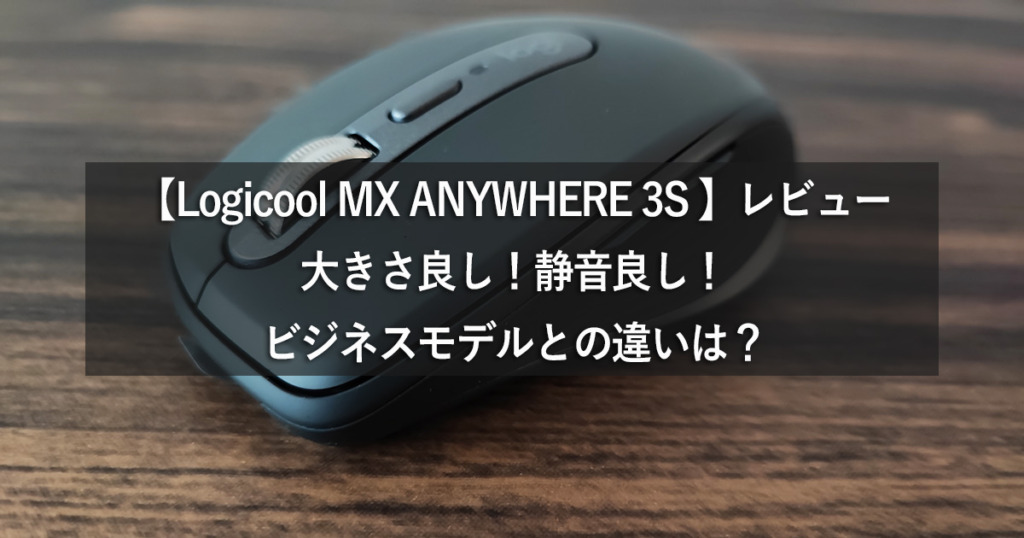
これによってマウス操作は非アクティブ側のPC1をそのまま受付できます。
キーボードは、メインとサブに映っている2種類のデバイスのキーボード( &マウス )を切り替えるショートカットがあるため、これを使用。( ショートカットは 右 Alt + 右 Alt )
なおSwitch 2ではキーマウでの完結はできないので問題なし
Nintendo Switch 2をKVMに繋ぐときのポイント
本機を選んだ最大の理由が「PC3台+Switch 2」という構成。
ゲーム機をKVMに通す場合、PCとは違う注意点があります。
- DP対応したコンソール機は存在しない
- DPタイプのKVMでは映像信号の変換必須
ゲーム機はキーボード・マウスを使わないため、切替はマウスホイール2回押しかIRリモコン、または前面ボタンが現実的。
なおKVMのホットキーはSwitch 2側にフォーカスがあるときでも問題なく切り替え可能です。
KVMはUSBを通じてキーボード&マウスに電源供給し、いつでも切り替えができるようになっているためです。
実はこれ、デメリットにもなり得ます。
DKS402-M24のデメリット

まず1番の衝撃はめっっっちゃデカイこと!
巨大なKVMスイッチャー
DKS402-M24から幅が大きくなることくらいは承知でしたが、来てみてビックリ「巨大」という表現のKVMスイッチです。
サイズはKVMのディスプレイ部を真正面に見たときのものです。
| 実寸サイズ | |
|---|---|
| 幅 | 350 mm |
| 奥行 | 150 mm |
| 高さ | 43 mm |

奥にある東プレのテンキーレスキーボード、右のLogicool G PRO X SL2cと比べて分かる巨大さ。
付属品に見慣れぬ「ラックマウント用金具」があることからも分かります。


はじめ吊り下げ金具と思っていましたが、どうやっても無理でした
用途が個人領域からセミプロ向けのような製品になっています。
特定操作でWindowsの壁紙がリセットされる
冒頭でも触れた通り、特定の操作でWindowsの壁紙設定がリセットされる事象に遭遇しました。
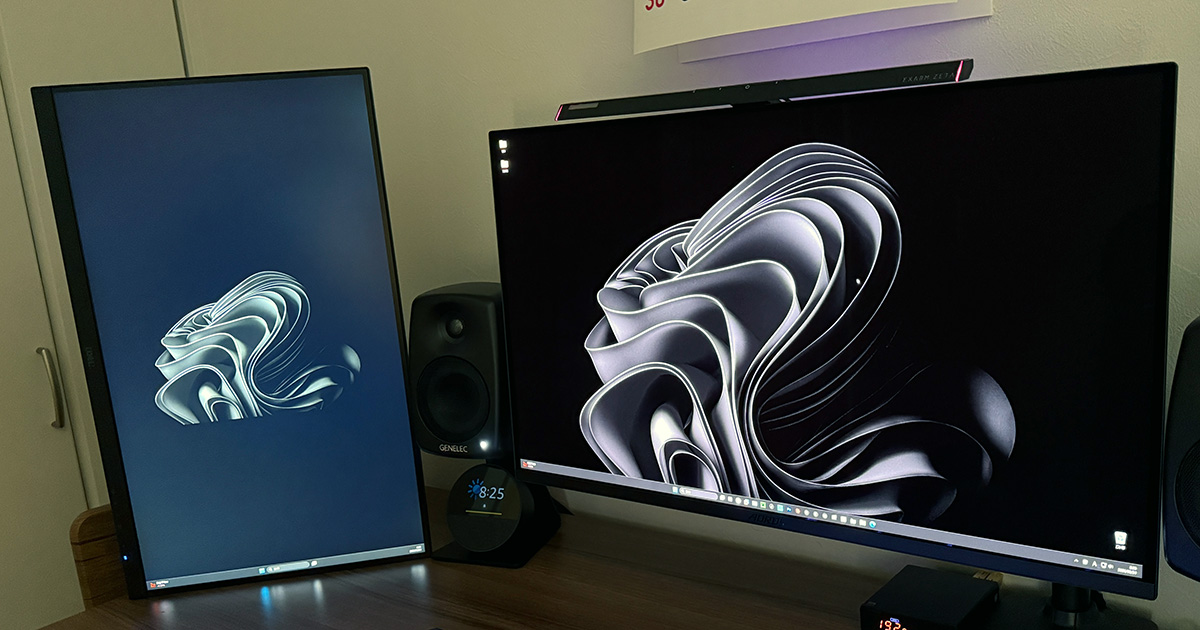
原因はWindows コントロールパネルなどの「ディスプレイを切る時間」の設定。
詳しくは別の記事で解説していますが、当製品の悪いところではなくKVM全般でWindowsとの問題です。

本来標準装備されているEDID保持はこれを防ぐためのものです。
しかし不思議なことにウィンドウのリセットは発生せず、ディスプレイを切る設定の場合のみ所定時間経過後に切り替えると壁紙リセットが発生します。( 2台のPCいずれでも発生 )
アイコン配置やウィンドウ構成が崩れないだけでもEDIDの恩恵は大きいので、壁紙については割り切るか、上記の記事でも紹介している、壁紙を強力に再適用・保持するアプリを導入するかが対策となります。
KVMのUSB通電は常時オンのまま
しばしばマザーボードの仕様で、PCシャットダウン後もUSB系統への電源供給が切れないケースは多く発生します。
もちろんマザー設定により、切ることができる製品が多いのですが、ことKVMについてはキーボードショートカットを実装している関係でかUSB電源オフはできません。
KVMのディスプレイ部もそうですが、常に待機してPC切り替えに対処するデバイスなので、基本電源は常時オンという設計思想で、スリープ機構はありません。
これは今まで所有した複数台のKVMでもすべて同じでした。
ただし本機の良いところなのですが、物理的なKVM本体の電源ボタンが付いています。

そのため長く使わないのであれば、強制的にKVMを切ることが可能です。( ディスプレイやUSB関係全て切れます )
ただし!
PC稼働中はできるだけ切らないようにしてください。
EDID保持に影響が出ます!
またスリープとは異なりますが、Lockモードがあります。
これは離席する場合などに使う機能でPCの接続状態をロックし、画面出力を停止します。この時KVM本体液晶の照度を落とすため、若干の省電力にもなります。

基本的にパスワード(初期値は1234)ですが、パス無しにすることも可能です。
ディスプレイとの相性がある…かも
高価な製品なので出て欲しくない症状の1つが認識ミス。
切り替えていると稀にメイン側のみで映像が戻ってこないことがあります。
なおEDIDは保持されているようで、ウィンドウリセットなどはなくPC側の操作は不思議とそのまま可能。
いろいろ検証すると、メインモニターとしているOLEDディスプレイ FO32U2でのみ起こります。
( サブ側のDELLではまったく起こらない )
KVM側の端子やケーブルを入れ替えても同じくFO32U2で起こるので、ディスプレイ側の映像瞬断>復帰のタイミングに何か問題があるのかもしれません。
ちなみに極小頻度の復帰ミスの症状はTESmart製品だけではなく、Level 1 TechsのKVMでも起こっていました。
幸い再度の切り替え、もしくはKVMの電源スイッチON / OFFで復帰します。
ちなみに5,000円以下の格安KVMは復帰失敗が桁違いに多く、実用性に大きく疑問符が付きます。
ということでディスプレイとの相性が濃厚そうです。
なおチラつきや暗転を繰り返すような症状は皆無です!
価格がセミプロの領域に近い
TESmart公式での価格は469ドル。2-PC版から一気に跳ね上がります。
効率を求める層でないと薦めずらいコストです
正直、軽作業やゲーム向けのみでは高価過ぎ。
DPケーブル8本・USBケーブル4本がすべて同梱されるためケーブル代が別途かからないのは若干の救いですが、明確な目的がなければ手を出しにくい価格帯です。
メーカー公表スペックまとめ
国内での流通が少ない製品なので、メーカー公表情報を整理しておきます。
| 項目 | 内容(出典元の記載) |
|---|---|
| 位置づけ | 4台のPCを1組のキーボード・マウス・2画面で扱うプロ/パワーユーザー向けの4×2 DP KVM |
| EDID | ハードウェアレベルのEDIDエミュレーション。 非アクティブ側のPCにも同一のモニター構成を認識させ続け、切替時のちらつき・解像度変更・ウィンドウ位置ズレを防止 |
| 映像 | DP1.4準拠で8K@60Hz/4K@120Hz・144Hz対応。 G-Sync/FreeSync/HDRに対応。FEC(前方誤り訂正)搭載 |
| 表示モード | モード1=1台のPCを2画面に拡張/複製/モード2=2台のPCを各画面に個別表示 |
| USB | USB 3.0(5Gbps)ハブ搭載。前面にUSB-A/USB-Cポート |
| ネットワーク | ギガビットEthernetを内蔵スイッチで4台のPCに共有(LANケーブル1本) |
| セキュリティ | PINによるロック機能で誤操作を防止 |
| 付属品 | DPケーブル8本/USB 3.0ケーブル4本/DC12V電源/IRリモコン/マニュアル |
| 想定用途 | 動画編集・3Dモデリング・金融トレーディングなどのプロ環境 |
出典:TESmart公式製品ページ/TESmart公式ブログ「DKS402-M24 Full Breakdown of Performance, Features and Design」
なお本機は2026年に登場したばかりの新しいモデルで、執筆時点では海外の独立系レビューサイトによる詳細なレビュー記事はほとんど見当たりませんでした。
メーカー公式のセットアップ動画(TESmart DKS402-M24 Setup Guide)が実質的に唯一の映像資料という状況です。
逆に言えば実機を触った日本語の情報はほぼ皆無。
本記事が判断材料になれば幸いです。
DKS402-M24はこんな人におすすめ
| 向いている人 | 向いていない人 |
|---|---|
| 3台以上のPC(+ゲーム機)を1組の環境で回したい | 切り替えるのは2台までで足りる |
| 高解像度・高リフレッシュレートを妥協したくない | FHD/60Hz程度で十分 |
| 切替のたびにウィンドウが崩れるのが我慢ならない | 予算を安く抑えたい |
| デスクをスッキリさせたい(HID端子が背面) | 設置スペースに余裕がない |
2台で足りるなら、素直にDKS202-M24(2PC版)の方がサイズも価格も現実的です。
本機は「効率化のため3台め4台めの必要性が生まれてしまった人」のための製品と考えるのがベターです。
TESmartにはHDMI+DPモデルもあり!しかし…


 ポチップ
ポチップ
実は同社のラインナップにはディスプレイ接続にHDMI 2.1とDP1.4の混在モデルもあります。
※4K@60Hzまでのモデルであればさらに多彩なモデルあり

【 HDK402-M24 】というモデルですが注意したいのは2つ。
まず出力端子です。

入力は各1のHDMI 2.1とDP 1.4ですが、ディスプレイとの接続側端子が2つともHDMI2.1になっています。
そのため使う予定のディスプレイのいずれもHDMI 2.1( 広帯域が不要ならv 2.1以外でもOK )を備えておく必要があります。
メインディスプレイにはHDMI 2.1がありますが、サブ側にはHDMI 2.0しかなくリフレッシュレートが低く抑えられてしまいます。( WQHD / 144Hz まで )
サブ側に高リフレッシュレートが要るんか!? という議論はありますが、私命掛けてるんで
このように安価なディスプレイにおいて、DP側は1.4( や2.1 )なのに、HDMI側がコスト優先のインターフェースになっていることがザラにあります。
2つめはズバリ「価格」。
なんと13万円超えで、OLEDの良さげなセールモデルがもう1台買えてしまう価格です。

セミプロあたりの方が検討する価格帯になっているので先のHDMI出力の件と含めてDPモデルで良いかなという判断。
そしてHDMI必須のSwitch 2との接続にはHDMI To DP変換アダプターを使うことにしました。
発熱による変換アダプターの故障対策もしています。
結果的にこちらも安定的に稼働中。
設置場所:デスク天板に吊り下げてみた

こんな巨大なものをデスクトップにそのまま置く勇者は少ないと思います。
そこで吊り下げを考えました。しかし本体側面には
- ネジ穴なし
- 放熱穴が左右とも大きめにある
この形から考慮して単純なコの字型の金具( 建築用の補強金具 )を使うことにしました。デスク天板からの距離もバッチリ。
 ポチップ
ポチップ
KVMの奥行150mmに対して金具1個の幅は80 mmなので、やや後ろに金具がハミ出るのを承知で左右合計4個で支えるのがベターです。
…がめんどくさがりな管理人は左右1個ずつで妥協。
KVMのお尻側を主に支えるようにしました。この固定方だと相応に強力な両面テープが必要です。

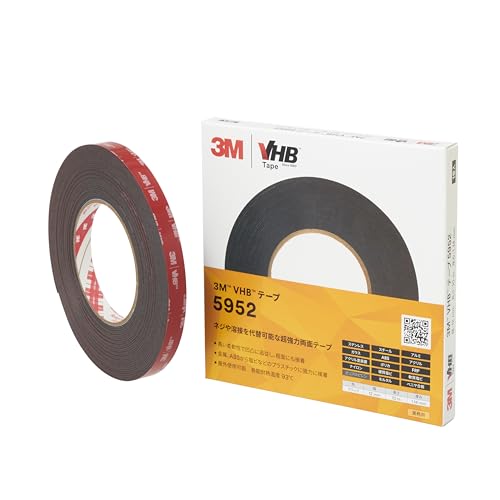
剥がそうとすると天板の表面が一緒についてくるぐらいのパワーが必要。そこで外装などにもバリバリ使っている3Mのテープを使うことにしました。
こいつ、定着するとめっちゃ強いです
 ポチップ
ポチップ
絶対に落下させないポイントは
- 貼り付け前の脱脂は必須
- コの字金具>本体をコの字金具へ貼り付けの順
- コの字金具の幅はKVMの幅よりも大きめに( 通風孔をふさがないため )
- 天板へ金具を貼り付けたらつっかえ棒で1日置く( ここ重要 )
- コの字金具に本体を貼り付けたら挟み器具( レバー式クランプ等 )で1日挟んでおく( ここ重要 )


まとめ

1組のデュアルディスプレイとマウスキーボードをベースに、複数台のPCや対応デバイスを切り替えたいと考える人はKVMスイッチが有効な選択肢になるでしょう。
そのなかでも注意したいのは
格安な製品ほど問題を抱えているケースが多い!こと
これはここ5年間で7台ほどのKVMスイッチ、3台のDPやHDMIのみのスイッチャーを購入して得た結論です。
また安い製品ほど詐欺製品も多いカテゴリです。
海外でDP2.1 KVMなども見かけましたが、情報を漁るとサポートが死んでいないだけのほぼ詐欺製品だったり。
なかでも必須機能として重視したいのは「EDID」対応です。ウィンドウの再配置( 対策ほぼ不可能 )など、使い勝手が非常に悪化してしまう原因でもあります。
また映像関係では「HDCP対応」も必須。
著作権保護された映像ソースだと高確率で暗転が起こります
今回のTESmart 4-PC KVM 【 DKS402-M24 】ではすべて対応済みです。
触ってみて分かりましたが、安定度は格安製品とは比較になりません。
複数PCの切り替え、そしてキーボードマウスやモニター設置スペースに悩める子羊たち救済のデバイスの1つ、TESmartのKVMスイッチを断然おススメします。ちょっと高価ですが
ぜひQOL爆上げ投資をしてみてください。
では!