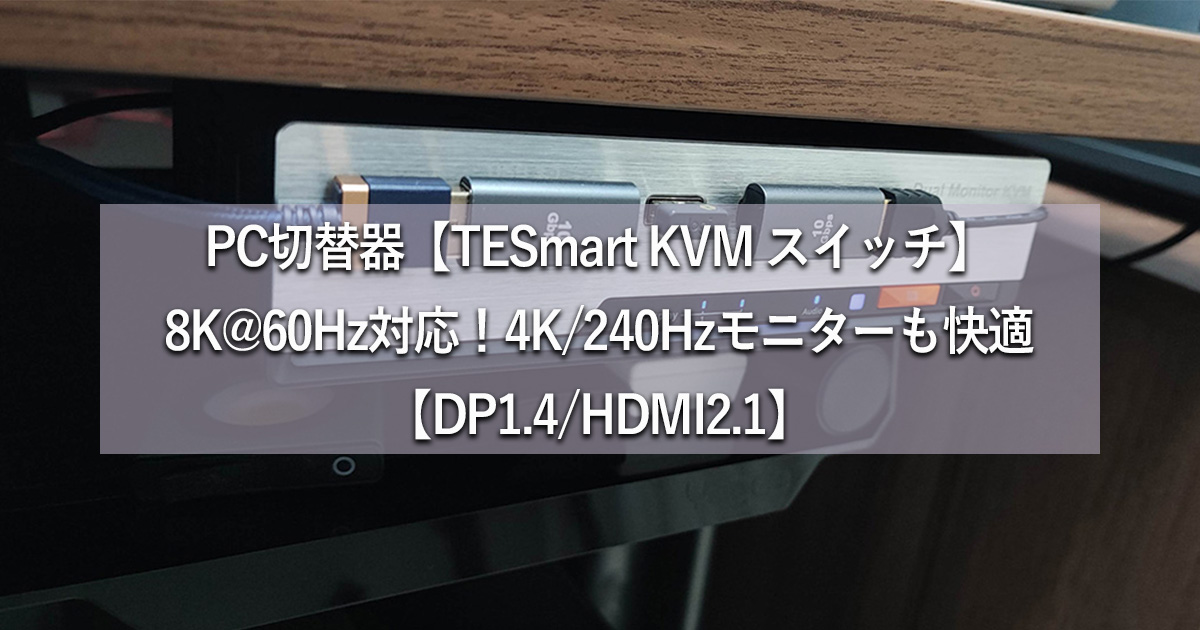

こんにちは、KVMにちょっとこだわるゆびきたすです!


 ポチップ
ポチップ
ゲームのフレームレート計測なども不定期で行っている当サイトでは、ゲーム専用PCと本業&ブログ編集などを行うPCの2台使っています。
対して現在デュアル構成のモニターそしてキーボードやUSB-D/Aコンバーターを1対を共有して「 KVMスイッチ 」を使っています。
※KVM=Keyboard、Video( つまりモニター )、Mouseの略
ボタン1つでPCを切り替えられるお手軽さがもはや手放せないデバイスの1つ。
今回使ったのがKVMの老舗「TESmart 」のDisplayPort 1.4( 以後DP 1.4と略 )対応のKVMです。
さらにラインアップにはHDMI専用、DP 1.4+HDMI 2.1混合製品もあり、見ているだけでワクワクです。
コラム:分かりにくいインターフェース規格
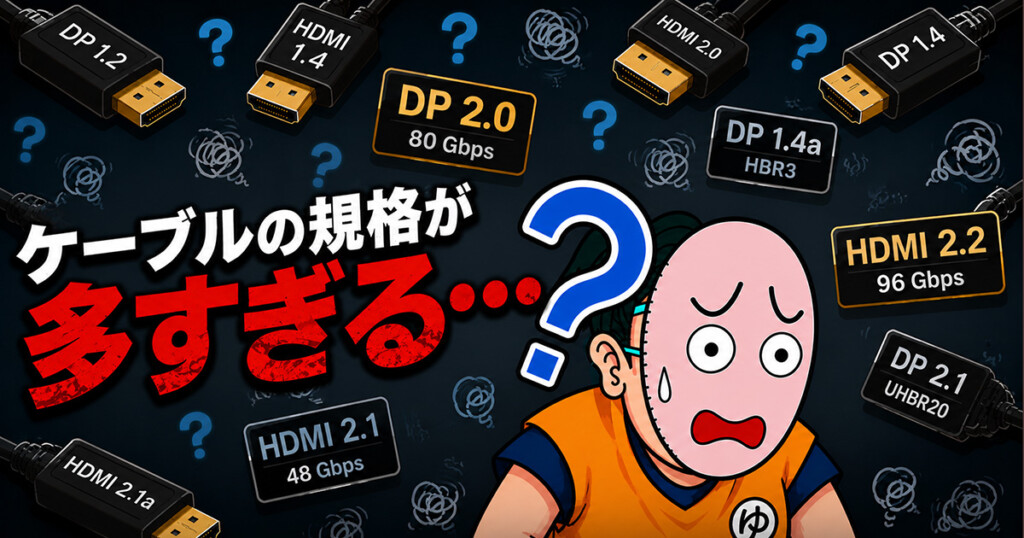
例えば4K/240Hzに対応するには、
- DP 2.1 ( 非圧縮 )
- DSC1.2( 圧縮技術 )対応のDP 1.4 / HDMI 2.1
のどれかに適合している、というのが前提です。
ちなみに4K/240Hz( +10bit HDR等 )を無圧縮で実現するにはおよそ70弱~80Gbpsの帯域が必要になります。
ここで各規格の帯域を見てみましょう。
- DP 2.1・・・最大80Gbps( DP80=UHBR20 ) ほかにDP54(Gbps) / 40(Gbps) の2種あり
- DP 1.4 ・・・最大32.4 Gbps( HBR 3 )
- HDMI 2.1・・・最大48Gbps
(注意) いろいろなサイトで「最大〇〇Gbps」の表記ですが、実際には8 to 10 ビットエンコーディング方式などによって実行帯域はもっと小さくなります。
例えばDP 1.4 では実効帯域は25.9Gbpsとなります。
そのため下方で例に上がる3,840×1,600@144Hzモニターでは、最大帯域幅が28.7Gbps必要なため、DP 1.4でもDSC必須となります。
以上から4K/240HzではDP 2.1(UHBR20/ DP80 )を除き、帯域がまったく足りていません。
ここで威力を発揮するのがDSCという圧縮技術です。
これによりDP 1.4やHDMI 2.1でも4K/240Hz@10bit HDRが実現できます。
- DSCのデメリット?
- 心配されるのがDSCは非可逆圧縮になるため、映される映像にデータロスが生ずる
ただし視覚的に知覚できないよう特殊なアルゴリズムでリアルタイム圧縮し、必要な帯域幅を大幅に削減することを目指し、低遅延かつ3:1の圧縮比を可能にする

ブラインドテストでは一部の眼力お化けを除き、ほぼ見分けられないというのが定説ですね
著名なClub 3Dのサイトなどで実際の帯域や必要規格を確認できます。ご自身の解像度やモニターのリフレッシュレートなどを入力します。
計算方法は映像の空白期間(ブランキング)や転送効率が関わるため、上記計算サイトでの確認が簡単です。
注意事項に実際の実効帯域のことも書かれており、旧規格のDP 1.4などでは実効帯域は80%と記載されています。( 上の25.9Gbpsの件 )
ちなみに以下の計算サイトでは実効帯域そのものから「Yes / No」で確認できます。
Video Timings Calculator
そして現状DisplayPort 2.1( フル規格の80Gbps )に対応したKVMスイッチはまだ販売されていません。
よって高リフレッシュレートモニターを生かせるKVMスイッチを考えると、DSCを受け入れてHDMI 2.1 KVMスイッチもしくはDP 1.4 製品にするかしかありません。
DP1.4 KVMスイッチは試行錯誤の連続
※暇な人以外読み飛ばしてください
最終的にTESMart製品に行き着くまでに紆余曲折ありました。
当初ウルトラワイド( AW3821DW / 廃版 )のシングルモニター時にDP 1.4対応KVMを探したのが発端。
ほぼ4Kに近い解像度( 3,840×1,600pixel )で144Hz対応するにはDP1.4必須という情況。※DSCのないDP1.2は4K@60Hzまで

そもそもDP 1.4やHDMI 2.1に対応した製品が全然ないわ…
2021年当時AmazonでDP 1.4対応製品を少ないながらもいくつか発見。
うたい文句は【 最大8K@60Hz対応! 】というものでした。
当時中国から直輸入した製品を入れて4機種ほどの製品を試してみましたが

暗転したりフリーズしたり安心して使えねぇぇぇ!
なんなら端子がグサグサゆるゆるで不安しかない製品も
ということでしばらく試行錯誤しつつ、どれも倉庫行き。( ゴミは早く捨てましょう )
その後、評判の高い製品を求めて数か月間、海外サイトを検索してついに「Level 1 Techs」の製品を発見し2PC&1モニター用を輸入しました。
これはとても安定性の高い堅実な製品でDSC対応の優れものでした。
実際に4K/240HzでもDSCを使ってぬるぬる表示できます。
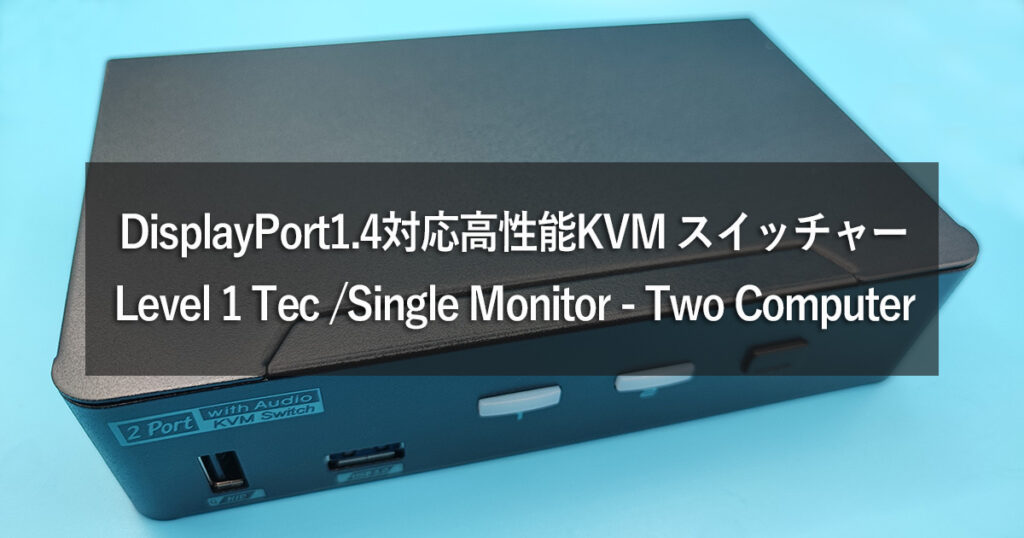
ただし惜しむらくはEDID非対応でエミュレーションがないため、若干挙動にクセがあること。
また後に追加したサブモニターを使い始め、切り替えできるようにサブ側にエレコムの「自動切換え機能付き」のHDMIセレクターでオートでPCを切り替えていました。( 後から信号が入った方のPCに切り替える )
これが非常に安定してレスポンスも良好。一応リモコンも付属しているのでマニュアル切り替えも可能です。
 ポチップ
ポチップ
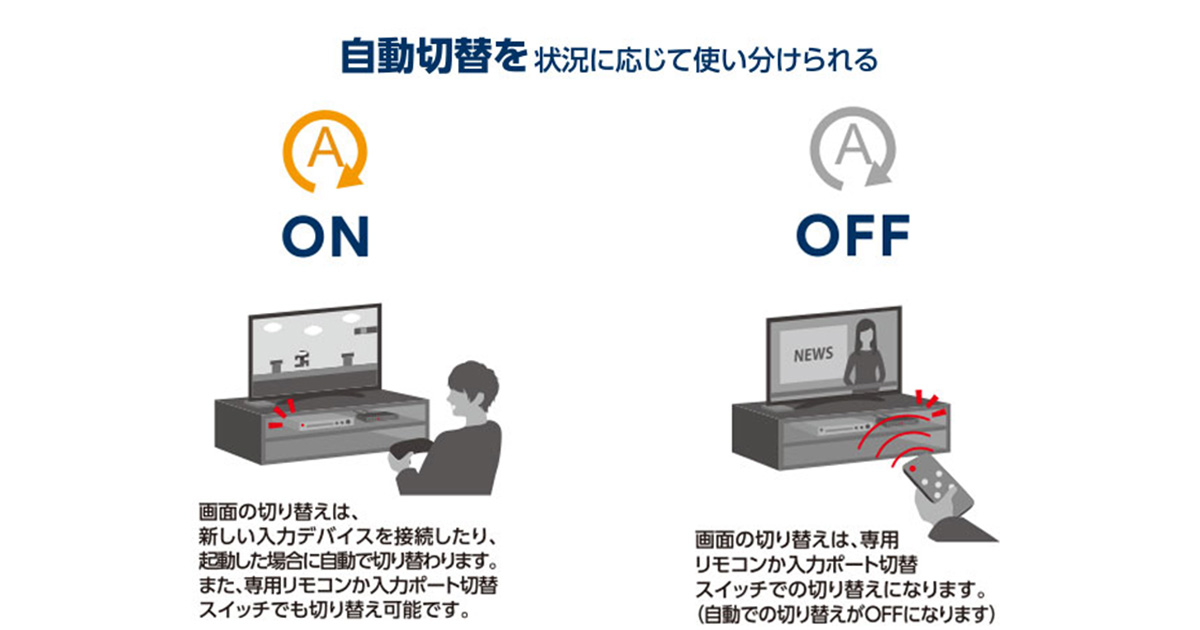
2台のPCの電源を入れる場合、自動設定では後から入力された信号を優先してモニターを切り替えるという動きをします。
映像ケーブルのみ図解にしてみます。
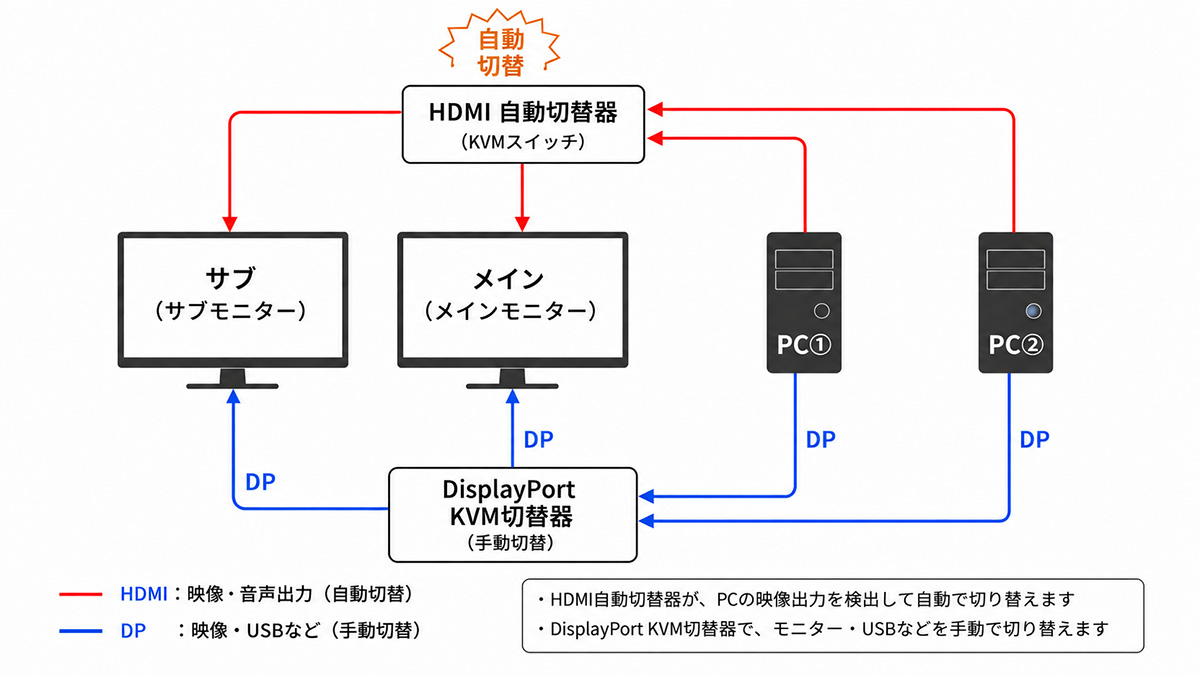
この組み合わせには問題もあります。
DP KVMスイッチとHDMIオートセレクターを組み合わせ、以下のパターンの操作をしたときを例にしてみましょう。
- 2台のPCが同時に稼働中。選択されているPC 1からLevel 1 TechsのKVMでPC 2へ切り替え
- KVMによってメインモニターはPC 2に切り替わる、対してHDMI切替器は引き続きPC 1のサブ映像を映したまま
- PC 1のDP信号が切れたと判断され、サブモニターにPC 1のメインデスクトップが移る
マウスやキーボード( もちろんUSB-DACなども )はPC 2がアクティブなので、サブモニターに映ったPC 1の操作は当然できません。
さらにもう一例。
- PC 1のみ起動中かつ稼働中。新たにPC 2を「起動」させる
- メインモニターはKVMを切り替えていないのでPC 1の映像を、サブ側のHDMI切換器は後の入力を優先しPC 2を映す
- サブモニター側にPC 2のメインデスクトップが映る( DP側は接続されていないと判断 )
このパターンでは、( 縦置きした )サブモニターにPC 2のメインデスクトップが映りますが、KVMでPC 2に切り替えていないため、PC 2の操作はできません。メインモニターは引き続きPC 1のデスクトップ。
どちらのパターンも操作不能のデスクトップが片側のモニターに映ってしまうため、使い勝手が非常に悪いです。さらに2つのモニターに配置した複数ウィンドウも1モニターに集約・再配置されてしまいます。
もちろんHDMI切り替え機で手動操作すれば修正はできますが、この瞬間自動設定が解除されてしまいます。自動切り換えの穴です。
やっぱり複数台のモニターは1台のKVMで操作した方が絶対にいい!
という結論になります。
Level 1 Techsには2入力・2出力などマルチモニター対応のラインナップもありましたが、半導体需要や円安の進行とともに高騰ならぬ暴騰。
そこで価格はすこし高めながらも、入手性がとても良いTESmart製品に目星をつけました。
DP 1.4完全対応!DKS202-M24-JPBK 概要
レビューに選んだ製品はTESmartの【 DKS202-M24 (-JPBK) 】という型番で、HDMI 2.1対応の製品も基本的に挙動は同じです。
まず主な仕様です。
一番左が該当製品で、ラインナップ豊富なDP 1.4対応製品も掲載しておきます。
| ディスプレイ台数/PC台数 | デュアル モニター/ PC2台 | デュアルモニター / PC4台 | (番外) デュアル モニター / PC4台 | トリプル モニター / PC2台 | トリプル モニター / PC4台 |
| 製品型番 | DKS202-M24-JPBK@Amazon | DKS402-M24-JPBK@Amazon | HDK402-M24-JPBK | DKS203-M24-JPBK | DKS403-M24-JPBK@Amazon |
| 接続 | DisplayPort 1.4 | DisplayPort 1.4 | DisplayPort 1.4+HDMI 2.1 ※[内部変換] KVMからモニターまではHDMI | DisplayPort 1.4 | DisplayPort 1.4 |
| 対応最大解像度 ( DSC含む ) | 7680x4320@60Hz 5120x1440@120Hz 3840x2160@240Hz 3440x1440@144Hz 2560x1440@240Hz 1920x1080@240Hz | 左記に同じ | 左記に同じ | 左記に同じ | 左記に同じ |
| EDID保持 | |||||
| VRR対応 FreeSync/G-Syncなど | |||||
| マウス・キーボード端子(HID) | 前面 | 背面 | 背面 | 前面 | 背面 |
| 汎用5Gbps USB 3.0端子 | 前面 | 前面+背面 | 前面+背面 | 前面 | 前面+背面 |
DKS202-M24-JPBKの主な特徴
- 高解像度・高リフレッシュレート対応( DSCで4K/240Hz実現 )
- キーボード・マウスは前面に専用端子あり
- 前面の5Gbps USBポートは非アクティブ側PCにも認識・共有される
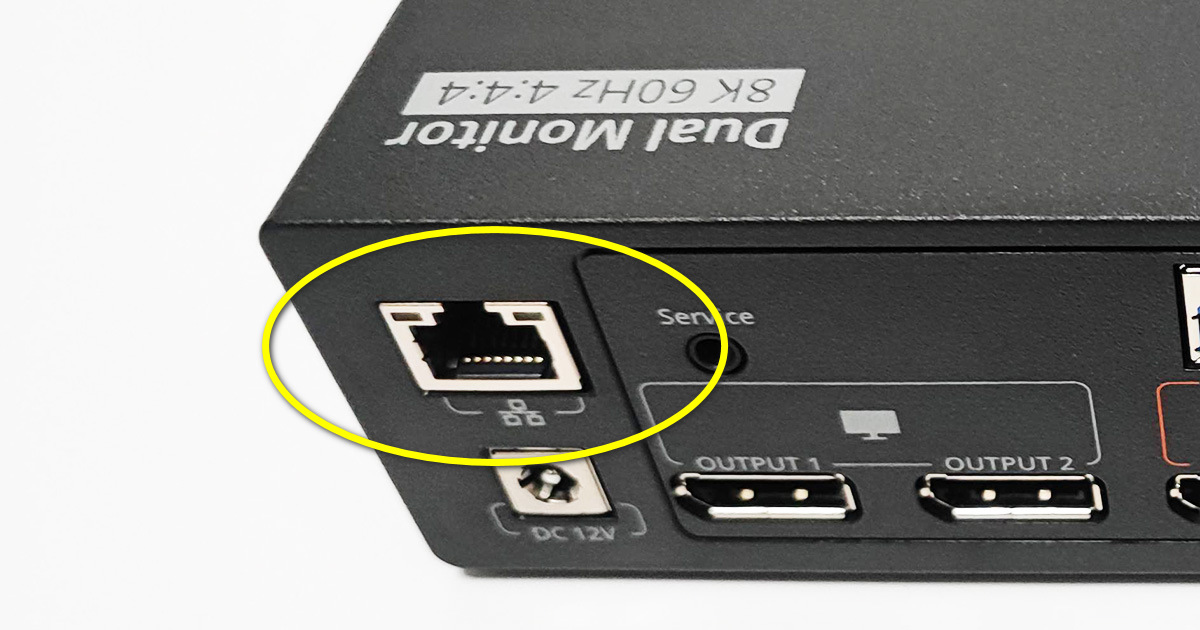
- 裏側のLANポート・1本のLANケーブルで2台のPCでネットワークを使用できる
またTESmartでは少ないながら、HDMI 2.1専用KVMスイッチもラインナップされています。
HDMI専用で8K60Hz( DSC併用で4K/240Hz ) KVMスイッチをお探しの方は下のスライダーをクリック!
なお公式サイトの出来はあまり良いとは言えず、検索フィルターも使いづらいレベル。
そして何より表記が「4K/120Hz」だったり「4K/144Hz」、もしくは「4K/240Hz」などユーザーを混乱させる表記の揺れの酷さ。

初め公式で探していた時いったいどれが正しいんねん!?ってストレスでした
しかし実際の製品は4K/240Hz動作が確認できていますので( DSCによって最大 )4K/240Hzが正しいようです。
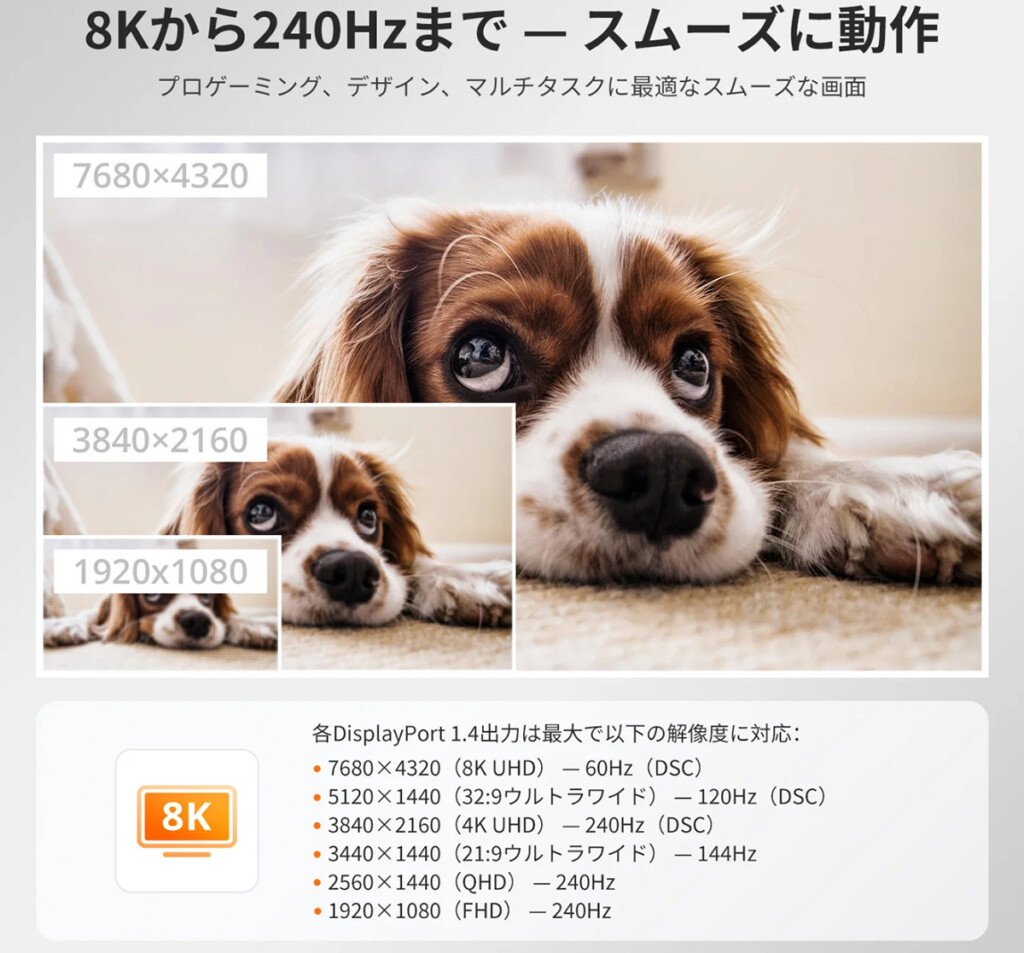
TESMartはこのジャンルでは大手かつ老舗なのでノーブランド品とは一線を画すクオリティ。

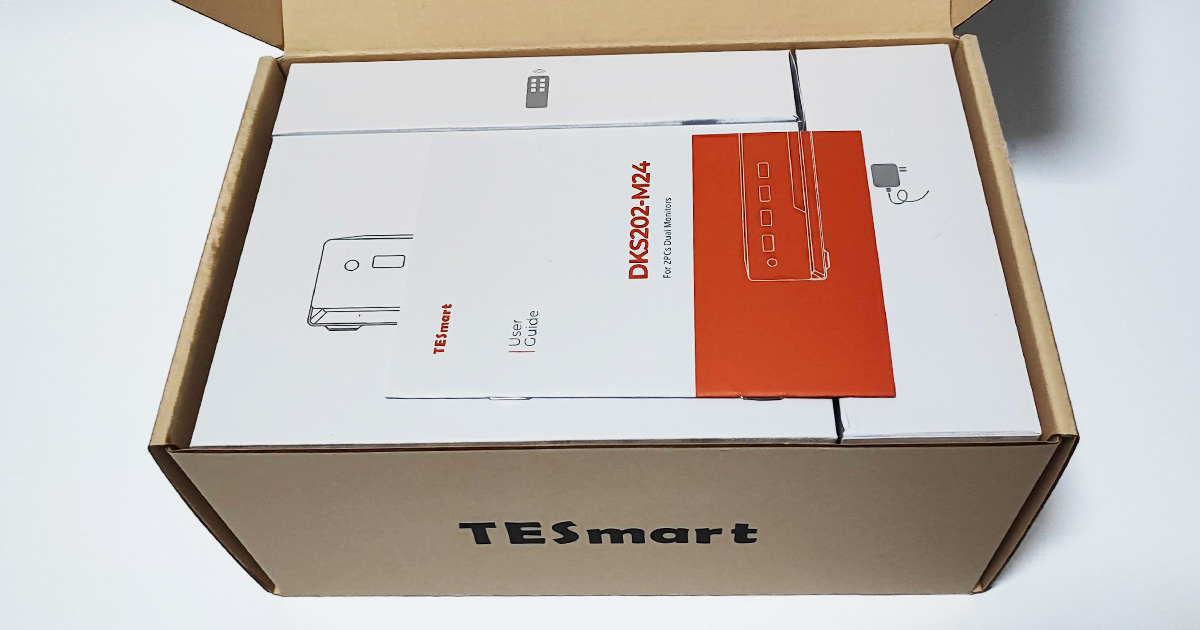
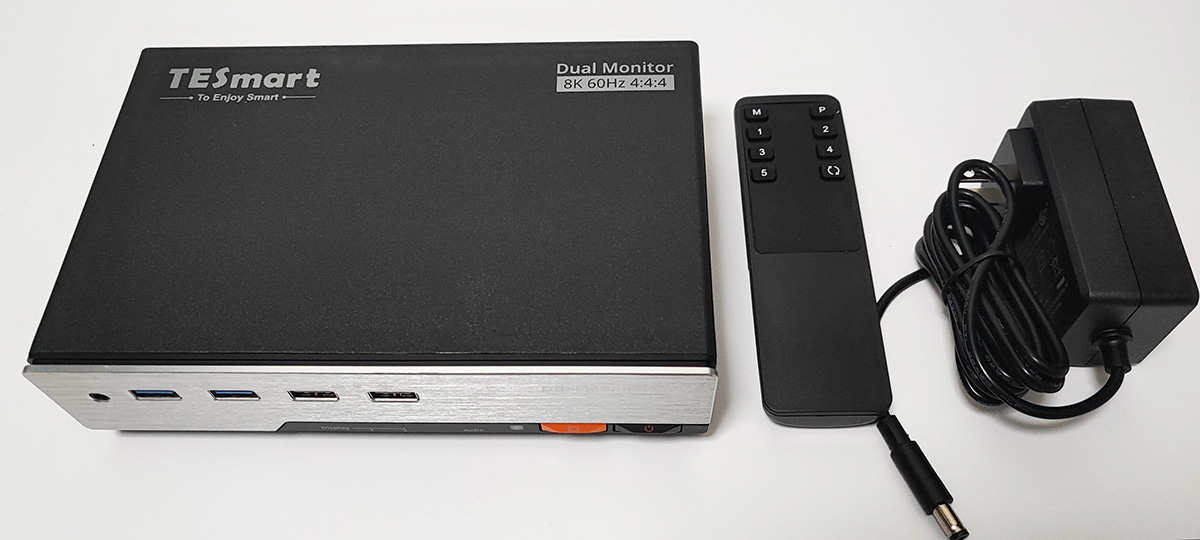
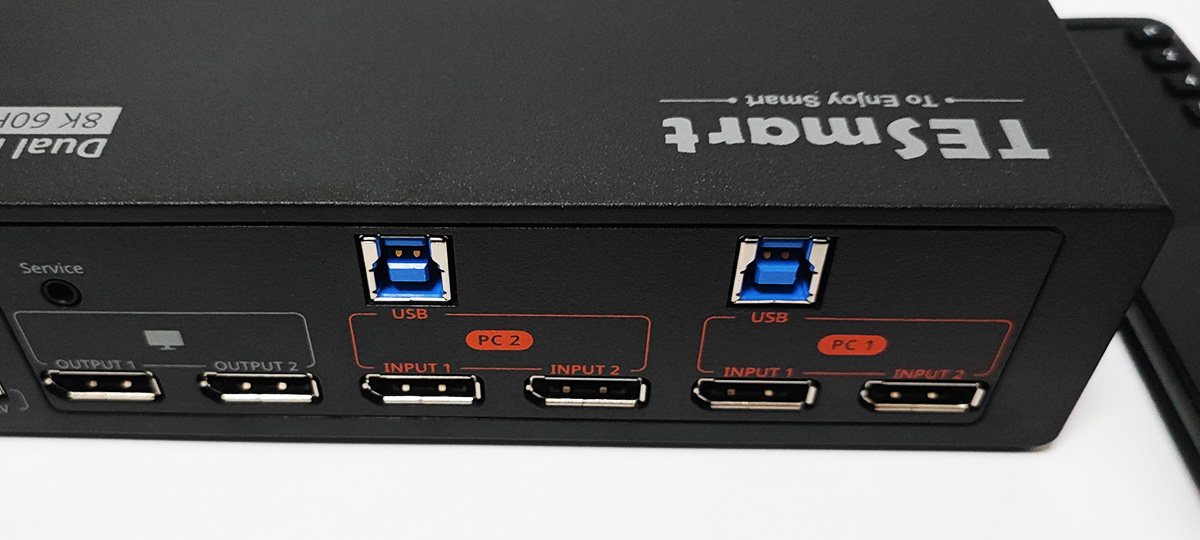
前面・裏面パネル概要
手に取るとわりと軽いため若干プラスチッキーですが、アルミヘアラインっぽい仕上がりで遠目に高級感あり。
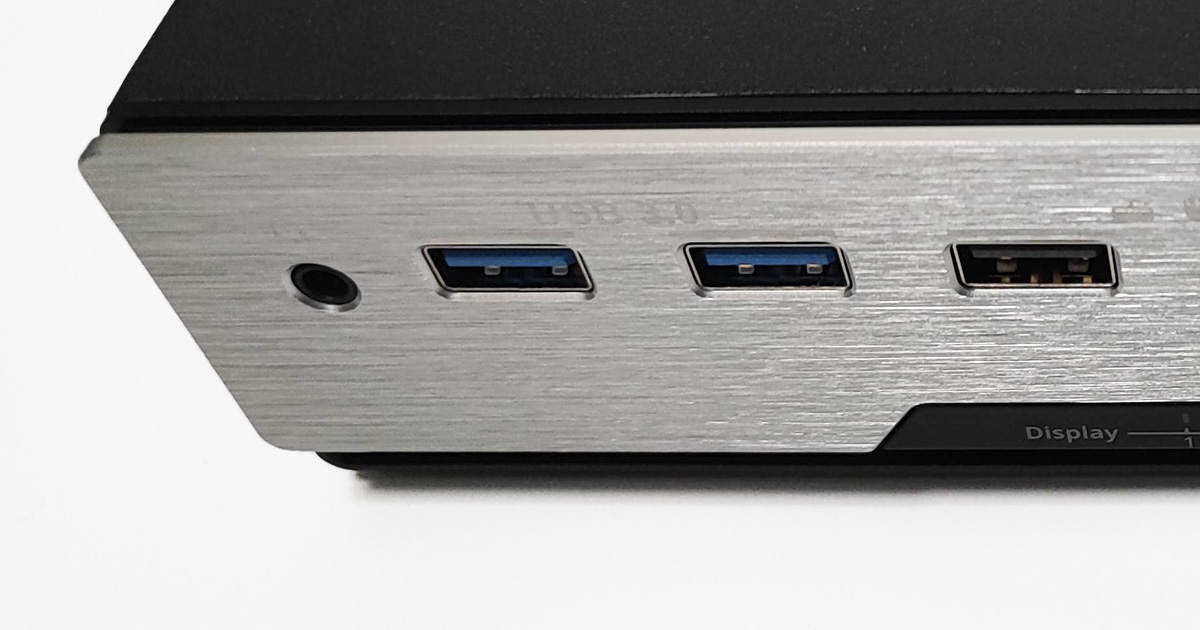
| DPポート | USBポート( マウス+キーボード) | USBポート( データ 5Gbps) | アナログ3.5Φ | LANポート | |
|---|---|---|---|---|---|
| 前面 | なし | 2個 | 2個 | 1個( 4極タイプ ) | なし |
| 背面 | 入力4ポート( 各PC 2個ずつ) 出力2ポート | なし | なし | なし | 1個 |
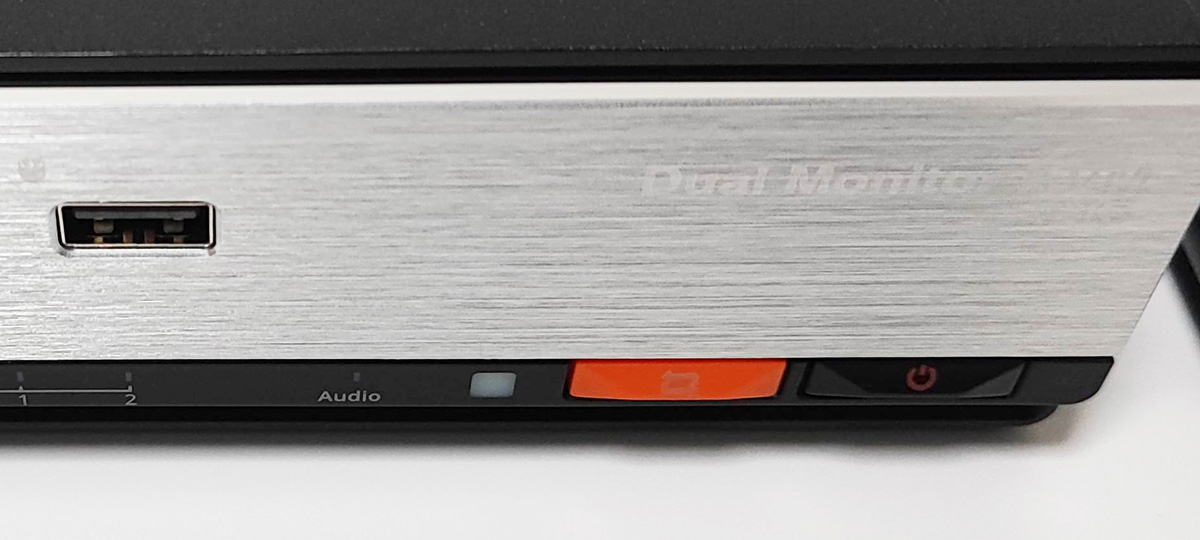
ボタンは極小の2つのみで電源ボタンとPC切り替えボタンとなります。各インターフェースの説明は下記画像を参考にしてください。
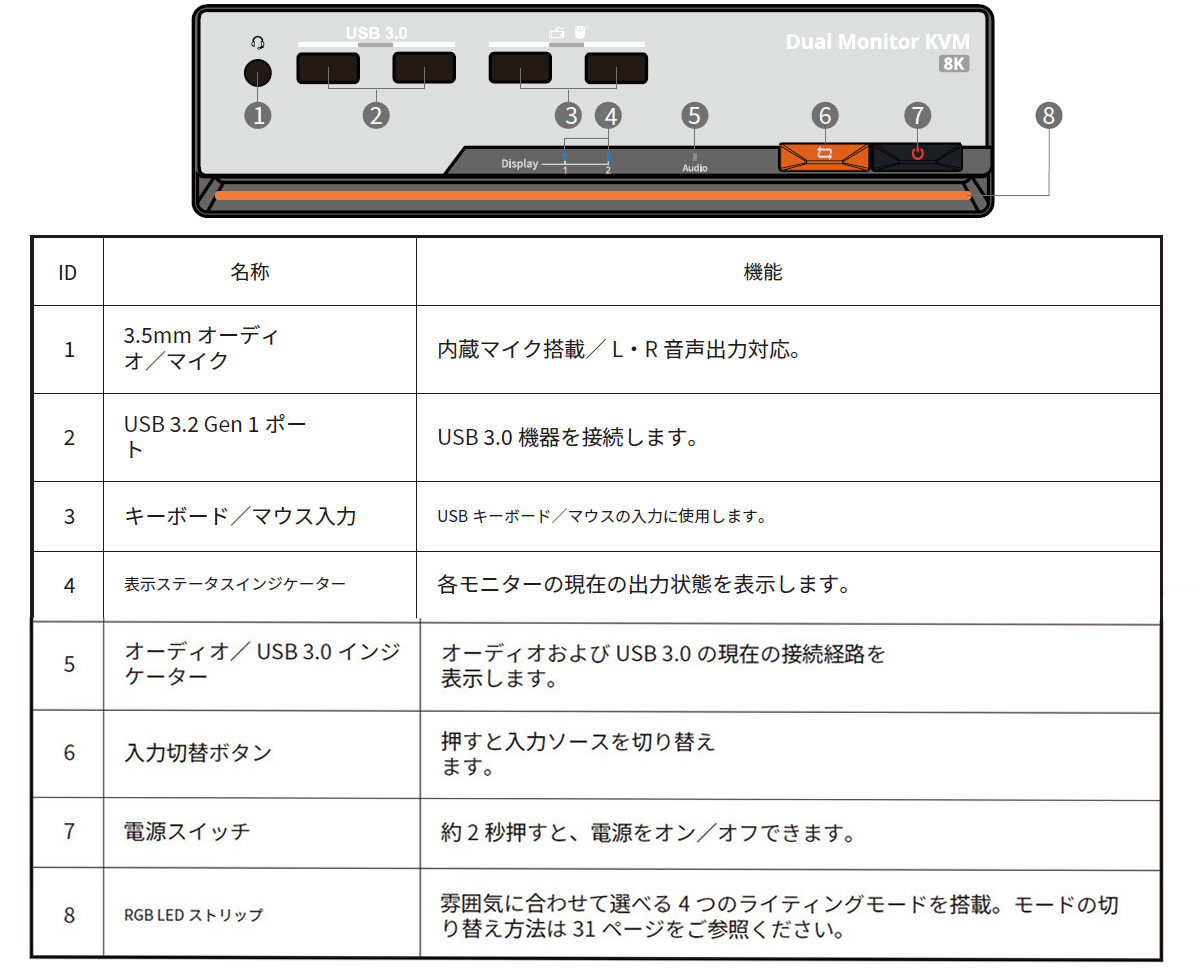
DP端子にさまざまなメーカーのケーブルを差し込んでみましたが、「ゆるい」「キツイ」は特になく良い塩梅です。
USBポート:同時共有と切り替えポート
前面のUSB( 5Gbps )は起動中のPC 2台ともで同じUSB機器が認識されます。例えばUSBメモリのデータ受け渡しを想定すると、それぞれのPCで抜き差しが不要なので便利な機能です。
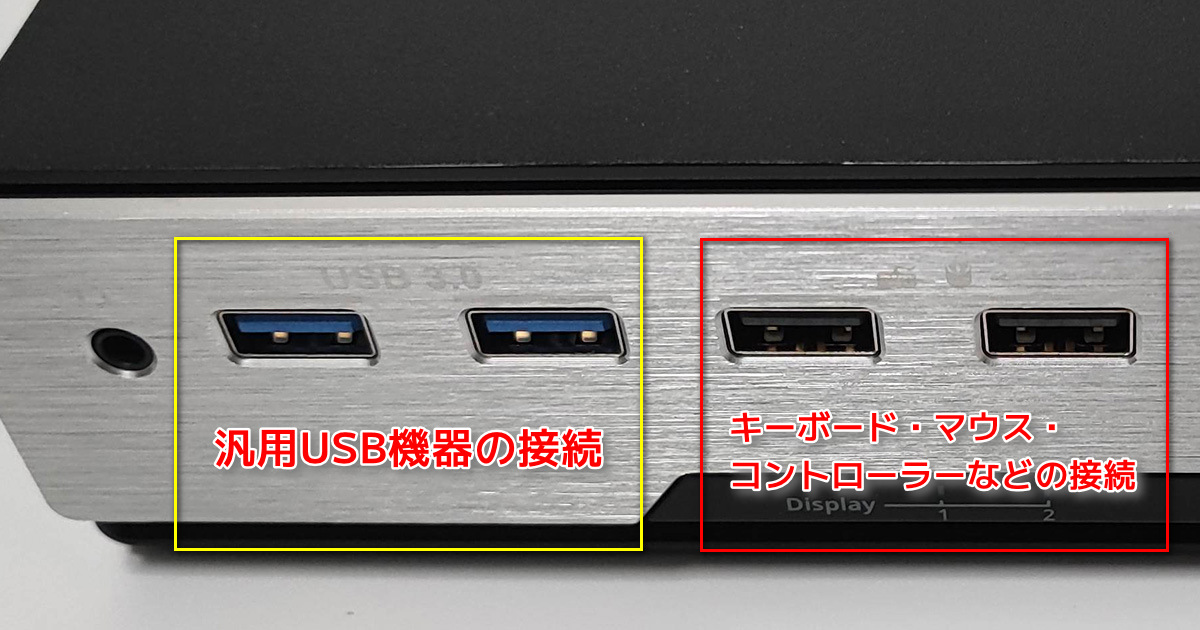
なおUSB端子はガッチリつかむ感覚は少ないため、もう少しキツめが良いかな、といったところ。
USB端子についてはいくつか注意点があるので後述します。
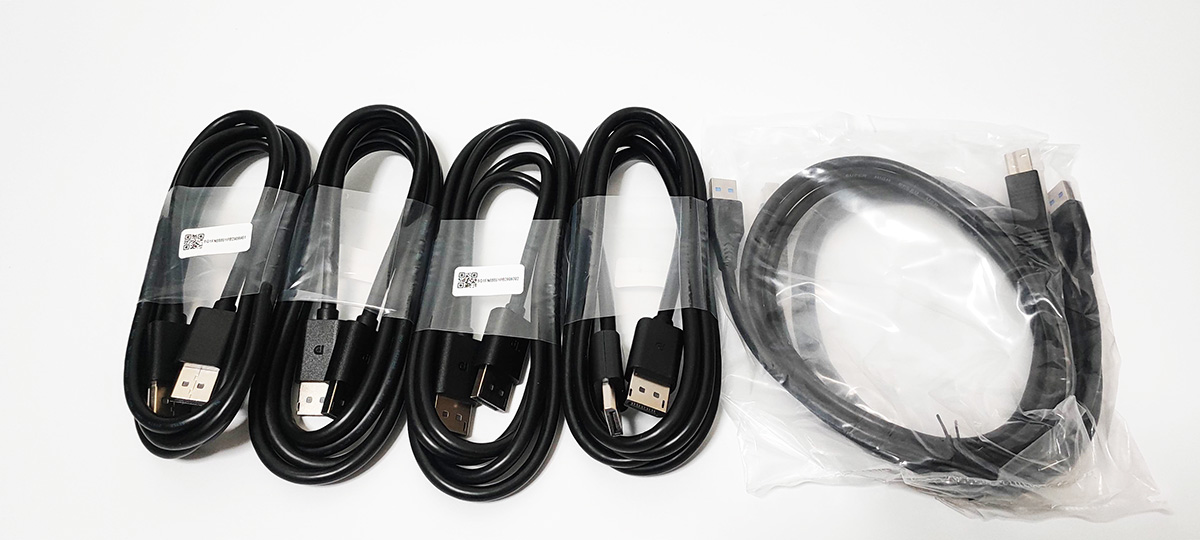
下のTESmartのPCとの接続に使うUSB入力は規格通り「USB-B」端子です。PC側は当然「USB-A」端子になります。
付属品のコストダウン具合が分からないので、管理人は純正は毎度使いません。
そのためPCとKVMのUSBケーブルの規格にはご注意ください。
コラム:USB規格違反製品も多いKVM製品
なお格安KVMで多かったのがUSBケーブルの規格違反です。
とくに1万円以下のKVMスイッチで頻繁に見かけます
USB規格違反の製品例。
KVMのUSB入力端子がUSB-A端子になってしまっています。
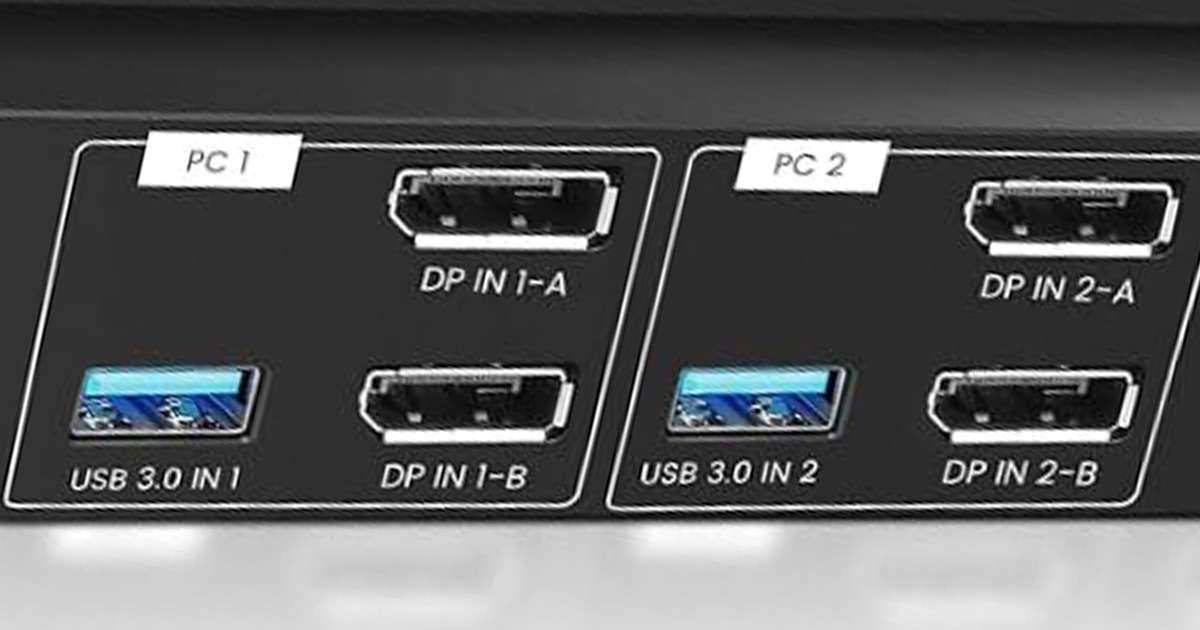
そしてこういった製品には両端がUSB-A規格のケーブルが付属しています。
USBの規格策定に関わる「USB-IF」においてケーブルの両端USB-Aのものは事故が起こる可能性があるということで、規格違反とされています。
家電量販店などで両端がUSB-Aになっているケーブルが売られていないのは、こういう理由もあります。( 管理人は昔探したことがあり )
つまり製造しているメーカーは企業倫理にもとる行為を行っているとも言えます。
因みにほかに有名なUSB規格違反が「USB-CをUSB-Aにするアダプター」なども好例として有名です。
これ意外と知らない人多いみたいです
LANケーブルが1本で済む:LAN共有
管理人は使っていませんが、LANの共有もできます。※ルーターからLANで入力( 出力 )し、PCとの通信はUSBのラインを使って行います。
ルーターやLANハブからのケーブルが1本で済み、ケーブルマネジメント的に助かるという面もあります。
TESmart DP1.4 KVMの所感
まず切り替え性能は問題なし。ボタンはやや硬めですが、カチっと押せばすぐに切り替えられます。
リモコンはおまけの付属品みたいな品質ですが、向ける角度的な問題も特に感じません。
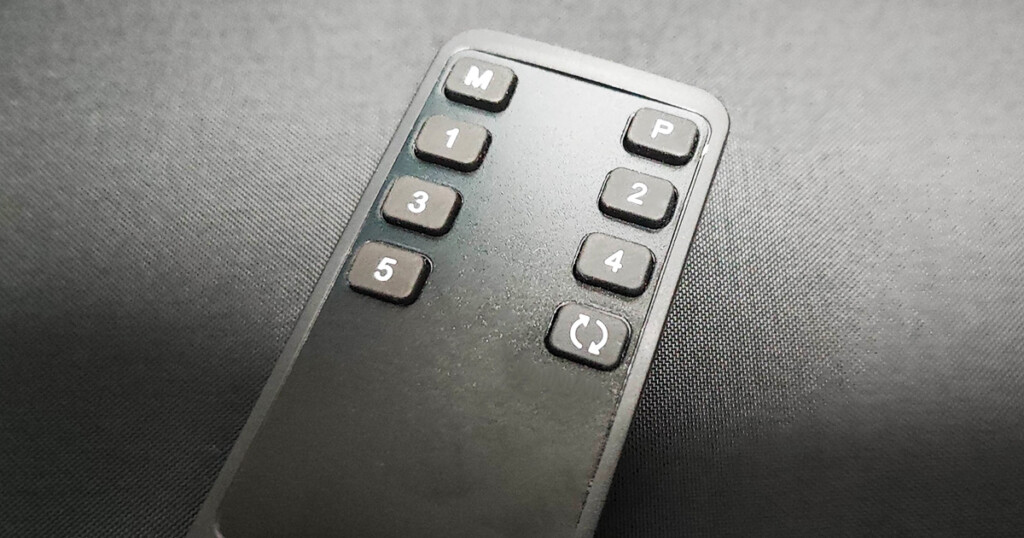
何となくKVMの方を向けていれば反応は良好な印象です。
PCの切り替わりに思いのほか時間が掛かる製品もありますが、当製品はほんの数秒で完了します。
安定性も二重丸。
フリーズは特になく切り替えがおかしくなることはほとんどありません。ほとんど、というのはゼロではないということ。
ごくごくマレに切り替えがうまくいかなくなることがあるのはLevel 1 Techs製品と同じでした。
切替器と言えど、内部には高度なチップがついた超小型PCみたいな感じだしね
ルーターやPCと同じ常時稼働なので、たまに再起動した方が良いかもしれません。
Level 1 Techsの泣き所であるEDID関係もクリアし、何より入手性が良く品質も良いので次に買うKVMスイッチもTESmartにする予定です。
次は3台めのデバイスであるSwitch 2( HDMI + VRR )なども接続して切り替えたいので、DP 1.4+HDMI 2.1モデルかな
( ただしめっちゃ高い )
HDMI 2.1 & DP 1.4 デュアル4K144Hz VRR KVM、4台のPCと2台のモニター用 / TESmart.JP
また常時稼働するデバイスなので発熱はありますが、複数製品比較したなかでも温度感は比較的低めで安心です。
ポチップ
TESmart KVMの注意点
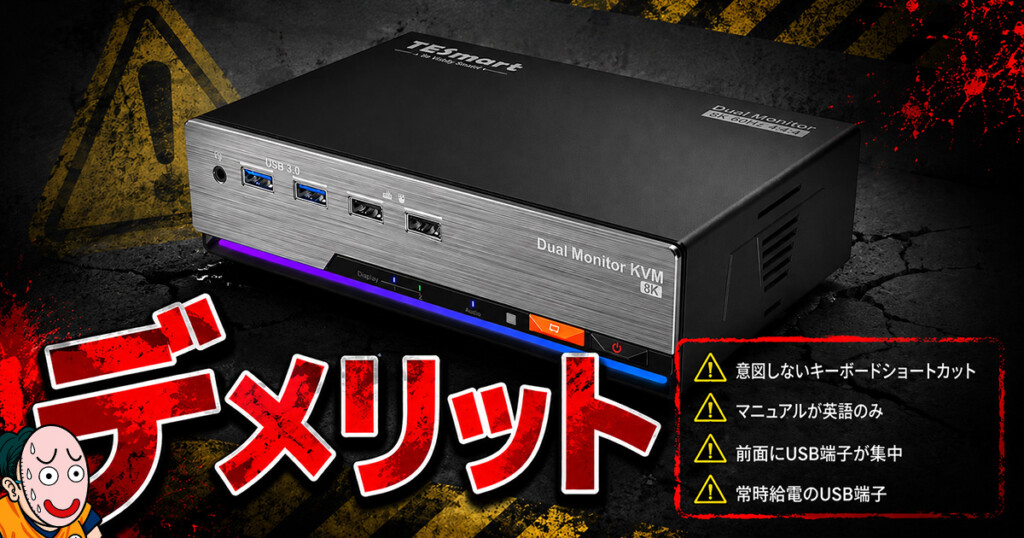
TESmartの製品は実に多機能なKVMです。
マニュアルを見れば分かりますが、キーボードショートカットでいろいろ切り替えができます。
ま、そこまでの機能はイランけど…ってちょっと思った
( 機能少なくして安くなったらちょっと嬉しい )
一見メリットのようにも思いますが、それを含めて「注意すべき点」を挙げてみたいと思います。
以下の4つのポイントです。
- 意図せずキーボードショートカットが効くことも想定される
- マニュアルが英語しかない
- 前面にUSB端子があり、キーボードやマウス、その他USB製品のケーブル等が丸見え
- ( KVM全般 )USB端子は常時通電されている
意図しないキーボードショートカットに注意
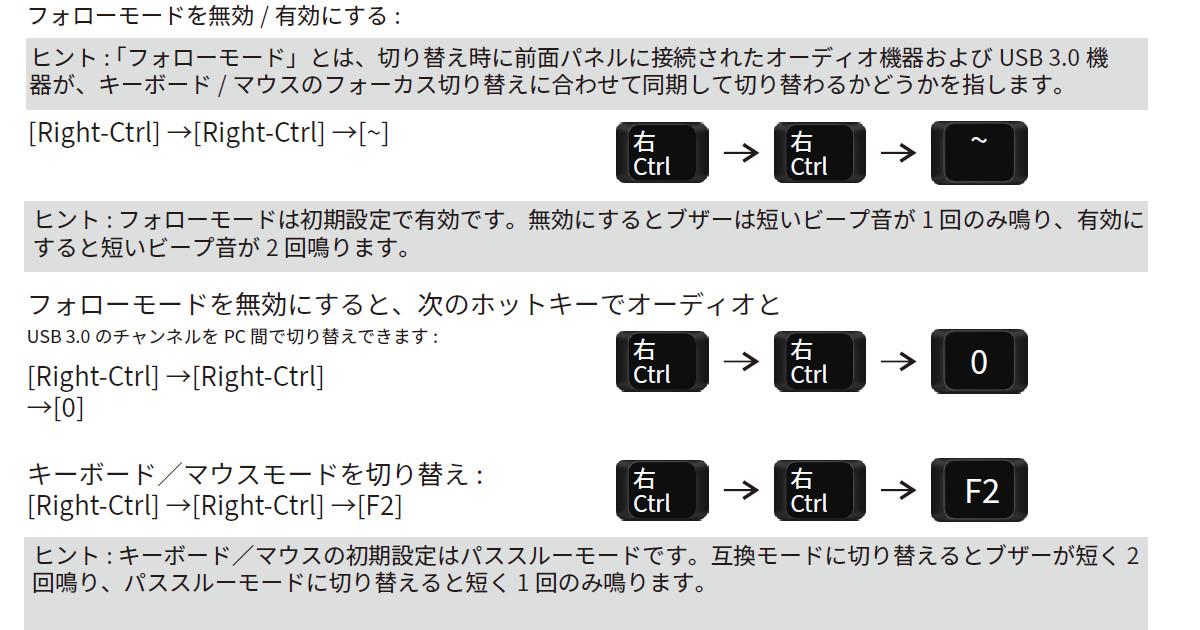
多機能&本体のボタン最小のため、どうしてもキーボードで機能を切り替えるようになっています。
これがミスタイプなどで意図せずショートカットが効いてしまう原因になることが予想されます。
できれば初期設定においてショートカットを無効にしておきたいです。
マニュアルが英語しかない
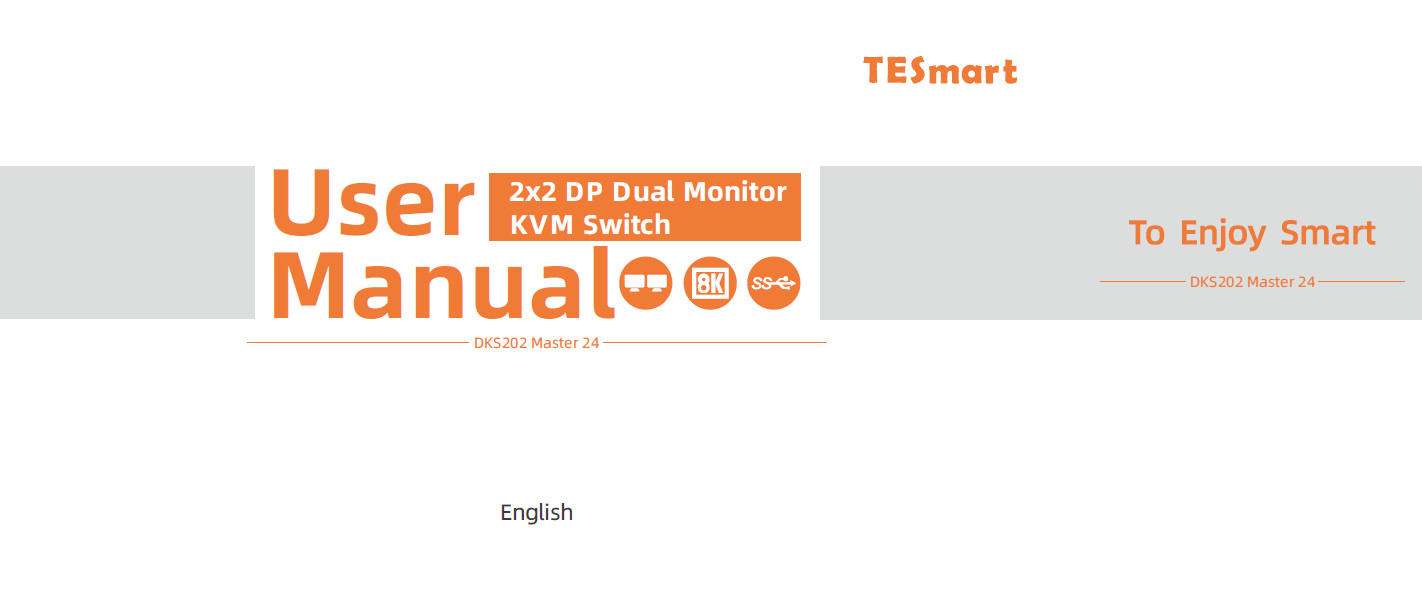
できれば日本語マニュアルを同封、もしくはWeb公開してほしいものです。
ショートカットや設定方法を見たくてマニュアル参照するのですが、中学生英語で読めると言えども脳のリソース的にちょっと煩わしいのも事実。
そこでAdobe Acrobat + Adobe Expressを使ってPDFを日本語化してみました。
TESmart DKS202-M24-JPBKのPDFマニュアル( 和訳 )
見た目が悪い!前面集約のUSB端子
前面パネルのUSB端子は2個のHID( USB 2.0=マウスやキーボードなど )端子と2個の汎用USB 3.0端子が搭載されています。
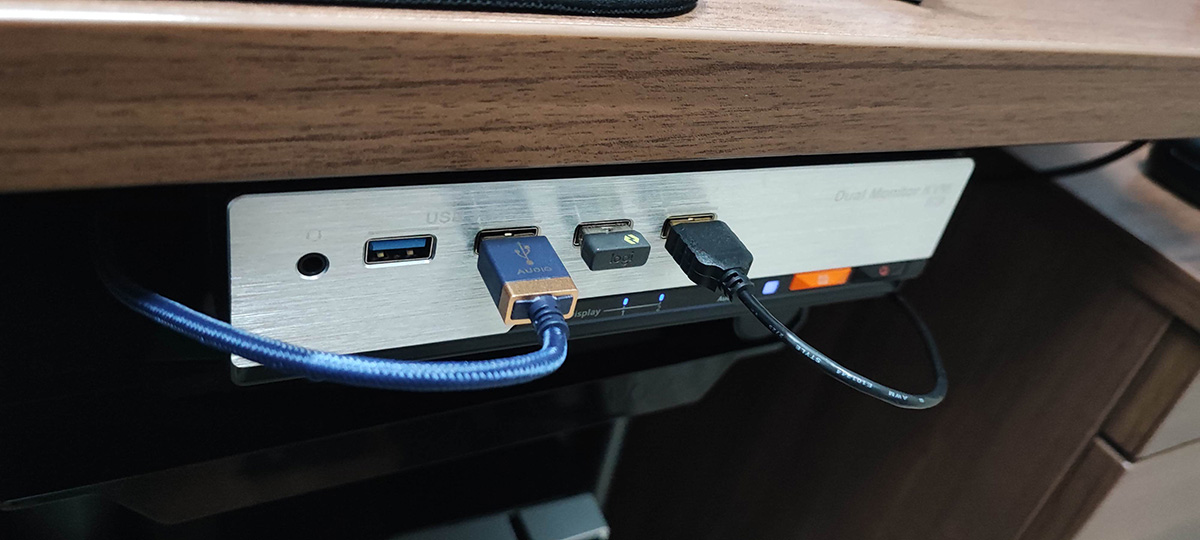
できるだけ配線を隠す場合、とくにHID端子が前面にくるレイアウトは最悪のパターンです。
抜き差し頻度の低いデバイス、例えばUSBドングル式の無線キーボードやマウスならいいんですが、有線だと…
手の届く天板下側に貼り付け予定だったのもあり、USB端子以降が出っ張るのを避けたいと考えた結果、接点が増えるのがデメリットですが、下の写真のようにL字アダプターで対処。
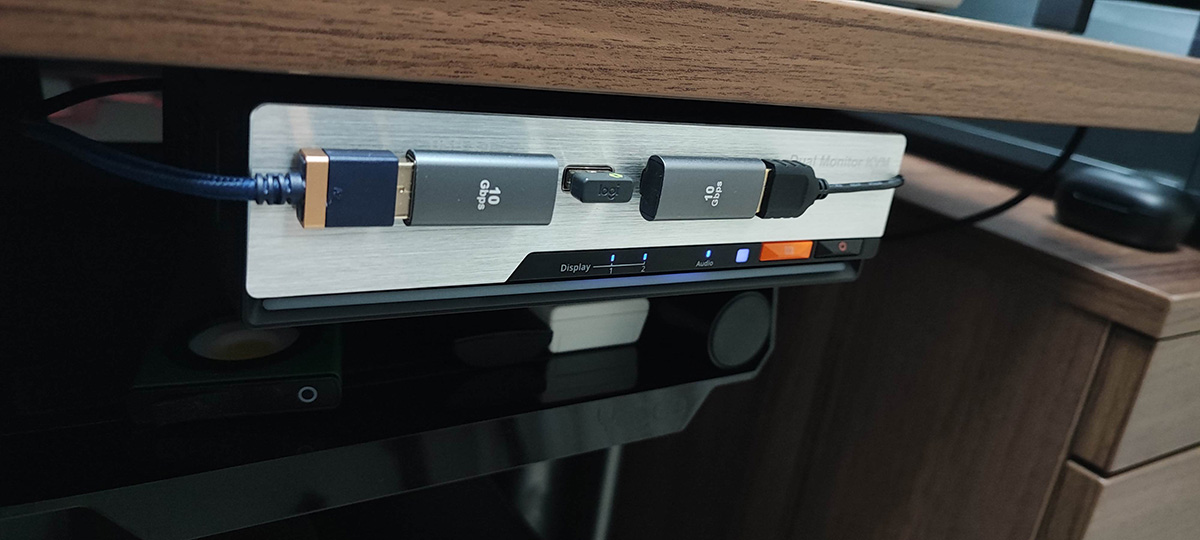
※10Gbpsと記載されていますがKVM側は5Gbpsです
ここはできれば背面にキーボード・マウス用のUSB-A端子を集約してほしい部分です。
ちなみにDP 1.4の4-PC用のモデルは最初から背面にUSB端子が集まっています。
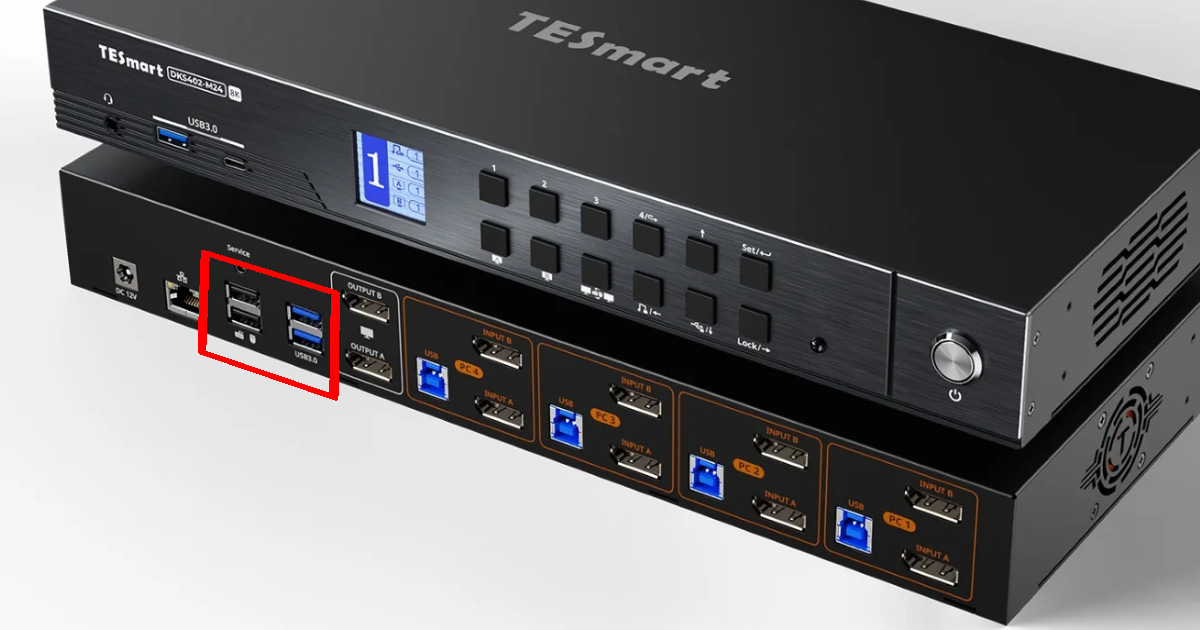
少し上でも書きましたが、USB端子がガッチリ掴むタイプではないためケーブル自体の重さが掛かると斜めになりやすいのも注意。
KVMの特性上、USB端子は常時通電
PCではUEFIの設定から省電力のためシャットダウン時にUSB電源をOFFにしたり、逆に充電機能を使うためONにしたりが可能です。
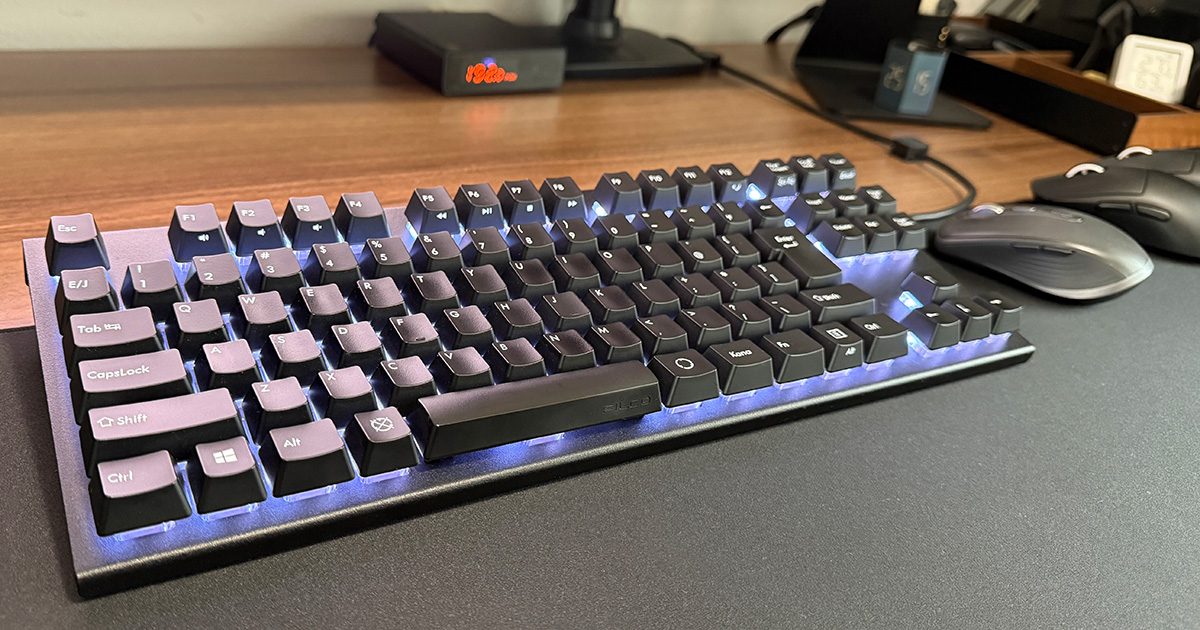
しかし多くのKVMは、USB端子は常時通電が強制となっているようです。( スリープ復帰などに対処するためかもしれません )
これはTESmartに限らず、前出Level 1 Techsや購入した他製品も同じで、OFFにはできません。
この点は少し気になってしまう人がいるのではないかと思います。
管理人は暗がりでも見えやすいように光るキーボードを使っていますが、PCシャットダウン後もしばらくRGB点灯しているのが気になってしまいます。( キーボード自体の省電力機能で、数分間経過後に消灯 )
まとめ:実にいいもの
1モニター用KVM スイッチ+ HDMIオートセレクターの組み合わせから変更してQOLが爆上がりしました。
起動順や組み合わせを考える必要がなくなり、スカッと切り替えられるだけで幸せになれました
性能に関しては、高めの価格相応の性能と機能性を持っています。
- 切り替えの反応は格安品とは比較にならないスムーズさと安定感
- USB機器もLANも2台のPCで共有可能
- シンプルな前面表示で切り替えられた機器が分かりやすい
- 夏場でも温度は気にならない
対してネガティブな点は、意図しないキーボードショートカット・英語のみのマニュアル・前面集約のUSB(HID)端子・USBの常時給電など。いずれも前述の通りです。
管理人が考える理想のモニター&PC環境としては、5Kもしくは5K2Kシングルモニターで2PC-1モニターKVMスイッチですが、
- モニターがとても高価
- ゲーム時のグラフィックカード負荷が爆増し、性能が不足する
- DSCを避けたい場合、そもそもDP 2.1( DP80 )対応のKVMスイッチが存在しない
モニターにおいて1電源かつ配線が少なくて済むのが魅力的ですが、ゲーム&デバイス好きとしては看過できないデメリットが大きく、4K/240Hzを超えるモニターに踏み切れません。
そのためしばらくは4Kをメインとしたデュアルモニターで2PC KVMスイッチを使っていくことになりそうです。
さらに最近Switch 2もデスクトップ環境に追加したため、できれば4PCタイプのKVMが欲しいなぁと思う今日この頃
以上今回はDP 1.4フル対応ともいえるスペックのTESmart DKS202-M24をザックリレビューしてみました。
安価なKVMスイッチで失敗と試行錯誤で時間を消化するよりもサクッとTESmart製品にするのが良いと思います。
良きPCライフを。
では!