

 ポチップ
ポチップ
 ポチップ
ポチップ

こんにちは、テンキー好きなゆびきたすです!
管理人は元々R2から始まっての東プレユーザー。
写真に映っていない製品も含めると旧世代R3Sだけで4台使用。US配置テンキーレスも使っていました。
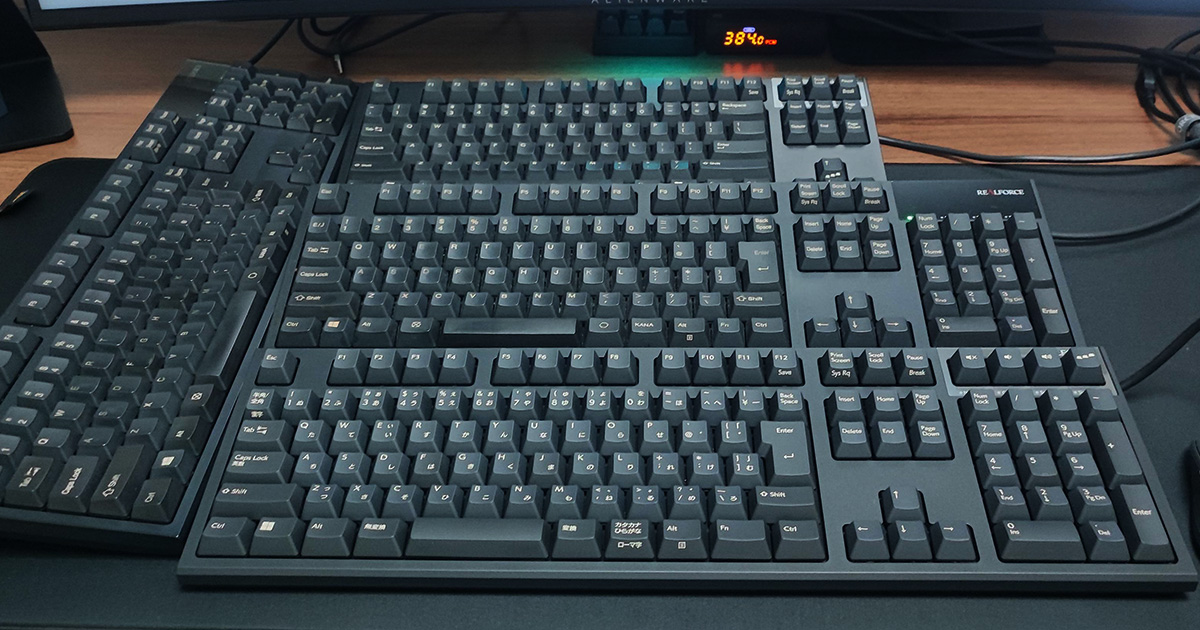
R3Sフルサイズは純正キーキャップまで購入していましたが、フルサイズだとゲームをやってるとたびたびマウスが衝突事故を起こし、やむなくテンキーレスの東プレ GX1に変更。
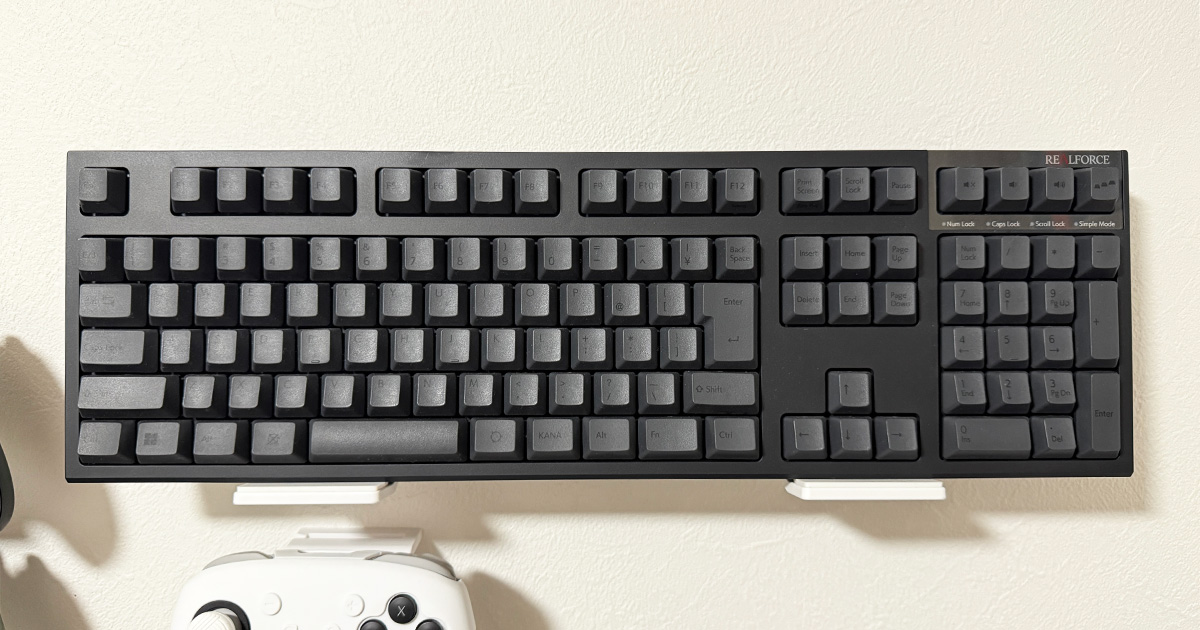
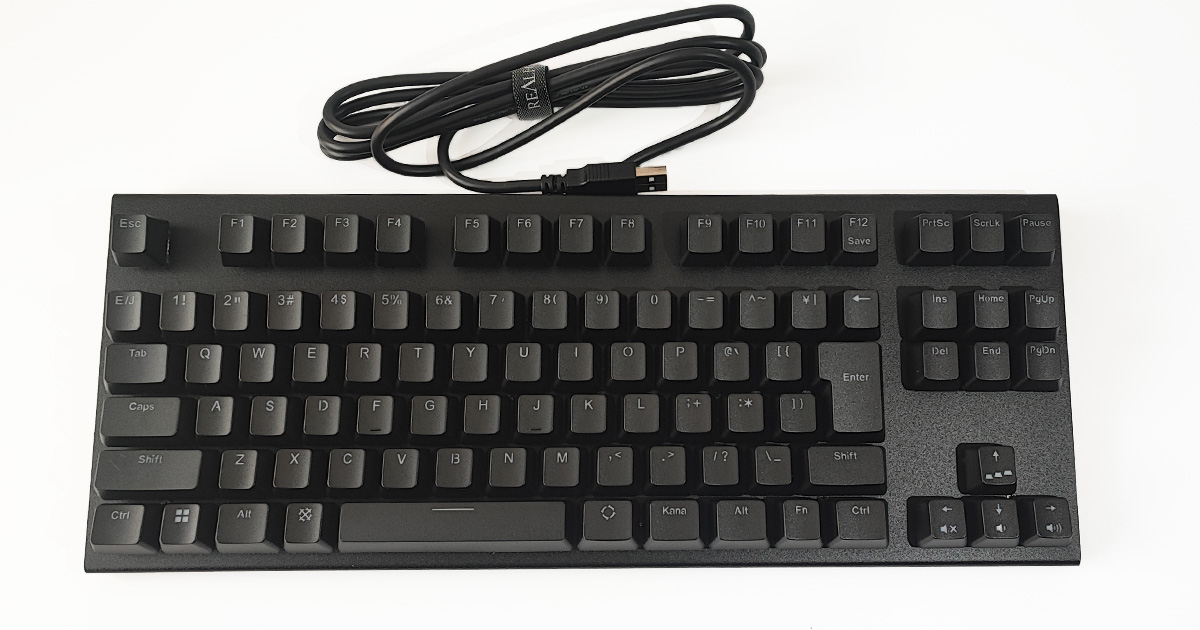
キータッチや音はカチャカチャ感が若干強く雑味を感じるGX1より3Sシリーズの静音の方が好みだったりします。
( 同じスイッチ構造なのに結構違う )
テンキーレスにするとお約束で事務作業で使いにくくなります。

っぱテンキーは要るわ!
ってことでGX1に続いて購入したのが、8BitDoの高ビルドクオリティなテンキーです。
色とサイズが合えばコチラも激推しできる製品です。
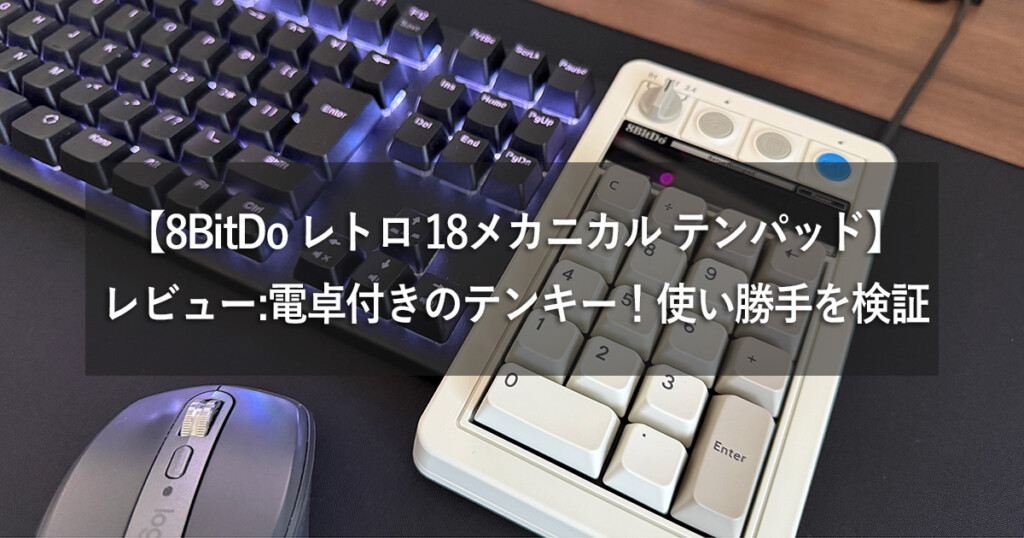
電卓にも切り替えできる最強ガジェットの1つだったのですが、サイズが大きすぎるのと、たまたま欲しがる友人が現れたため譲ってしまいました。
EPOMAKER EK21を購入した理由
事務仕事にはやっぱりテンキーが欠かせませんわ!
冒頭でお話しした通り、ゲームでのマウス衝突対策でテンキーレスに移行したものの、事務作業での数字入力はやはりテンキーが圧倒的に速いです。
ゲームはテンキーレスのみ、事務作業時は外付けテンキー併用という分離運用が管理人の答えでした。ということで8BitDoのテンキーの登場。
ビルドクオリティに驚愕した8BitDoのテンキー
高品質感、接続や動作の安定性など多方面で素晴らしい製品。
唯一気になったのが、テンキーレスキーボードの並べたときのサイズ、そしてカラーバリエーションでした。
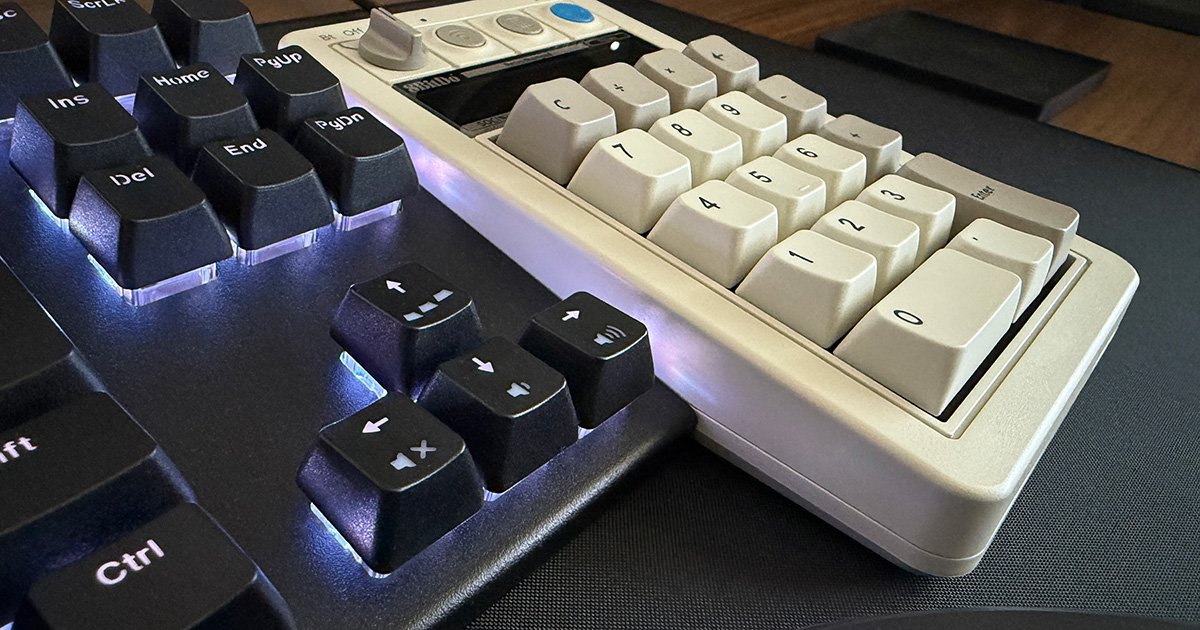

シンプルなブラックがラインナップないんですよね
最終的にうるさい打鍵音も整えるため、静音スイッチに交換していました。
【8BitDo テンキー レトロ 18メカニカル】うるさいキースイッチを交換して圧倒的な静音化!
しばらくGX1のみのテンキーレスで使っていましたが、事務作業爆増につきガマンの限界。
同じくクオリティが高そうな製品を探してまず目に飛び込んできたのが【 EPOMAKER EK21 】だったのです。
EPOMAKER EK21を選んだ決め手
数あるワイヤレステンキーの中でEK21に注目したのは、価格に対して「メカニカルキーボード好きが喜ぶ仕様」が一通り盛り込まれているからです。
- VIA対応( アプリインストール不要 ):全キー+ロータリーノブの機能を自由に割り当て可能
- ホットスワップ対応:はんだ付け不要でスイッチ交換でき、後から静音化もできる
- 3モード接続:USB有線/2.4GHz/Bluetoothを切り替えられる
- ガスケットマウント構造:テンキーとしては贅沢な内部構造で打鍵感に期待できる
- 技適マークあり:本体背面に表記があり、国内で安心して無線利用できる
さらにキーボード分野ではライト層な管理人が惹かれたのは4つのポイント。
- カラーが比較的暗色系だったこと( テンキー部は交換可能 )
- タイピングの音が耳障りではないという国内外レビュー多いこと
- ワイヤレスであること
- 欲しかったロータリーボリュームが付いていること( デフォルトで音量調整 )
これらが決め手になりました。
心配の種はうるさいんじゃないかということ。
タイプ音は音量だけでなく微妙な音の高低によっても愉快・不愉快の印象が変化します。
なら実際に買ってみるしかねぇ!
キースイッチのホットスワップにも対応しているので、音が我慢できなければ静音スイッチにでも変えれば良いかなと判断。
結論しばらくデフォルトのまま使ってみることにしました。
EPOMAKER EK21のスペックと特徴
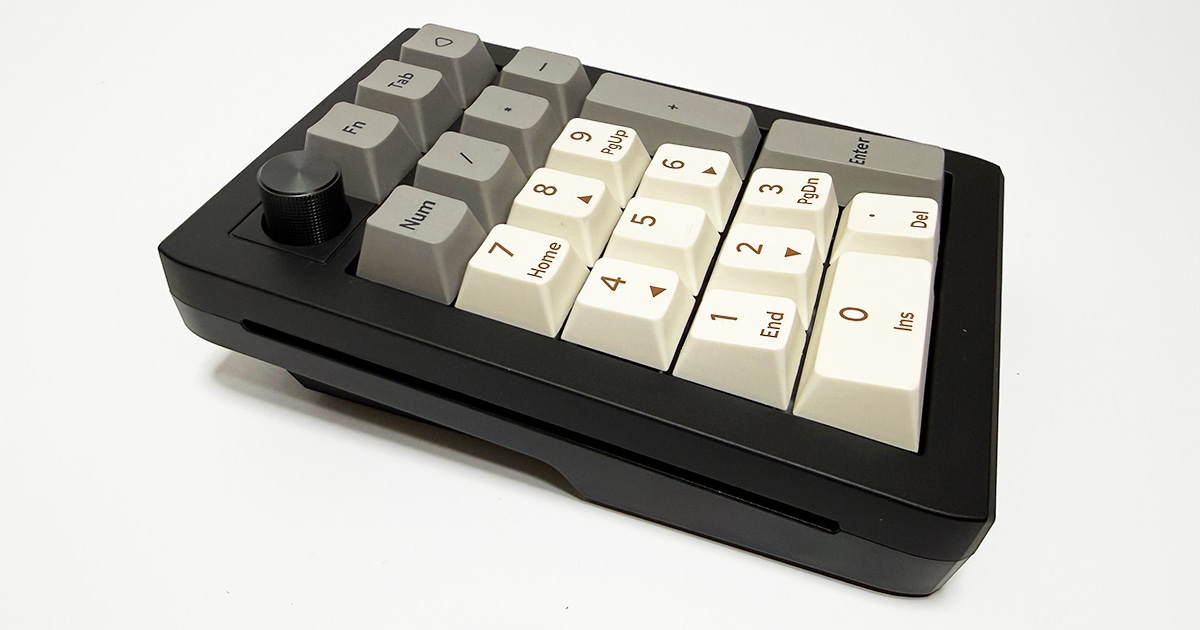
EPOMAKER EK21の仕様概要をカンタンに掲載しておきます。
製品仕様一覧
まずは公式情報ベースのスペック一覧。
サイズに関しては、最大値となる部分で計測しています。( 例:高さは底面からキートップまで )
| レイアウト | 20%サイズ(20キー+ロータリーノブ) |
| サイズ/重量 | 手動による実寸:幅 111× 奥行 157×高 43mm/約200g |
| 接続方式 | USB有線(USB-C)/2.4GHzドングル/Bluetooth |
| ポーリングレート | 有線・2.4GHz:1000Hz、Bluetooth:125Hz |
| バッテリー | 1000mAh(公称駆動時間は非公表) |
| スイッチ | Wisteria Linear V2/Zebra(いずれも工場ルブ済みリニア) |
| ホットスワップ | 対応(3ピン/5ピンのMX互換スイッチ) |
| キーキャップ | PBT・Cherryプロファイル・昇華印刷 |
| 内部構造 | ガスケットマウント+Poron/IXPE多層フォーム |
| プレート | ポリカーボネート(CNC加工・フレックスカット) |
| ノブ | アルミ合金製(VIAで機能変更可) |
| ライティング | RGBバックライト |
| ソフトウェア | VIA対応(全キープログラマブル) |
| 対応OS | Windows/Mac/Android |
| 技適 | あり(本体背面に表記) |
価格はEPOMAKER公式で39.99ドルで円換算6,500円弱、これに送料を加えると国内Amazonで通常価格 税込¥7,620は妥当です。
ホットスワップ対応
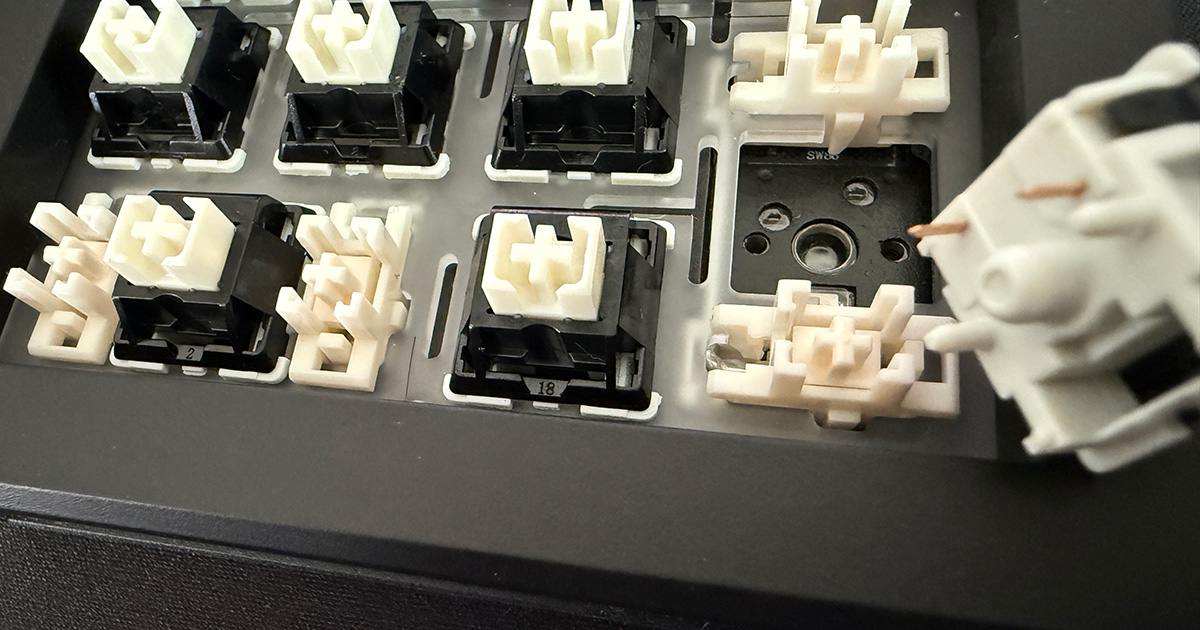
EK21は基板にソケットを備えており、はんだ付け不要でキースイッチを交換できるホットスワップ仕様。
3ピン/5ピンのMX互換スイッチに対応するのでかなり幅広い選択肢があります。
EK21の購入時に選べる標準スイッチは2種類。※どちらも工場ルブ済みのリニアスイッチ
| スイッチタイプ | 動作荷重 | 底打ち圧 | プリトラベル | トータルトラベル | 耐用打鍵回数 | |
|---|---|---|---|---|---|---|
| Wisteria Linear V2 | 5ピンリニア | 38±5gf | 45±5gf | 2.0±0.4mm | 3.6±0.4mm | 500万回 |
| Zebra | 5ピンリニア | 40±3 gf | 45±5 gf | 1.8±0.3mm | 3.8mm | 500万回 |
- 【初期押下荷重】はスイッチを押し込む最初の力
- 【動作荷重】はキーが反応するまでに必要な「キーを押し込む重さ」
- 【底打ち圧】キーを最下部まで押し切るために必要な力で、スイッチの反発力を表す
- 【プリトラベル】キースイッチが押されてから実際にキー入力が認識される(スイッチONになる)までに必要な距離
- 【トータルトラベル】キーを押し下げて底に到達するまでの総移動距離(深さ)
 ポチップ
ポチップ
 ポチップ
ポチップ
今回使ったのはZebraスイッチの方ですが、もともと重め荷重を好むのでまったく重くは感じません。
もっと重くするためにスプリングを足してもいいかな?と思いましたが、変な付帯音が付くことがあるので大人しくしておくことに。
このあたりはスイッチ交換によって荷重変更するのが妥当かと思います。
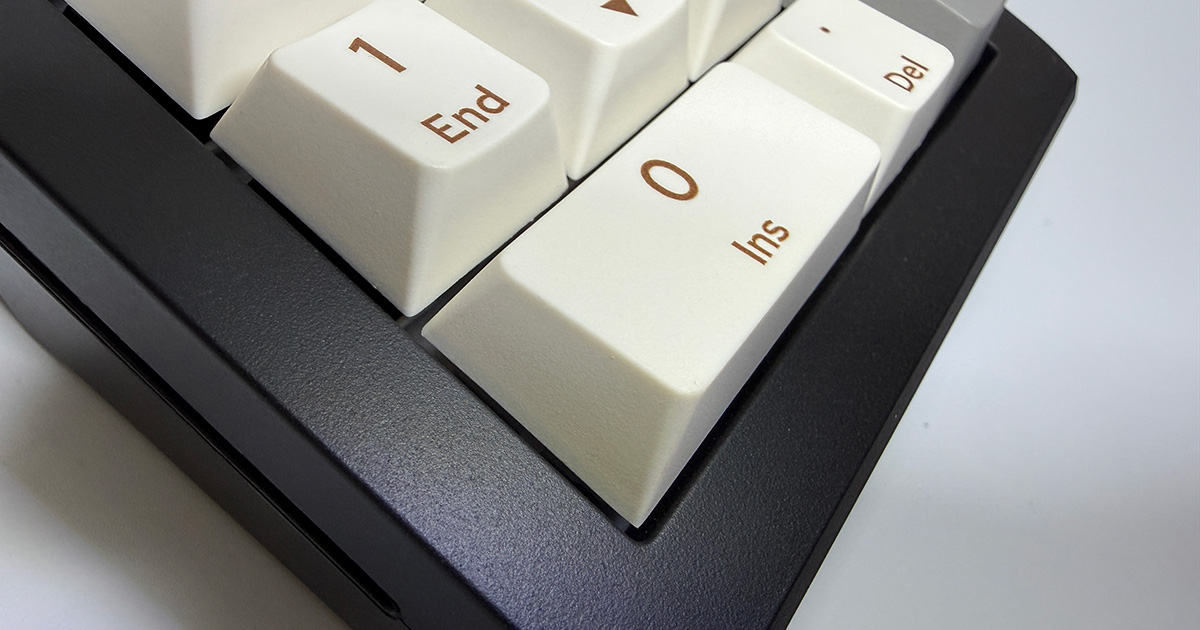
例えば手元の45gのGX1やR3S( 共に静電容量無接点方式 )と比較してもかなり軽く感じます。
より軽い打鍵感が好きなら初期タッチの軽いWisteria Linear V2の方が特徴的で使いやすいでしょう。
- Wisteria Linear V2:20mmロングスプリングかつ軽いタッチ。光拡散設計でバックライト映えするタイプでやや高めのコトコト音
- Zebra:21mmスプリング採用でクリーミーな打鍵感。やや低めのコトコトとした打鍵音が明瞭なタイプ
「最初は標準スイッチで使い、好みが出てきたら静音スイッチに換装」というカスタマイズができるのがEK21の強みです。
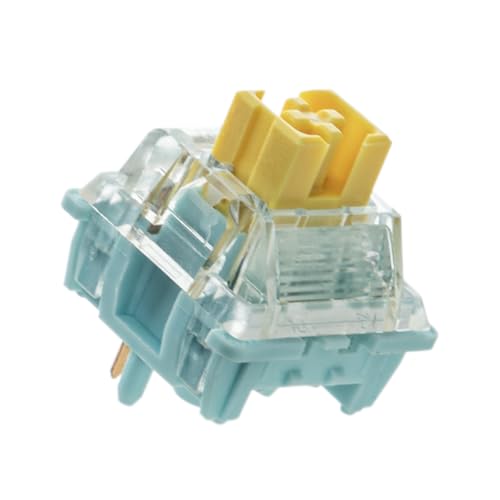
換装スイッチの候補は、例えば静音系ならEPOMAKER Sea Salt Silent V3あたりでしょうか。
とても評価の高いスイッチとなっています。
 ポチップ
ポチップ
Bluetooth・2.4GHz・有線の3モード接続
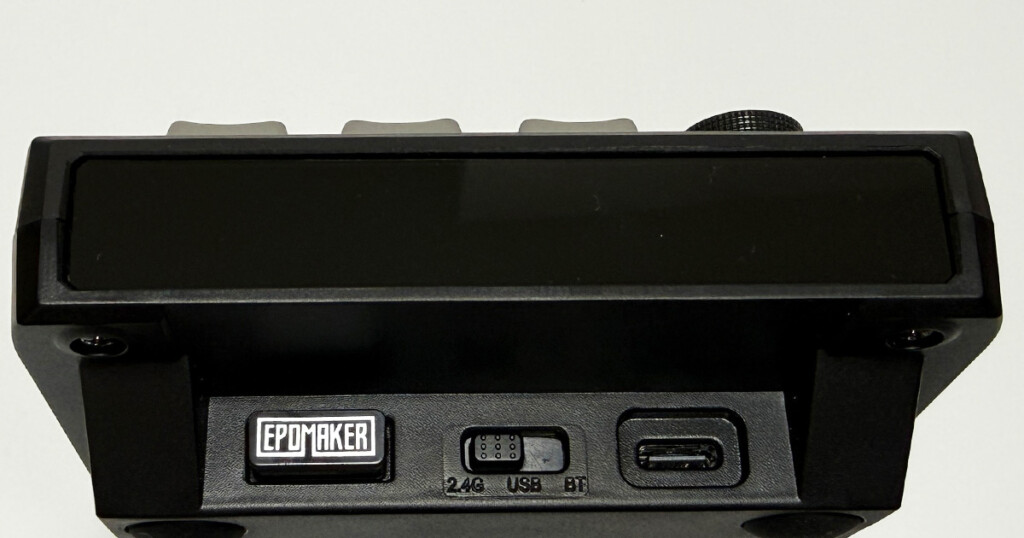
接続はUSB有線(USB-C)・2.4GHzドングル・Bluetoothの3モード。さらにBluetoothはFnキーと数字1~3を同時押しで3台切り替え可能です。
有線と2.4GHzはポーリングレート1000Hzで、ワイヤレスでも遅延をほぼ意識せず使えます。
Bluetoothは規格上変わらずの 125Hzです
経験上、手軽さなら負けますが安定性重視で相性がでにくい2.4GHzか有線がおすすめ。※USB 3.0のノイズ問題には注意
2.4GHzドングルは本体裏に収納スペースがあり( 上の写真 )、持ち運び時に紛失しにくいのも嬉しいポイントです。
RGBライティング機能
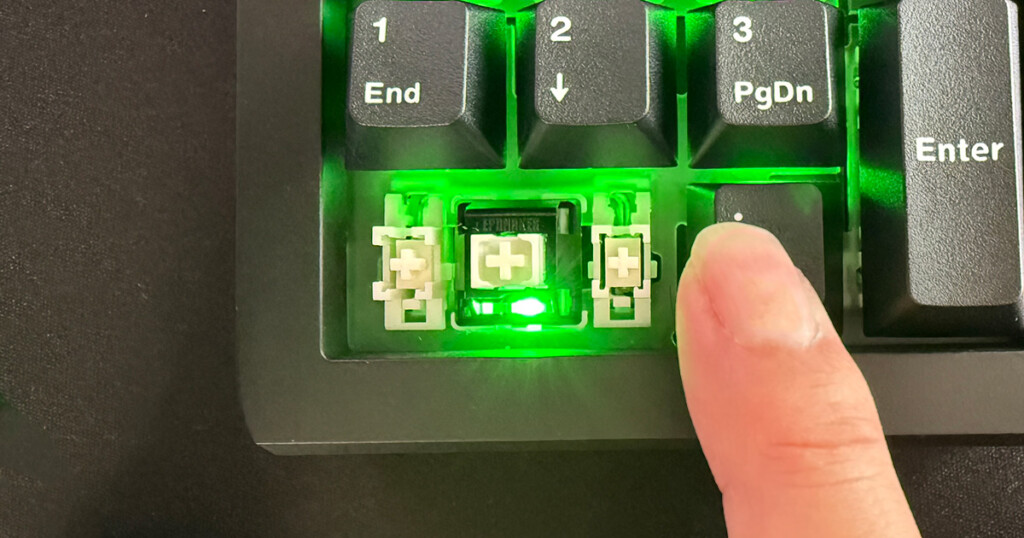
RGBバックライトを搭載し、発光パターンはFnキーとのコンビネーションやVIAから変更可能。
| バックライトのON / OFF | Fn+ Backspace |
| バックライト エフェクトの変更 | Fn+ ENTER |
| バックライト 彩度 + | Fn+ 5 |
| バックライト 彩度 - | Fn+ 6 |
| バックライト 流れの速度 + | Fn+ 8 |
| バックライト 流れの速度 ー | Fn+ 7 |
| バックライト 輝度 + | Fn+ + |
| バックライト 輝度 ー | Fn+ - |
| バックライト 色相 + | Fn+ / |
| バックライト 色相 ー | Fn+ * |
ただし付属キーキャップは昇華印刷のPBTで文字は光を透過しないため、光はキーの隙間から漏れるアンビエントな見え方になります。
そもそもLED配置がサウス側なのでキャップの上半分に配置される文字列は光りにくい構造です。

スイッチをWisteriaにすると光拡散設計のぶん柔らかく光るらしい
テンキーは事務仕事でしか使わないため、管理人は常時OFFです。
VIA対応!テンキーではなくプログラマブルデバイス化が可能
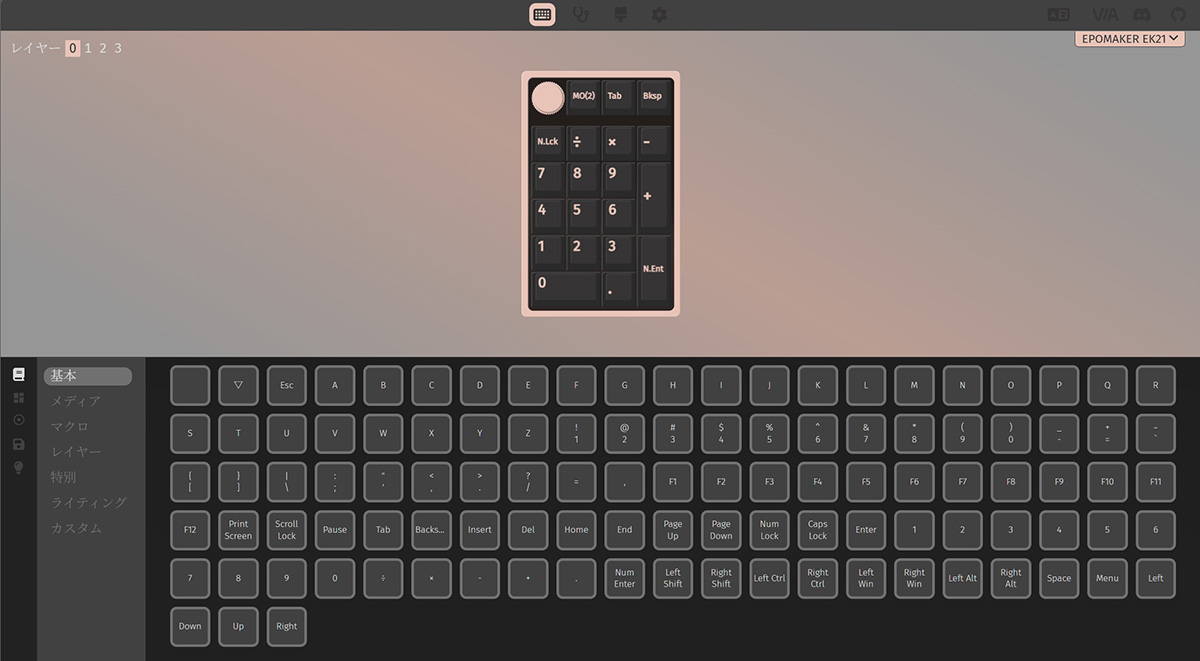
この機能のおかげで常駐アプリなどのインストールが一切不要です。カスタマイズ項目はテンキー本体に保存されます。
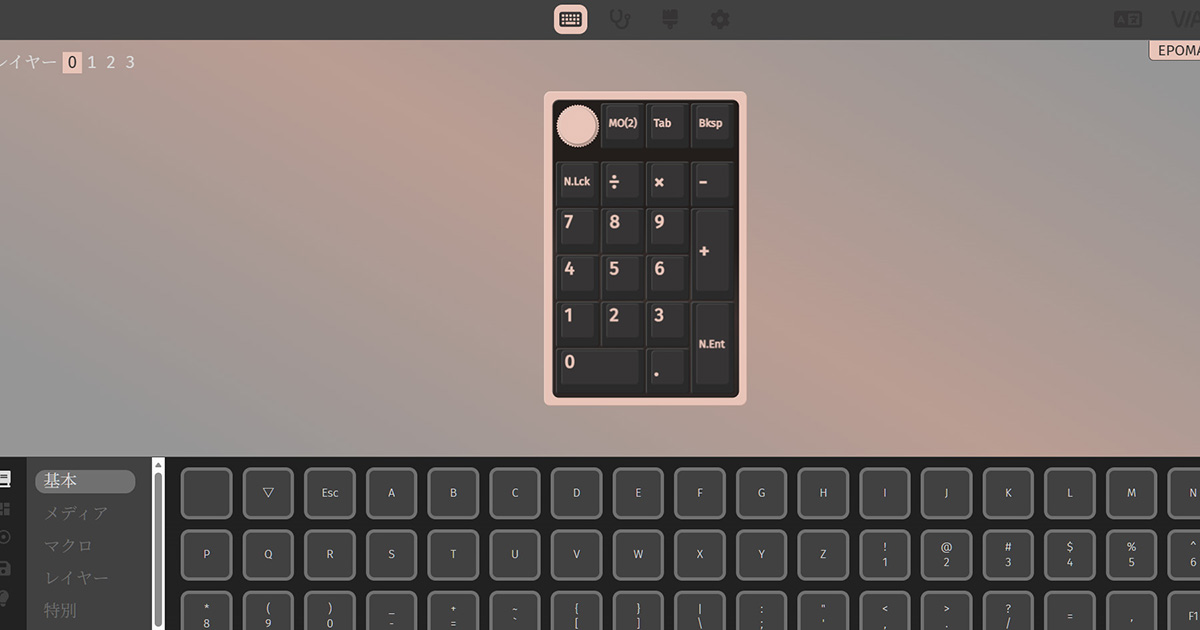
- 各キーの再割り当て: 数字・記号・機能キー・修飾キーなどを自由に変更
- マクロ設定: 複数キーの連続入力や、よく使う操作のショートカット化
- レイヤー切り替え: 複数のキー配置を作って、用途別に使い分け( レイヤー0~3までの4つ )
- ロータリーノブの割り当て変更: 音量、スクロール、ズーム、再生操作などを割り当てられる。
- RGBライティング調整: 点灯効果や見た目のカスタマイズ
VIAの使い方:接続方法
方法は簡単ですが、手順が違うと認識できないので注意。
- ① 必ず「有線ケーブル」で接続する
- 無線の2.4GHz、Bluetoothでは認識できません
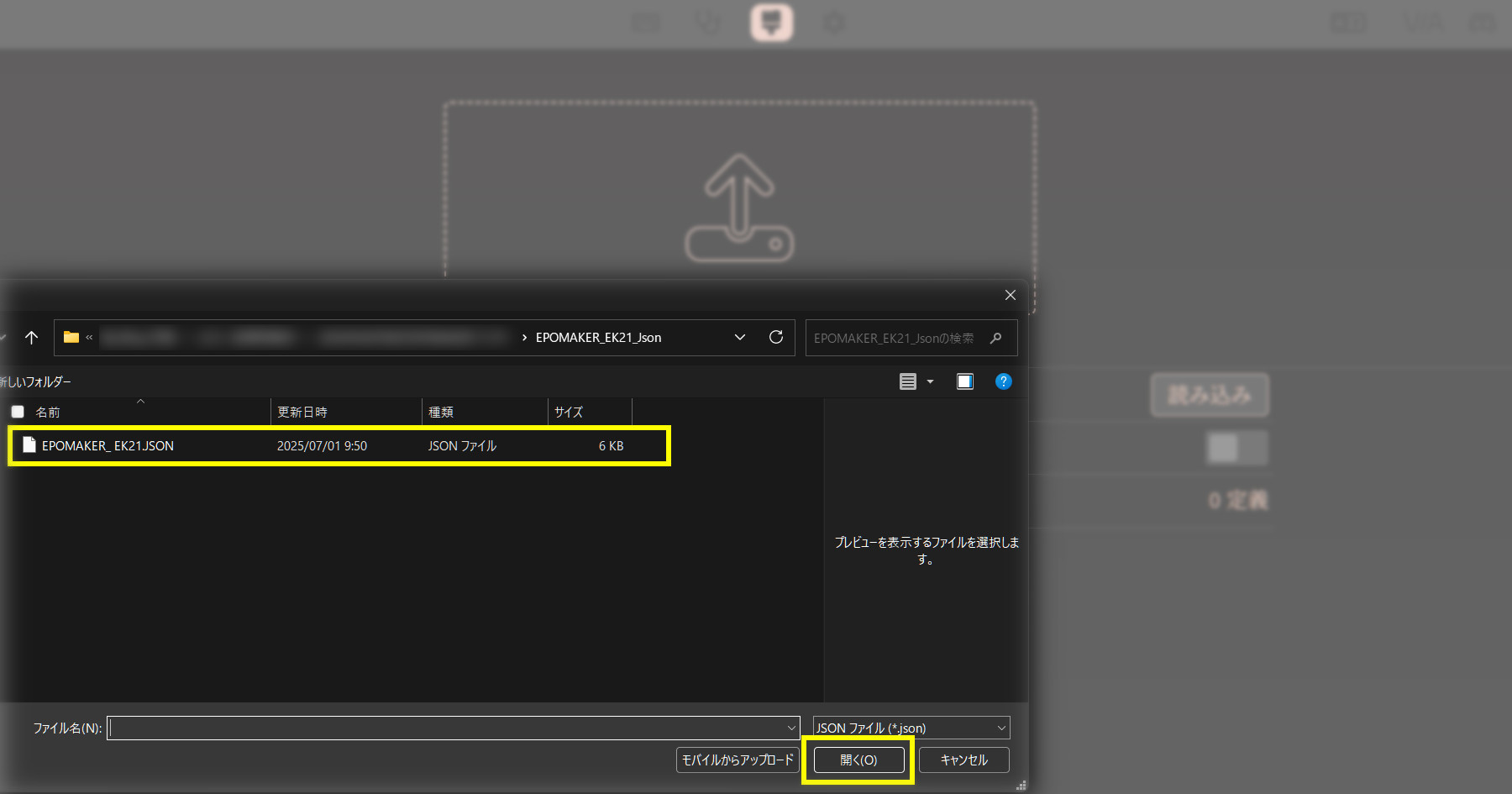
- ② まずJSONファイルを事前ダウンロード・解凍しておく
- 以下のリンクからEK21用の接続用JSONファイルをダウンロードし、任意の場所へ解凍しておきます
Epomaker EK21 JSON – EPOMAKER
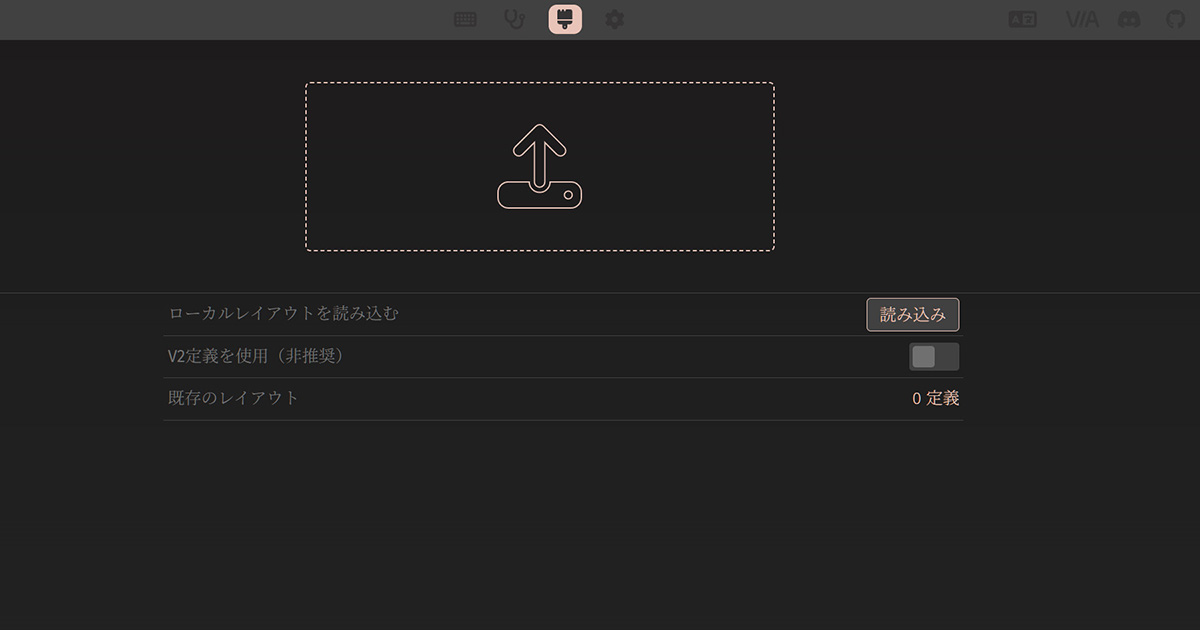
- ③ VIAのページで「デザイン」タブに入りJSONファイルをアップロード
- 以下のVIAページに行き、ページ上アイコンにマウスホバーして「デザイン」タブに入る
EPOMAKER VIA
続いて先ほど落としたJSONファイルを点線内をクリックしてアップロードする
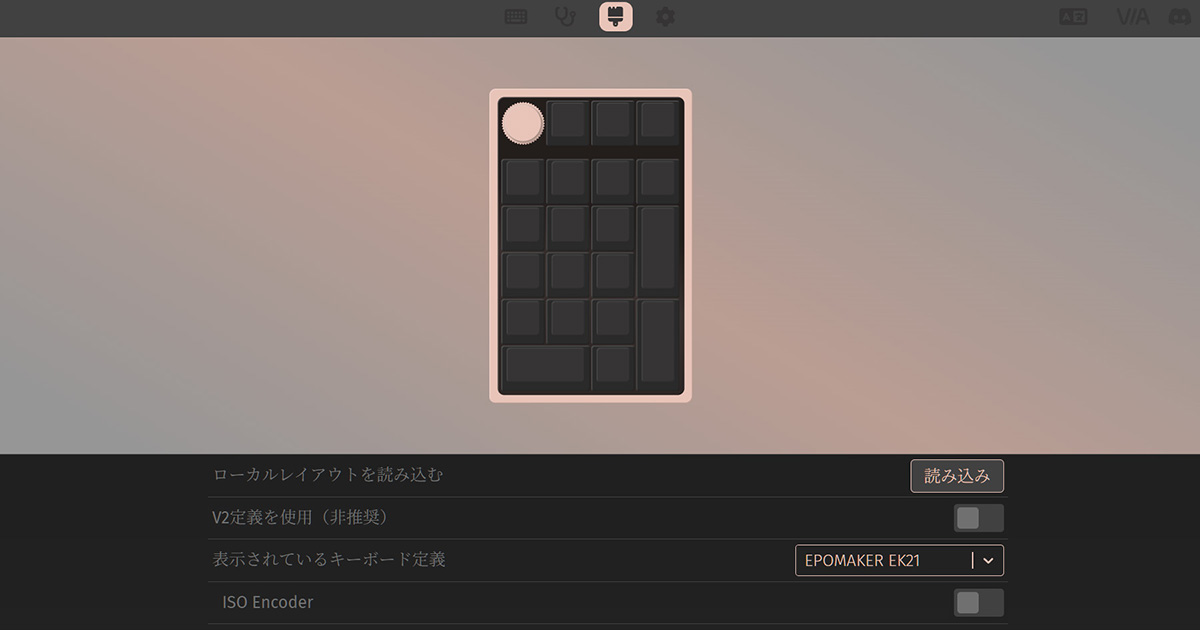
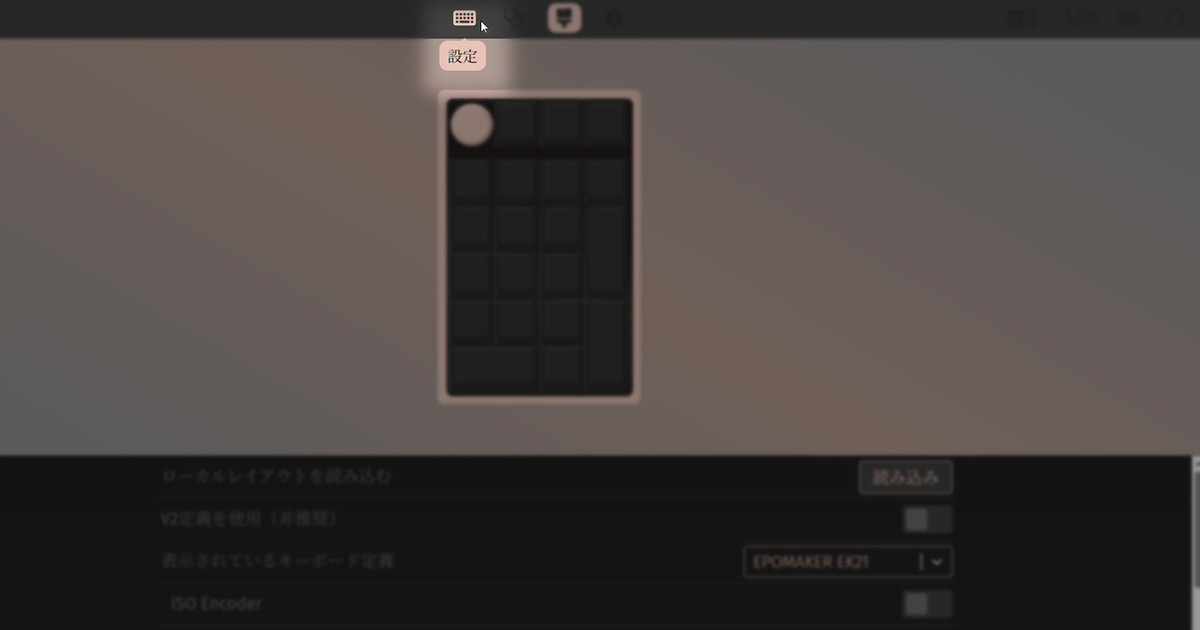
- ④ 「設定」タブ内でテンキー実機を認識させる
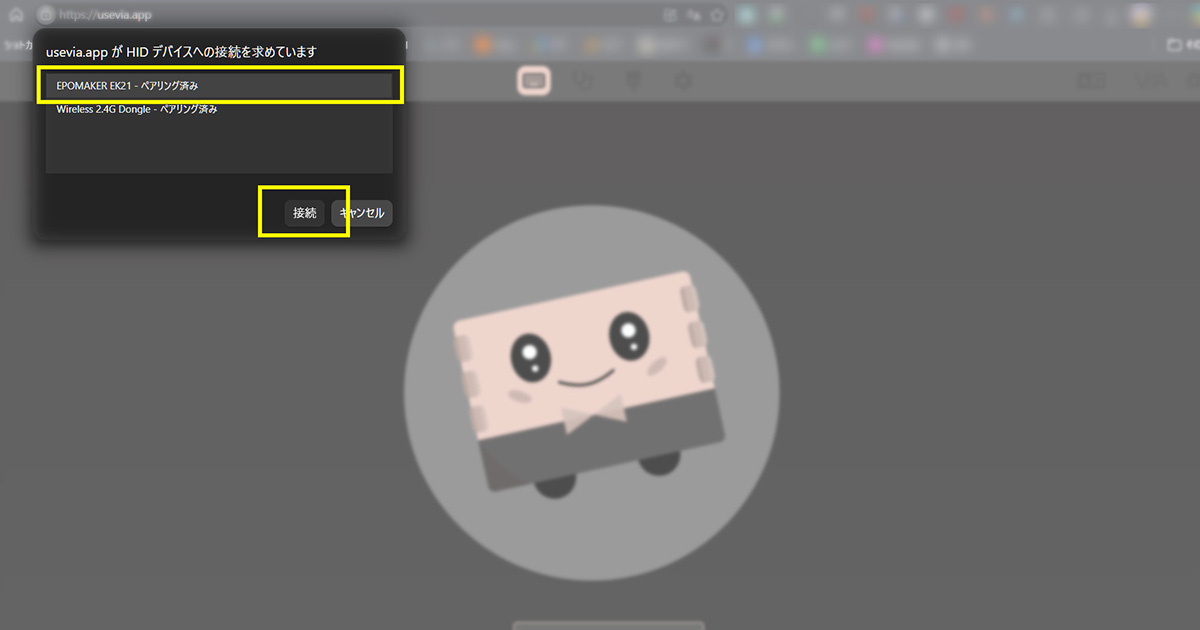
- VIAページの情報のアイコンの左端「設定」をクリックし、下方の[ 認識 ]ボタンを押す
するとウィンドウの情報にデバイス選択欄が出るのでUSB有線接続しているものをクリック。
するとテンキー実機が認識されるのでカスタマイズする
EPOMAKER EK21の開梱レビュー
単なるテンキーなのでそれほど奇をてらったデザインではありませんが、良きものがギュッと詰まった内容を解説します。
パッケージ内容
まずは構成パーツです。
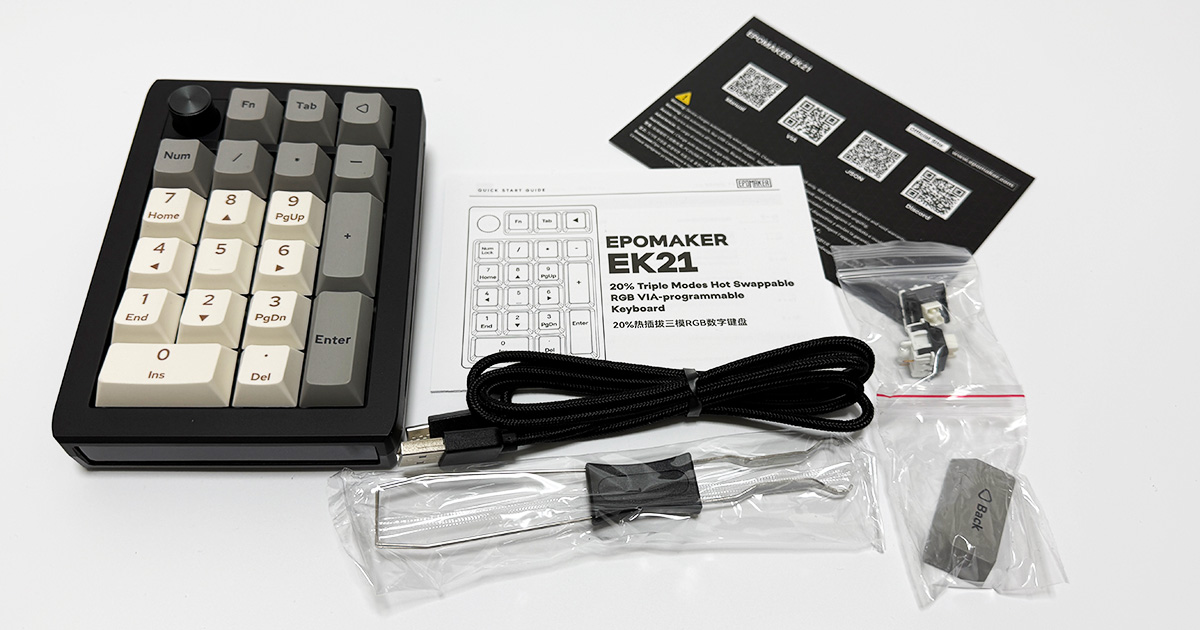
箱の中は以下の構成でした。
- EK21本体
- USB A-Cケーブル(約1.8m)
- 2.4GHzドングル( 初期は本体に刺さっている )
- 2-in-1キーキャップ&スイッチプラー
- 予備キーキャップ1個( Backspace )・予備スイッチ1個
- マニュアル(日本語含む多言語)
ちょっとだけ切り替え作業したいとき、日本語マニュアルがあるのは楽チンです
本体デザインと質感
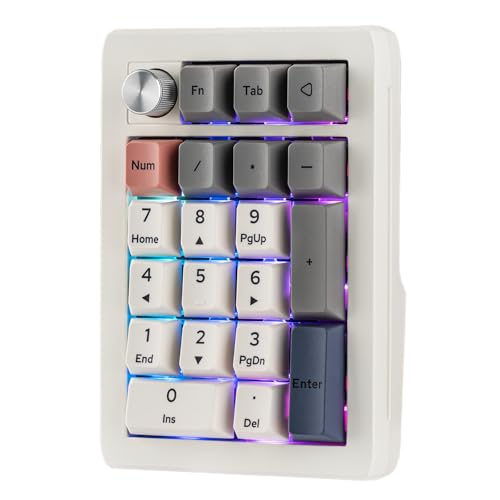
カラーはブラックシルバーとレトロホワイトの2色展開。
ブラックシルバーはブラック&グレーが正確かと思います。
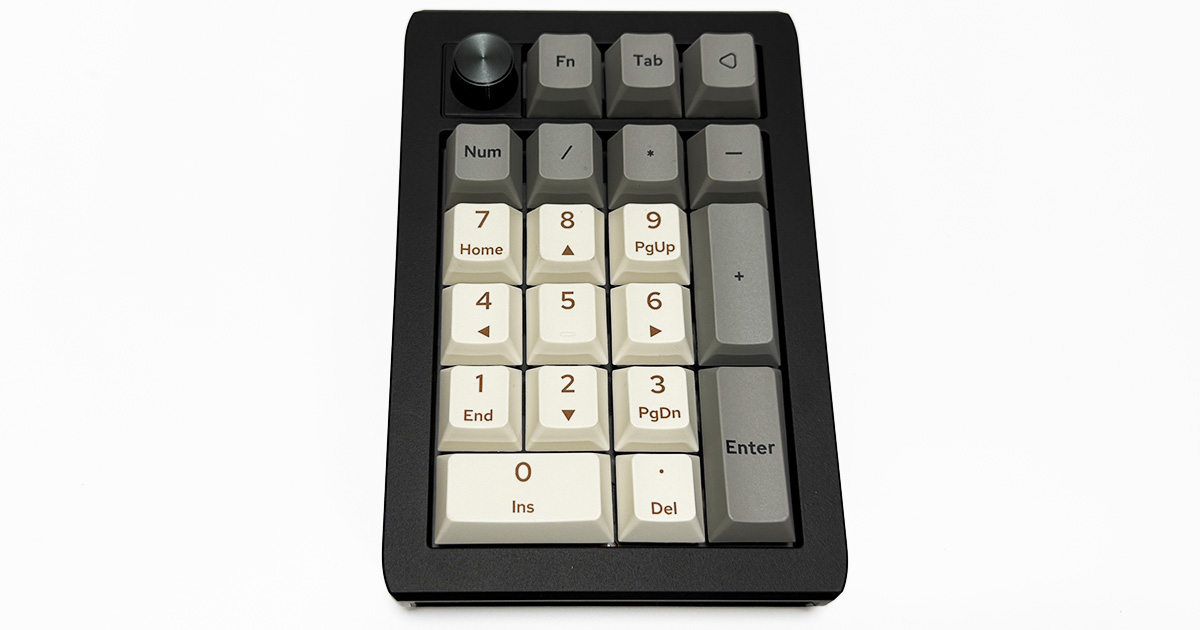
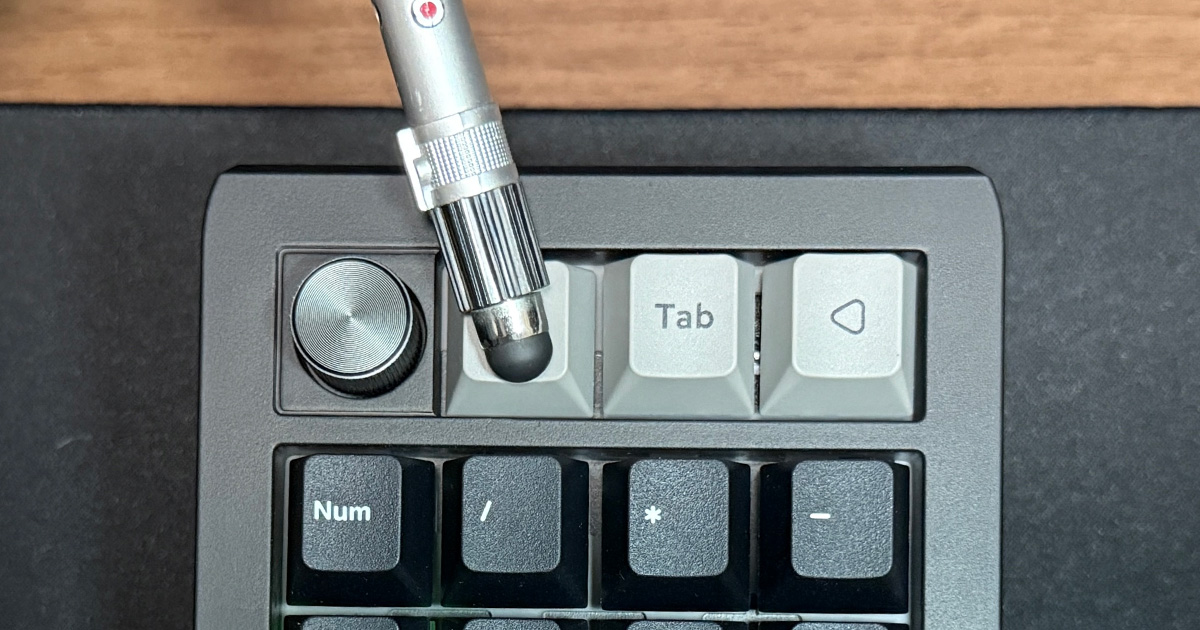
高品質感のあるアルミダイヤルノブ。回転とプッシュ動作に対応。
デフォルトではダイヤルを回すと音量が変わります。管理人の好きな機能の1つ。( 音量変更が何気に多いため )
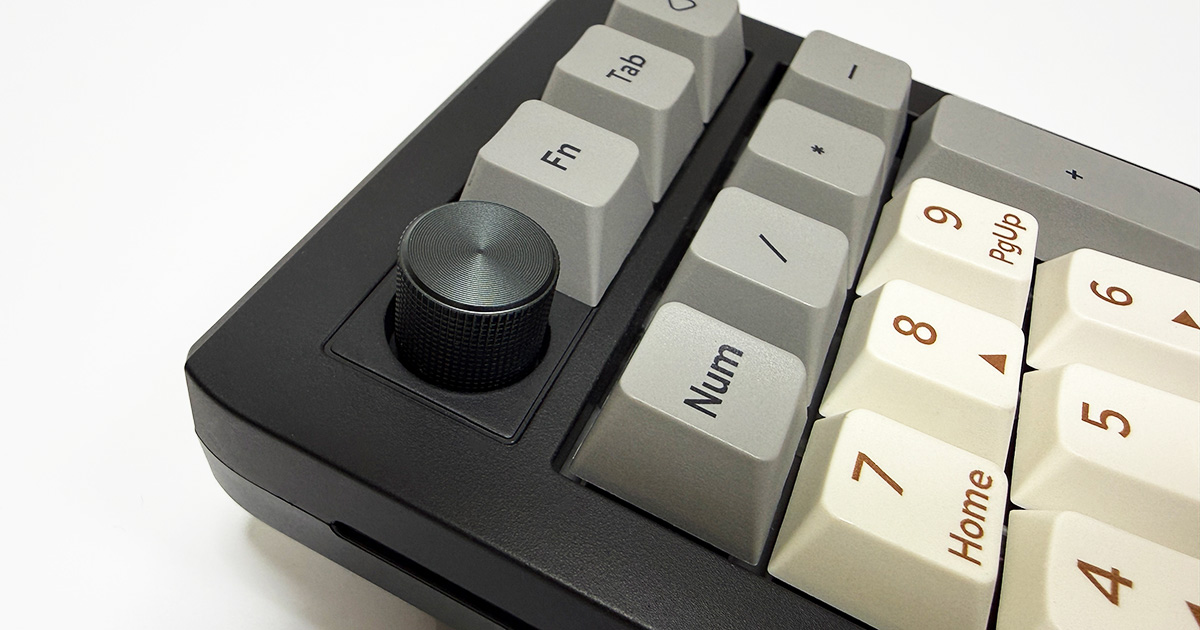
ホワイトは純白ではない点に注意。同じレトロ感を演出する8BitDoのテンキーと近いコンセプトのようです。
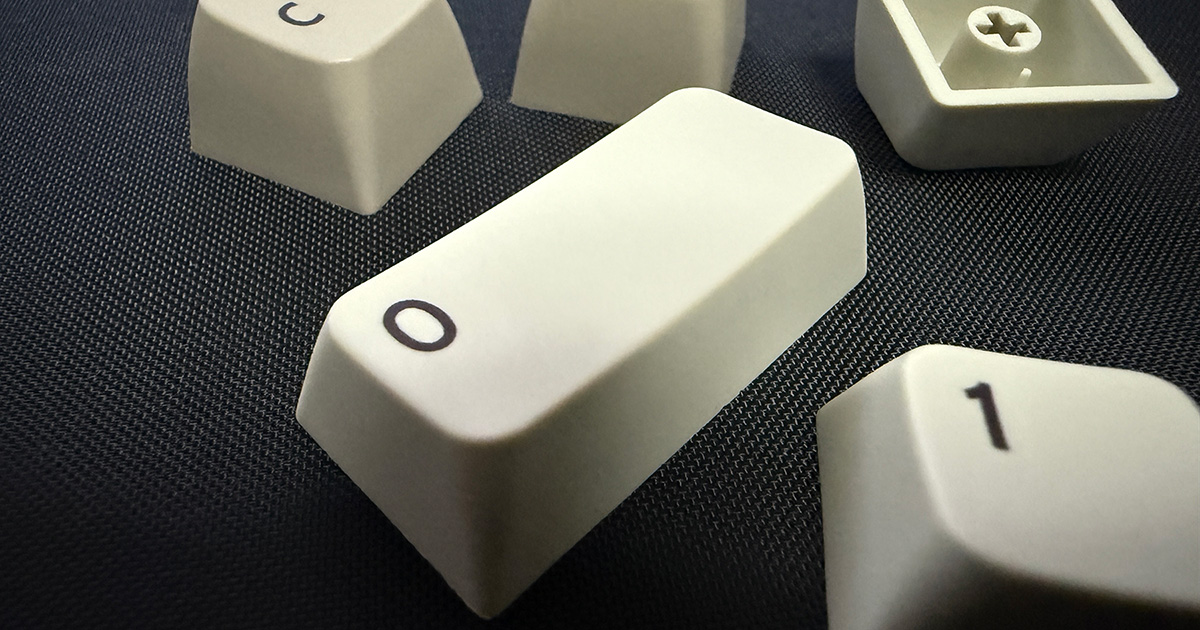
ケースはABS樹脂ですが、天面のCNC加工ポリカーボネートプレートとアルミ合金ノブのおかげで、価格以上の見た目に仕上がっています。
本体背面には技適マークの表記あり。
なお脚は固定式で、チルト(角度)調整はできないのは残念です。
付属キーキャップとキー配列
付属キーキャップはPBT素材・Cherryプロファイル・昇華印刷。安価なキーボードにありがちなABS( 使っているとテカテカ )キャップではなく、サラッとした質感で印字も消えにくい仕様です。
配列は標準的なテンキーに準拠しつつ、最上段にロータリーノブ+3キー(Esc・Tab・Backspace系)を追加した構成。
「0」は横長2U、「+」とEnterは縦長2Uという、テンキーならではのキーサイズを含みます。
VIAを使えばレイアウト変更で「+」を付属の2UのBackspaceキーキャップに置き換える、といったことも可能。
EPOMAKER EK21を実際に使ってみた
実際に1週間ほど事務仕事に使ってみました。
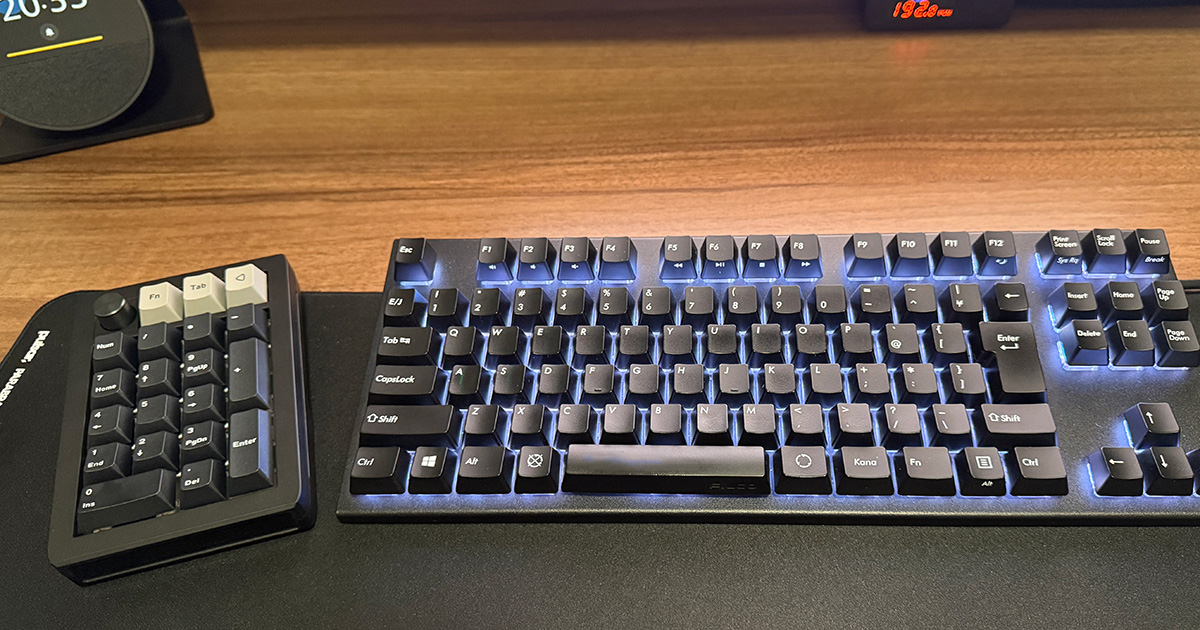
せっかくのテンキーと、空いたマウススペースを有効活用するため、左手デバイスとして左側面置きにして使用。
※写真ではすでにブラックキーキャップに交換済
打鍵感について
ガスケットマウント+多層フォームの効果で、国内外のレビューでは「柔らかい底打ちでコトコト系の心地よい打鍵感」という評価がほぼ一致しています。
テンキーでこの構造はかなり贅沢です。
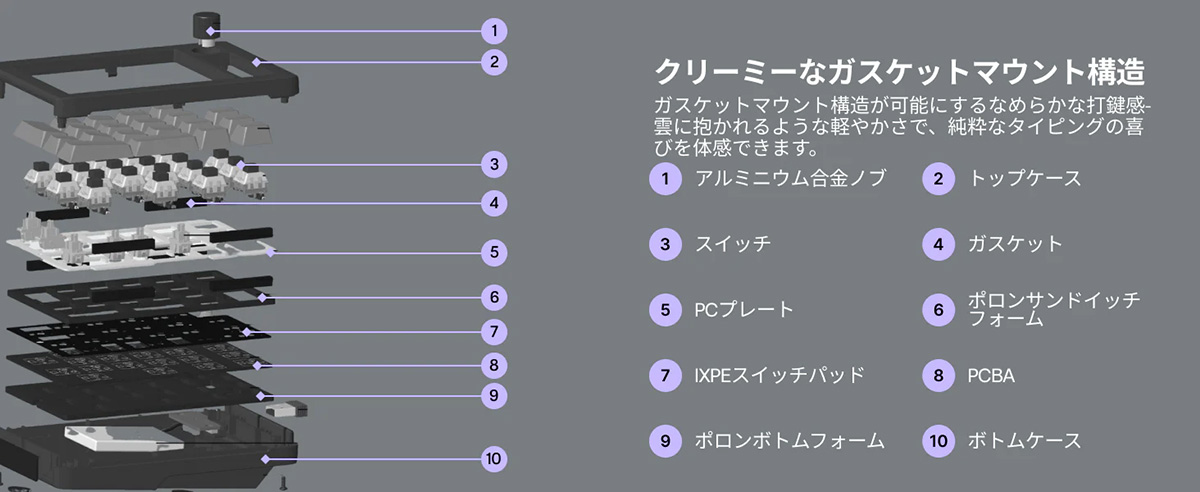
クリーミーと表現されるだけあり、全体に滑らかな押し心地と言え、グッと押してみるとPCプレートが沈み込むのが分かります。
心地よいスコスコ感と表現される東プレキーボードですが、東プレ大好きユーザーの独断意見として
- GX1と比較してタッチの雑さがほぼない、タッチの上質さはEK21の勝ち
- 東プレ R3S+PBTキャップとの比較では甲乙つけがたく、打鍵音とキー荷重が好きすぎる
つまり概ね打鍵感は良好です。
小さな不満を上げるとすると、EK21はもう少しキー荷重が重ければ、という感想です。恐らくこの感想は多くの人には当てはまらないと思いますが…
静音性はどの程度か
EK21は静音特化モデルではありませんが、Poron/IXPEフォームとガスケット構造のおかげで打鍵音はかなりマイルド方向です。
カチャカチャした耳障りな音ではなく、やや低めの音で硬質なコトコト音で小気味良さが耳に心地よいです。
管理人は元々メカニカル特有のカチャカチャ音が凄く苦手で、それゆえ避けてきた経緯もあります。
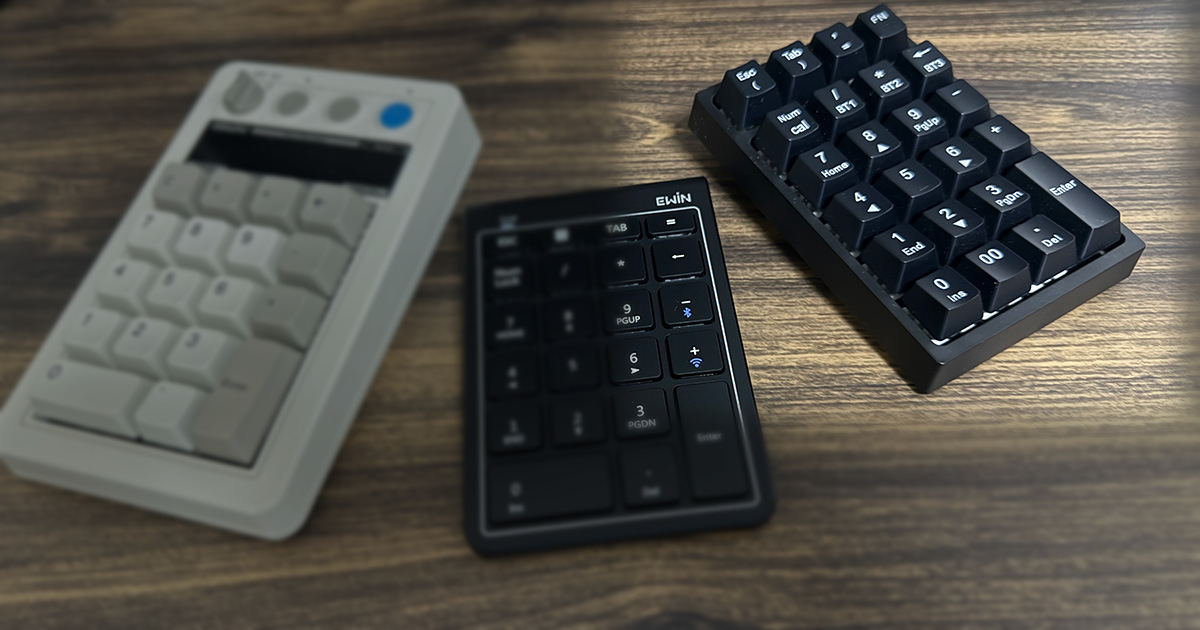
スイッチ別では、Zebraは軽快でコトコト音がやや明瞭、Wisteriaはより落ち着いた音傾向とのこと。
| Zebra Switch | Wisteria V2 Switch | |
|---|---|---|
| 打鍵感 | カッチリとしており、しっかりとした押し心地 | より軽く、スムーズで疲れにくい |
| 打鍵音 | 比較的明瞭な音で、軽快かつ高音寄り | より落ち着いた「コトコト」「スコスコ」と響くマイルドな音質 |
| 押し込み圧 | やや重め( 個人的には軽い方だと思う ) | とても軽い、フェザータッチ |
| その他の特徴 | キー押下時の安定感がシッカリしている | ライトディフューザー(光拡散)対応 |
Zebraスイッチ版を購入後、いっそWisteria版も買ってしまおうかと悩んでいるところです( 笑
なお静電容量無接点方式@静音タイプに近づけるべく、さらなる静音を求めるなら、
ホットスワップを活かして静音系リニアスイッチへの換装が定番!
接続の安定性
Bluetoothは多用していませんが、接続性や安定性は問題ありませんでした。ただしスリープからの復帰ではPC側とテンキー側両方の問題で若干再接続にタイムラグがあります。
とは言え、症状的にはBluetoothゲームコントローラーなどでも同じなので当製品のデメリットとは思いません。また接続が途中で切れることも皆無。デバイスの相性問題も特に感じませんでした。
しかしおススメは断然ワイヤレス2.4GHz接続です。
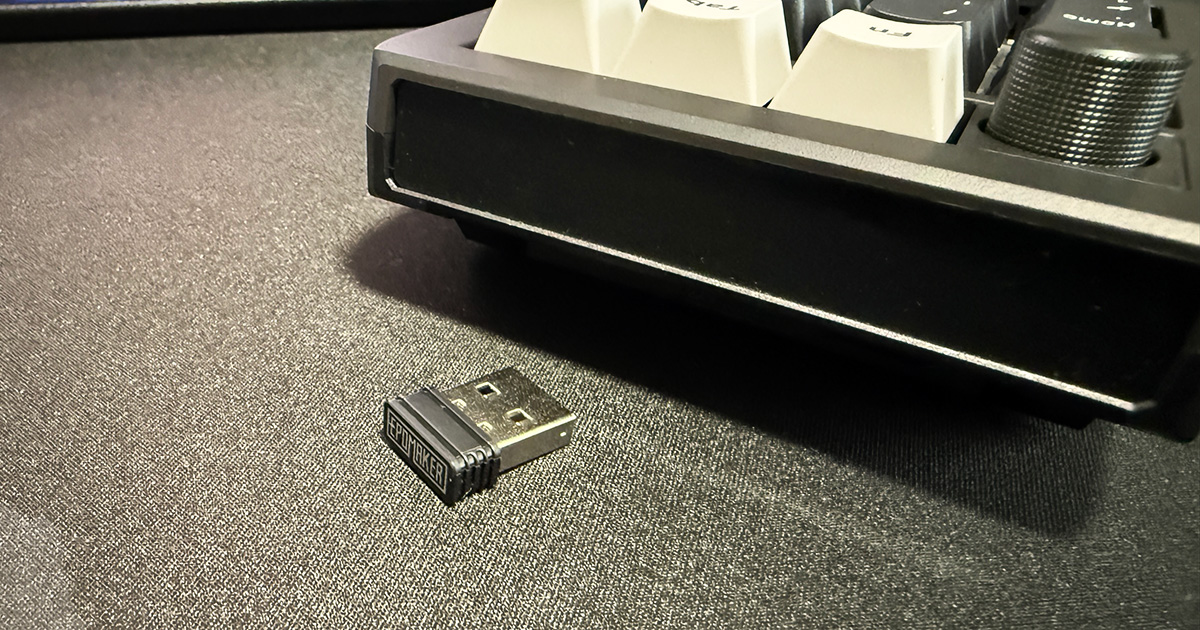
再接続もBluetoothより高速です。
ただし長時間スリープした後の復帰では一呼吸あける必要はあります。さすがに復帰直後のサインイン画面ですでに動くマウスほどの優先度 ( マウスはOSで最高優先度で動くデバイス )は高くありません。
スリープ復帰後のタイムラグで2度押ししてしまう場合の対策
わずかなタイムラグを感じにくくするにはスリープ復帰の方法を変更します。要はEK21のキーを押してスリープ復帰させればOK。

いつものクセでスリープ復帰をメインのキーボードやマウスでやってしまう
これを防止したいものぐさな人は、強制的にマウスやメインキーボードのスリープ復帰を止めればよいです。
- 【デバイスマネージャ】でマウスやメインキーボードでのスリープ復帰を止める
- 【デバイスマネージャ】でEK21のみスリープ復帰できるようにしておく
キーボードだけとは限らず、マウス側にもデバイスとして認識されています。マウス・キーボードの2ヶ所でEK21「以外」のデバイスで右クリックメニューの、「プロパティ」> 「電源の管理」タブでデバイスでのスリープ復帰のチェックを外します。
なおキーボードやマウスは複数認識されているので、下記画像のように「詳細」タブ内 > プロパティをハードウェアIDに変更 > [ HID|VID_36B0 ]というベンダーIDを見つけましょう。
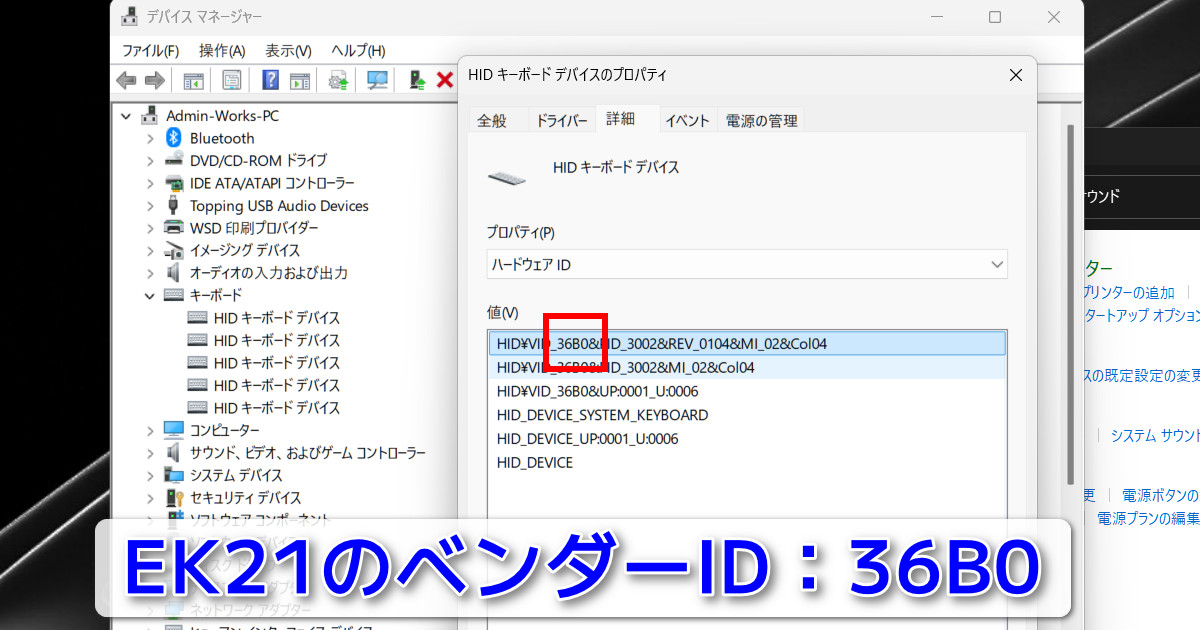
例えば東プレだと下記画像のようにベンダーIDは[ 0853 ]です。
もともとUSBデバイスは新規接続して認識されると、マウスやキーボードなどのHIDデバイスの設定上デフォルトでスリープ復帰できるようにセッティングされます。
これをテンキーEK21のみにしてやると、サインイン画面でテンキーがすでに操作可能になっています。( もちろん復帰はテンキーを1回打つだけ )
そこからデスクトップ表示された瞬間からテンキー操作が受け入れられるため、一瞬のタイムラグで思わず2度押ししてしまうのを防げます。
なお間違えてばかりだとワンタッチでスリープ復帰
RGBなし:バッテリー持ちは良好!
バッテリーは1000mAhで、公称の駆動時間は公表されていません。
結論、バッテリー持ちは良好だと思います!
RGBライティングの輝度や接続モードによって持ちは大きく変わると思いますが、事務仕事でしか使わないためRGBは完全OFFです。
それを前提に購入直後にまず充電を十分に行い、使い続けて5日目。毎日4時間~5時間ほど使用してみました。
そしてモード切替スイッチはほぼ常時2.4GHzモードにしたままでした。
( 電源ボタンがないため、電源OFFにするにはモードスイッチを真ん中の有線モードにします。 )
この状態のバッテリー残量は…
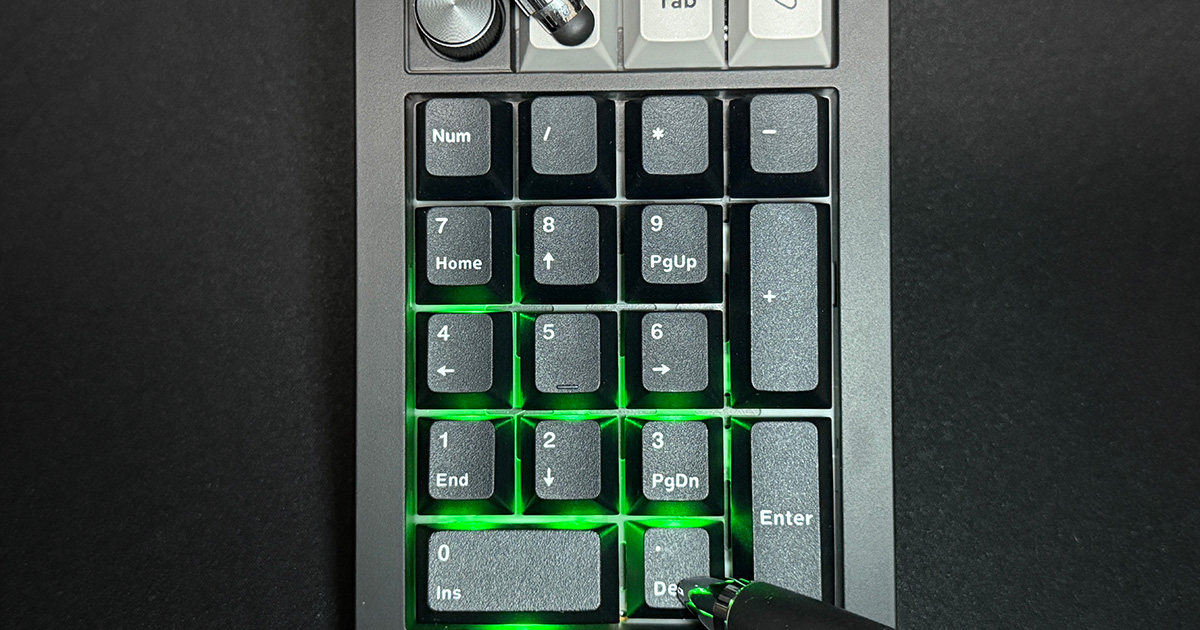
「Fn + . (ピリオド )」を同時押し( 順番的にFn> . の順で押すこと )でバッテリー残量がキーパッドの番号が光る位置で分かります。
上の画像では1~7まで光っているので残量70%( ~80% )あたりだと思われます。
一晩チャージして恐らく満充電であろうと思う状態が以下の写真。0~9まで点灯します。
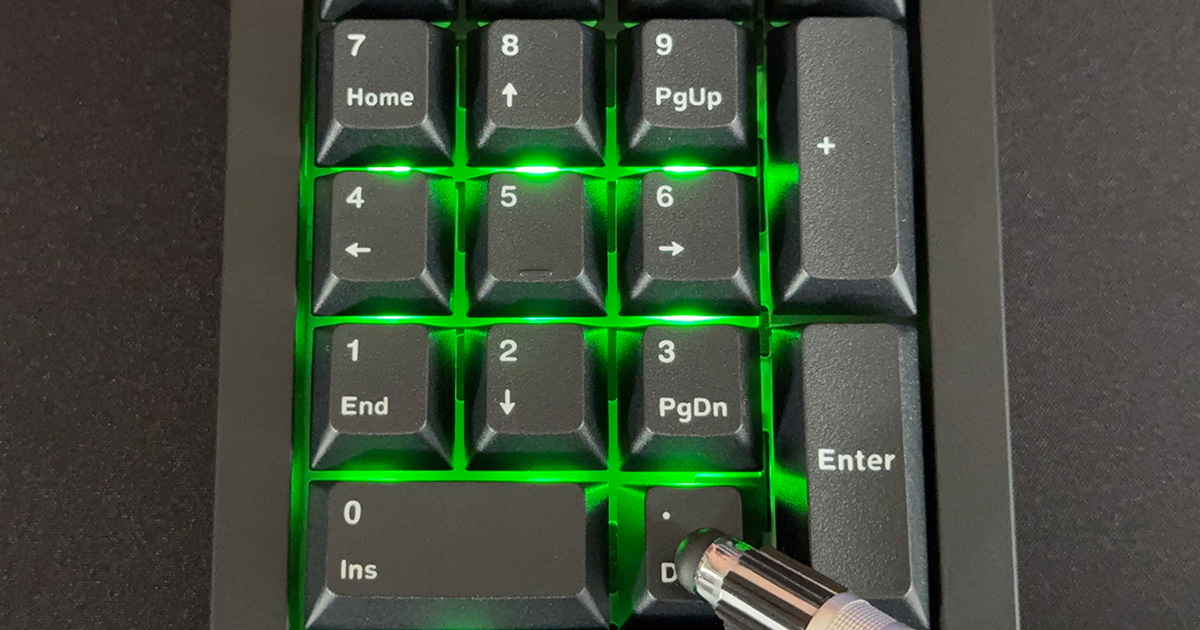
ちなみに付属マニュアルにはバッテリーの残量確認方法が書かれていませんが、以下マニュアルのページで発見しました。ちょっと不親切。
EPOMAKER EK21 VIA ガスケット ナンバーパッド 取扱説明書
バッテリー持ちを気にするなら2点気を付けるだけです。
- RGB照明機能はOFFで使う
- 使い終わったら接続切り替えスイッチを真ん中の「有線」モードで電源OFF
有線モード以外だと「スリープ」で有線モードだと有線接続していない場合電源は切れます。
※さきのバッテリー残量のショートカットなども効かなくなる
EPOMAKER EK21でキーキャップ交換してみた
EK21はMX互換スイッチ+標準的なキーキャップ対応なので、テンキーなのに「着せ替え」を楽しめるのが大きな魅力。
今回白い数字キーのみの交換で良かったので必要最低限の製品を使ってみました。
交換前の純正キーキャップ
前述の通り、純正キャップは耐久性の高いPBT・Cherryプロファイル・昇華印刷。
この価格帯としては十分な品質で、正直そのままでも不満は出にくいレベルです。
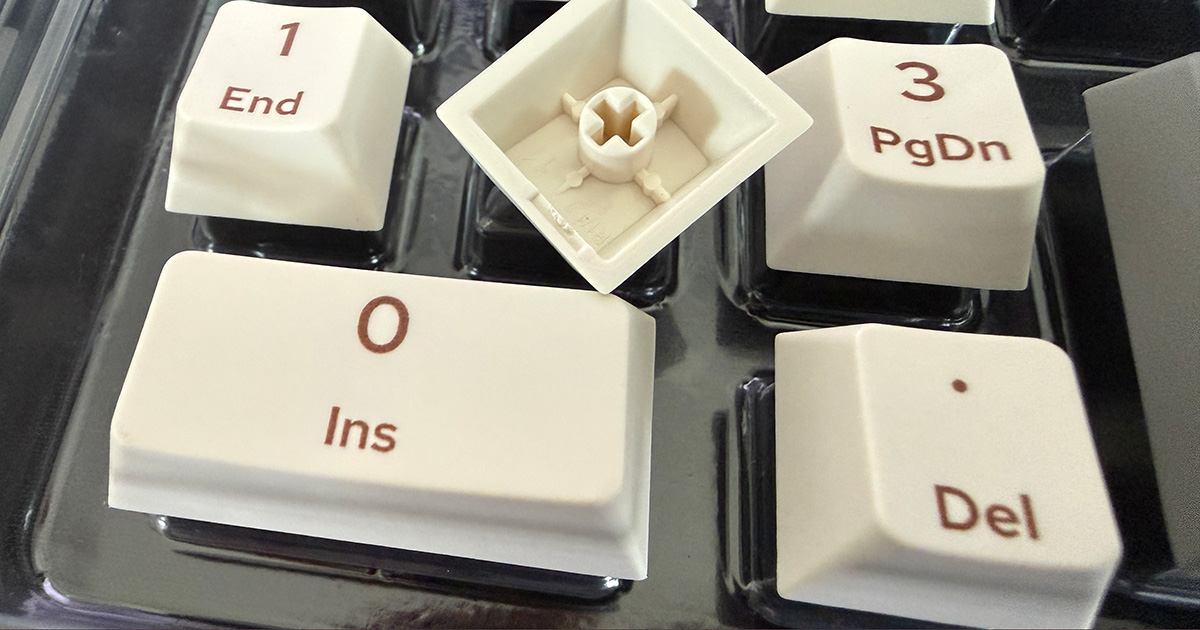
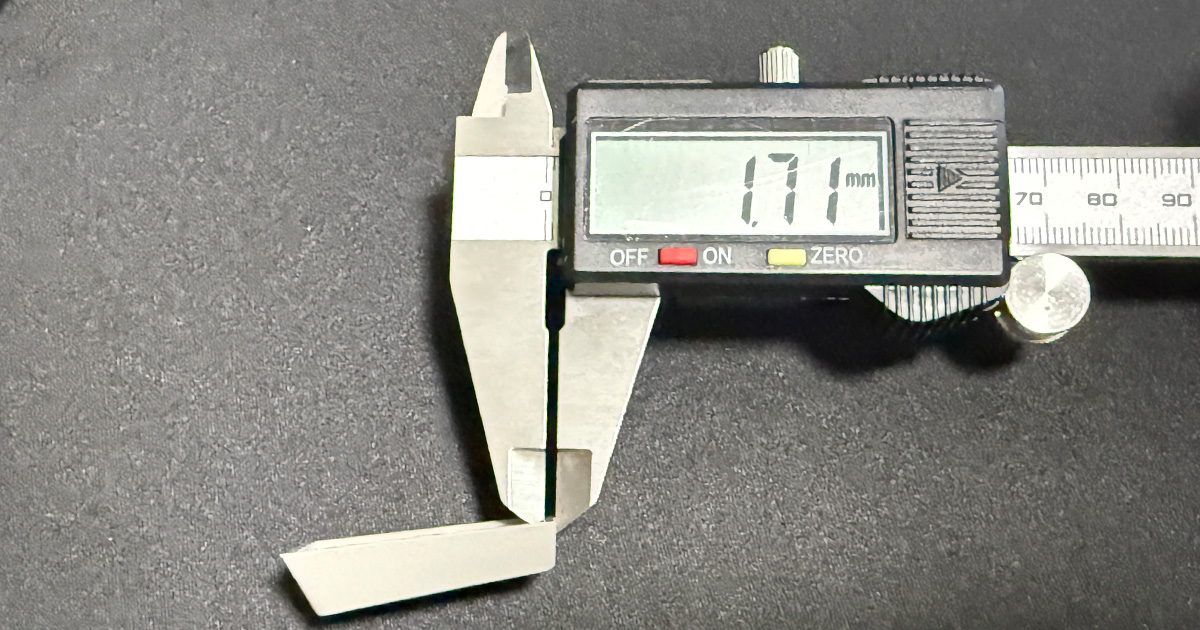
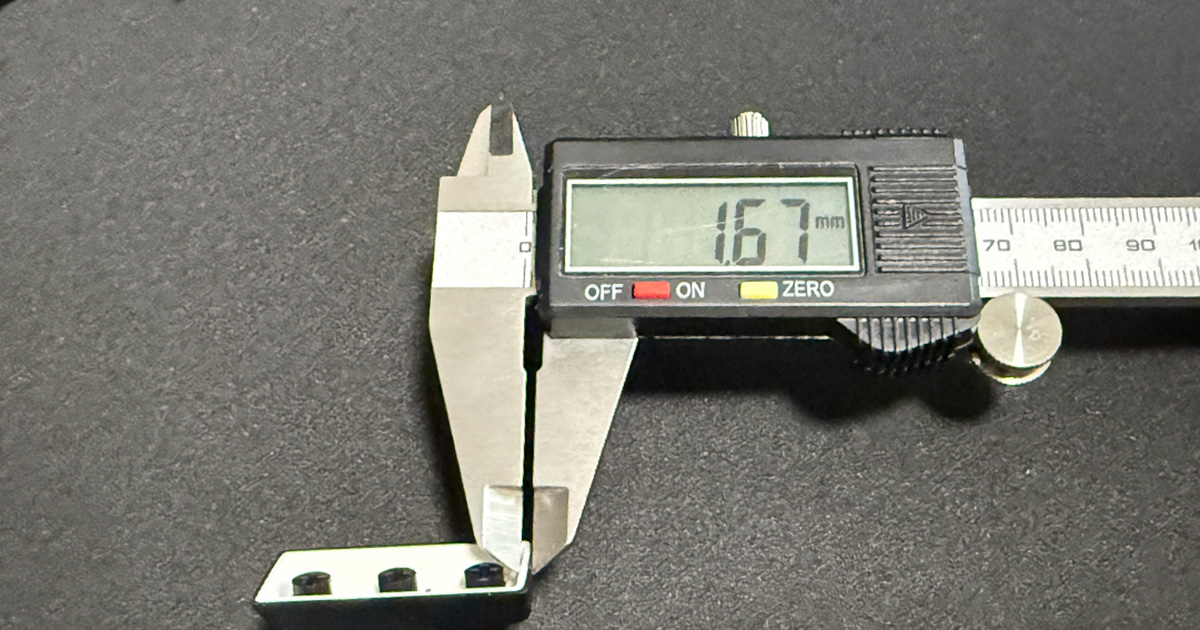
純正キャップは計測上の厚みは計測誤差もあると思いますが、1.7mmほど。全体的なビルドクオリティは高めで満足。
以上のように印字フォントやキャップ色に不満がなければ、特に交換は不要なクオリティです。
使用した互換キーキャップ
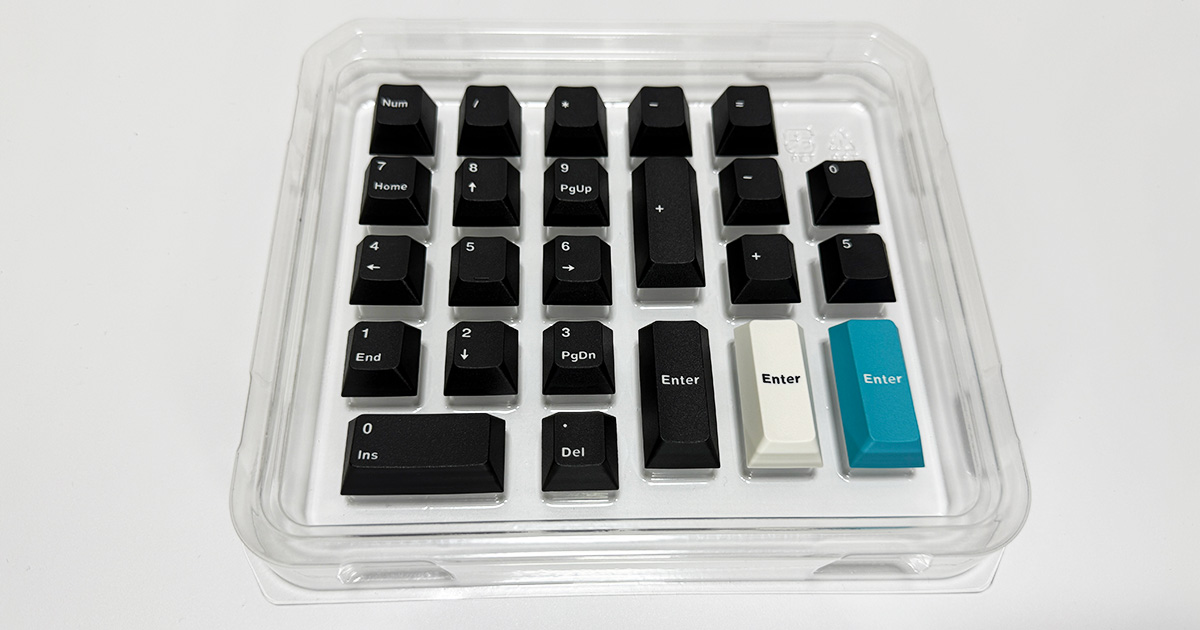
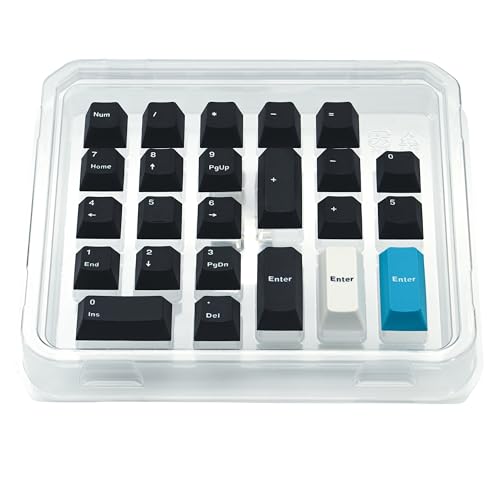
今回使ったのは【 レオポルド MKL Keycaps Set NumberPad Kit 】という商品。
 ポチップ
ポチップ
特徴は
- 24キー
- 黒色・ターコイズ・ホワイト
- PBT
- ダブルショット( 2色成形 )
- 安い
元々純正キーも透過タイプではないため、探すのは簡単でした。2色成形ダブルショットというのもお気に入りポイント。
摩擦で文字が消えないところが美点。
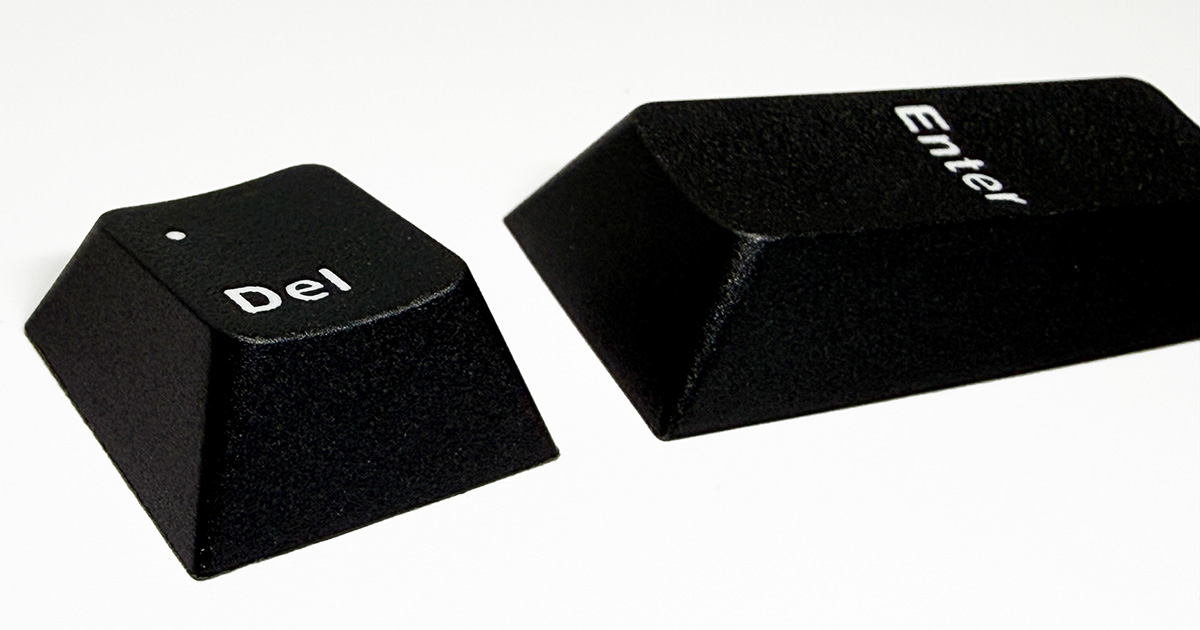
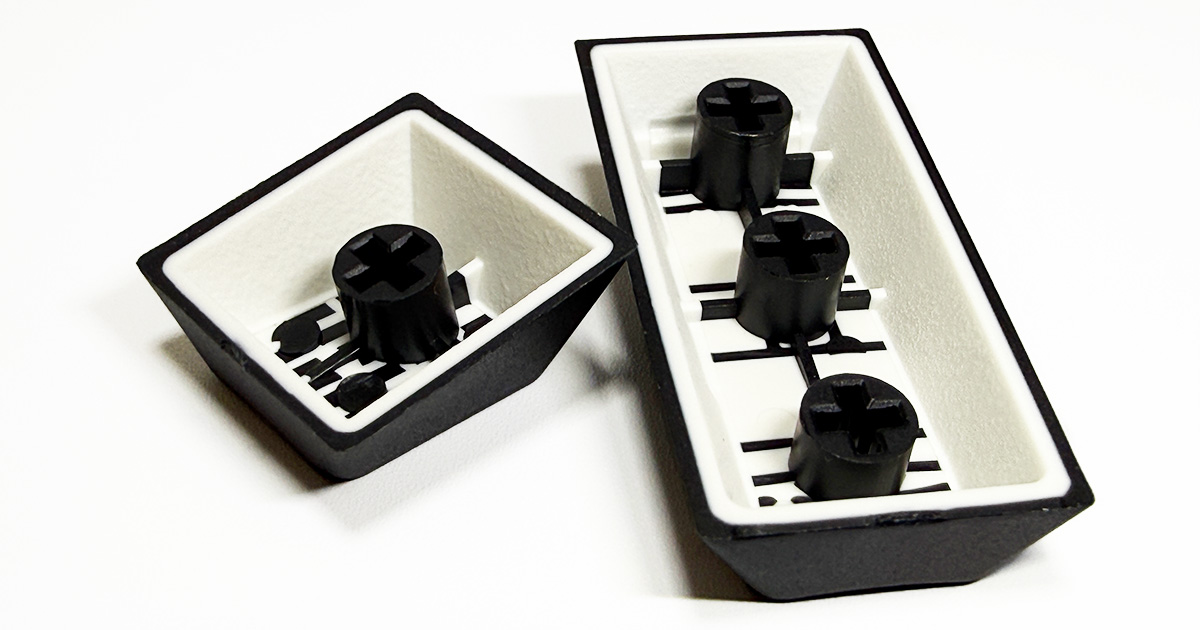
これから選ぶ方向けの目安として、EK21に使うキーキャップは「テンキー(Numpad)部分を含むフルセット」もしくは「テンキーパッド用キット」を選ぶのが鉄則。
ガッチリ統一感を出したいなら、1UサイズのFnキーやTabキー、Backspaceキーが含まれているフルセットの方が良いでしょう。
キーキャップ交換の手順
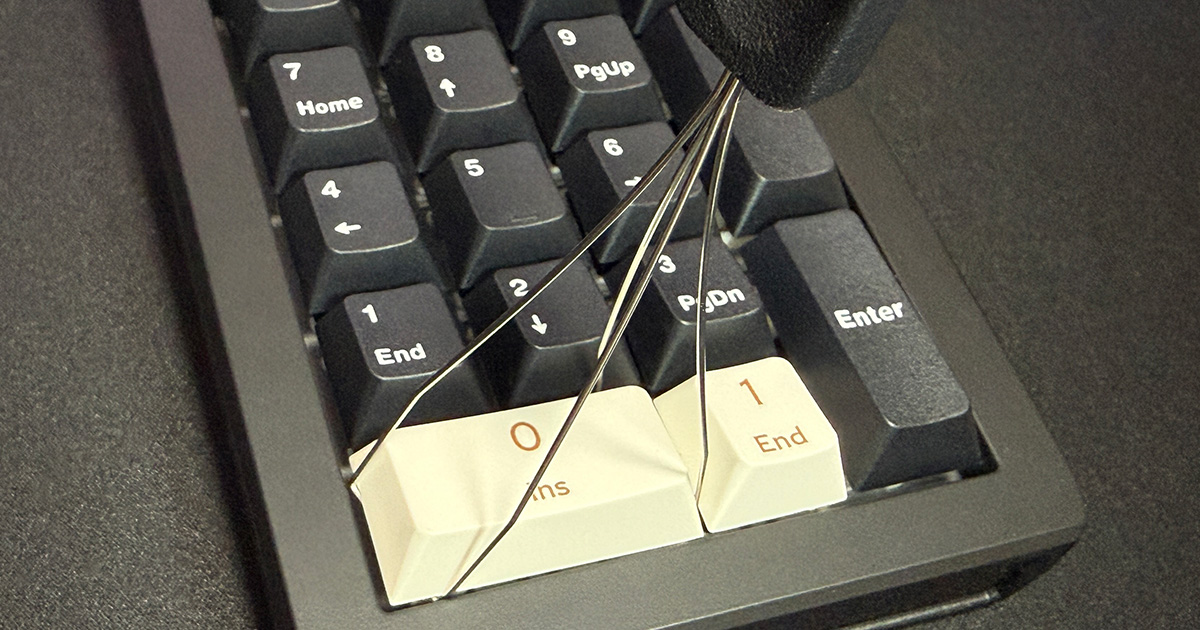
交換作業は付属の2-in-1プラーだけで完結します。
所要時間は20キーで10分掛からない程度。
- プラーのワイヤー側をキーキャップに掛け、垂直にまっすぐ引き抜く
- 新しいキーキャップを十字軸に合わせて押し込む
- 全キーの打鍵チェックと、必要ならVIAで割り当てを確認
とくに注意点もない、オーソドックスな交換です。
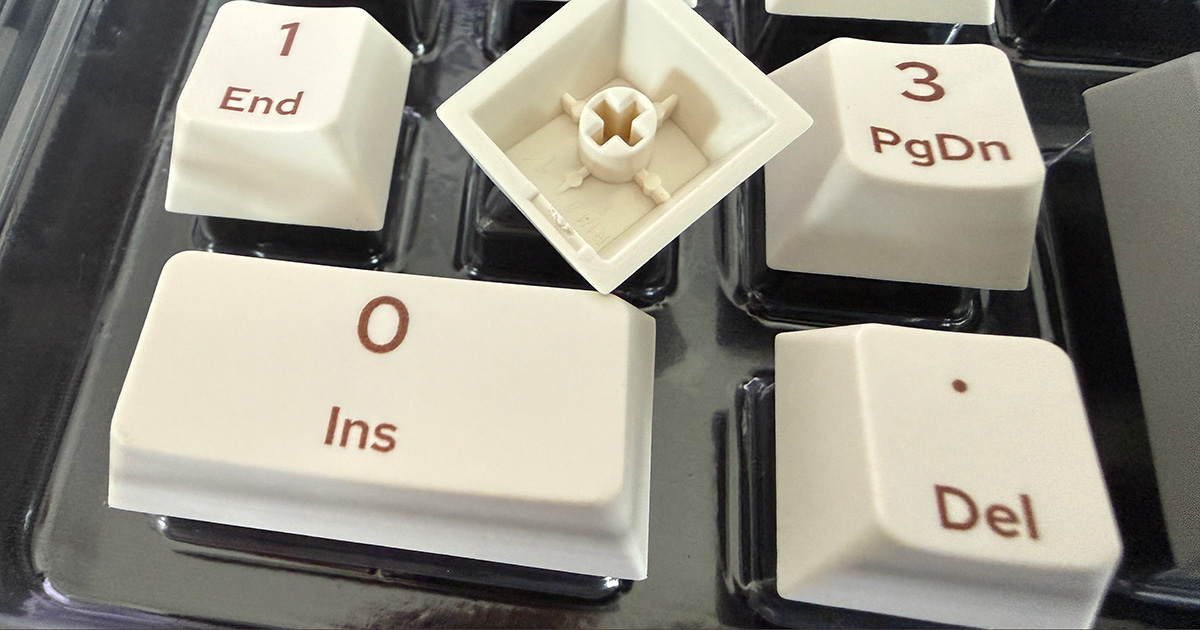
なお個体差なのかスイッチごと外れるキーが1個だけありました。
交換後の見た目と使用感
純正のグレーキーをどこまで残すかはお好みです。
管理人はオールブラックが良かったのですが、1UサイズのFn / Tab /Backspaceは、互換キャップに付属していないためそのまま純正キーとしました。
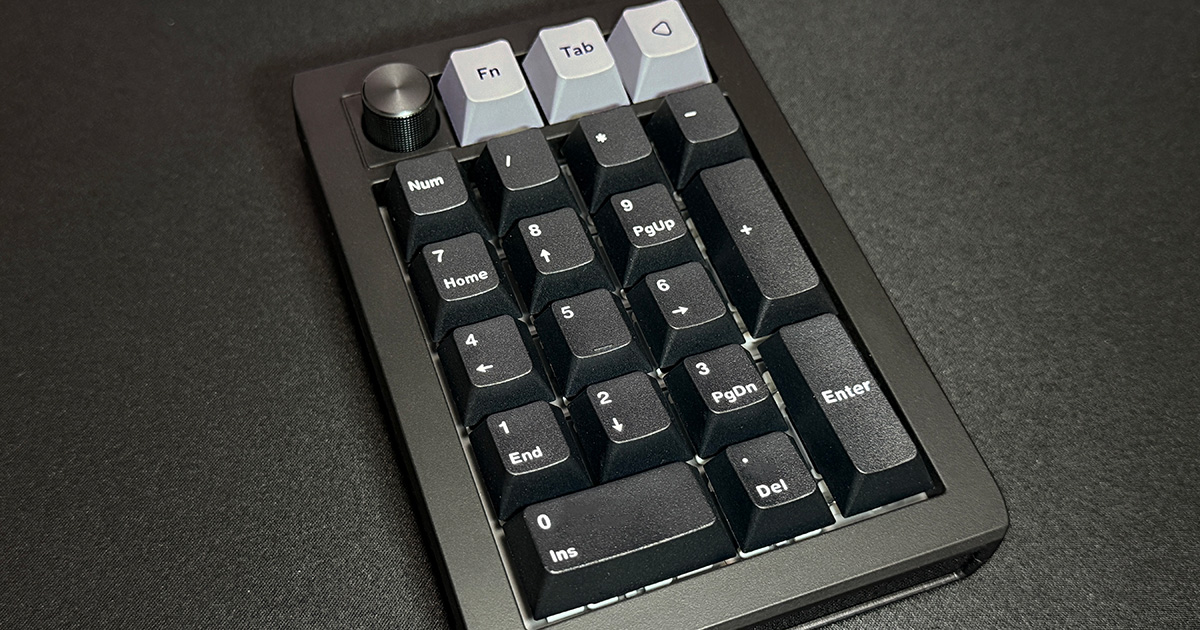
打鍵感はわずかに変化します。独特なまろやかさ・スムーズさは不変ですがわずかに軽くなったような印象です。
厚さ的にはわずかに薄いようなのでそれが影響していると思います。
また打鍵音もごくわずかに音が高くなりました。
打鍵感や音に関しては純正の方が好みだったかも…それでも見た目の黒々しさには満足。
キーキャップ交換時の注意点
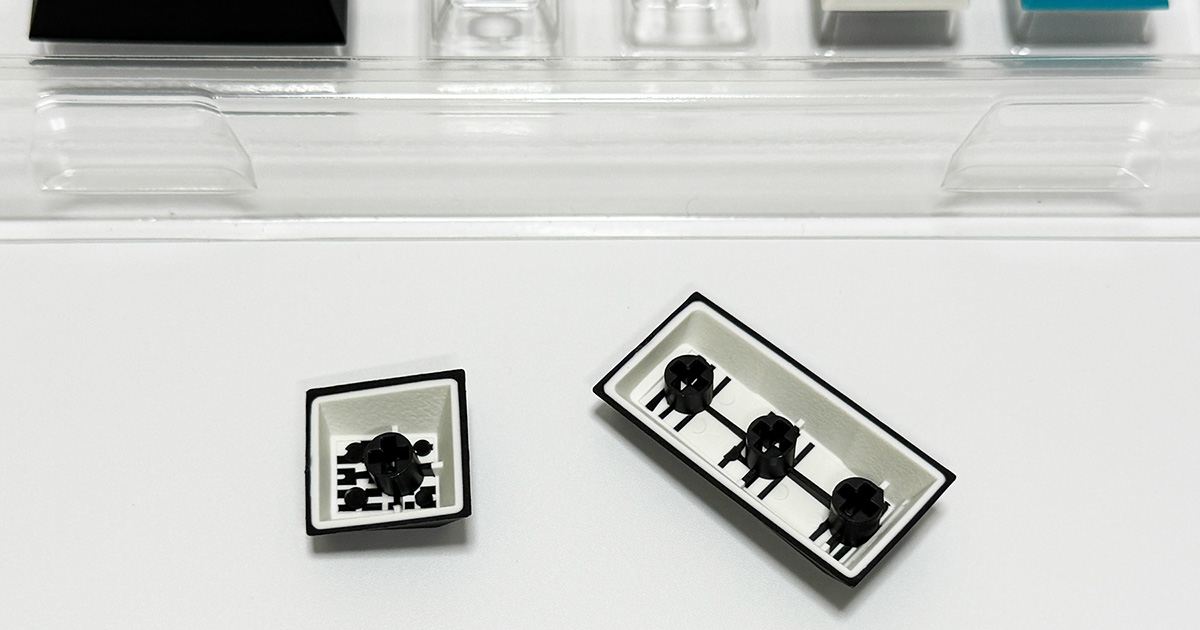
テンキー特有のキーサイズに注意
EK21のキーキャップ交換で最大の落とし穴がここ。「0」は横長2U、「+」とEnterは縦長2Uです。
- 「Numpad対応」「フルサイズ対応」と明記されたキーキャップセットを選ぶ
- テンキー用の単体キット(Numpad kit)を使う
- サイズが合わないキーだけ純正のまま残す(最上段を純正で残す実例もネット上で見られます)
のいずれかで対応しましょう。
プロファイルの違い
純正はスカルプチャードなCherryプロファイル(背が低め・指馴染み重視)。
※スカルプチャード=キーボードの列によって高さが異なる
交換キャップがOEM・XDA・SAなど別プロファイルだと、高さや指あたりが変わります。
特にCherryプロファイル高さが低いため、キー奥側・北向きのLEDキーボードとの互換性に問題が生じる可能性がありますが、当EK21のLEDはは南向きなので問題なし
一部だけ交換すると段差が生まれるので、基本は全キー同一プロファイルで揃えるのがおすすめ。
VIAでキーを大きく入れ替えて使うなら、どの位置に挿しても高さが同じXDAなどの均一プロファイルが相性抜群です。
ライティングとの相性
RGBの文字透過を楽しみたいなら「シャインスルー(透過印字)」のキーキャップが必要です。
純正含む昇華印刷PBTは光を通さないため、光り方はキー隙間からの間接光のみ。( ダブルショット/2色成形除く )
透過できるキーキャップなら印象は激変すると思いますが、テンキーにそんな機能が要るのかはその人次第でしょうか。
またEK21はサウスフェイシングなLED配置なので、キーキャップ上よりが透過になっても効果は薄いでしょう。
ポチップ
ポチップ
EPOMAKER EK21のメリット
コンパクトで設置しやすい
テンキーレスキーボードの横に置いても邪魔にならない20%サイズ。東プレ GX1と並べると大きさピッタリです。
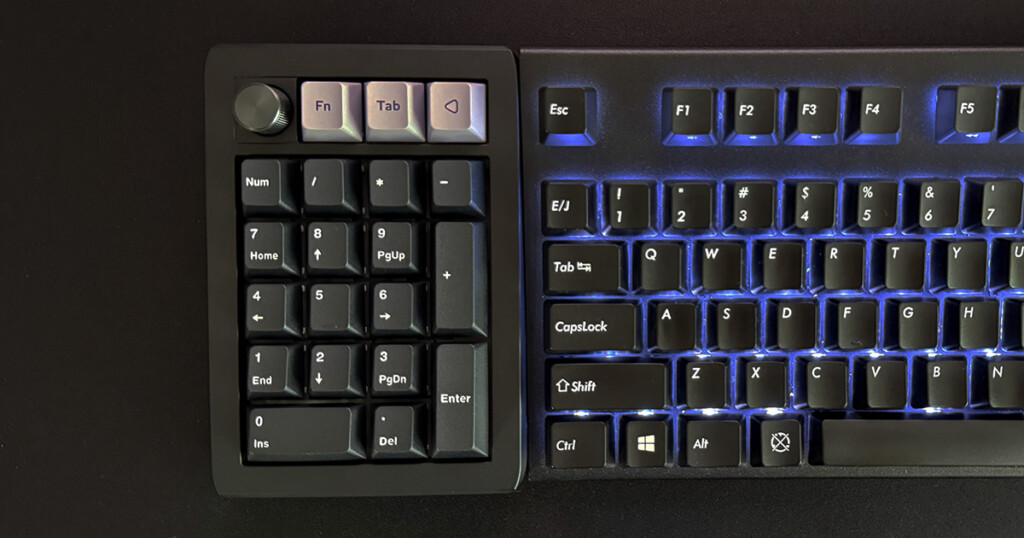
写真ではレンズの角度からややテンキーの方が奥行きが大きく見えますが、実際はビックリするほど同じ。
ワイヤレスならケーブルの取り回しも不要で、使うときだけサッと手元に引き寄せられます。
またUSBドングルを本体に収納できるので、無くしてしまうことや携帯性も配慮されています。
カスタマイズ性が高い
VIAで全キー+ノブを再定義でき、ホットスワップでスイッチも交換可能、
キーキャップも標準規格で、「テンキー」「左手マクロパッド」「動画編集用デバイス」と、使う人次第で化けるのがEK21最大の武器です。
コストパフォーマンスが良い
ガスケットマウント・多層フォーム・PBTキャップ・アルミノブ・3モード接続・VIA対応、そしてクリーミーで小気味良い打鍵感と静音好きにも心地よい音質。
これで実売7,000円前後で実装しています。
テンキーにここまでこだわる数少ない製品と言えますが、同等仕様をキーボードで求めるともっと上の価格帯になる可能性を考えると、高機能なテンキーとしては破格だと思います。
EPOMAKER EK21のデメリット
メリットがあればデメリットや残念なポイントも必ずあります。
日本語配列ユーザーが気になる点
VIAのキー割り当てはUS配列基準のため、JIS配列環境で記号キーを割り当てると印字と入力がズレる可能性があります。
数字と四則演算メインのテンキー用途なら全く問題ありませんが、マクロパッド化して記号を多用する予定の方は頭の片隅に置いておいても良いかも。
なお管理人はマクロもレイヤーも基本使わないので、そんなパターンがあるかも?と想像した次第です。

いや、原理的にそんなことねーよ!って方はお知らせいただければ助かります
キーキャップ選びに少し注意
前述の通り、縦長2U(+・Enter)と横長2U(0)を含むため、対応キットを選ぶ必要があります。
シャインスルーで質感も良いセットとなると選択肢はさらに絞られますが、純正キーキャップの時点で透過キャップではないので不要。
EK21ではサウスフェイシング( 南側≒スイッチ手前側が光る)なLEDなので透過キャップを付けても文字は光りにくいです。
気になったポイント
チルト(角度)調整ができない固定脚である点と、現在どのレイヤーが有効か本体側で視認できない点は、各所のレビューでも共通して挙がるポイントです。
Bluetooth接続時のポーリングレートが仕様上125Hzに落ちる点も、用途によっては注意ですが、

1,000Hzを生かせるように数字を超高速連できる人向け?という気もします
あまり1,000Hzの用途が思い浮かばないため、125Hzでも問題無さそうです。
まとめ|EPOMAKER EK21は多方面で楽しめる高コスパ
EPOMAKER EK21のレビューとキーキャップ交換、いかがだったでしょうか。最後に要点をまとめます。
- ガスケットマウント+多層フォームで、テンキーとは思えないコトコト系のマイルドな打鍵音
- 静音特化ではないがオフィスでも使いやすい音量。ホットスワップで静音スイッチ化も可能
- キーキャップ交換対応。ただし縦長2U×2と横長2U×1を含むため「Numpad対応」セット必須
- VIA対応+アルミノブで、テンキーを超えた「右手/左手の仕事道具」に化ける
- 実売7,000円前後でこの仕様は破格のコストパフォーマンス
ワイヤレステンキーの「えぇやつ」を探している人に向けても最適な製品だと感じます。8BitDo以来久々に良き商品に出会えたと確信できました。
そして敬遠していたハズの「メカニカルスイッチによる心地よいコトコト打鍵感と音」というものが初めて心に響いた製品でもあります。( 静音スイッチを購入するのをとりあえず保留 )
もちろん音の好みはありますが、静音好きな管理人もメカニカルの奥深さに触れ
仕事環境のQOL爆上がり!
気持ちの良いコトコトなテンキーお試しあれ。安価な製品でには体現できない世界があります。
では!
ポチップ
ポチップ