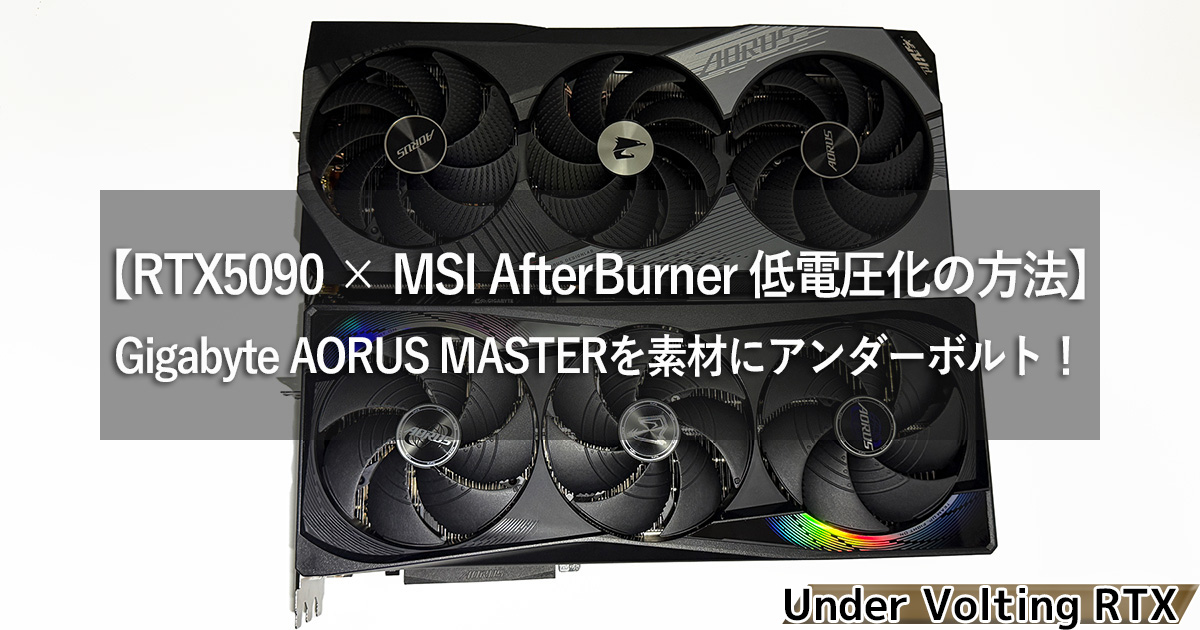

こんにちは、3090からずっと低電圧化してるゆびきたすです!
さて昨今のNvidiaカード、とくにハイエンド系は毎度毎度高消費電力・高発熱と内排気カードは限界に近いんじゃないかと感じます。
名機GTX1080Tiから、特にRTX3000系から続く拡大志向により消費電力はとんでもなく上昇。
| カード | GTX1080Ti | RTX2080Ti | RTX3090 | RTX4090 | RTX5090 |
| 世代名 | Pascal | Turing | Ampere | Ada Lovelace | Blackwell |
| プロセス | 16nm | 12nm | 8nm | 5nm | 5nm |
| 消費電力 | 250 W | 250 W | 350 W | 450 W | 575 W |
| MSRP | $699 | $999 | $1,499 | $1,599 | $ 1,999 |
そして日本の電力事情を考慮すると5090でほぼ限界に達しています。

コンシューマーのゲーム用途では明らかに過剰になりつつあります
さらにRTX40シリーズからトドメを刺すのが、コネクタやケーブルの焼損問題。
根本原因を何とかしたいところですが、メーカーが対策してこない限り自分でいろいろ対策するしかありません。
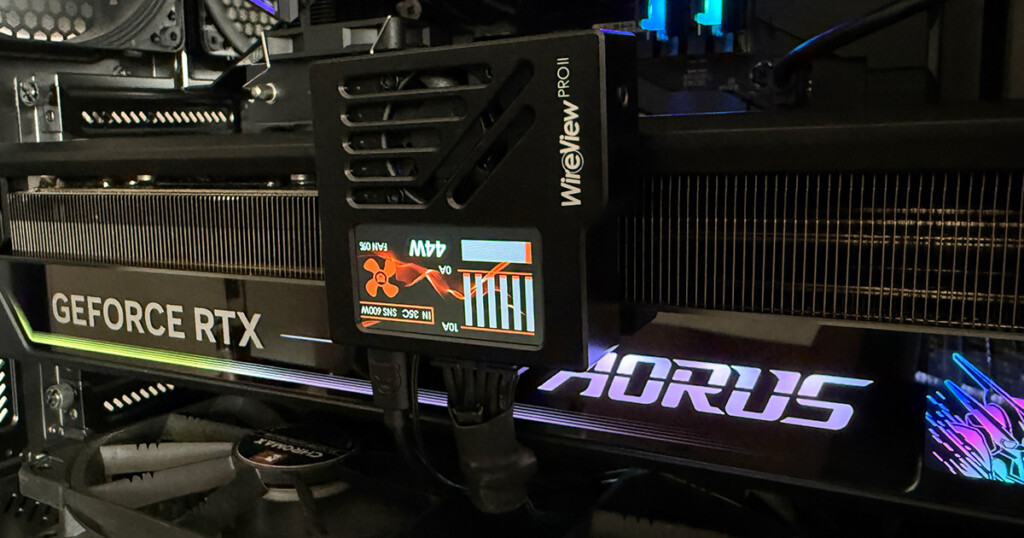
ハード面で対策してきたのが、2026年6月にオリオスペックから販売開始された「 Thermal Grizzly WireView Pro II 」です。
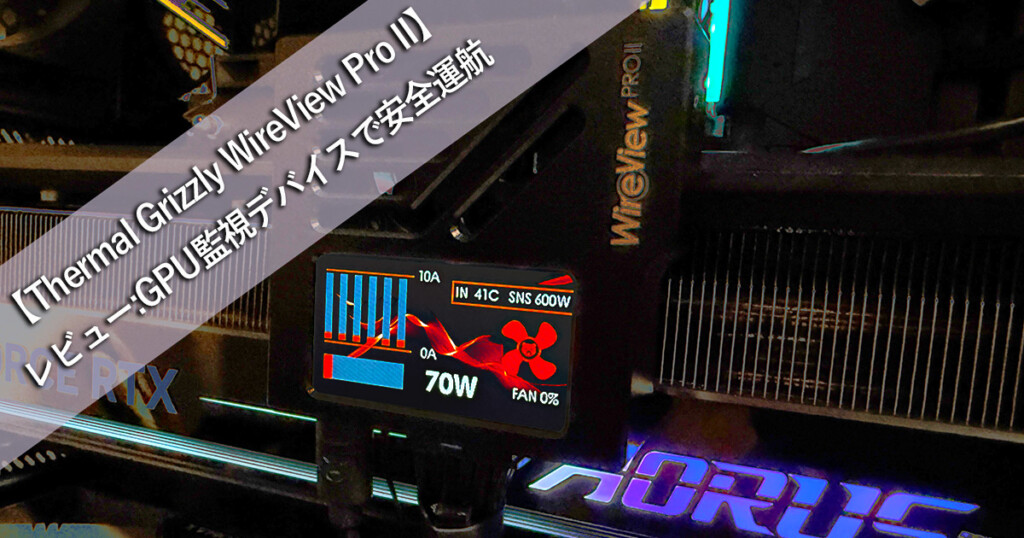
1ヶ月ほど使っていますが、キッチリ最高負荷を与えると600Wに迫ります。


 ポチップ
ポチップ
 ポチップ
ポチップ
そして今回のトピックは、ソフト面で制御することによって消費電力( および電圧・電流 )や温度を下げて対策する「低電圧化 / アンダーボルト」です。
昔懐かしいRTX3090で初めてやってみたカスタマイズです。
当ブログの2記事目で初めてまともなアクセス数が稼げた記事でもあります。( 今見てもちょっと恥ずかしい内容 )
RTX5090の低電圧化の方法
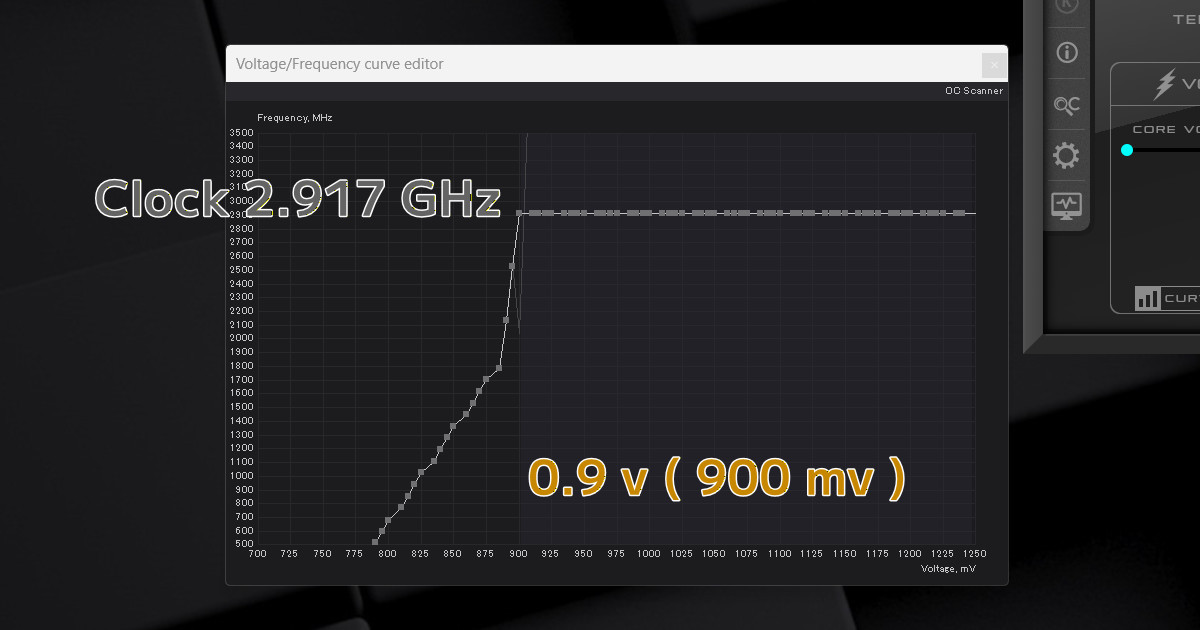
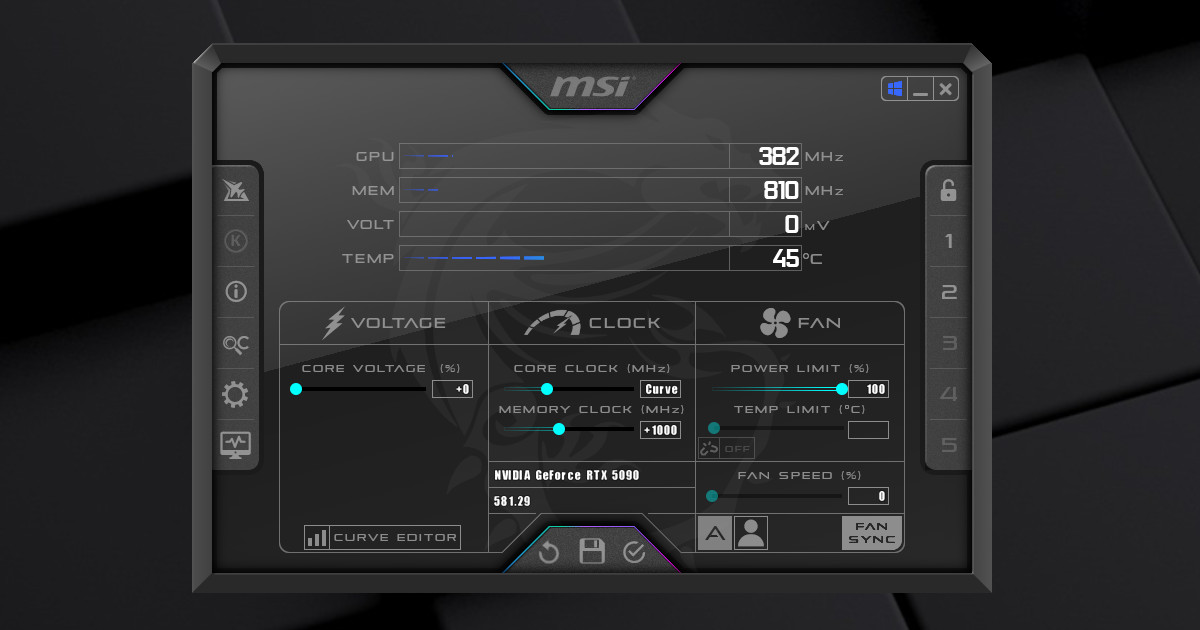
管理人は長くMSI Afterburnerを使っており、今回も使い慣れた電圧カーブエディタを使います。
素材はGigabyteのAorus RTX5090 Masterで、ファクトリーオーバークロックモデルです。
確認要ソフトウェアは3D MarkのDX12用の重いベンチマークSpeedWayで、デフォルトだと600Wを使い切ります。
前提条件はGsyncやVsyncは無効化、部屋の温度29.3℃、ビデオメモリの周波数は数は+1,000MHzとしています。
| SpeedWayスコア | 電圧値 | 最大周波数 | 最大消費電力 | 最高温度 | デフォルトとのスコア差( % ) |
|---|---|---|---|---|---|
| 14787( 147.88fps ) | デフォルト | 2.985 MHz | 600W | 67.3℃ | --- |
| 14350( 143.50fps ) | 0.91v / 910mv | 2,940MHz | 527W | 63.4℃ | -3% |
| 14172( 141.72fps ) | 0.90v / 900mv | 2,902Nhz | 516W | 62.8℃ | -4.16% |
| 14045(140.45fps ) | 0.89v / 890mv | 2.745MHz | 501W | 60.1℃ | -5% |
| 13364( 133.64fps ) | 0.875v / 875mv | 2,550Mhz | 450W | 58.9℃ | -9.6% |
一様に周波数が下がっているのは、電圧調整カーブで+1,000MHzの壁で任意の電圧で周波数アップの上限に当たってしまうからです。
そして周波数とスコアが完全に連動しています。

本当は電圧下げて周波数をデフォルトのまま、みたいな調整をしたかったのですが
カードによって上限に引っ掛かるパターンと問題なくオーバークロックできる製品といろいろあるようです。
下記で解説しますが、いくら周波数を高く設定しようとしても、Afterburnerの「適用ボタン」をクリックした瞬間、設定周波数が下がってしまいます。
では低電圧化の方法を解説します。
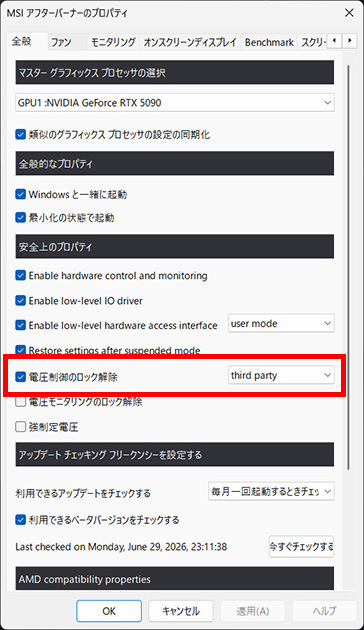
まずAfterBurnerの設定内「全般」タブ内で「電力制御のロック解除」には必ずチェックを入れておきます。
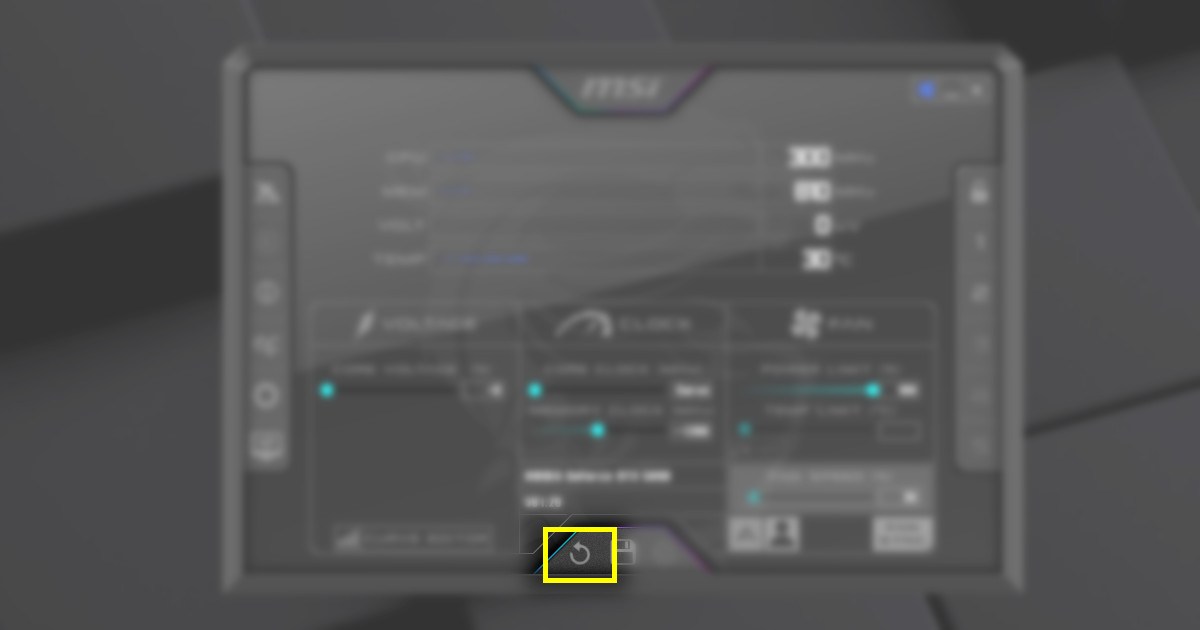
まずリセットボタンを押しデフォルト状態にします。
ただしファンカーブなどを詳細設定していた場合は、デフォルトに戻りますのでご注意ください。
1つお詫びです!
下の解説で電圧単位がv(ボルト )だったりmv(ミリボルト)だったりとゴチャついてて申し訳ありません!
低電圧化のやり方 1.定番
ターゲット電圧は0.9v、周波数はイケるところまで。
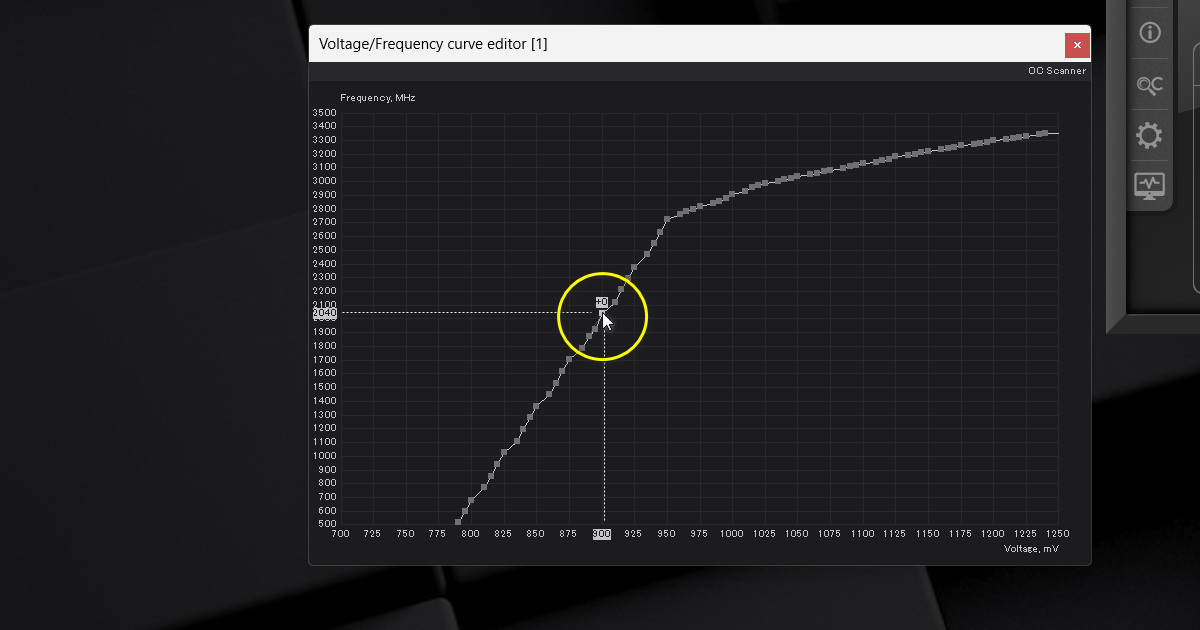
次に下画像のように、カーブエディターを起動。

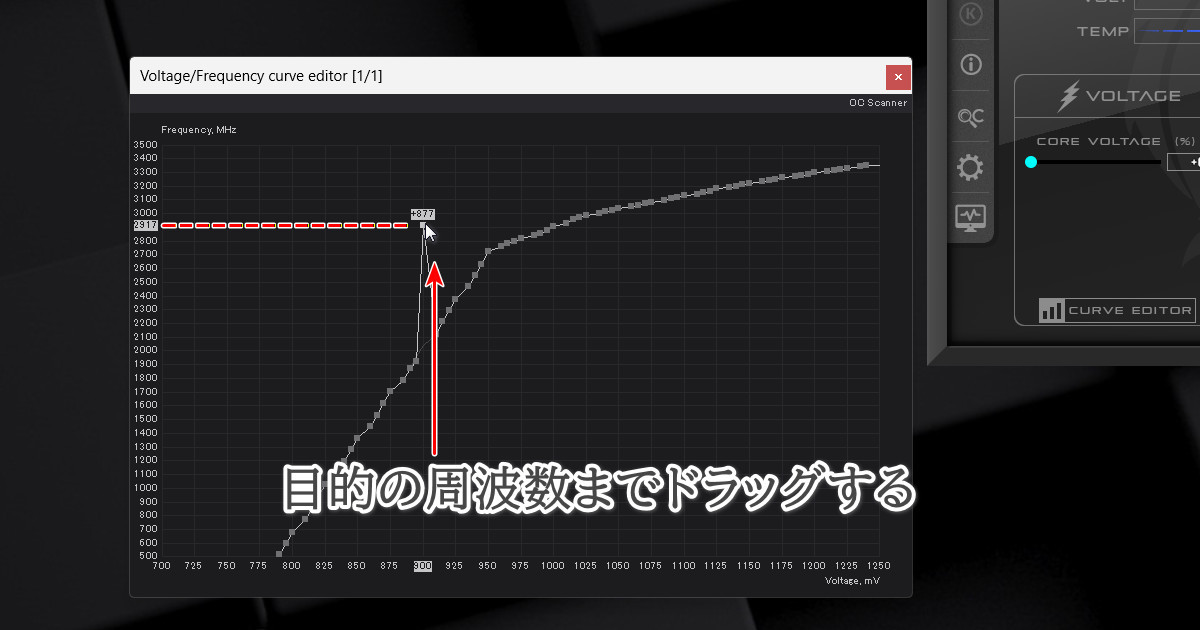
ターゲットとする電圧の小さな四角いスライダーを上へドラッグします。
例として今回は横軸上900( mv )と縦軸2040( MHz )の交差点です。
四角いポイントを2,917Mhzまでドラッグ。
実は当初3,000MHz超を狙いましたが、何度やっても900mv位置では最大で2,917MHz以上にならず。Afterburnerのメイン画面の適用ボタンを押すと2,971MHzまで落とされます
これがカードによって制限が掛けられているケースで、V-BIOSなどでカードごとに異なっているのではないかという話もあります。
なお電圧をより高い値にすれば3,000MHz以上で回ります。
続いて先ほど作った急峻な山の頂点の四角スライダーから1つ右の四角スライダー付近の領域にカーソルを移動。※四角のスライダーを掴む必要はありません。
そしてSHIFTキーを押しながらグラフ最右までドラッグして先の山の頂点の四角から右領域を「選択した状態」にします。
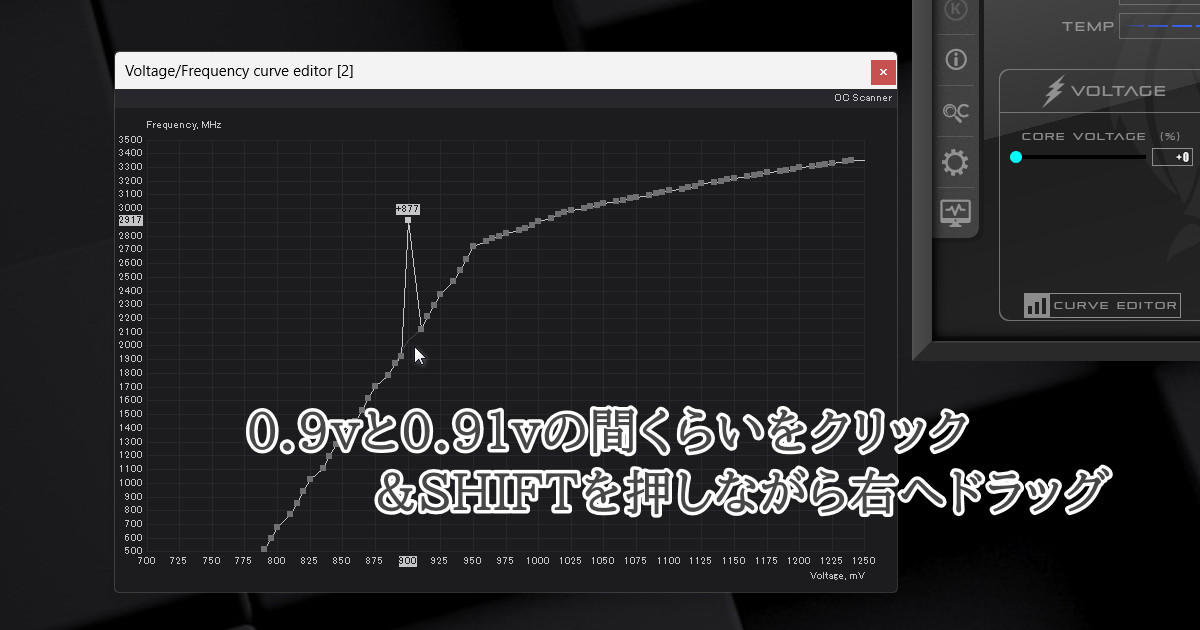

薄っすらと色がついたら選択状態です。SHIFTキーはここで離します。

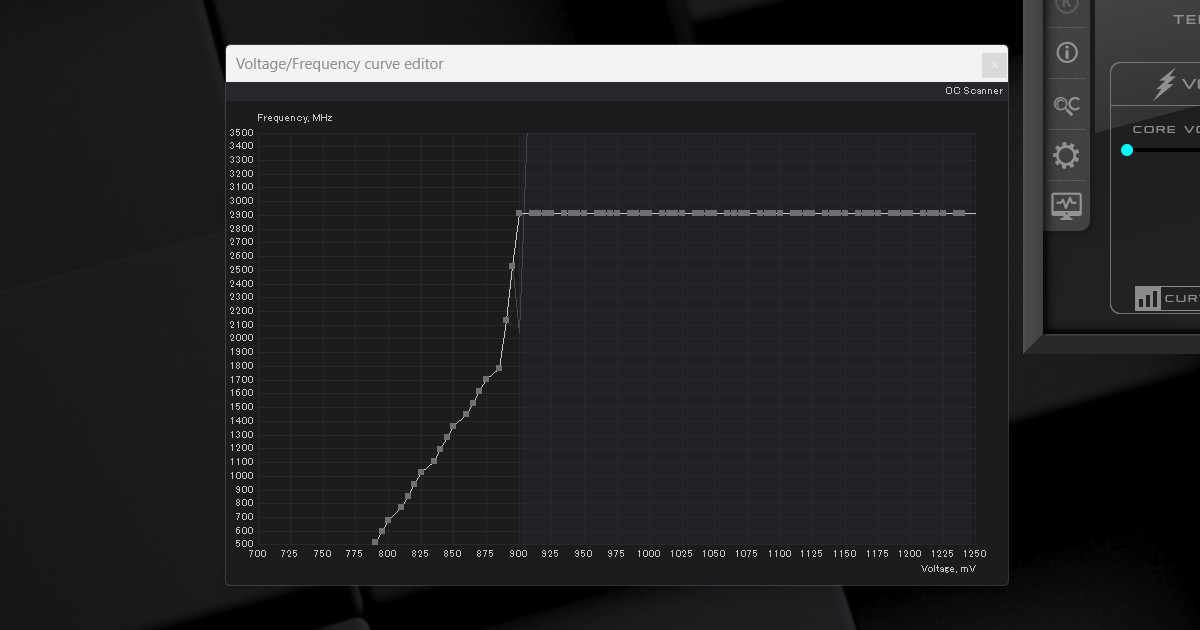
さきほどの山の頂点( 0.9v / 900mv位置 )部分の1つ右の四角スライダー( 0.91v / 910 mv位置 )をドラッグしてグラフの最底辺に向かって曲線を落とし込んで離します。

ここまで来たらAfterburnerのメイン画面の「適用ボタン」をクリック。
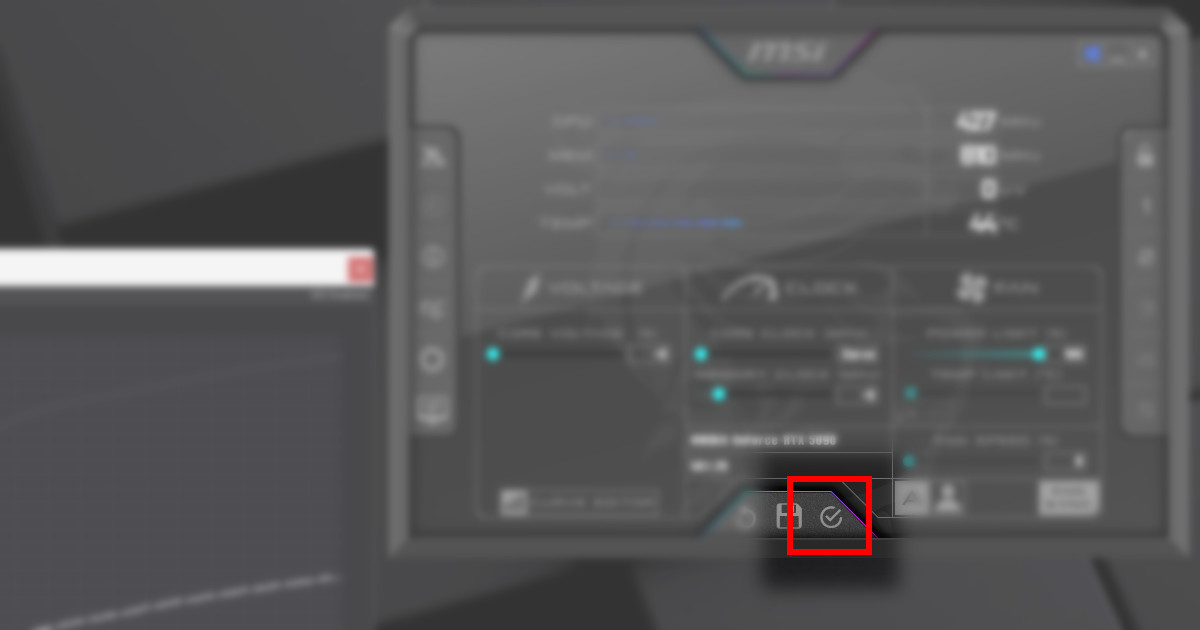
すると先の0.9v / 900mv@2.917GHzポイントから右側が平坦な直線となり、設定が完了です。
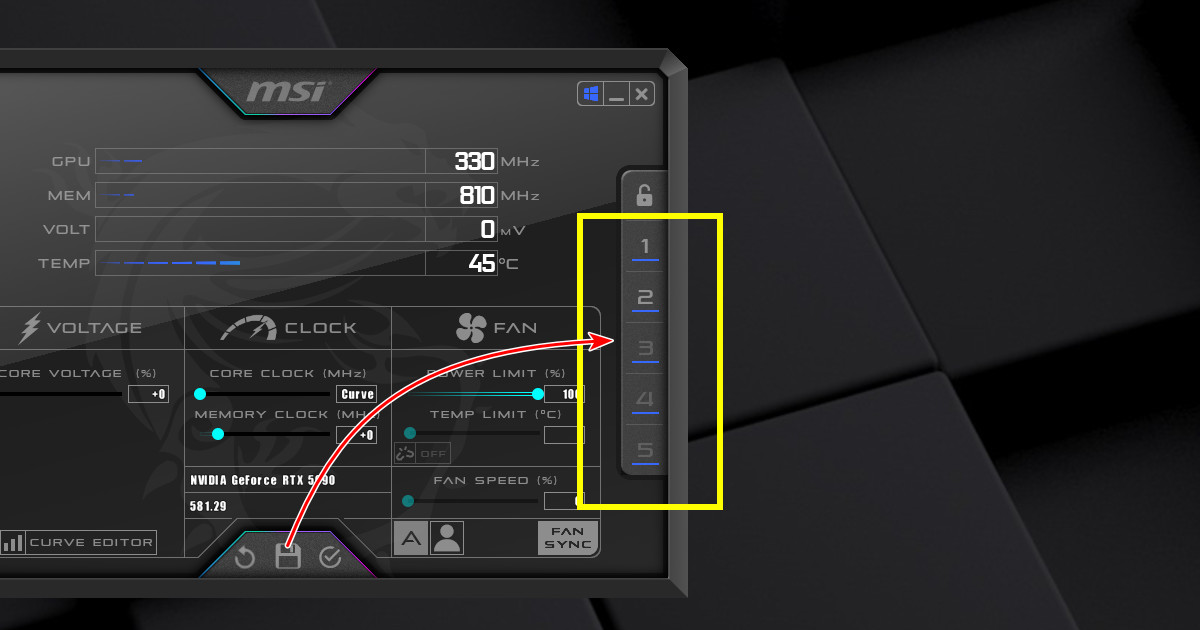
あとはフロッピーディスクアイコンを押して右端の任意のショートカット番号を押せば登録可能です。いくつか候補を作って検証しましょう。

低電圧化のやり方 2. ターゲット電圧以下でもOC
続く方法は少しやり方を変えて、ターゲット電圧までオーバークロック気味に盛る方法です。これはRedditで見つけた記事を参考にしてみました。
5090FE アンダーボルトガイド - 450Wで純正より優れている
ターゲット電圧は0.89v / 890mv、周波数は2,752MHzとしました。
まずアイドル電圧と言われる0.8v / 800mvを避けるために、1つ右隣の0.81v / 810mvをポイントクリックし、スタート地点の目印とします。
続いてSHFTを押しながら右にドラッグしてターゲット電圧のポイント0.89v / 890mvまでを選択。
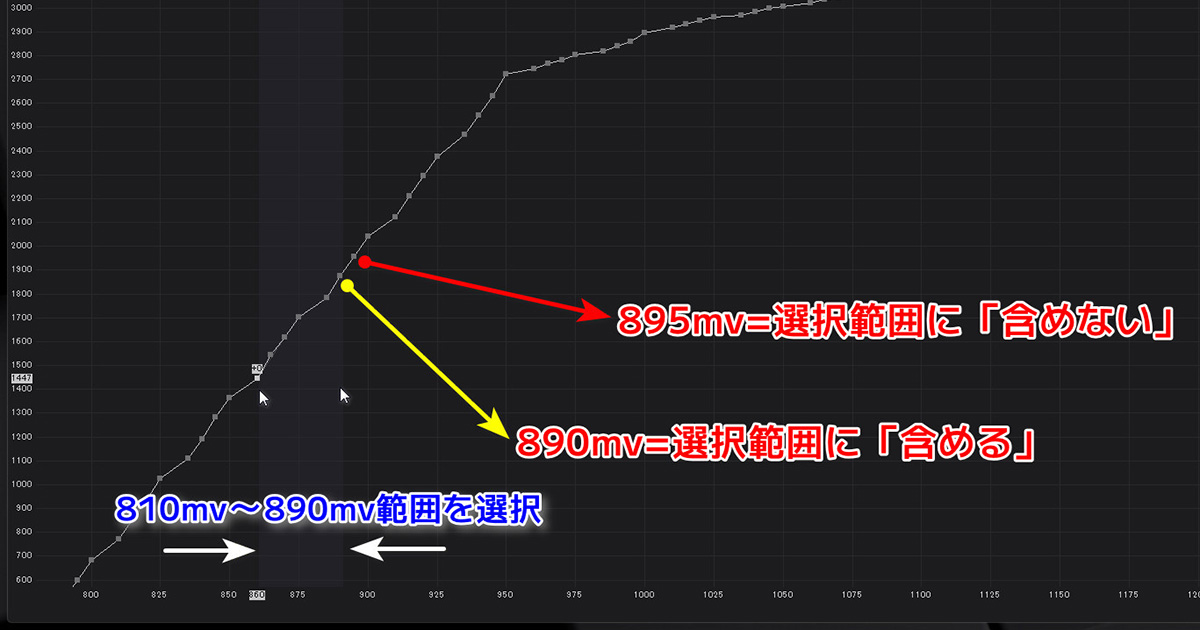
SHIFTキーはここで離します。
次にターゲット電圧のポイントを目標周波数まで情報にドラッグします。
管理人環境のカードでは、最終的に周波数の上限値にかかるために適当に2,800MHz以上の位置にドラッグ。実際は2,752MHzへ落ち着きます。
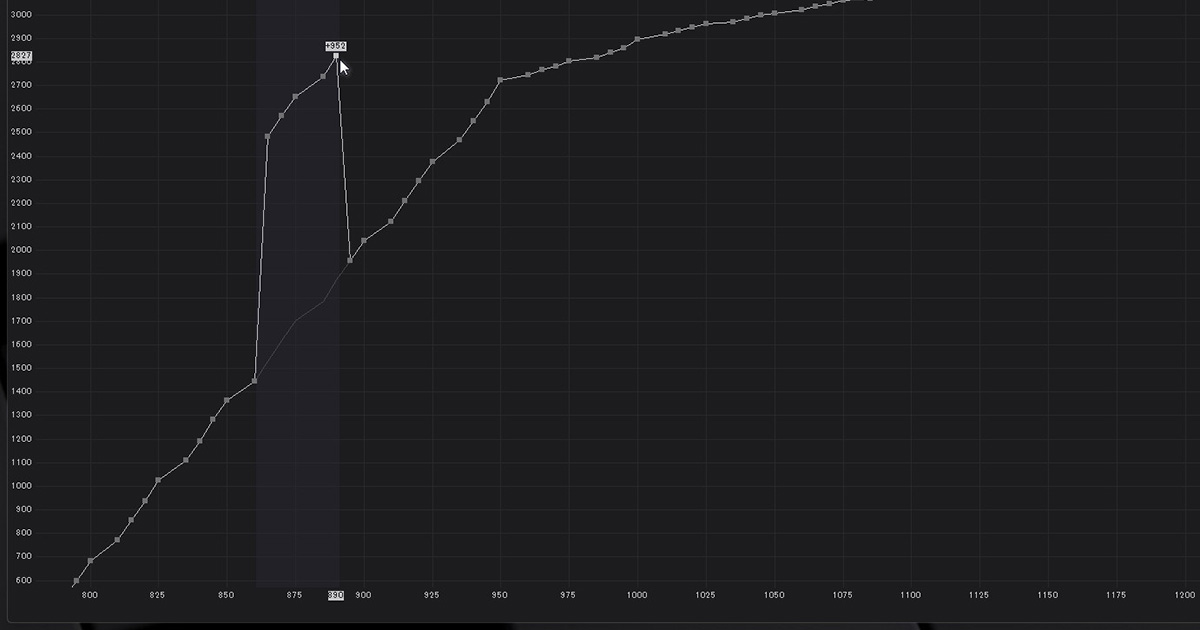
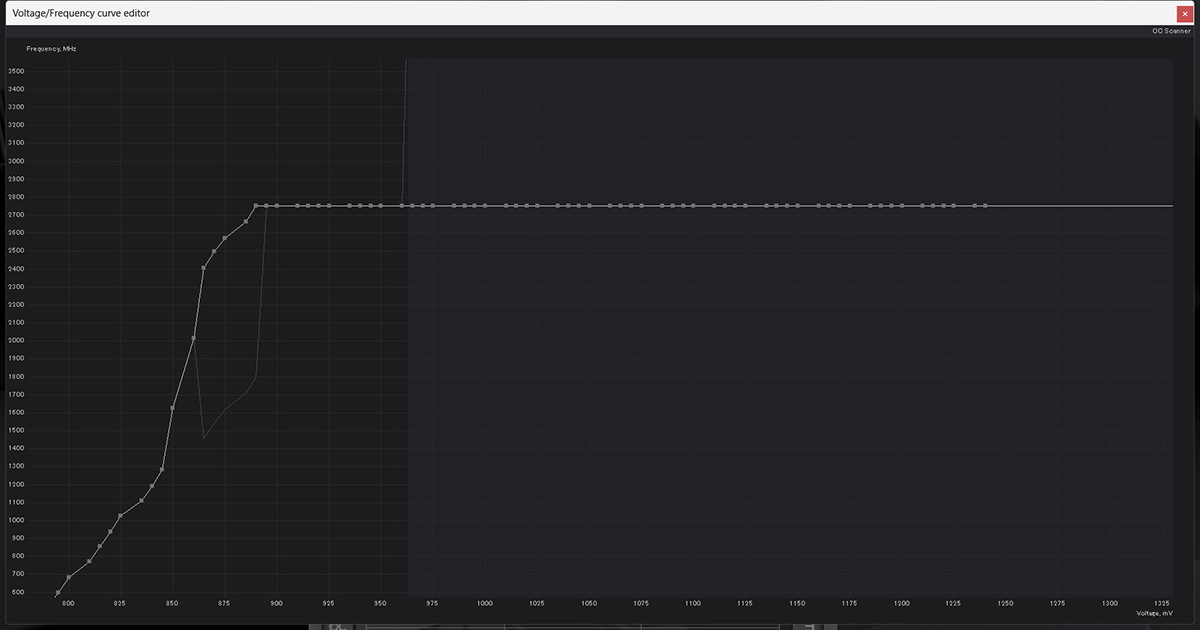
Afterburnerのメインウィンドウに戻り「適用ボタン」をクリック。するといつものように一定範囲が水平線化します。
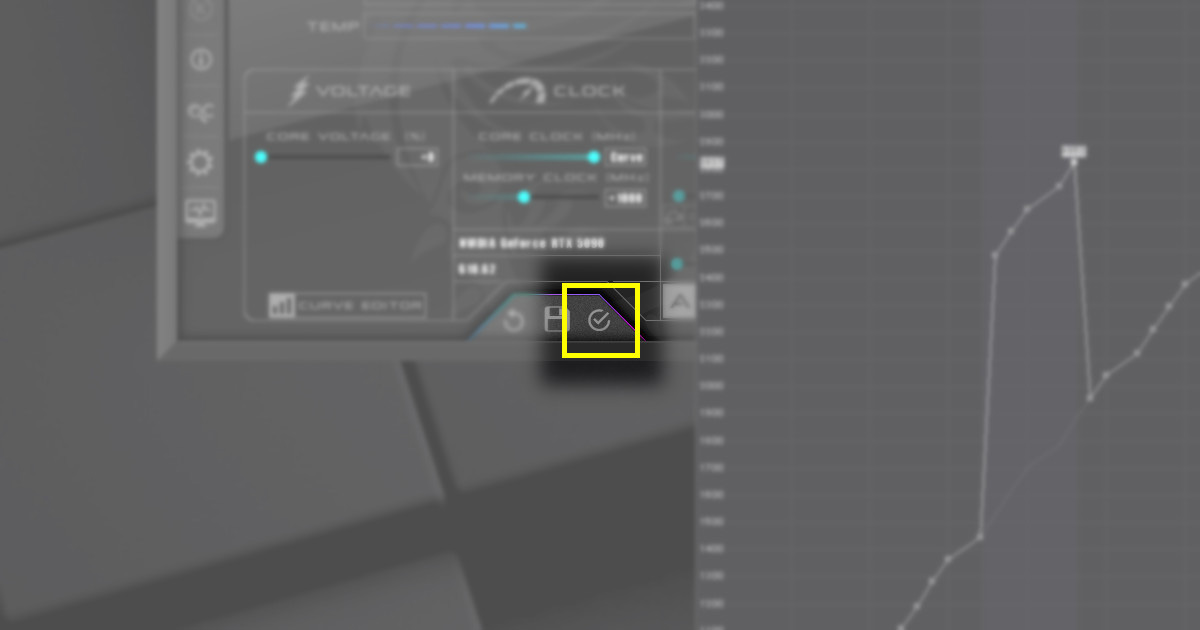
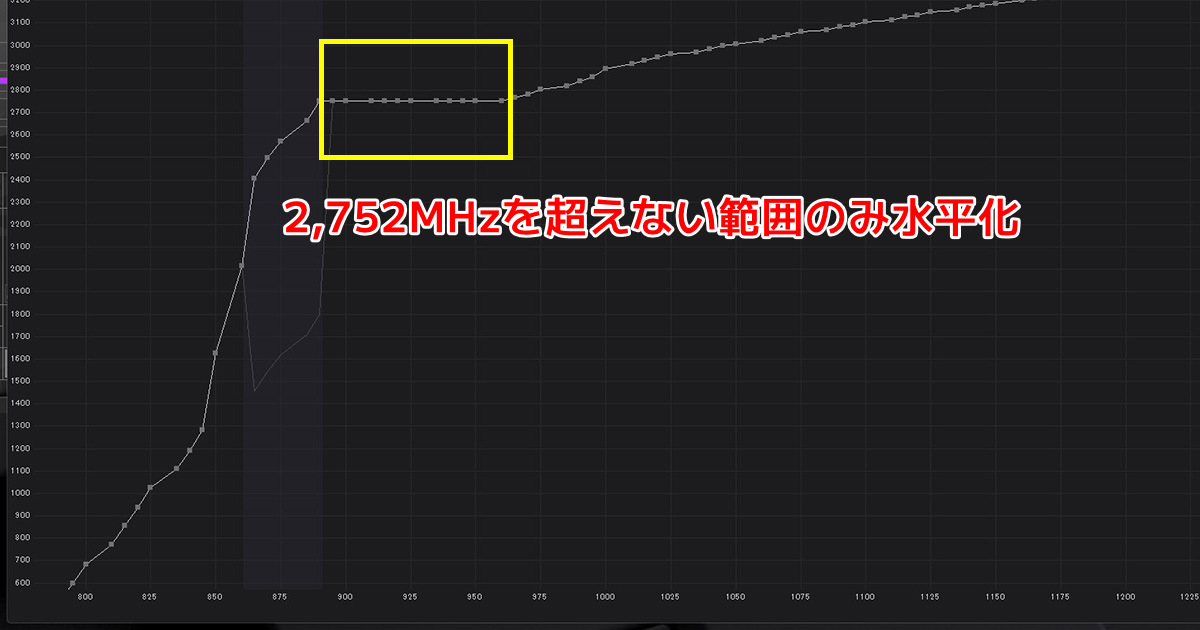
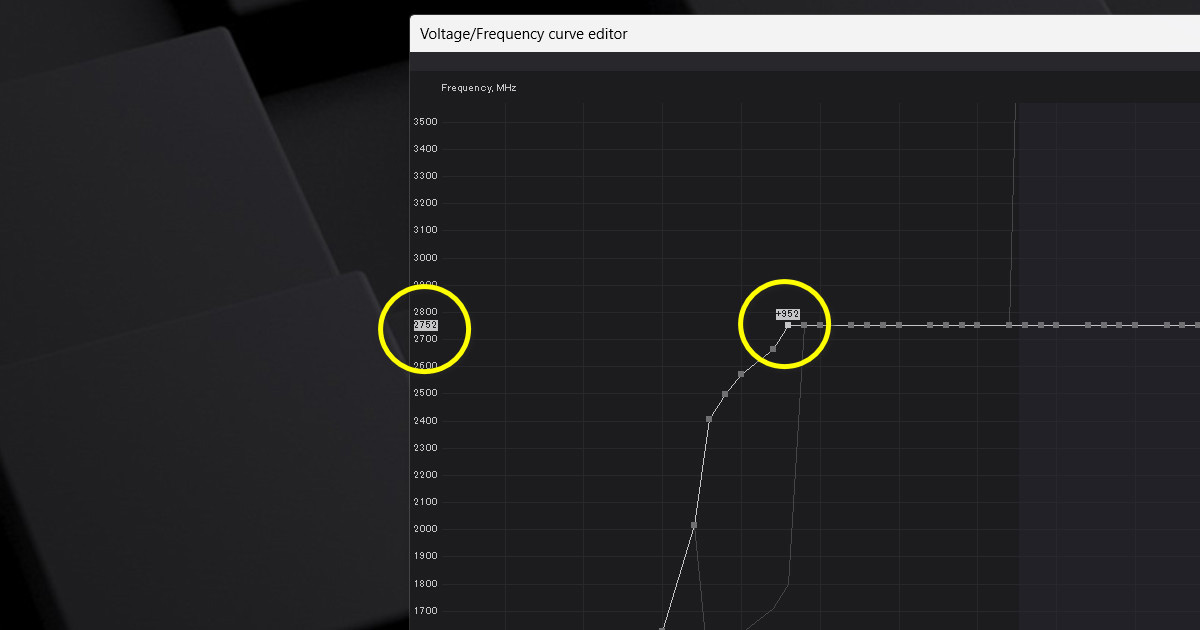
ここですでに特定電圧の周波数上限に当たっているので、2,752MHz( デフォルトより曲線の+952Mhzのオーバークロック )となっています。
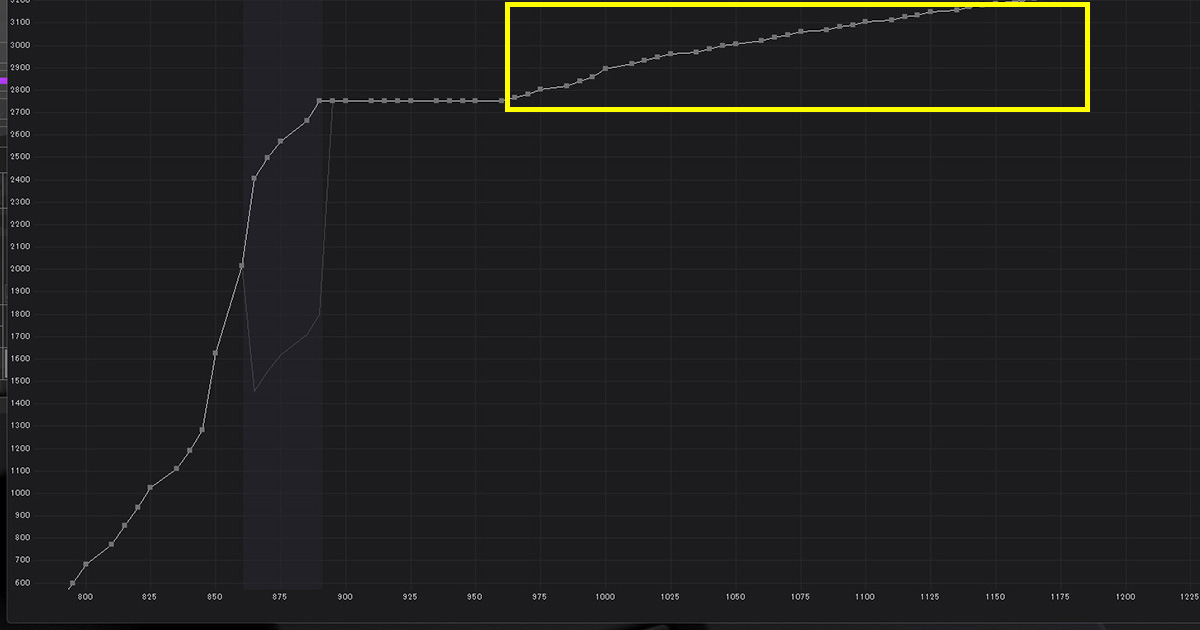
更に右手側の曲線が盛り上がっているので修正します。
先ほど同じように水平部分の最終ポイントの1つ右手の、曲線の上昇スタートのポイントから、画面右端までをSHIFTを押しながら左クリックで選択範囲化。
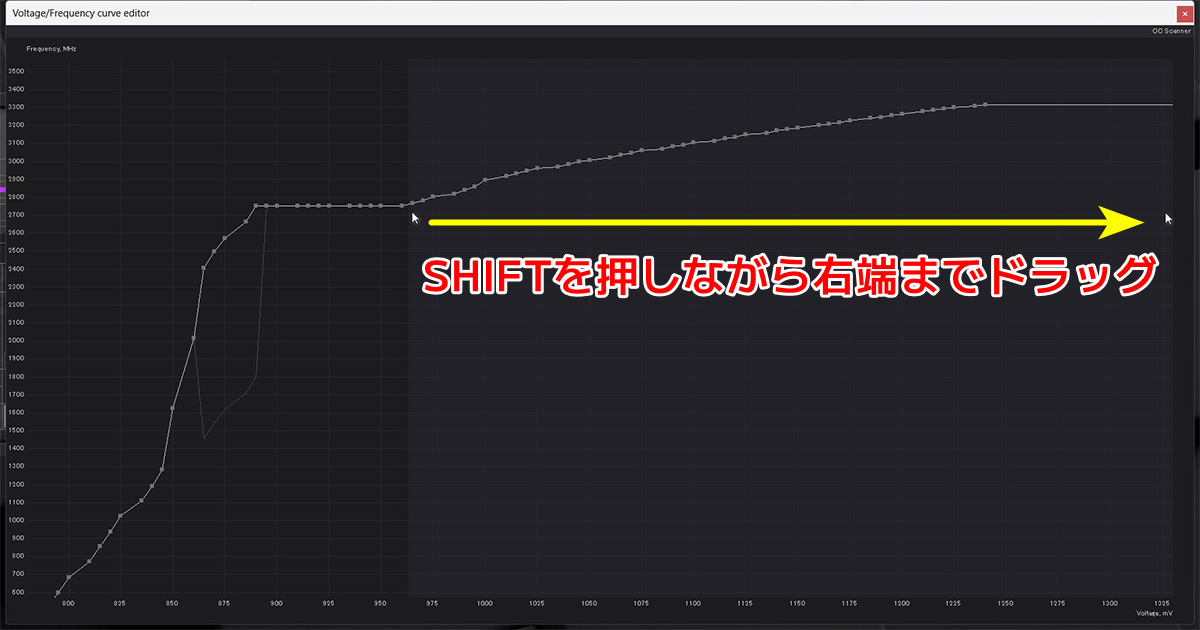
その選択範囲に含まれるスタートポイントを再度真下へドラッグします。
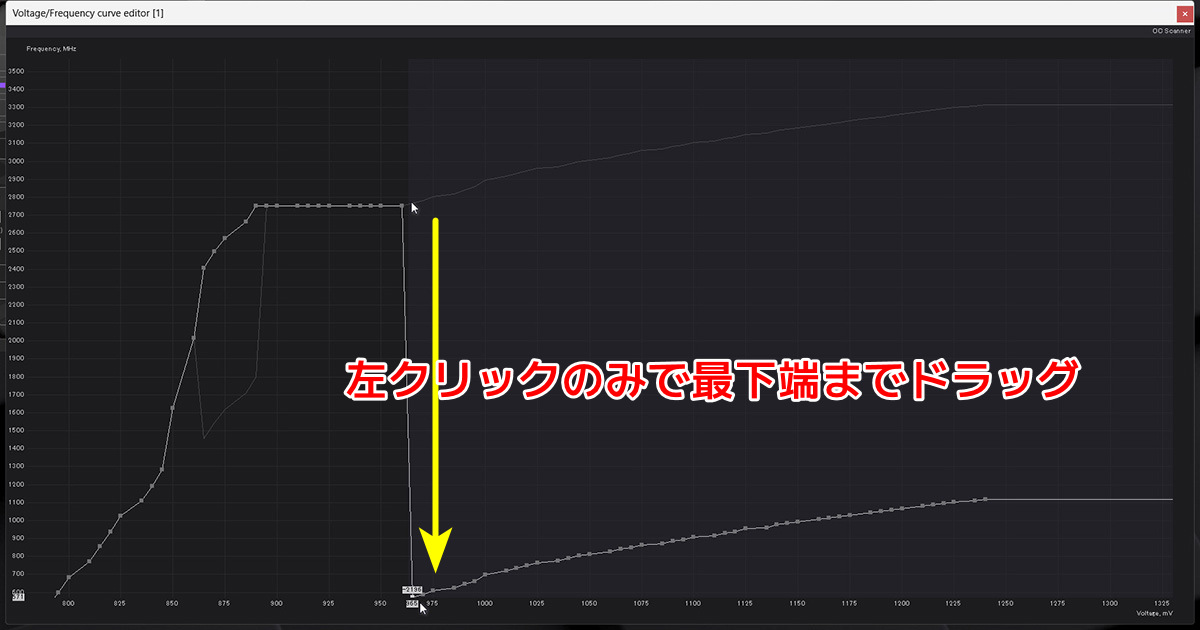
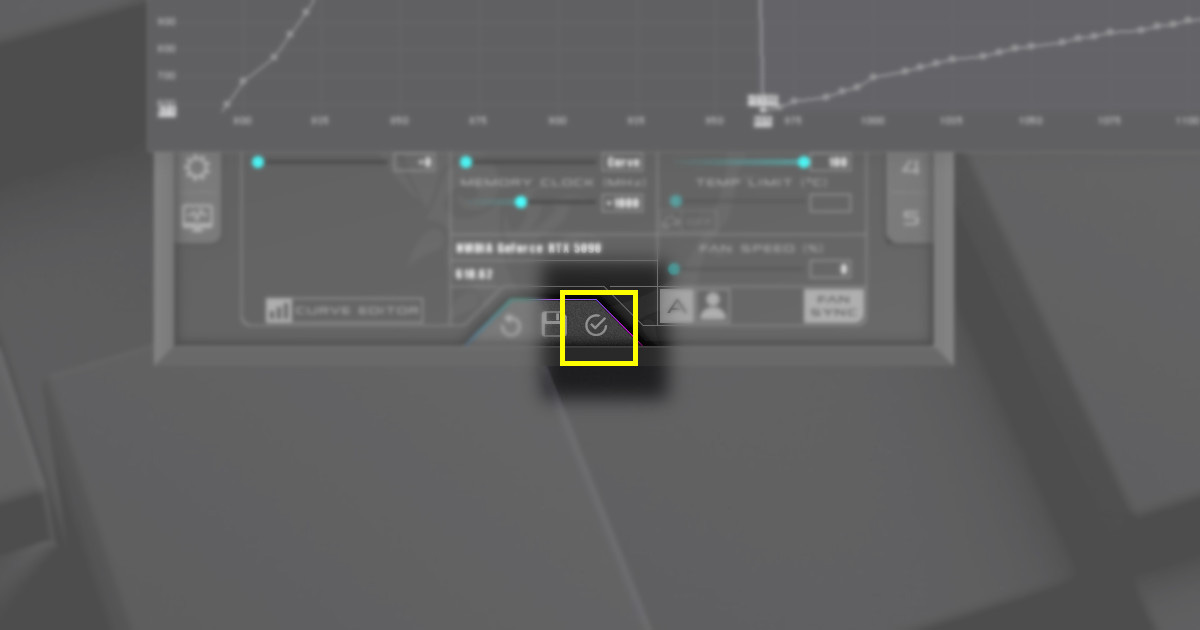
最後にAfterburnerメイン画面で適用ボタンを押すと完成です。
方法1と2の、ターゲット電圧より低い電圧での比較。
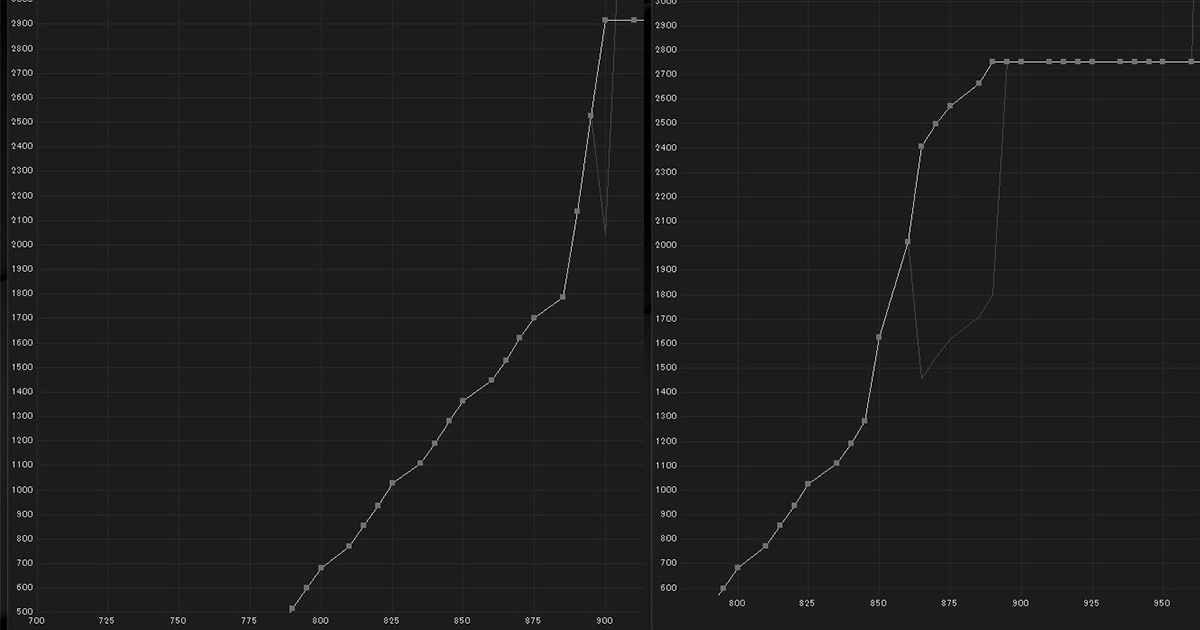
0.85v / 850mv未満はどちらも変わりませんが、方法2.は0.85v / 850mvあたりから最大電圧の0.89v/ 890mvまでが若干オーバークロックされた曲線になります。
この設定ではスコアが増大し、デフォルトに対して誤差と言えるスコア-1.6%と通常オーバークロックモデル同様のスコアがでました。室温はほぼ変わらず29.4℃( 暑い )。
| SpeedWayスコア | 電圧値 | 最大周波数 | 最大消費電力 | 最高温度 | デフォルトとのスコア差( % ) |
|---|---|---|---|---|---|
| 14544( 145.44fps ) | 0.89v / 890mv | 2,740MHz | 520.663W | 63.1℃ | -1.6% |
| 14045(140.45 )方法1.のカーブ:比較用 | 0.89v / 890mv | 2.745MHz | 501.296W | 60.1℃ | -5% |
- ( メリット ) スコアが3.5%上昇
- ( デメリット ) 消費電力は+3.8%
- ( デメリット ) 温度は3℃上昇
カード内電圧値は同じくらいなので単純に電流値が増加したとも見れます。

トータルで見てどちらがより好みかな、というところ
さらにほかの電圧でもテストしました。
| SpeedWayスコア | 電圧値 | 最大周波数 | 最大消費電力 | 最高温度 | デフォルトとのスコア差( % ) |
|---|---|---|---|---|---|
| 14709( 147.09fps ) | 0.895v / 895mv | 2,820MHz | 526W | 63.3℃ | -0.5% |
| 14221(142.21fps ) | 0.885v / 885mv | 2.665MHz | 496W | 61.8℃ | -3.8% |
- フレームレート重視なら0.895v / 526W
- -100W超の消費電力低減とのバランス重視なら0.885v / 496W
ちなみにAftefunerでは負荷状態に合わせて動的にプロファイルを切り替える機能もあるようで、先のRedditのスレッドでも少し触れています。
5090FE Undervolt guide - better than stock at 450w : r/nvidia

管理人的には、切り替えのレスポンスなどが不明なので使っていません…
低電圧化2.の方法は消費電力は全体的に増えるものの、フレームレートはデフォルトに近い性能と言えそうです。それでいてデフォルトよりも温度は低く、電力削減になります。※Aorus Masterはヒートシンクが大きいので冷やしやすい傾向にはあり
低電圧化後の確認を
これで夢の低電圧化生活…なのですが、安定性を見るためにできる限り様々なゲームでおかしな挙動がないか確認しましょう。
Furmarkなどのストレス系でも良いのですが、めんどくさがりの管理人はいきなりゲームを楽しみながら不具合を確認します。軽負荷時に問題が発生することもあるからです。
とにかく積みゲーマーには余計なソフトを回している余裕はありません!
管理人は1週間かけて数十のゲームで確認してみましたが大丈夫なようです。
プラスのフレームレート効果は確認していませんが、メモリOCとして+1000MHzとしていますが、こちらも問題は起こっていません。そのうち+1,500MHzあたりで常用してみようと思います。( 現在常用中ですが問題なし )
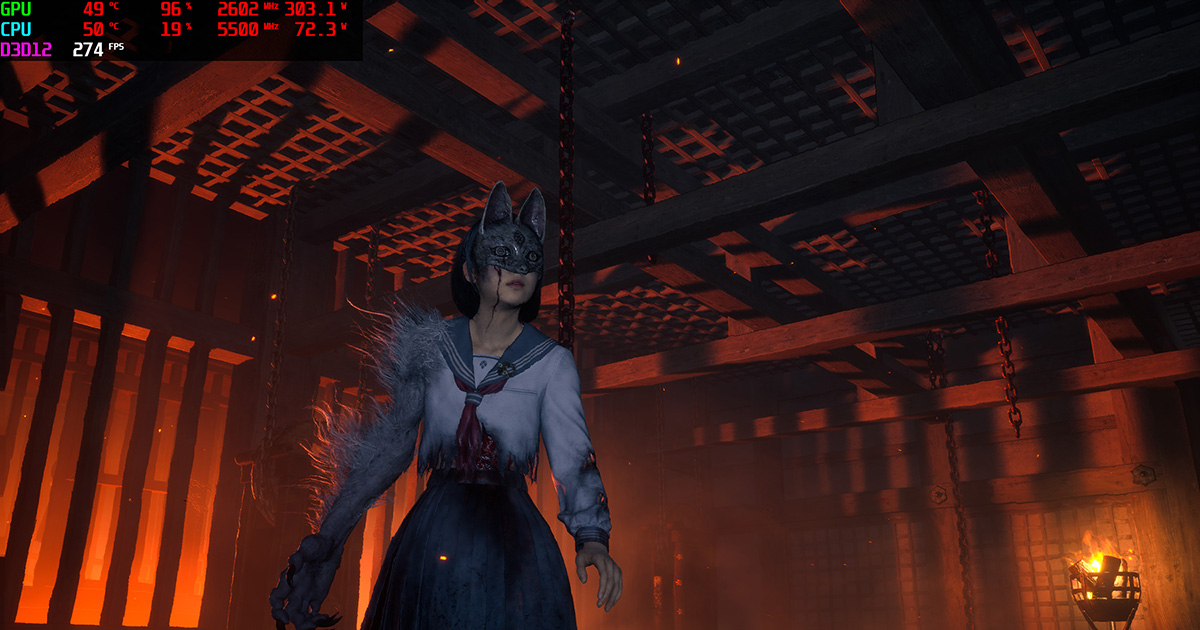
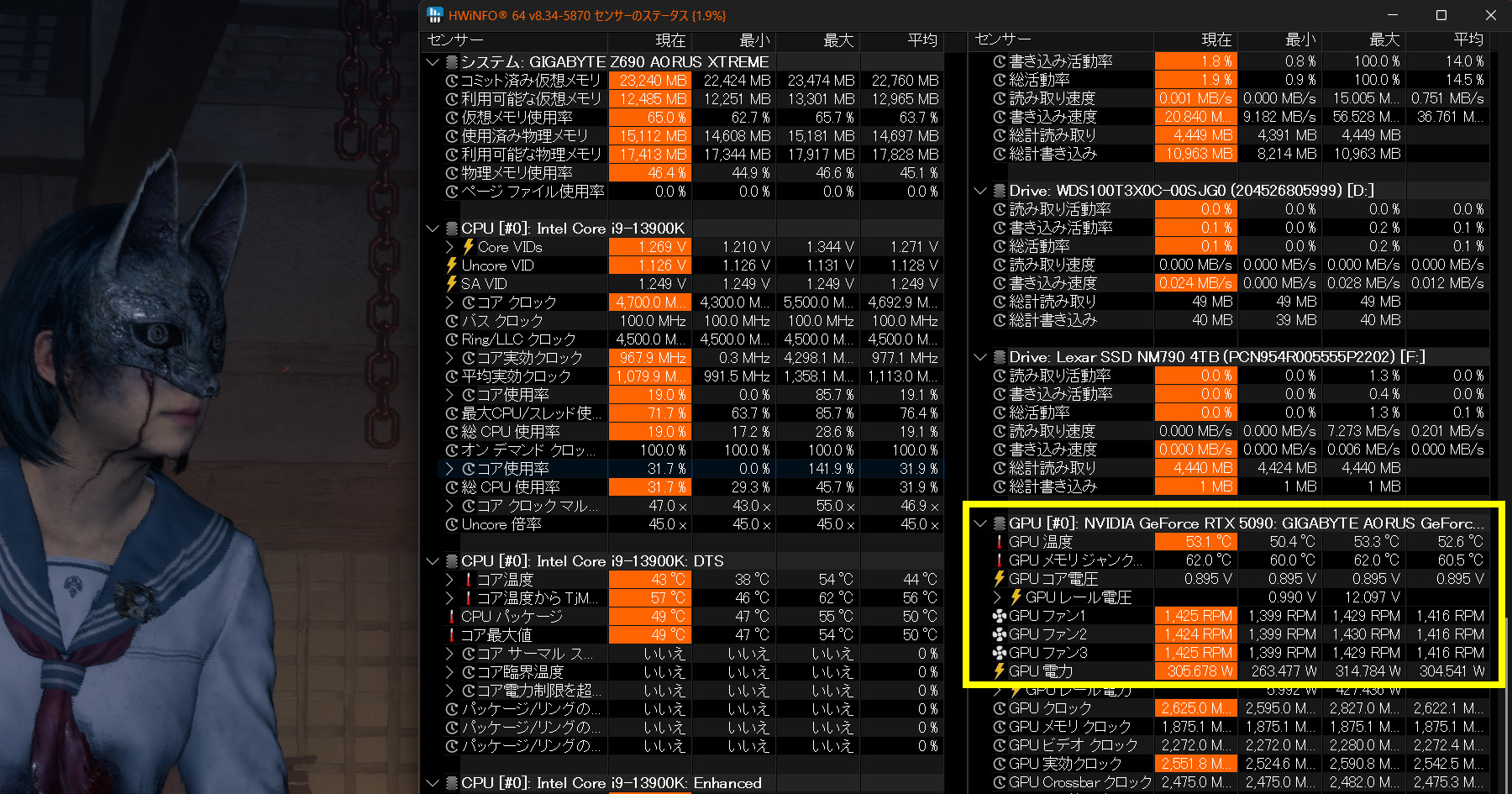
数十のゲームの温度を見る限り低電圧化に成功です。不安定さも現状皆無でした。
今メインでプレイしているサイレントヒルfで最大350WあたりをマークしつつGPU温度は最大60℃弱で十分に冷やせています。消費電力はもう少し下げたいところですが、4Kでこれだけフレームレートが出るなら良しとします。※DLSS-FGがないためNSMを使用中
まとめ
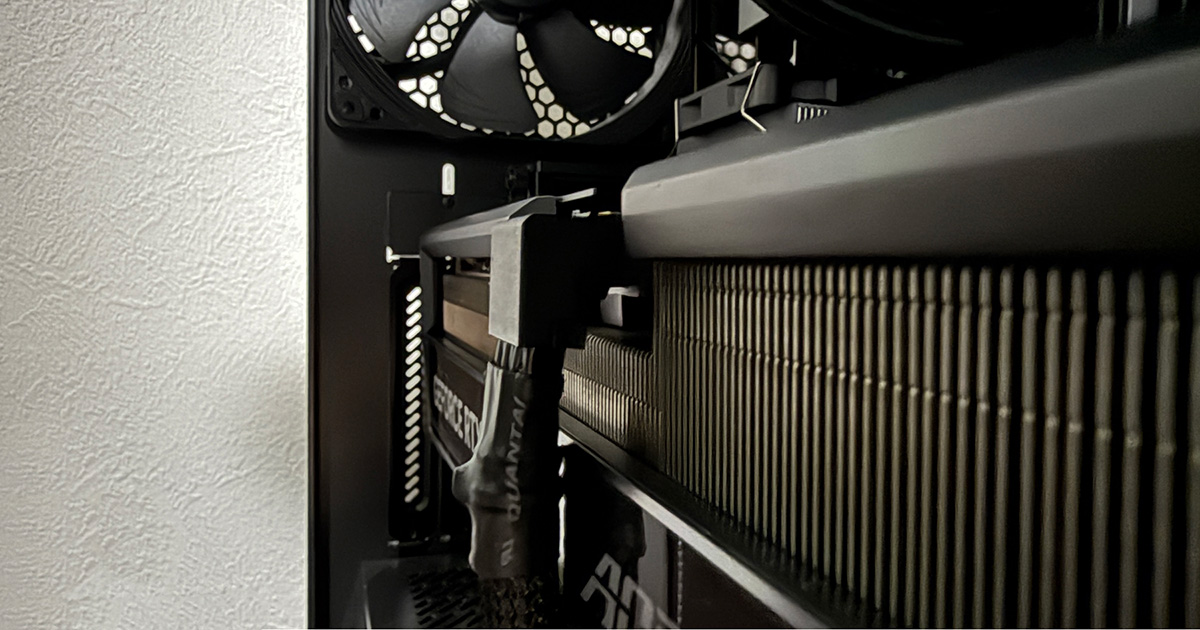
RTX5000世代になり、オーバークロック耐性が大きく上昇したとの情報もあります。しかしそのままOCすると窒息系ケース使用のユーザーは温度に悩まされます。また最大の関心事であるコネクタ焼損の可能性に頭が痛いでしょう。
そこで3000シリーズからググっと盛り上がってきた低電圧化/アンダーボルトの流れ。
もともとCPUも歴代で低電圧化していましたが、巨大なヒートシンクのグラフィックカードでもその流れが来たわけです。
もう辞めてほしい高消費電力と発熱のダブルパンチな拡大志向
そんな気持ちを抱きつつ前世代からの性能におけるジャンプアップを目指しても、技術進化の鈍化から相当に厳しいのだと思います。
ただ現状5090では最大600W、電力スパイクは900Wを超えることもあり、CPUやその他パーツの消費電力を合算すると一般的な日本の家庭の1500W制限では限界になってきています。( Thermal Grizzly WireView Pro IIでピン電力を見ると600Wは結構怖い )
5090は低電圧化によってコア温度の低下と発熱低下の効果は歴代でみてもかなり効果的だと感じました。
DLSS FG( およびRTX50シリーズのみのMFG )、そしてさらにRTX4000シリーズから対応するSmooth Motionにより超高フレームレートなのにGPU負荷軽減もできて歴代最高のカードです。
ただし低電圧化の最大のデメリットとしてオーバークロックしているのと同じなので個人責任で行う必要があります。
そして電圧的な個体差も歴然とあります。少しずつ数値を変化させて試してください。
個人的にはお手軽なパワーリミット制限より好き
さて不穏な動きになりつつある次期6000シリーズですが、低電圧化5090をゴリッゴリに使っていこうと思います。
では!
 ポチップ
ポチップ
 ポチップ
ポチップ
ポチップ
ポチップ
ポチップ
ポチップ