こんにちは、プロコン大好きゆびきたすです!
当ブログではドックモードのSwitch 2で外部ディスプレイを使う場合、JOYコンよりもプロコンをおススメしています。
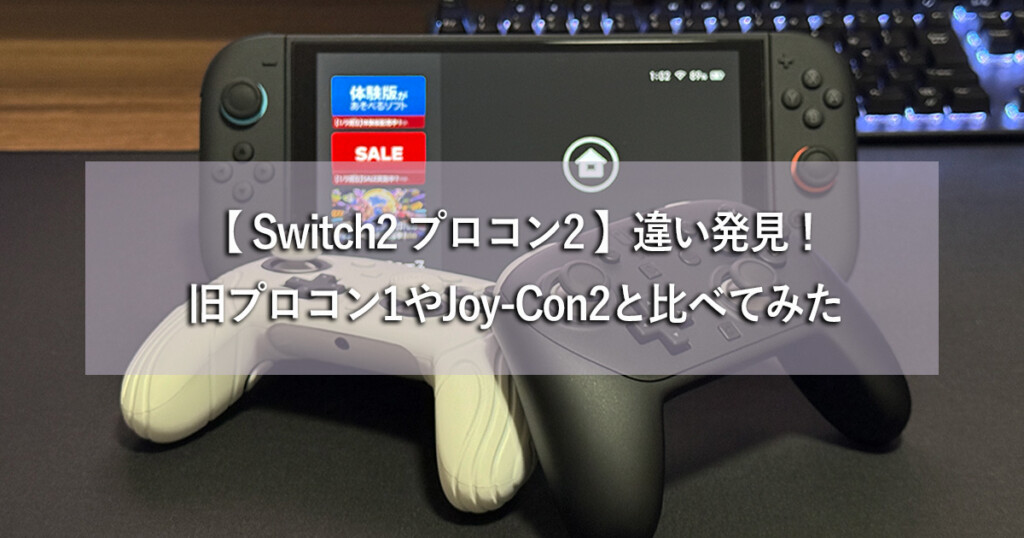
ただ、【 Switch 2 プロコントローラー】、通称プロコン2はSwitch 2においてスリープ復帰という純正ならではの機能がある反面、旧シリーズのSwitchやPCには使えないのが一部ユーザーにはネックでした。
そこで以前の記事ではマルチデバイス対応のプロコンタイプのサードパーティ製のおススメ機種を2機種ピックアップ。希少ながらSwitch 2のスリープ復帰にも対応し、スキのない機能性を持った製品たちです。
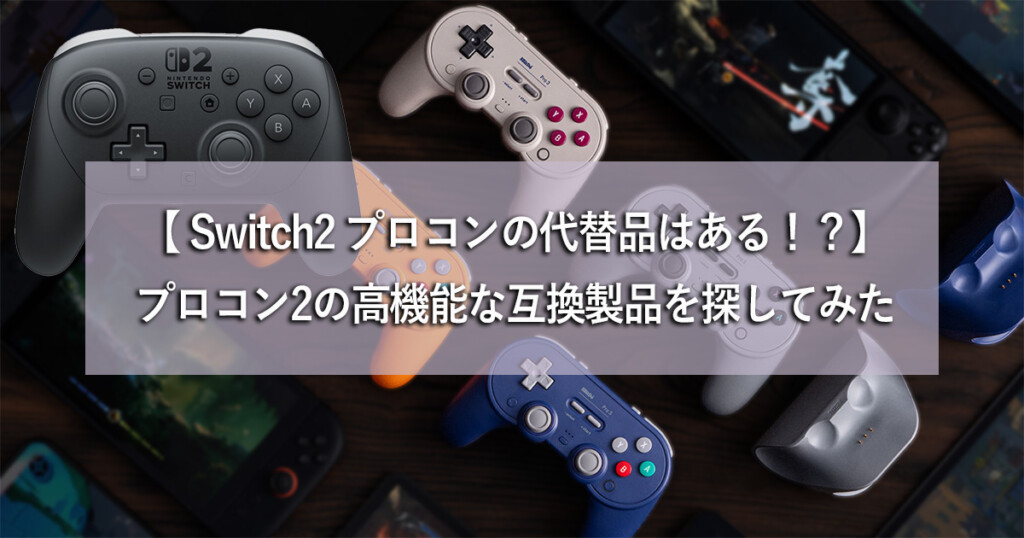
今回紹介するのは、上記のおススメ互換製品でも取り上げた8BitDoという同じメーカーでも、【 Pro 3 Bluetooth 】とは別の製品を取り上げます。
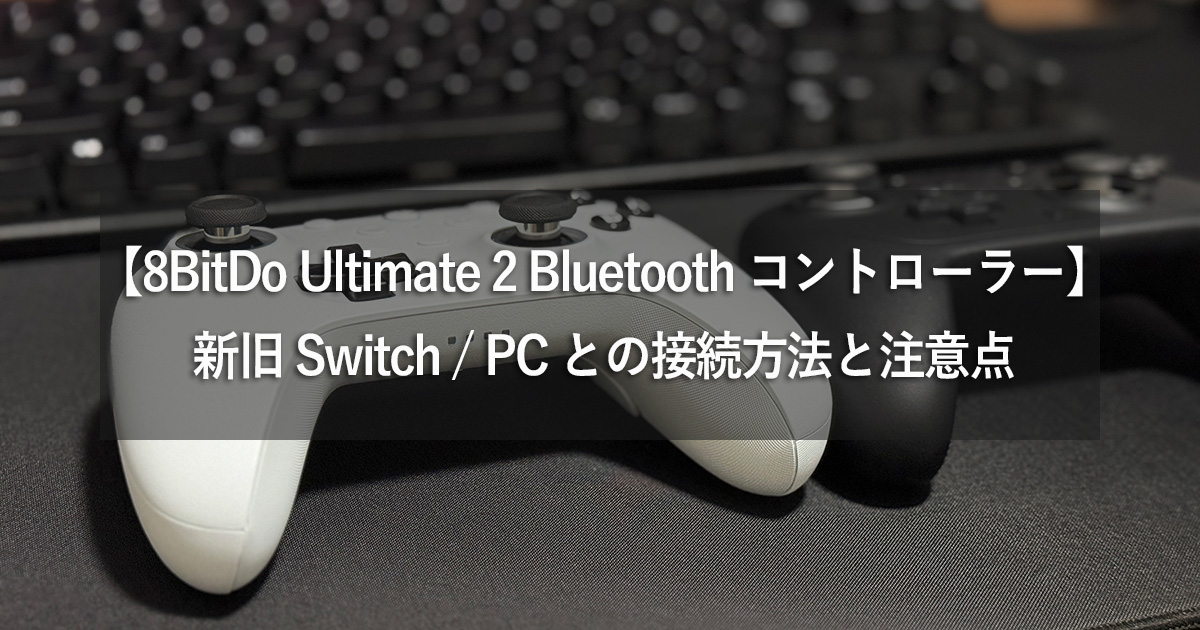
それがUltimate 2 Bluetooth コントローラーです。


 ポチップ
ポチップ
ちなみにPro 3とは機能性はよく似ていて、デザインで選んでも良いくらい。
よりレトロな雰囲気を持つ【 8BitDo Pro3 Bluetooth コントローラー 】の方がよりカスタマイズ向きで、ボールトップスティックへの交換、物理ABXYボタンの入れ替えなどなど、より遊び心をくすぐられます。
 ポチップ
ポチップ
しかしながら、Ultimate 2 Bluetooth コントローラーで割引クーポンが配布されていたためPro 3から浮気確定!でした。
結論、パッケージ開封から手に取り動かした瞬間から、さすがのビルドクオリティと接続安定性で
やっぱり8BitDo製品はえぇな!
旧型SwitchとSwitch 2のスリープ復帰や使い勝手、そしてWindowsのSteamで使ってみた感触をレビューします。
8BitDo Ultimate 2 Bluetooth コントローラーの概要
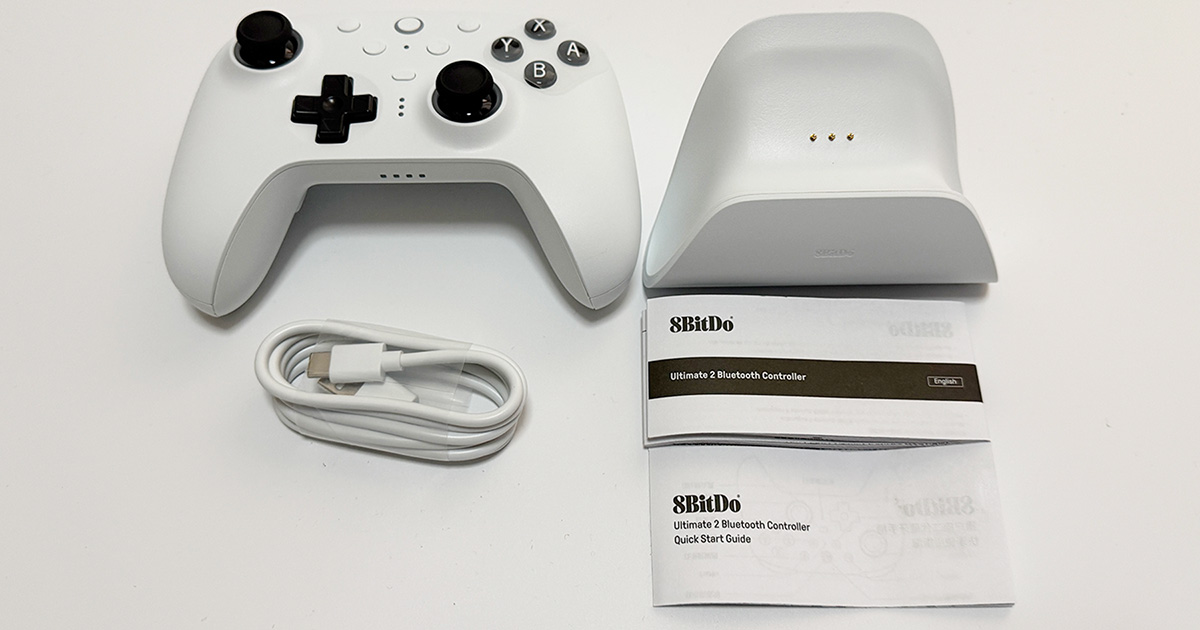
Ultimate 2 Bluetooth コントローラーの機能をまとめてみましたので、ご自身に必要な機能があるか確認してください。
| 対応デバイス | Switch / Switch 2( ファームウェア更新必須 ) / Windows PC | |
| 接続 | 〇 | 有線・ワイヤレス / USBレシーバーによるワイヤレス |
| 充電ドック | 〇 | ドックから外すと自動再接続 |
| Switch シリーズのスリープ復帰 | 〇 | |
| スティック機構 | 〇 | TMRセンサー( 磁気感知方式 ) |
| トリガーボタン | 〇 | ホールエフェクト リニア( 中間感知 ) と非リニア タクタイル( ON/OFF検知のみ )切替 |
| 背面ボタン | 〇 | |
| 追加スイッチ | 〇 | R4およびL4ボタン |
| ジャイロ | 〇 | 6軸モーションコントロール / Switchシリーズ専用 |
| 連射機能 | 〇 | |
| 任天堂 HD振動 | × | ※通常の振動はあり |
| Amiibo( NFC機能 ) | × | |
| チャット用のCボタン | × | |
| φ3.5イヤホン&マイク端子 | × | |
| USBレシーバー | 〇 | Switch系とPCで切り替え可能 |
| RGBコントロール | 〇 | 入力方向に視覚効果機能など |
| マクロ機能 | 〇 |
要注意:まずファームウェアを確認せよ!
販売中の製品は順次新しいファームウェア( コントローラー内の小さなメインプログラム )に切り替わっていくハズですが、生産時期によっては購入者自身でファームウェアのアップデートが必要です。
公式サイトからPC用ソフトをダウンロードしてファームウェアアップを行いましょう。なおアプリはインストール不要のポータブル的な動作のもの。
オンボードメモリに設定が保存されるため、カスタマイズが終わればアプリは削除しても問題なしです。
Ultimate Software V2 - 8BitDo
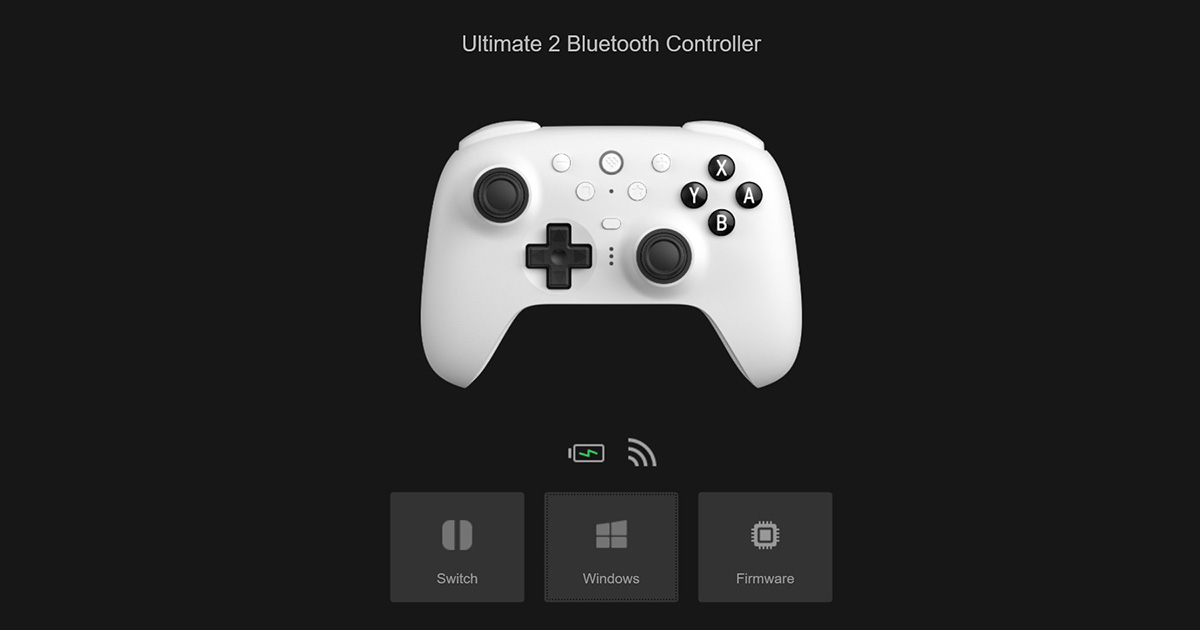
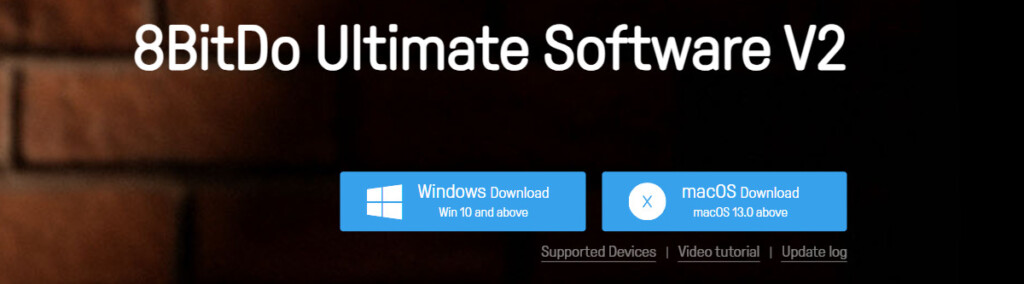
なおSwitch 2で動かない等の不具合レビューの多くが、このファームウェアに該当します。
なおファームウェアのアップデート後にデバイスとのペアリングが必須。そのためBluetoothのペアリングの前に更新を行っておきましょう。
なおアップデートにはUSB接続できるWindows や Mac が必須となりますのでご注意ください。さらに無線接続ではファームウェア更新は不可で、USBケーブルでの直結のみ。
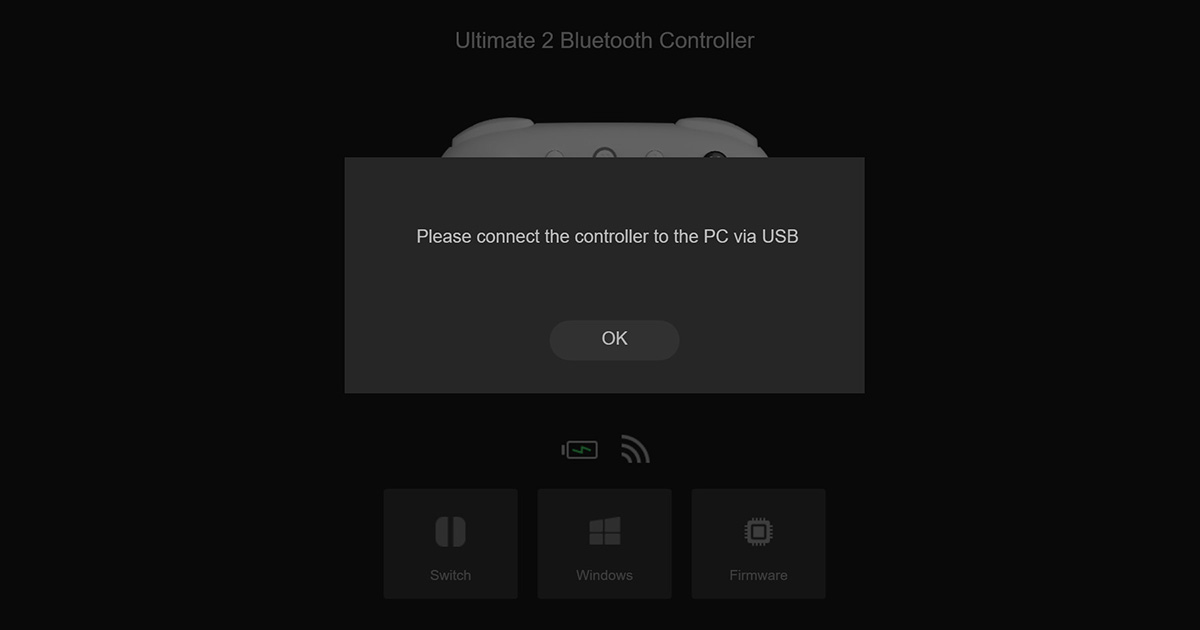
2026年3月時点で公式サイトにある最新のファームウェアのバージョンはv2.00。( 2025年10月公開 )
2026年3月に購入した当個体のファームウェアは、未だに2025年10月のバージョンになっていなかったため更新。
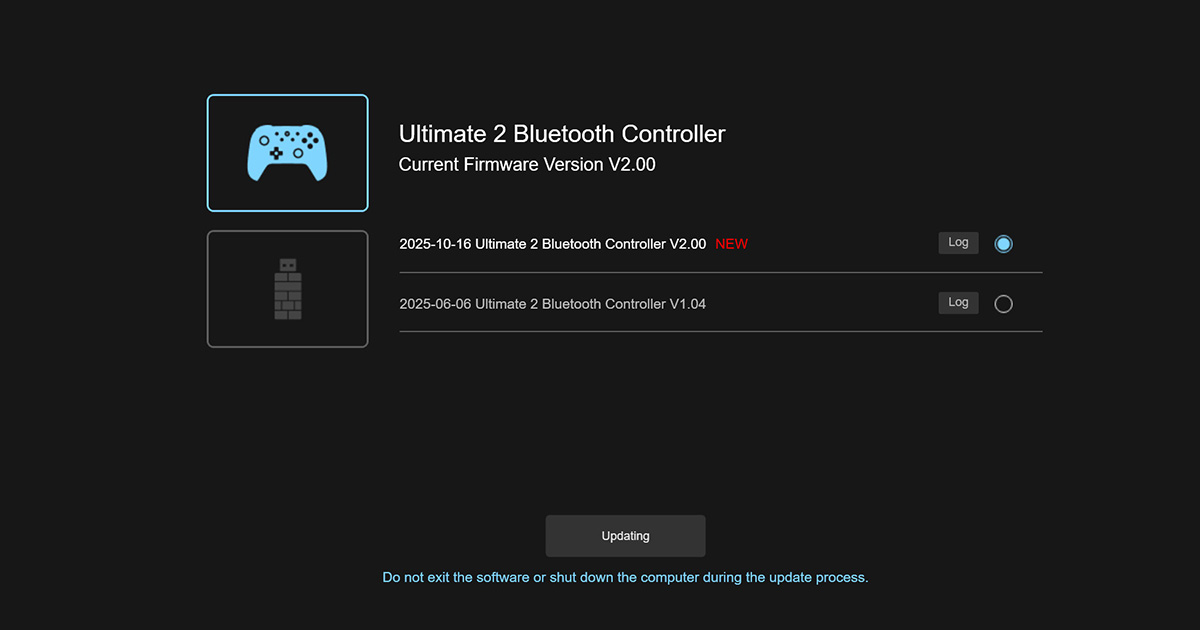
「 V2.00 NEW 」を選択した状態で「Updating」をクリックしてしばらく待てば完了します。
所感としては欲しい機能は一通り網羅されていました。
気に入ったのは8BitDoならではビルドクオリティの高さで、純正であるプロコン2 と比較しても安物感は皆無。
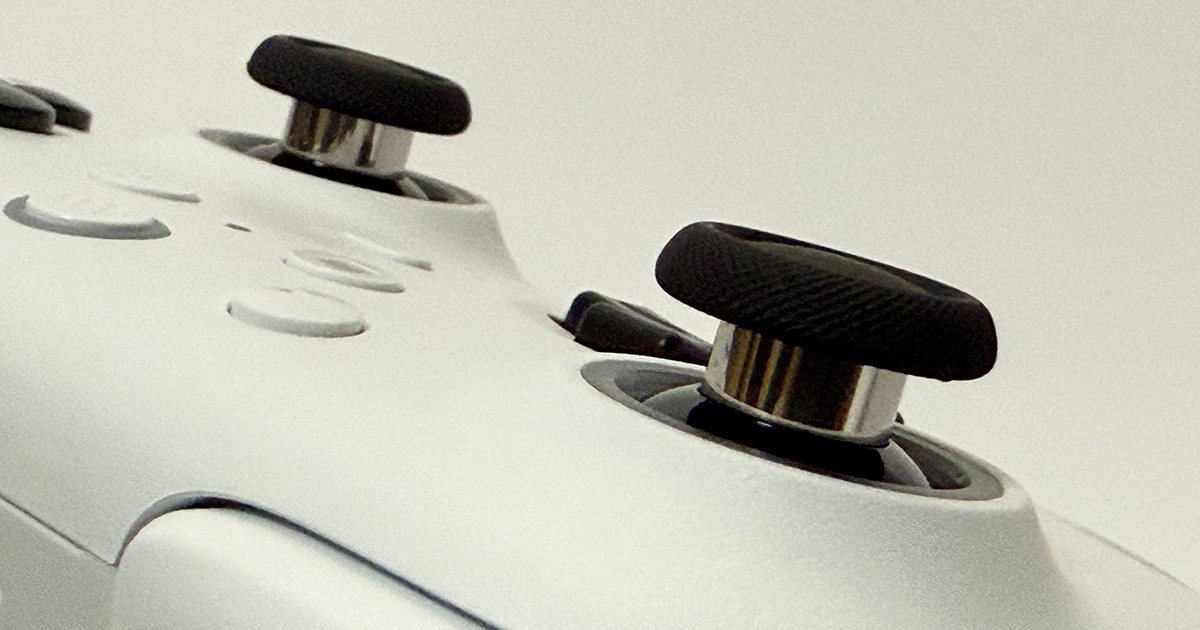
手になじむ、確かな品質感を感じさせてくれる逸品です。
重さを実測で掲載しておきます。現在お使いのコントローラーと比較してみてください。
| 8BitDo Ultimate 2 Bluetooth コントローラー | 純正 Switch 2 プロコントローラー |
| 251g ( +15g ) | 236g |
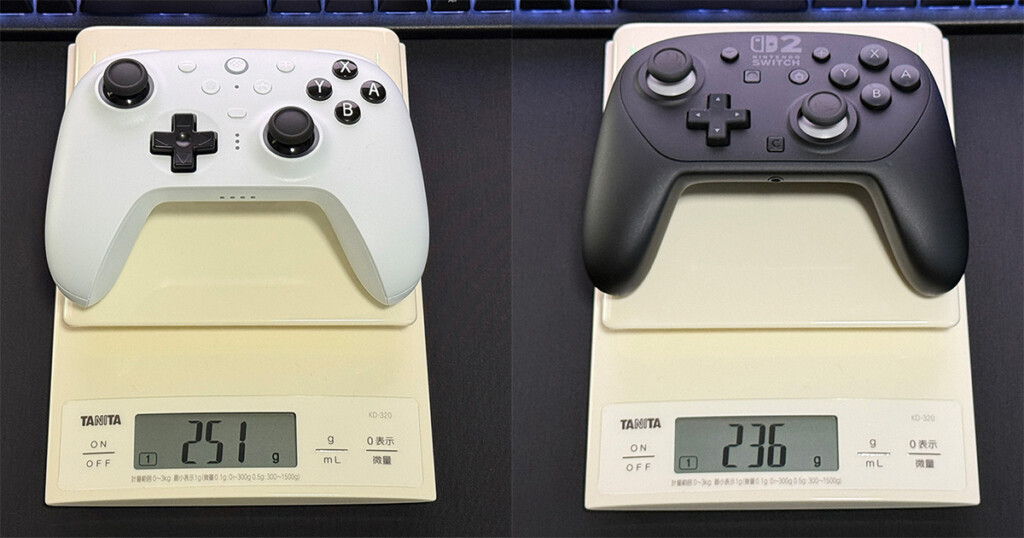
8BitDoの方がスペック上重い場合、軽いと思われる現有機の方に10円玉や1円玉をテープで貼り付けて実際の重さを確認できます。
使ってみたらすごく良かった!
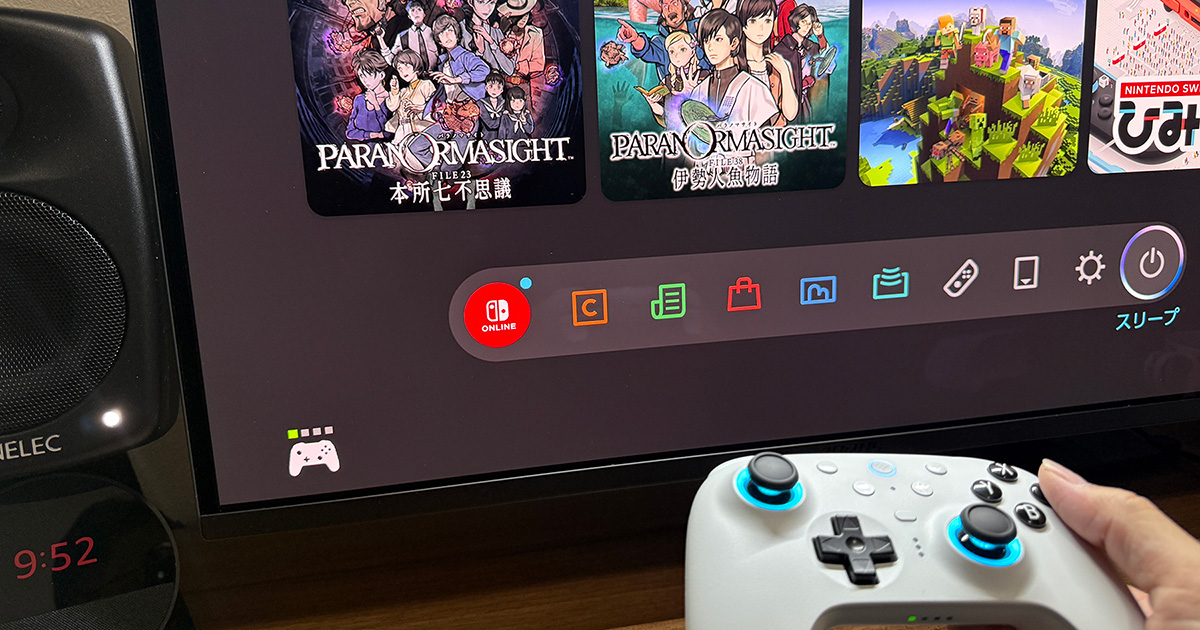
必要な機能により、評価は変わると思いますが管理人がめっちゃよかったと思う点を解説。たくさんあるのですが、絞りに絞って3つ挙げてみます。
2つのデバイスで使う場合の注意点
Switchシリーズは基本的にBluetooth接続で、Windows用の接続としては有線を除いてUSBレシーバーでのワイヤレスが基本となります。
のちに紹介しますが、PCとSwitch 2、どちらかでBluetoothペアリングするともう片方のデバイスではペアリングが解除されてしまいます。
BluetoothのペアリングにおいてSwitch系の方が少し面倒なのでSwitch系をBluetooth接続とし、PC側は2.4GHzのUSBレシーバーでの接続が妥当だと思われます。ただし機能制限もあるのでコチラで触れます。
その1. コントローラーからのスリープ復帰はやっぱり必須だ!
まずはSwitchとSwitch 2の使い心地。
管理人の使い方は少し極端なのですが、サブモニターの裏側にSwitch 2を設置。基本的に携帯モードで遊ぶことはないので視界に入りません。
この状態だとスリープ復帰で本体ボタン押し必須なのはめちゃくちゃ面倒。しかもSwitchの本体の電源ボタンってものすごく小さくて押しにくい。
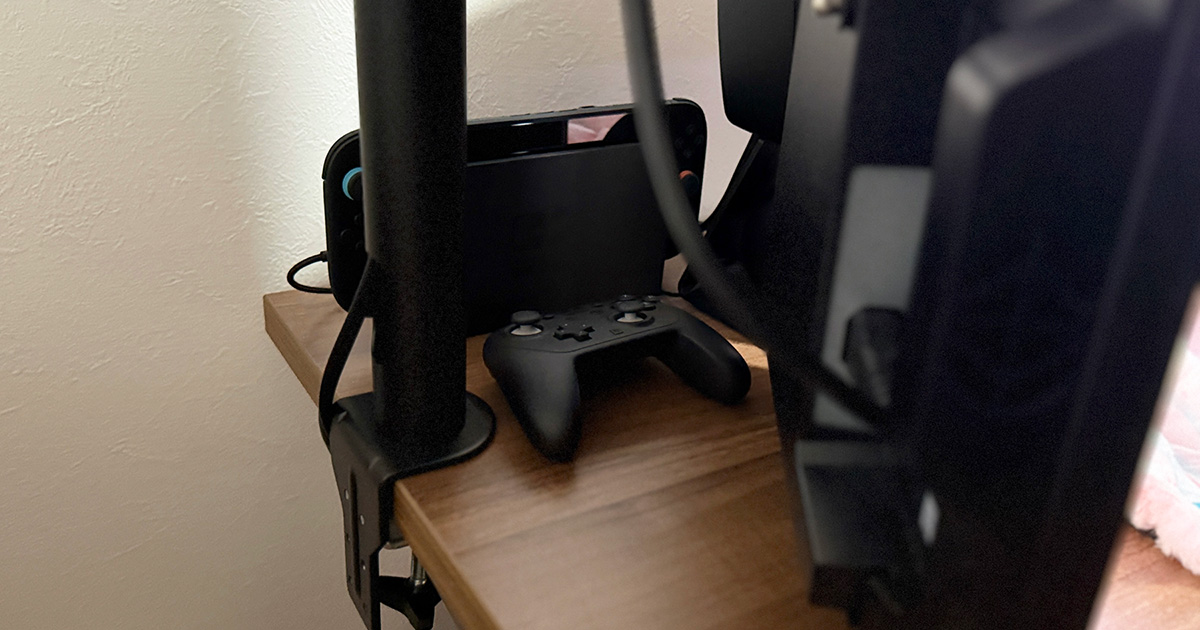
遠隔のフリフリシェイクでスリープ復帰は、想像した通りの便利さでした。Switch 2では復帰のスピードも程よく速いです。
続いてWindows PCがスピープ復帰できるのか?という疑問。

結論、コントローラー側からPCのスリープ復帰はできません
このことはデバイスマネージャからも分かり、マウスやキーボードなどPCの電源に関わる設定項目がありません。
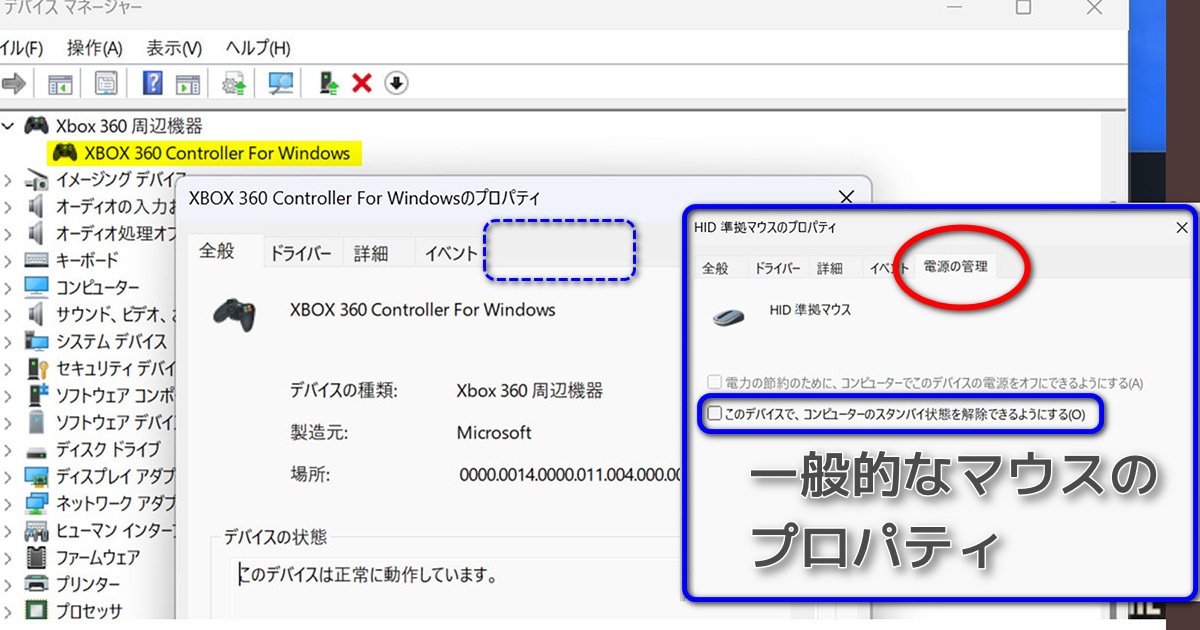
コントローラー自体のスリープ復帰自体はカンタンで、モードスイッチは2.4GHzになっている必要がありますが、付属の充電台から取り外すだけでPCと再接続できます。
これはめっちゃ便利!
ホームボタンを押す必要すらありません。
逆に充電台に戻すとそのまま接続が切れてコントローラーはスリープします。手間なしで最高。
その2. トリガースイッチの切り替えに対応!
続いてトリガーボタン。
デフォルトではストロークの長い、軽い抵抗感のあるスコスコ系スイッチ。
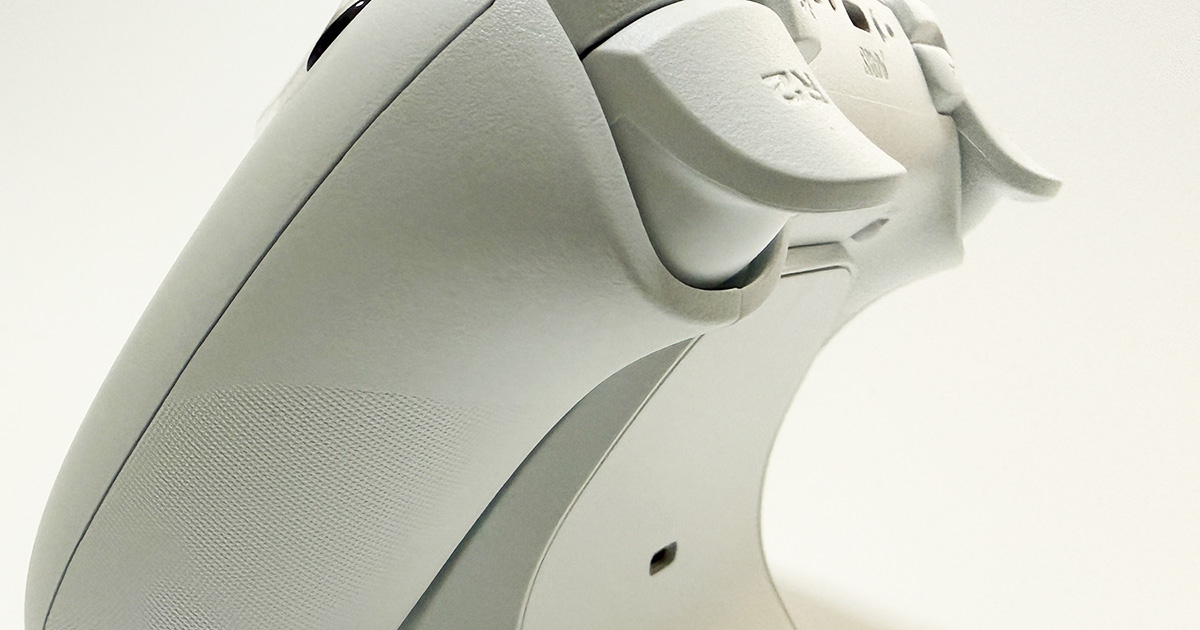
背面にはこのトリガーの動作を切り替えるスイッチがあります。
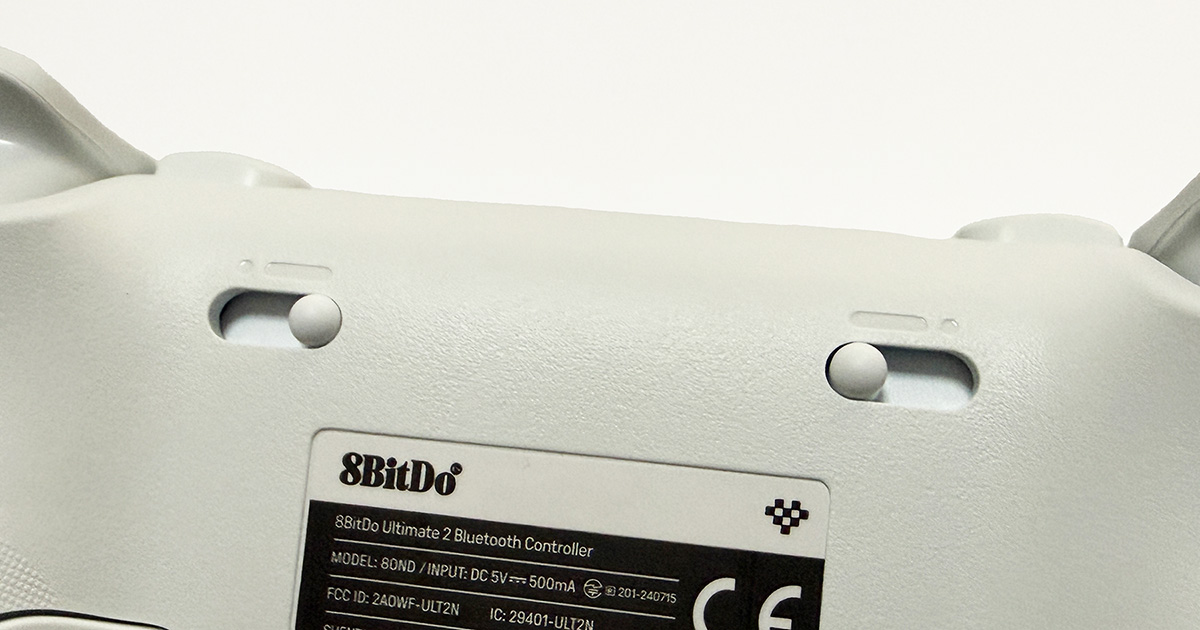
これはカンタンに言うと、ストローク初めから押し切った位置までの中間を認識するのがリニアのモード。
例えばレースゲームなどでアクセル開度の制御に使えます。フルスロットル~中間スロットルを認識します。
これを反対側の非リニア タクタイルへ切り替えると単に「フルアクセル」か「アクセルOFF」というON-OFF動作に変化します。
ほかにシューティングなどに関しては中間の認識は不要で、押した瞬間に素早く反応することが望まれるため、ストロークを制限したうえで単純なON / OFF動作に変更します。
スプラトゥーンなどではこちらの非リニア・タクタイルモードの方が圧倒的にプレイしやすいです。
百聞は一見に如かず、ということで実際に切り替えてみた動画を掲載しておきます。
その3. PCでは2.4GHzとBluetooth どちらでもイケる
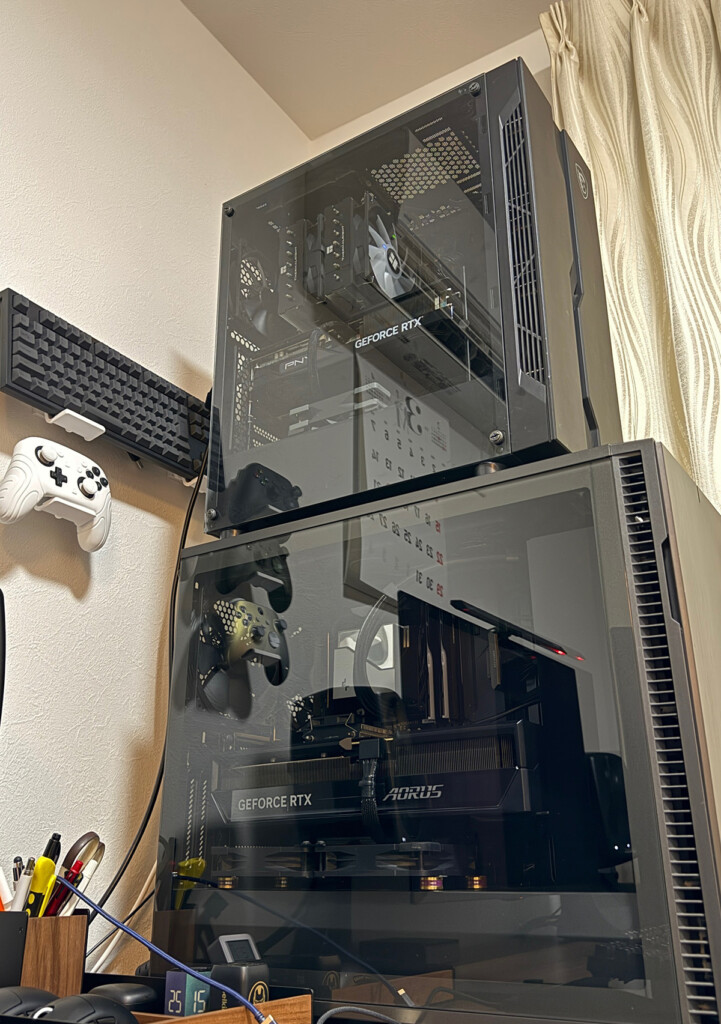
PCでは2種類の接続方式に対応しています。
2.4GHzのUSBレシーバーを使う方法とBluetoothです。Bluetoothは当然PC側に受信デバイスが備わっている必要があります。PCではいくつかの機能制限はあるものの、基本的に2.4GHz接続をおススメ。
2.4GHz接続のメリット
ポーリングレートの面でメリットがあると言われています。
海外掲示板やレビュー動画を調べた結果、以下の仕様である可能性が高いです。
- 2.4GHzレシーバー接続・・・250Hz ( 入力遅延理論値 4ms )
- Bluetooth接続・・・125Hz( 入力遅延理論値 8ms )
ポーリングレート( レポートレート )はマウスなどでしばしばトピックになる数値ですが、1秒間あたりのデータのやり取り回数で、多いほどきめ細かい制御ができます。
逆にPCとやり取りしていないミリ秒の瞬間の操作は当然無視されます。
ポーリングレートに関しては過去マウスの記事で少し紹介していますので興味があれば参考にしてください。
【超軽! ロジクールG PRO X SUPERLIGHT 2】レビュー:ゲーム以外で体感できるか試してみた
ミリ秒を体感できるかどうかはさておき、Bluetooth接続は入力遅延の面では不利なのは違いありません。
2.4GHzの方はUSBレシーバー前提なのでPCにUSB-C端子が挿せればOK。
しかし注意したいのは、8BitDoのUSBレシーバーの端子がUSB-Cであること。
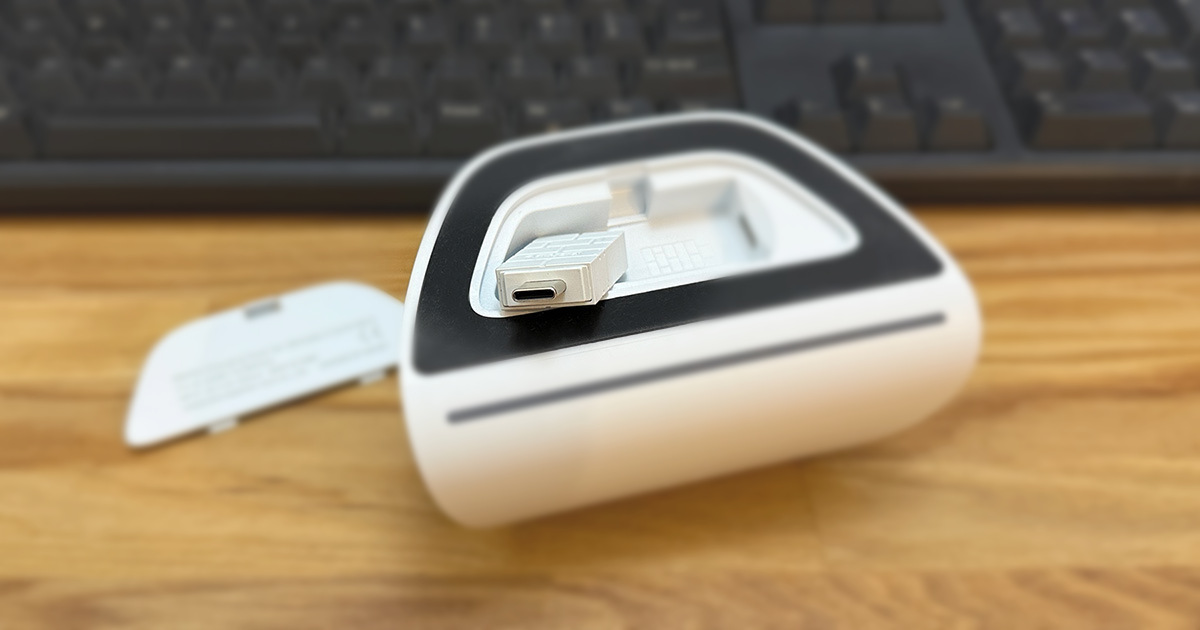
デスクトップPCのマザーやケースの仕様によってはUSB-A端子しかないこともあります。
物理的に挿せればよいので、もしPC側にUSB-C端子がない場合には写真のような変換アダプターを使えば問題ありません。
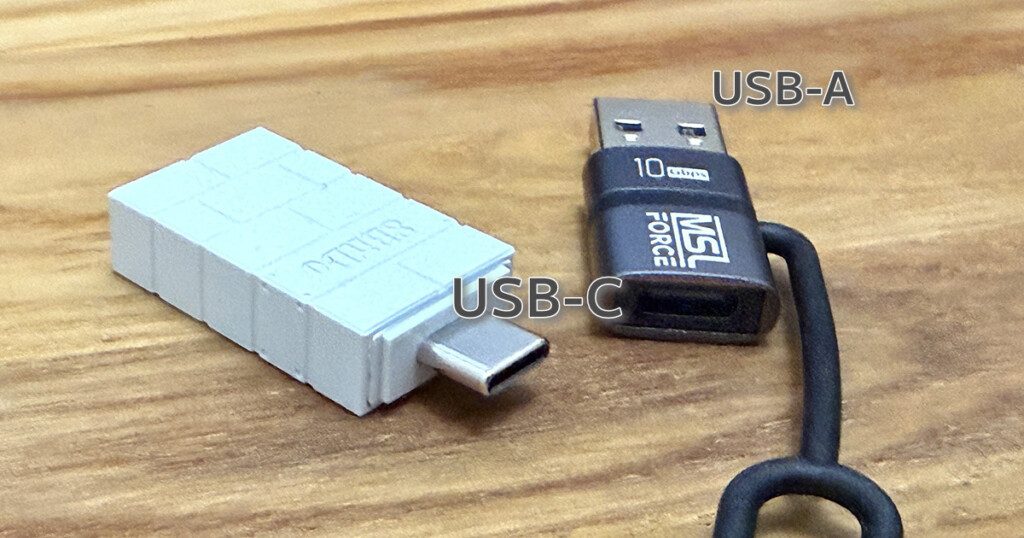
管理人は急遽Amazonで変換アダプターを購入しました。
 ポチップ
ポチップ
「USB-A オスとUSB-C メス」のアダプターです。( メスオスが逆の製品も多いので注意 )
自分はほかのUSB機器( 例えばストレージなど )に使えるように10Gbpsタイプとしましたが、コントローラーの変換のみならより安価な5Gbpsタイプで良いです。
PCに挿してコントローラーの電源を入れると自動的に反映されます。
デバイスマネージャ上では【 XBOX 360 Controller For Windows 】として認識されました。
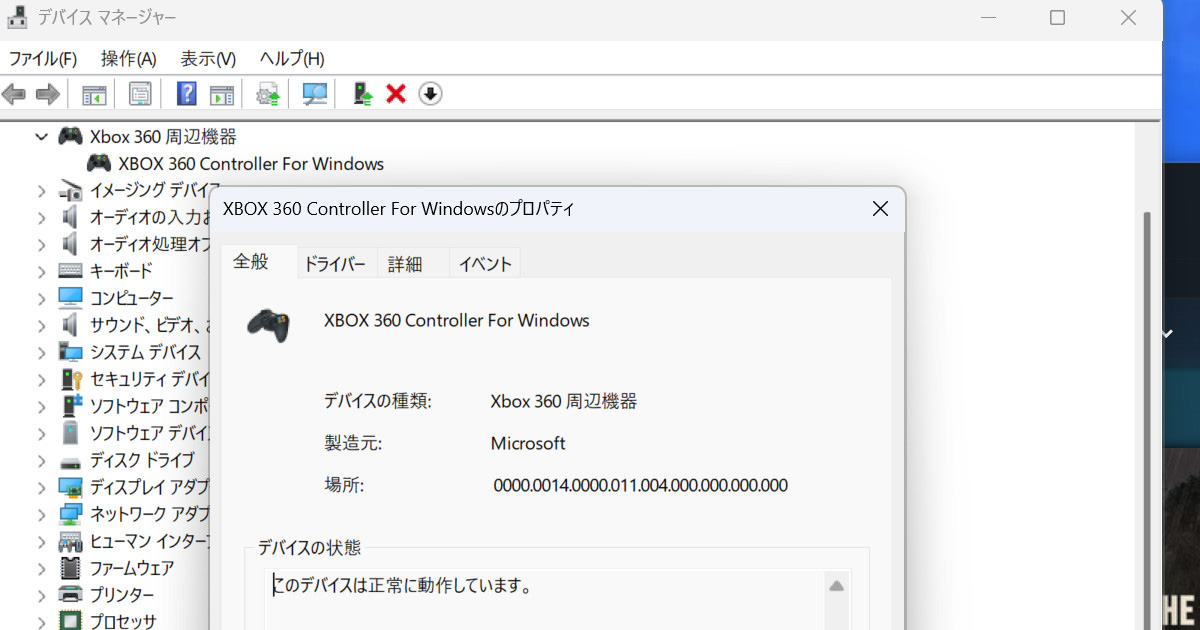
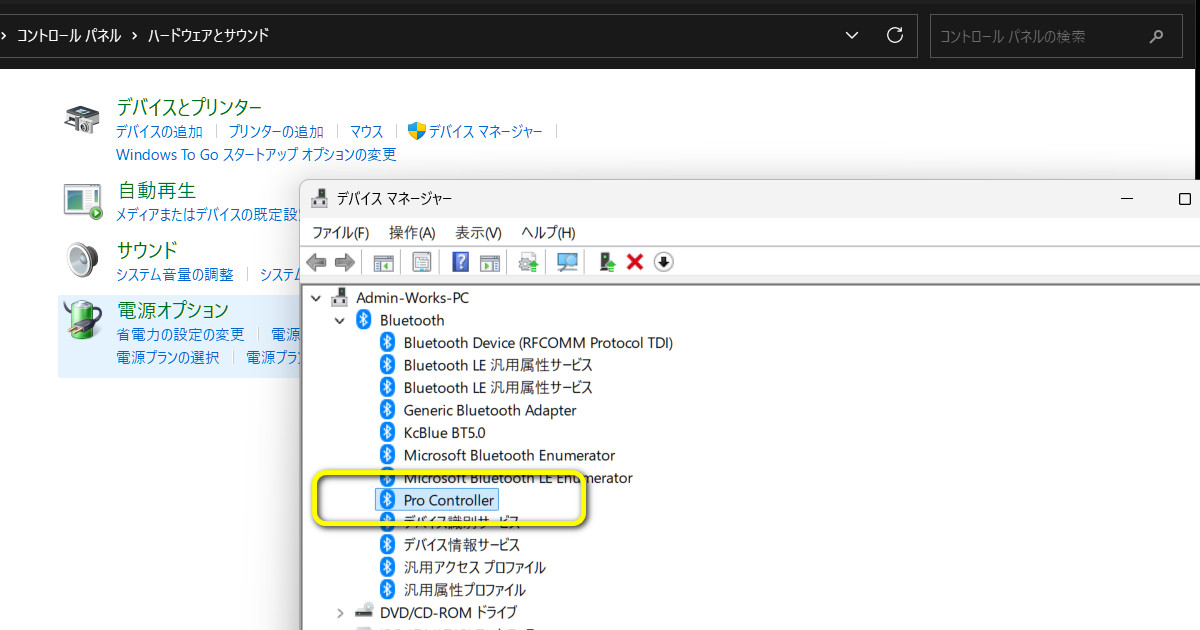
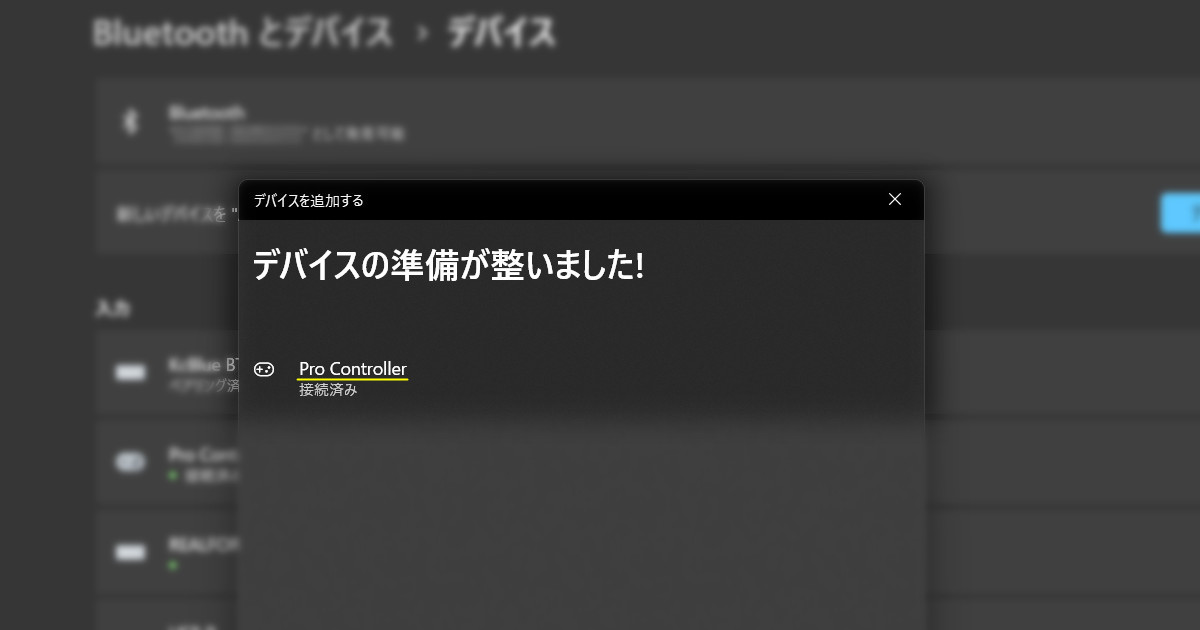
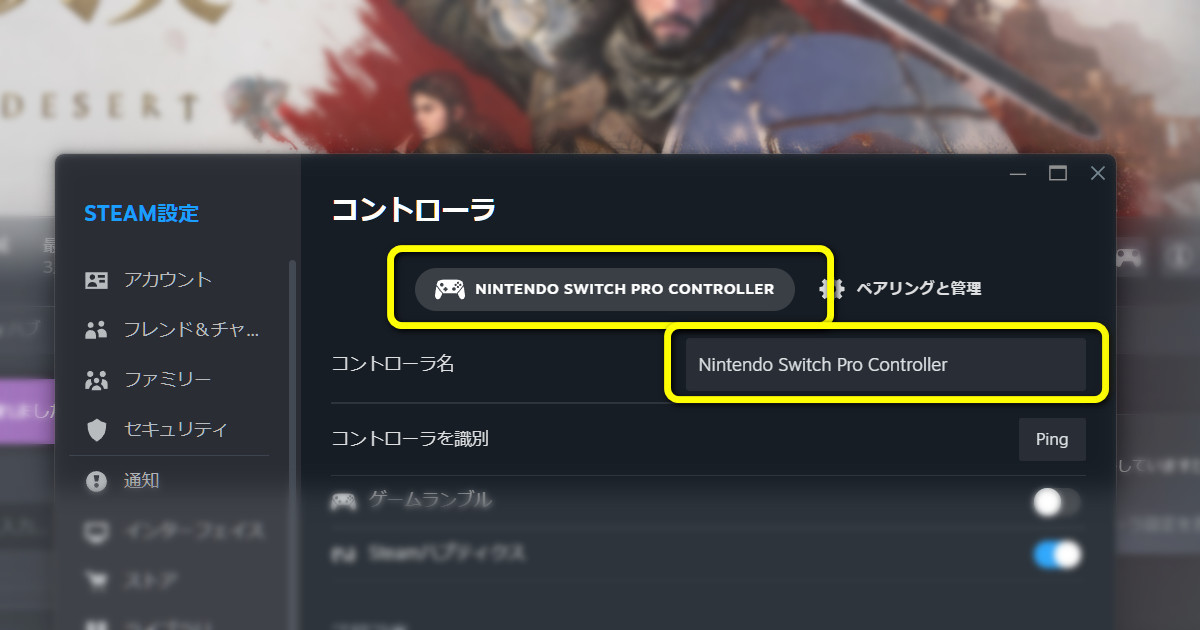
※後に紹介しますが、Bluetooth接続すると【 Pro Controller 】として認識され、Steam内でも同様です。
ところで【 XBOX 360 Controller For Windows 】と仮想的に認識される場合のデメリットがあります。
ドライバー依存のデメリット
PC / SteamからXBOX用のコントローラーとして認識されるデメリットが
ジャイロ機能が使えねぇぇぇ
もともとXBOX シリーズのコントローラーにはジャイロが備わっていないためです。
なおどうしてもジャイロを使いたい場合には
PCとの接続をBluetooth接続とし、Switch Pro Controllerとして認識させるとジャイロが使えます
ただしもともとSwitch系でBluetoothのペアリングを行っていた場合、Switchのペアリングが解除されてしまいます。
ポチップ
( 補足 )各種デバイスとのペアリング
ここではペアリング時に感じた迷ったり、ミスしやすいポイントを解説します。
おもにペアリングやペアリングの設定についてです。
Switch & Switch 2とのペアリング ( ふりふりスリープ復帰 )
なおSwitch & Switch 2のスリープ復帰を可能とするペアリング方法がちょっとクセ強めなので以下に紹介しておきます。
前述のように必ずファームウェア更新を行い、コントローラー本体を最新の状態としてください。
前もって行うこと
- Switch( Switch 2 )は【 スリープ状態 】にしておくこと!
- そのスリープ中に左右のJOYを外しておく
- コントローラーの背面のスイッチをBluetoothマーク 側にしておくこと!
まずはコントローラーの「 ホームボタン」を押す
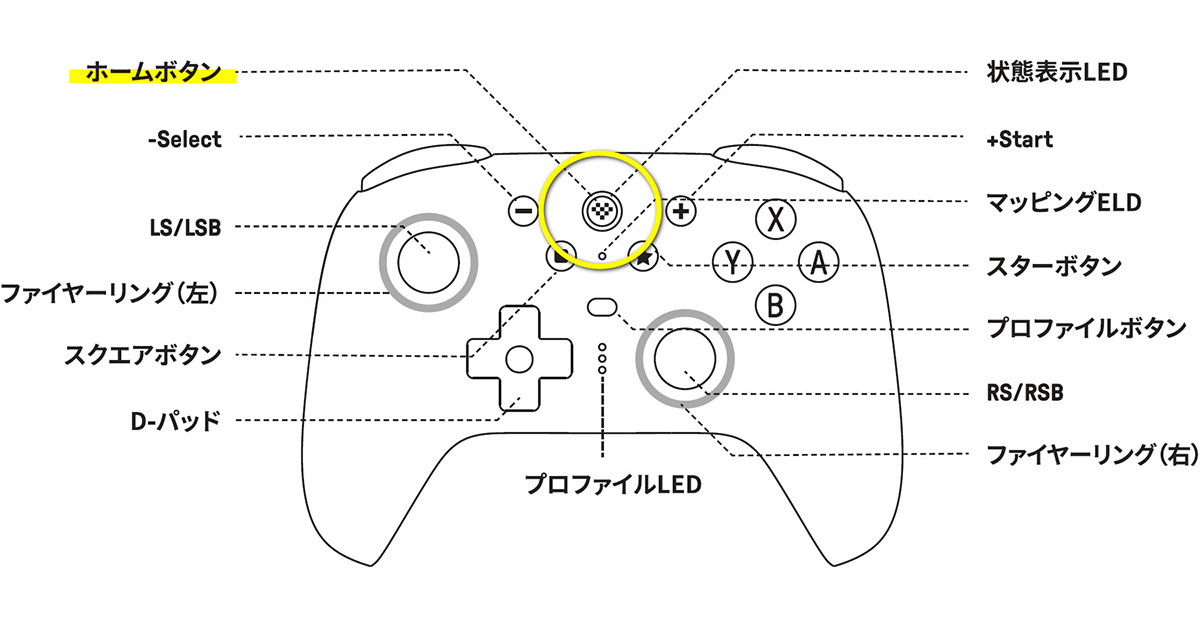
次にBluetoothペアリングモードの小さなボタンを押す。
つづく流れは素早く行います!Ultimate 2のペアリングモードの時間が思ったよりも早く切れてしまうためです。

するとRGBライトが高速点滅を始めます。
続いて外しているJOYコンのホームボタンを押す。( Ultimate2の方ではない )
Switchが復帰するのでJOYコンのAボタンを連打するなり、画面をタップするなりしてロックを解除しホーム画面を表示させます。
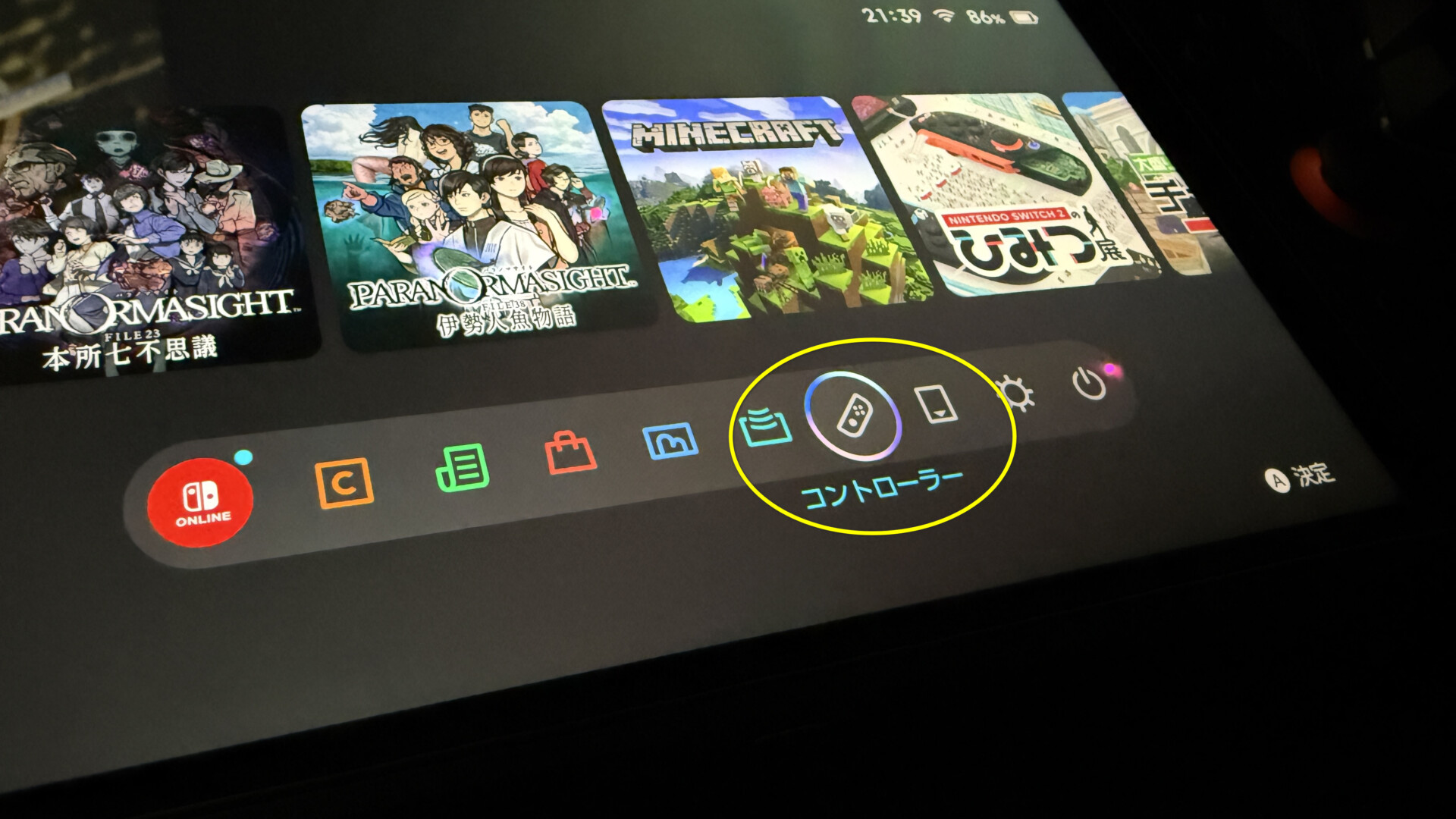
そして画面下寄りのいくつもメニューアイコンが並んでいるバーのなかで「 コントローラー 」のアイコンを選択。
続いて右上の「 持ち方 / 順番を変える 」をタップ
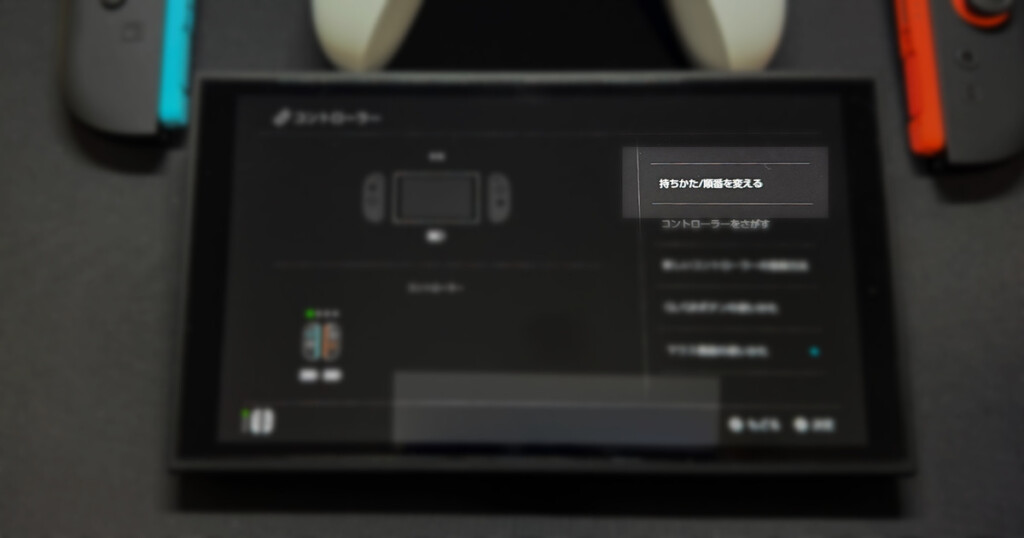
そのまま何も操作せずに待っていると、画面内で Ultimate2 Bluetooth コントローラーを認識します。
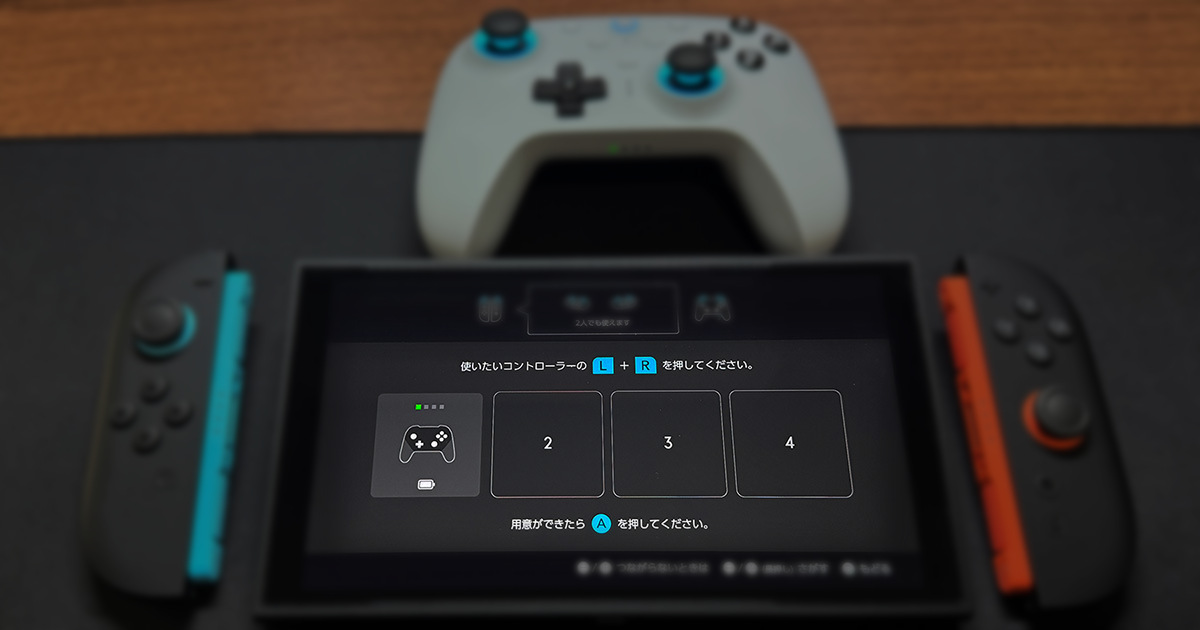
Ultimate2側の【 A 】ボタンで確定させればスリープ復帰可能なペアリングは完了です!JOYコンは元に戻して大丈夫です。
早速スリープさせてフリフリ復帰させてみましょう。
手順は「Switch 2+純正のプロコン2」よりひと手順多めで
ホームボタン( でコントローラーをスリープ復帰 ) 押す---> コントローラーを2、3回振る
なお管理人の環境ではSwitchとSwitch 2で若干スリープ復帰のレスポンスが異なりました。Switch 2の方が復帰が非常に速く快適で、逆にSwitchはワンテンポ遅れて復帰する感じ。
PCとのワイヤレス接続とSteam設定の一例
管理人もちょっと躓いた部分を紹介します。
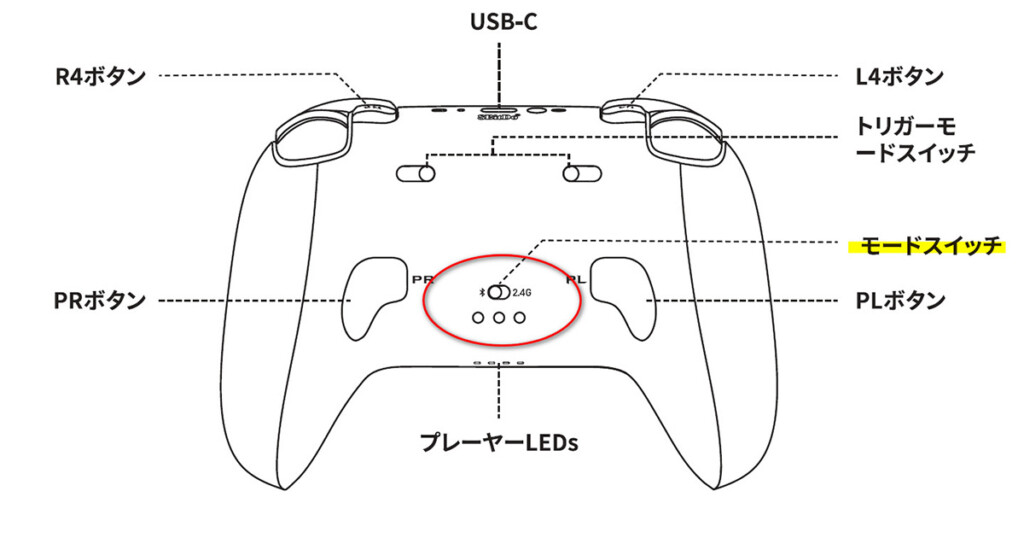
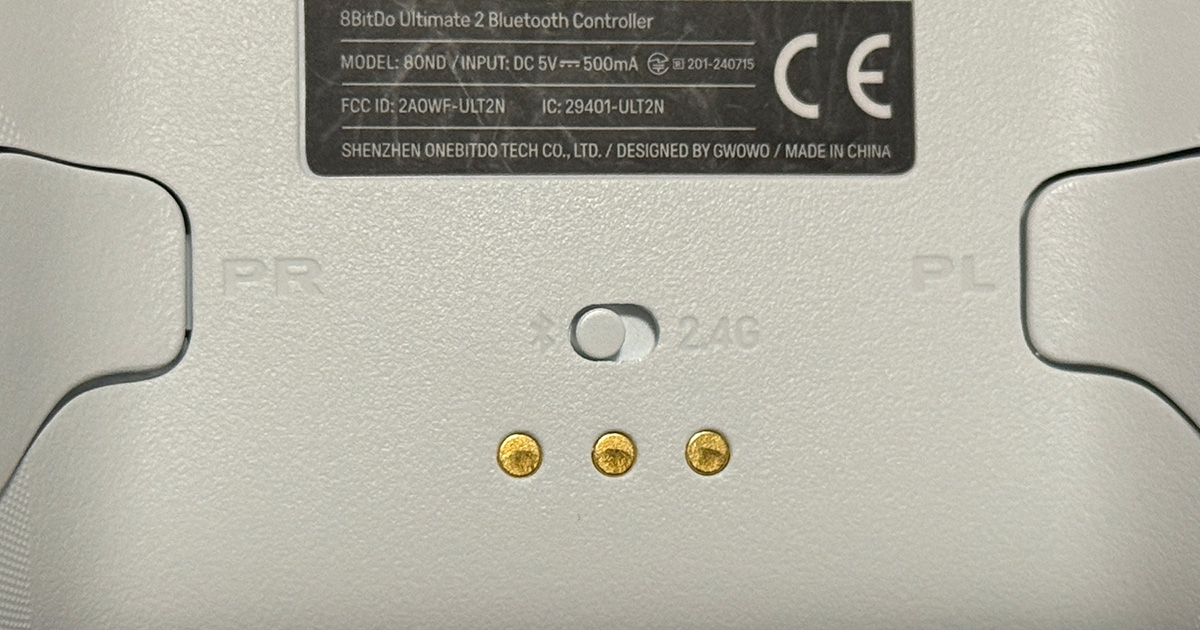
まずWindowsで使うには本体の充電用の3個の接点の近くにあるBT( =Bluetooth接続 )と2.4GHz( =USBレシーバー接続 )の切り替えスイッチを2.4G側に替えます。
スイッチの場所は下の図の「モードスイッチ」。
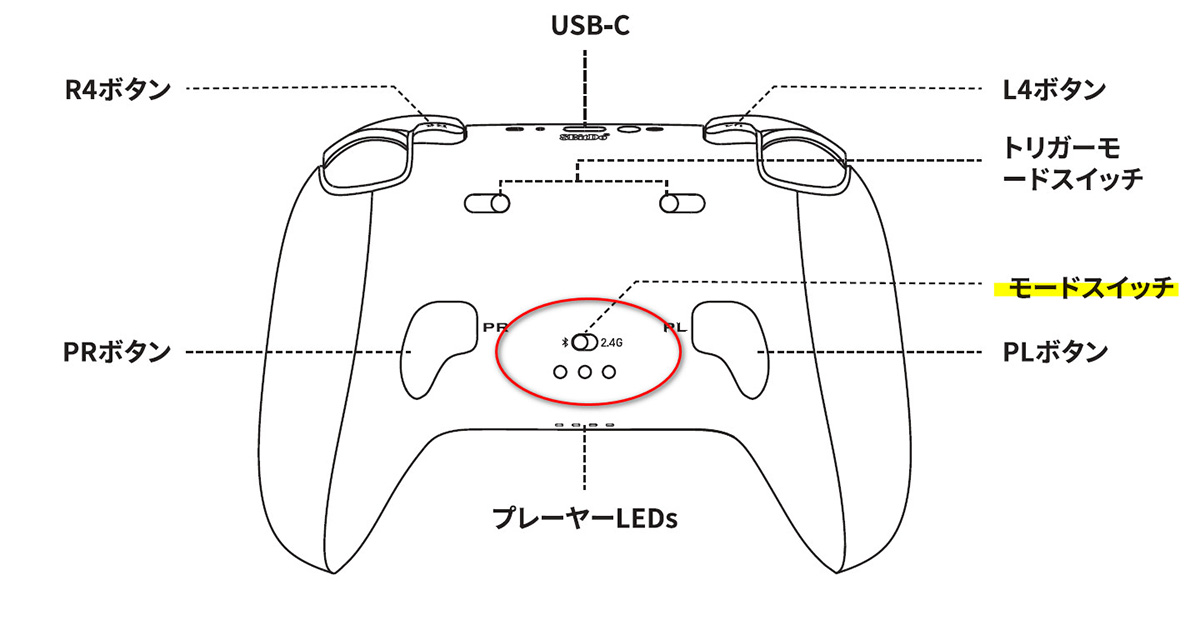
続いてUSBレシーバーを挿し、Windowsにデバイスを認識させます。
続いてコントローラーのホームボタンを入れて起動し、数秒放っておくとUSBレシーバーとコントローラー本体が相互に認識して完了。
先に述べたように「 XBOX 360 Controller For Windows 」として認識しますので、あとはSteamクライアント側で入力設定。
2.4GHzのUSBレシーバー接続では「XINPUT CONTROLLER」で認識。Pingボタンをクリックすると Ultimate 2がブルブルっと反応します。
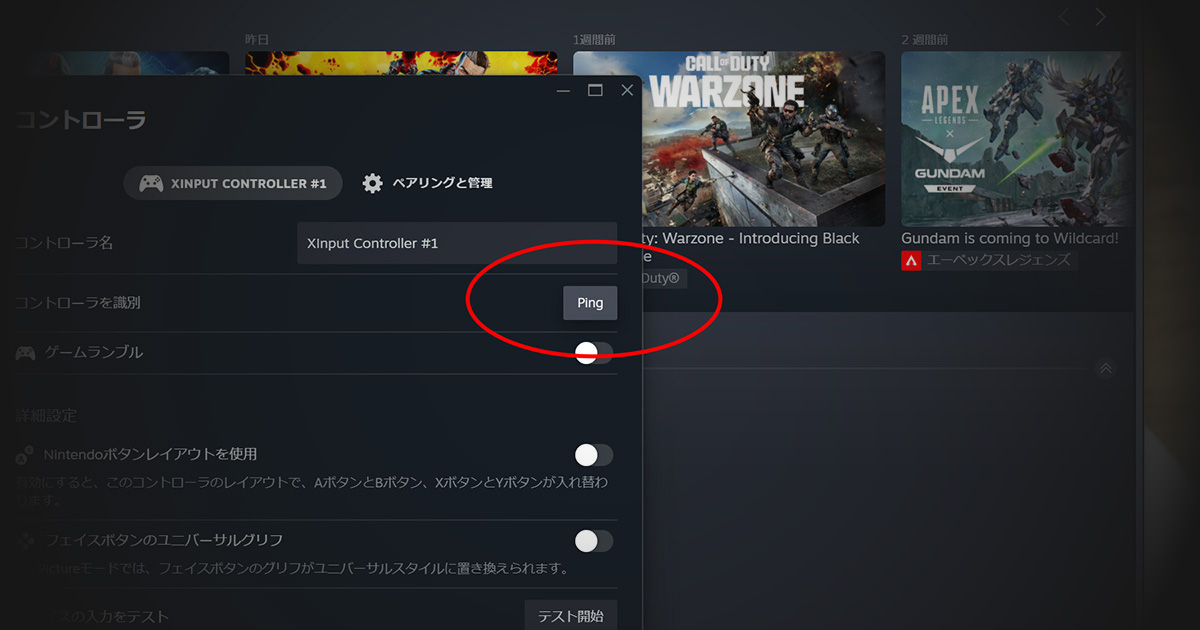
注意したいのが、実際のコントローラーのボタン配置はSwitchシリーズに準じているため、XBOX系コントローラーとはABXYボタンの配置が異なっています。
とくにSwitchコントローラーの配置に慣れてしまっているほど使いにくさを感じます。
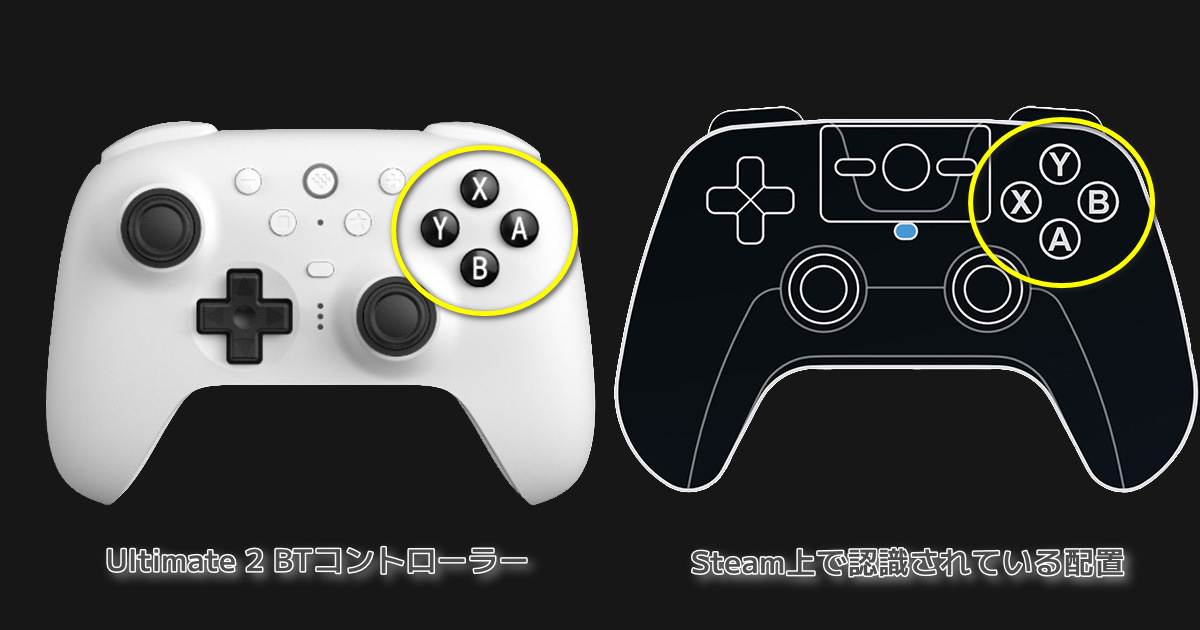
この状態でゲームを開始すると、ゲーム内に「 A 」ボタンを押せ!と出たときにUltimate 2のAボタンを押すとゲーム内ではBボタン押しの判定となってしまいます。

ややこしいわっ
取れる解決方法は3つ。
- Steamのコントローラー設定で任天堂コントローラーの設定を使う
- PCとBluetooth接続する
【 Nintendoボタンレイアウトを使用 】設定を使う!
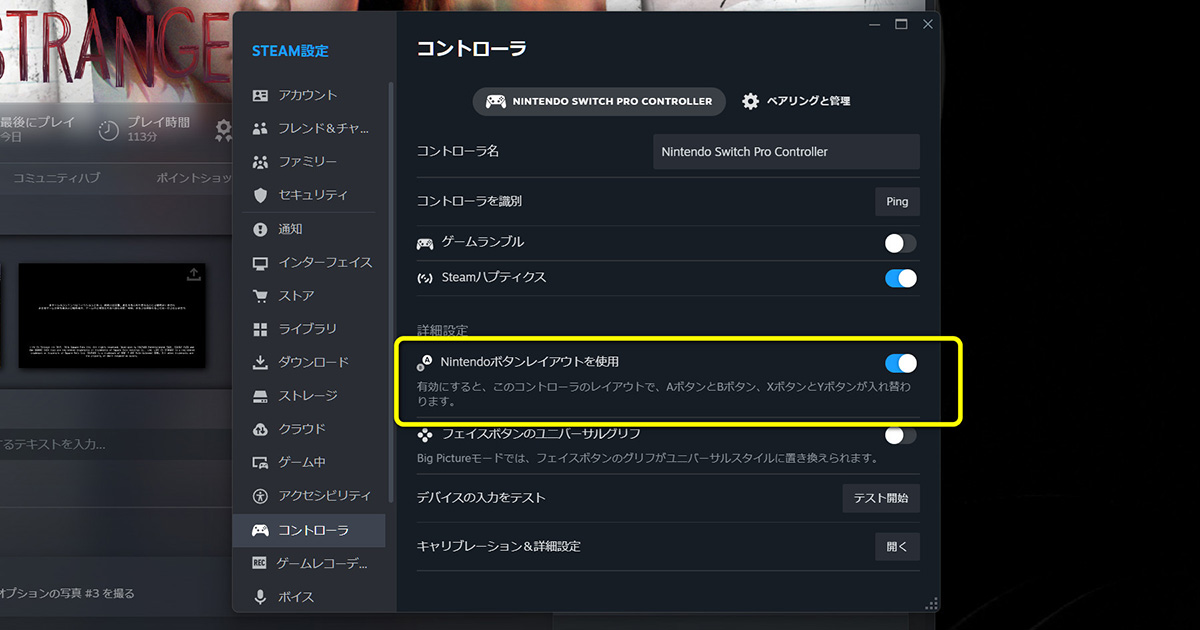
まずはSteamクライアントの左上Steamアイコン内の「設定」>「コントローラー」のなかにある「Nintendoボタンレイアウトを使用」をONにするのも1つの手です。
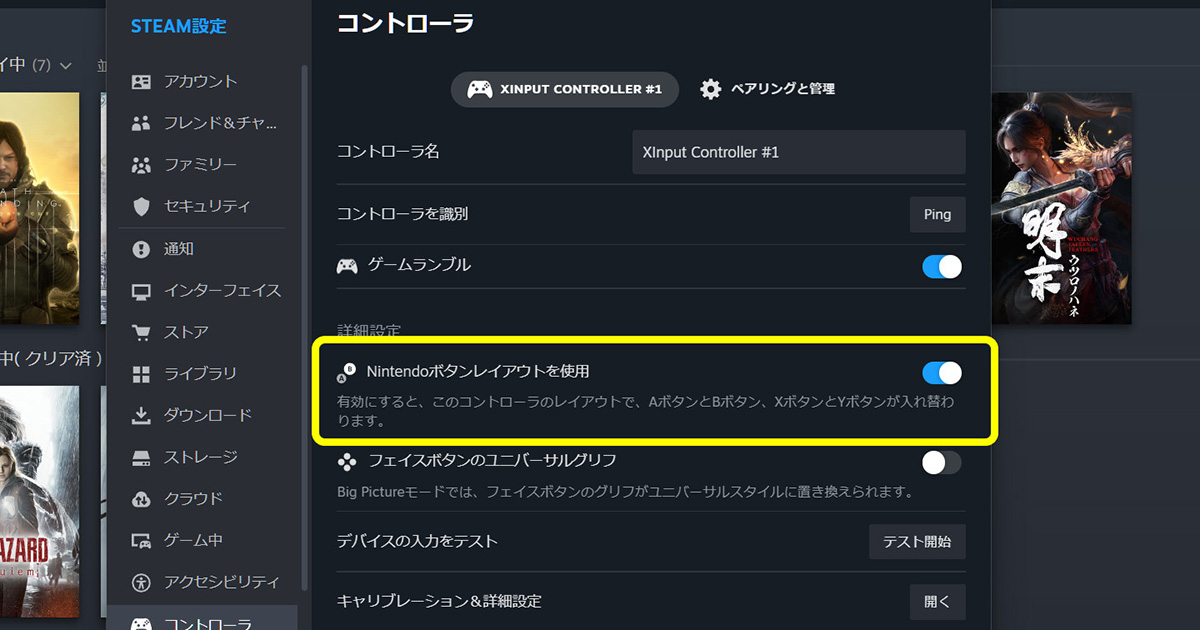
恐らくこの方法が最もお手軽ですが、注意点もあります。
まずコントローラー設定画面の「デバイスの入力をテスト」設定内ではABXYボタンが反転していないことです。Aを押すと画面内のBが反応し、Bを押すとAが反応します。
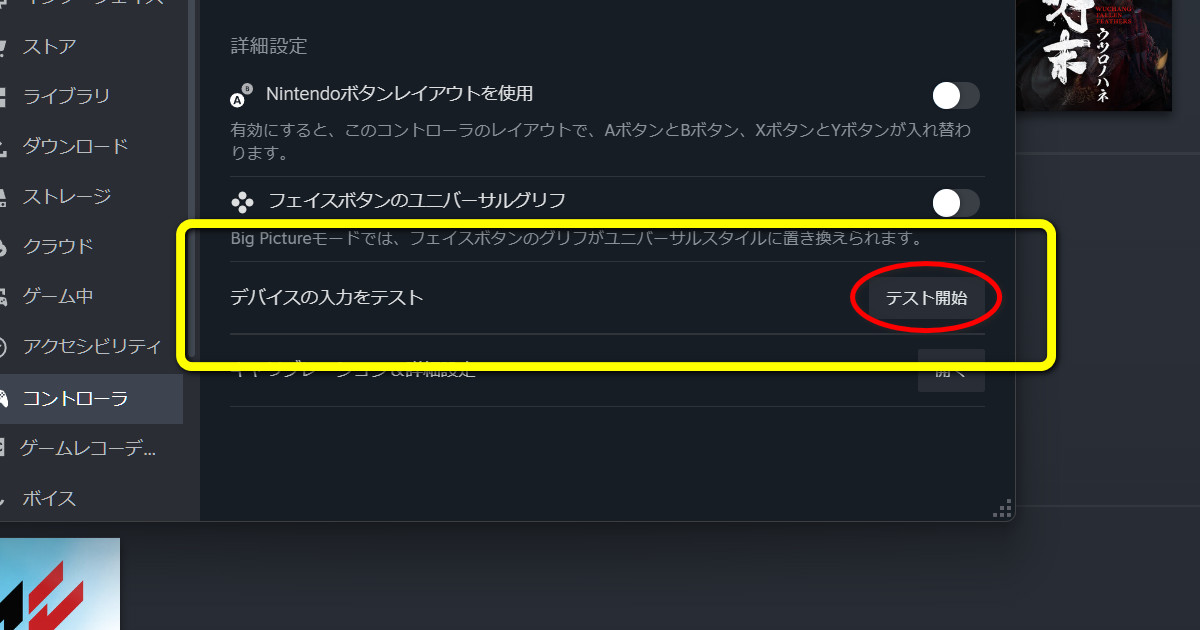
実はここの画面内に反映されていなくとも、ゲーム内では問題なく反映されます。管理人はこれを知らずに何度やっても反映しないと焦りました…
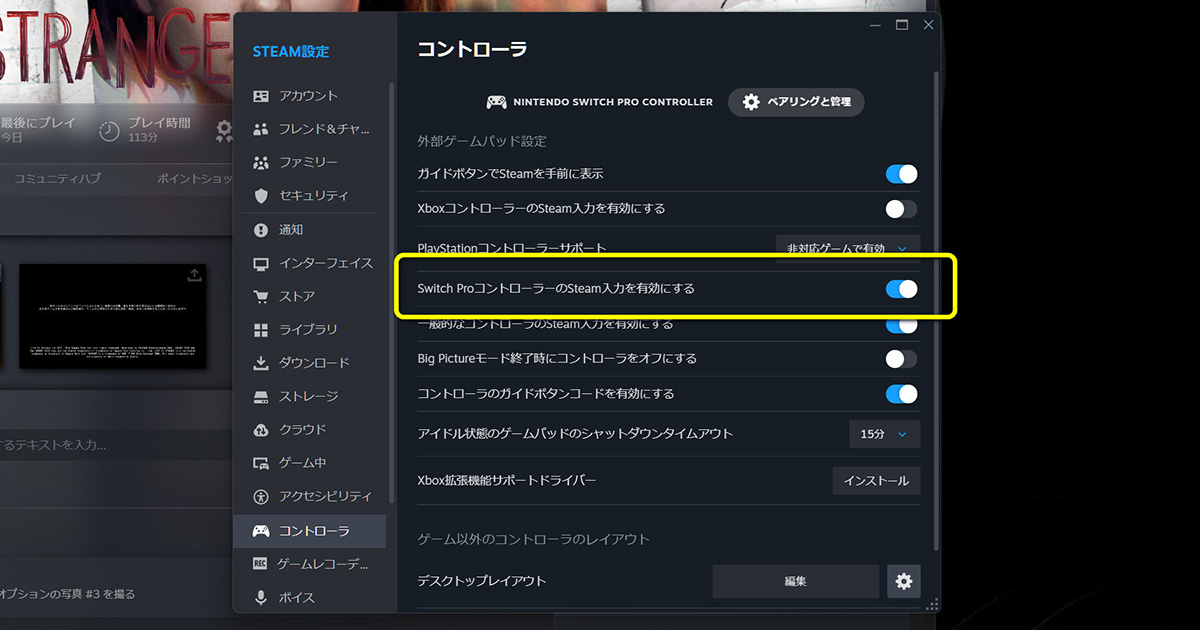
また「ペアリングと管理」の中で必ず「XBOXコントローラーのSteam入力を有効にする」をONへ設定しておきましょう。これを行わないと反転の設定が反映されません。
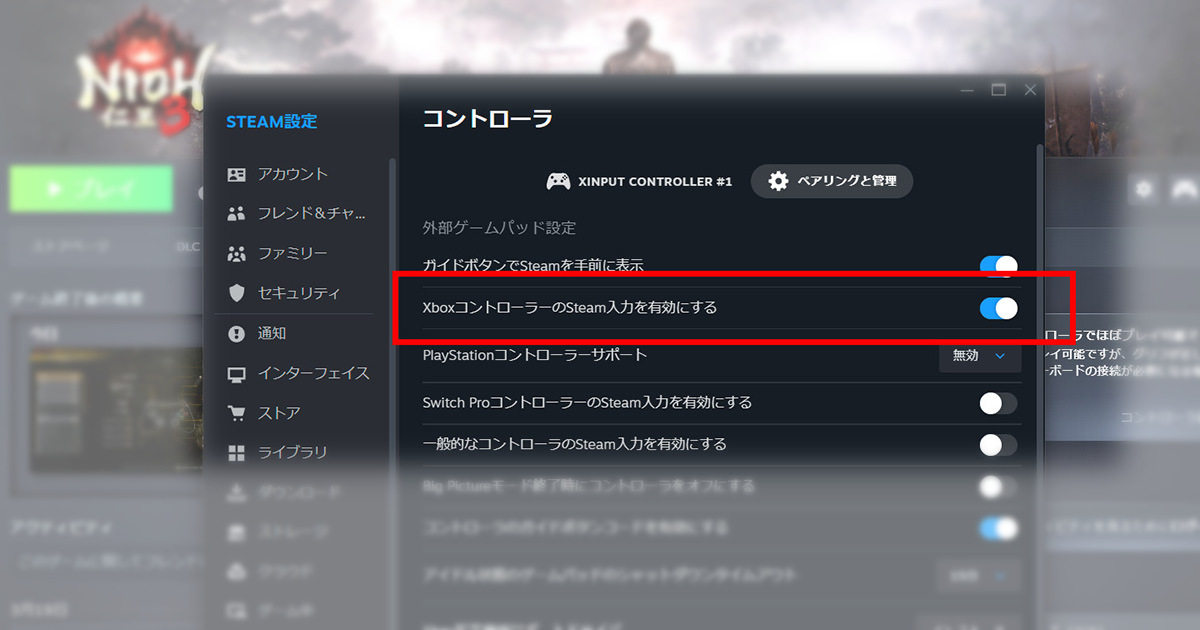
これでゲームでABXYボタンの入れ替えが反映されます。
ただどの設定においても、ゲーム内でボタンアイコンが変更できないゲームでは違和感が残ります。
例えばちょっと古いタイトルですが「Life is Strange」などがそう。ゲームにある元のアイコン画像までは変更できません。
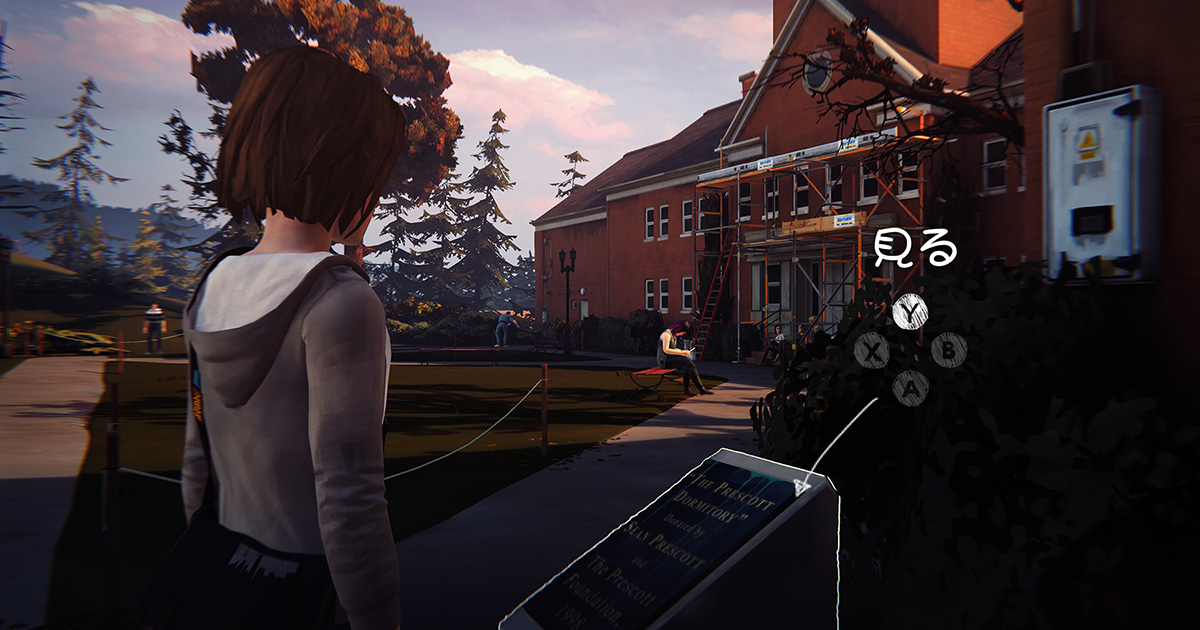
Ultimate 2の実物のYボタンを押せば正しくYボタンとして反応しますがゲーム内アイコンではUltimate 2の「 X 」ボタンの位置なのがちょっと微妙。
QTEなんかで突然このような表示をされると絶対に押し間違える自信があります!
PCとBluetooth接続を行う
Switchとペアリングを行うのと同様に背面のモードスイッチをBluetooth側にします。
そのうえでWindowsのBluetooth接続を行います。
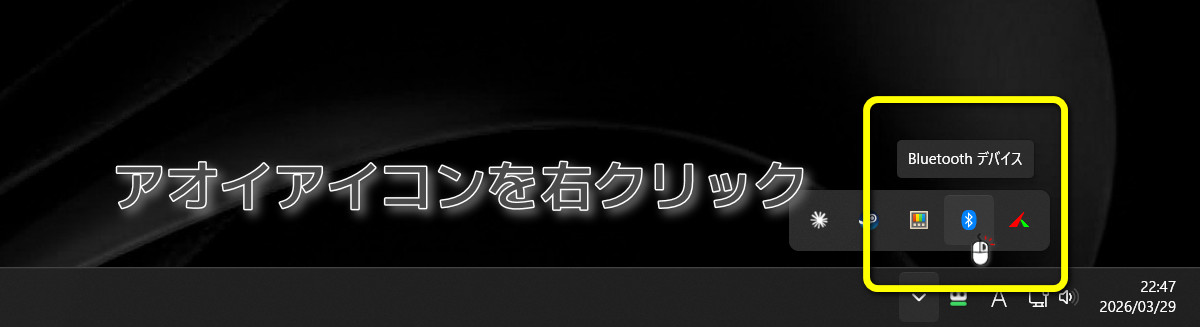
タスクバー右下のBluetoothアイコンを右クリック >「 Bluetoothデバイスの追加(A) 」を選択します。
設定アプリが起動しますので「デバイスの追加」をクリック。
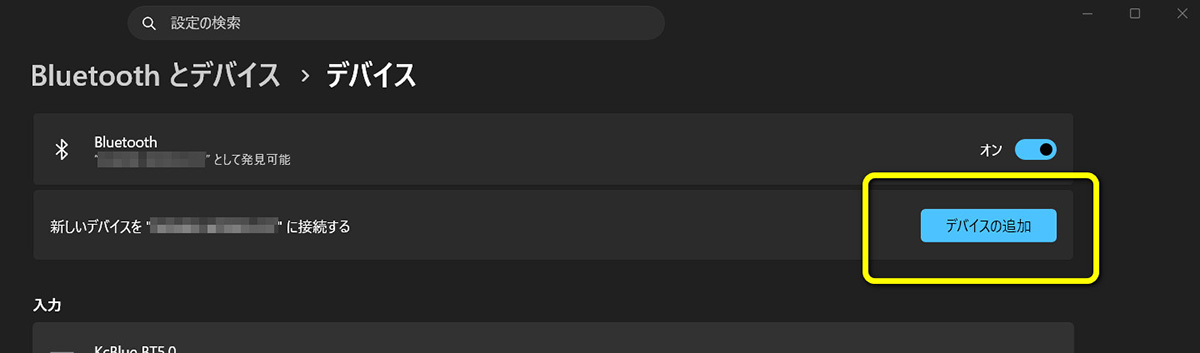
あとはBluetooth項目をクリックしペアリング準備。
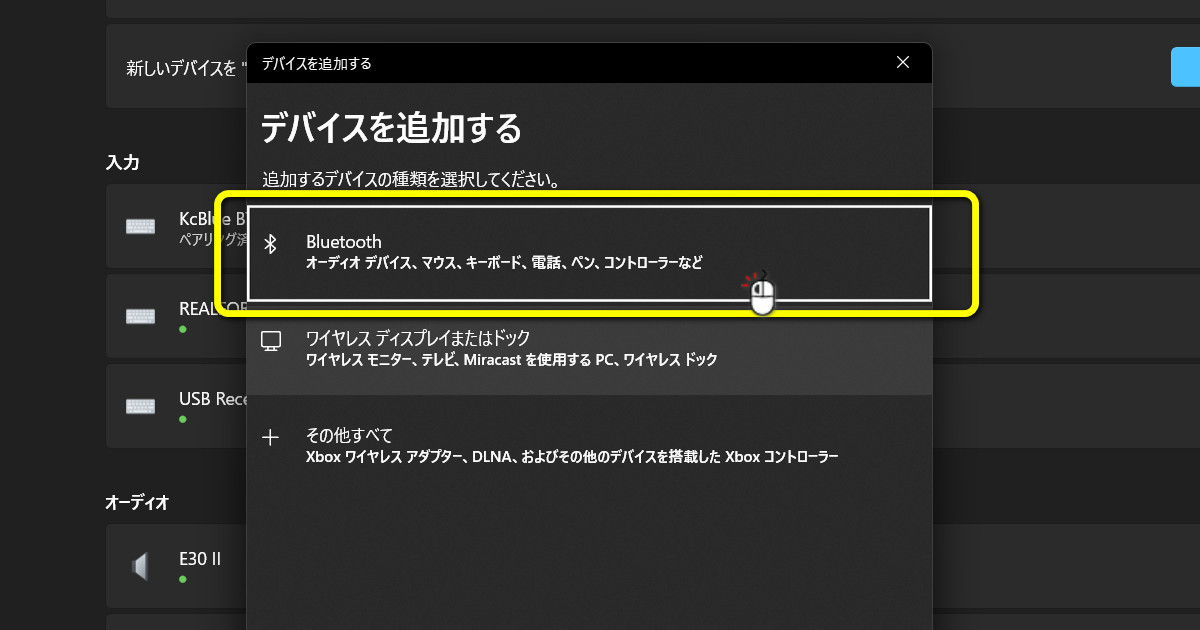
Ultimate 2側のペアリングボタンを押しつつ画面の指示通りに進めれば完了です。【 Pro Controller 】という名前で検出・登録されます。
続いてSteamクライアントを開いて確認してみます。
結果「Switch Pro Controller」として認識されます。
これでテスト画面内のボタン配置と実物Ultimate 2の配置が一致します。やはりこの状態がホッとします。
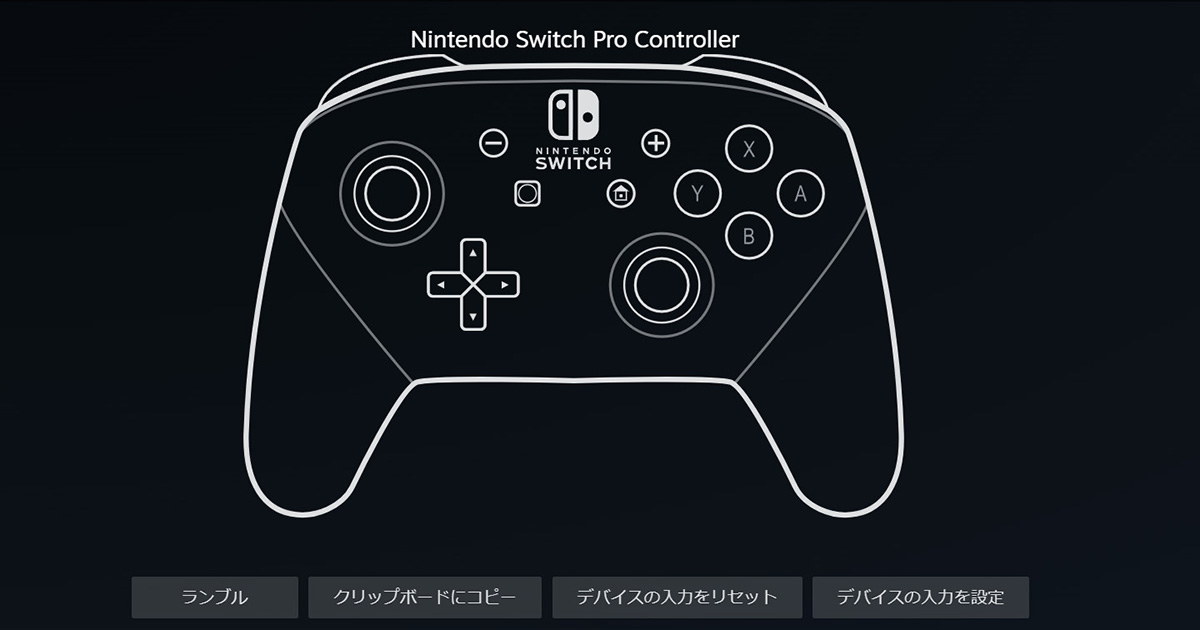
当たり前ですがAを押せばAが反応します。もちろんゲーム内での動作も問題なし…といきたいところですが、もう少し確認します。
例えば当環境で確認したところ
- 「Nintendoボタンレイアウトを使用」がON状態、かつ
- ( ペアリングと管理ページで )
「Switch ProコントローラーのSteam入力を有効にする」をON
この2つの設定になっていないと任天堂コントローラーのレイアウトと一致しません。
ただしゲームによっては「Nintendoボタンレイアウトを使用」をONにしていると正しく認識できないタイトルもあります。
組み合わせをいろいろ変えてみてください。
この方法のデメリットはズバリ、
「前述のとおり、先にSwitchシリーズとペアリングを行っていた場合、Switchとのペアリング情報は上書きされてしまう」
こと。( SwitchとPC双方で使う限り毎回ペアリングが必要になります )
もともとUltimate 2は、ボタン配置を見てもSwitchシリーズをメインターゲットとしたコントローラーです。
そのため、もしこのコントローラーをPC「専用」として購入するにはいくつかのデメリットを我慢しなくてはなりません。
ちなみにこのビルドクオリティのUltimate 2を購入検討とするならば
当製品の8BitDo Ultimate 2 Bluetooth コントローラー
ではなく、別製品となる
8BitDo Ultimate 2 ワイヤレスコントローラー (英名:8BitDo Ultimate 2 Wireless Controller )
Ultimate 2 Wireless Controller | 8BitDo
を購入対象とすべきです。
非常に間違えやすいのですが、こちらはXBOXタイプと同じABXYレイアウトかつWindowsメイン対応の製品なのです。
一応Bluetooth接続も可能ですが、基本的にAndroidとの接続用です。
( 規格としてはPCでもできそうですが、公式としては2.4GHz USBレシーバー接続を推奨 )
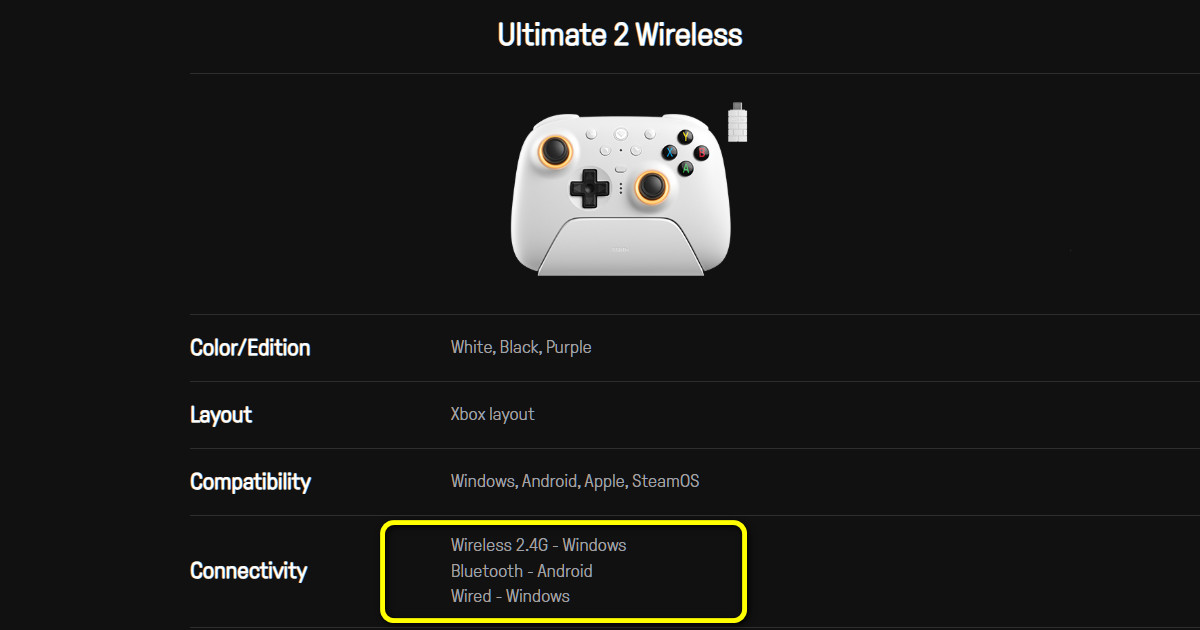
さらに前述したポーリングレートがゲーミングマウス並みの1,000Hzとなり、より低遅延で操作が可能です。
 ポチップ
ポチップ
まとめ
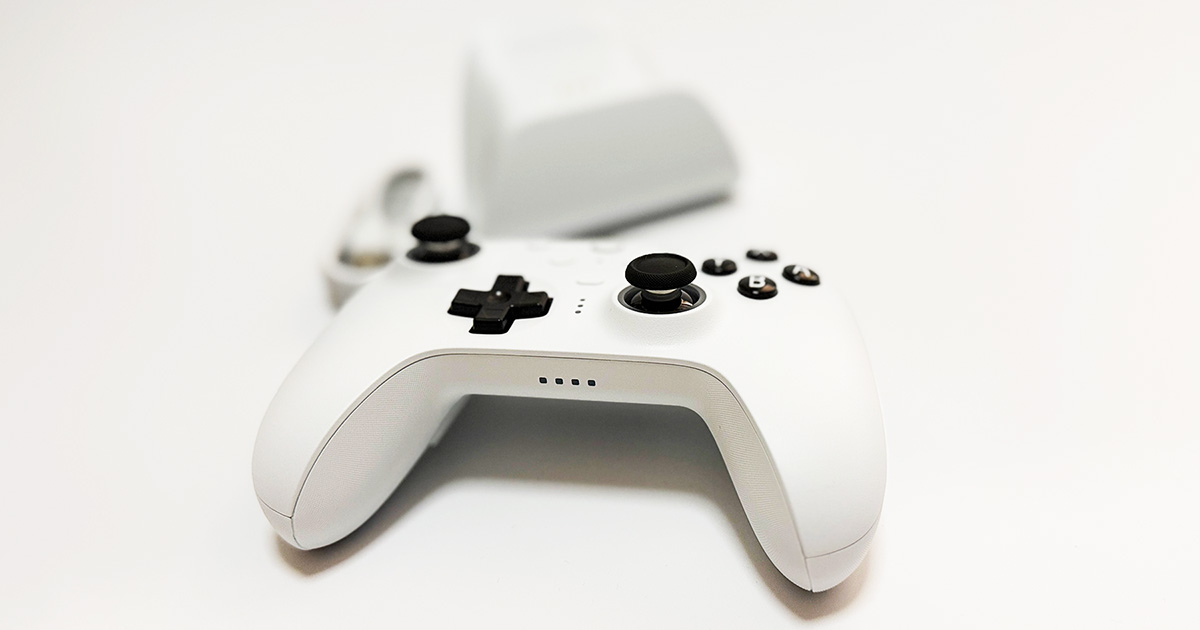
今回はビルドクオリティに優れる8BitDoのUltimate 2 Bluetooth コントローラーを使ってみました。
管理人が良かった!と感じたのは次の3つ。
- Switchシリーズのスリープ復帰はやはり超便利だった
- トリガー動作をゲームによって変えられる
- PCでは2種類の接続方法が選択できる
このあたりは人により刺さる機能が異なるかもしれません。
記事ではすこしだけ良かった点を挙げてみましたが、ほかにも
- Switchシリーズ・PCともに接続は非常に速くスムーズ
- Switchシリーズにおいて( スプラトゥーン3等)ジャイロの動作は機敏でスムーズ
- ボタンはそこそこ静音( 純正Proコン2よりは大きめ、XBOXコンより静か )
- 手触り・質感・重量感・機能性のバランスが非常に整った製品
などなどたくさんの良い点があります。
なお我が家の子供たち( 15、11歳 )はともにジャイロ性能ががProコンとタメを張る良い点として挙げていました。ちなみに管理人は所有の喜びを得られる品質の高さが心に響きました( 中身関係ない… )
8BitDo Ultimate 2 Bluetooth コントローラーがピッタリなのは、
Switchシリーズをメインに、たまにPCで使いたい人!
逆にPCメインであれば「 Ultimate 2 Bluetooth コントローラー」ではなく「 Ultimate 2 ワイヤレスコントローラー」の方をチョイスしましょう。きっと素晴らしいPCのゲーム体験ができるでしょう。
少し値は張りますが、群雄割拠のサードパーティ製コントローラーのなかで、随一のビルドクオリティを誇る8BitDoコントローラーをお試しください。
では!
ポチップ
Windows専用( Androidも可 )