
こんちには、カジュアルぬるゲーマーのゆびきたすです!
本記事ではPC版【紅の砂漠】を2台のPCでフレームレートを検証してみました。
近似性能のRTX40で参考とするため検証のフレーム生成は2倍固定です。
PC / Steam版の【 紅の砂漠 】( 英名:Crimson Desert )
紅の砂漠 | オープンワールドアクションアドベンチャー - Pearl Abyss
2026年3月20日に発売されたPC版を素材にしています。
遠景までキッチリ見渡せる広大なワールドは、重量級の雰囲気を醸し出します。
2種類のPC( RTX 5090/RTX 5070Ti )でフレームレートを計ってみました。
結果、画質こだわり派のあなたは最高設定「シネマティック」で、同時に高フレームレートを狙うには以下の設定がおススメです。
| 解像度/グラフィックカード | RTX 5090 | RTX 5070Ti |
| FHD | ネイティブ or RR + DLSS Performance +FG x2 | RR + DLSS Performance +FG x2 |
| WQHD | ネイティブ or RR + DLSS Performance +FG x2 | RR + DLSS Performance +FG x2 |
| 4K | DLSS 4.5 Preset L UltraPerformance + FG x2 | DLSS 4.5 Preset L UltraPerformance + FG x2 |
上記のRRとはRay Reconstruction( レイ再構成 )の略で、臨場感優先なら設定したい項目。
【 DLSS 4.5プリセットとRRは同時に設定できません! 】
これは バイオハザード レクイエム、プラグマタなども同様。
アップスケーラー側を何に設定してもRRのプリセットが優先適用されます。
そもそもアップスケーラーとRRは排他関係と覚えておきましょう。
例えば、DLSS 4.5のプリセットMにしても、RRを有効化するとRRプリセットEに強制固定。
( タイトル発売時はプリセットD )
DLSS4.5 RRがリリースされました!
RRの新プリセットは「 F 」です。
変わらずアップスケーラーのプリセットとは排他関係。
DLSS 4.0と4.5の違いに似てプリセットFの方がクッキリ感が増します。
NEW DLSS 4.5 Ray Reconstruction vs DLSS 4 - Graphics/Performance Comparison
また最後尾で触れていますが、 DLSS FG 6倍 などのMulti Frame Generationや、フレーム生成の倍率を可変させるDynamic Multi Frame Generationにも強制的に適用が可能。( ただしStreamline DLLファイルの手動更新が必須です )
>>> バージョン1.05.00にてMFGが実装されました!
 ツクモでRTX5070Tiを探す
紅の砂漠 概要
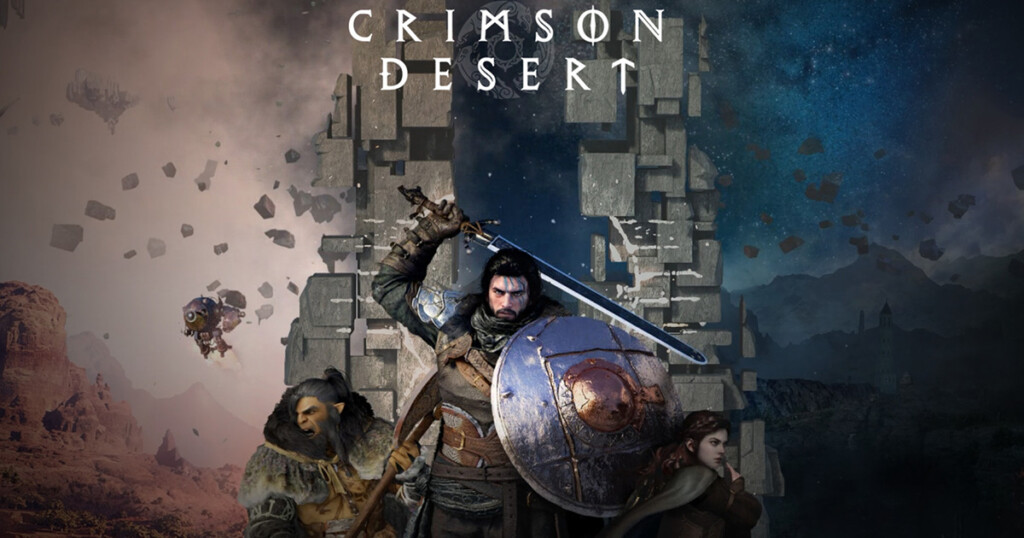
レベル制ではないことなどゲームシステムに関しては若干注意が必要でしっかり下調べしておきましょう。
独自のグラフィックエンジン【 BlackSpace 】で開発され、最適化がどのくらい施されているのか気になるところです。
とても重そうに見えますが、NVIDIA DLSS 4 / 4.5、AMD FSR 3 / 4に対応するため、設定次第で高フレームレートが狙えます。
PC / Steam版 紅の砂漠 の動作要件
まずPCの推奨要件を確認。
| CPU | Intel Core i5-11600K AMD Ryzen 5 5600 |
| システムメモリ | 16GB |
| グラフィック | RTX 2080 RX 6700 XT |
| DirectX バージョン | 12 |
| ストレージ ( SSD必須 ) | 150GB |
| PC版 発売 | Steam・Epic / 2026年3月20日 ※発売日時点 Fanaticalが最安! |
| コンソール版 発売 ※Switch版は未発売 | PS5 / 2026年3月20日 XBOX Series X/S 2026年3月20日 |
| その他デバイス版 発売 | MAC 2026年3月20日 |
昨今のAAAタイトル同様でCPUの要求度はそれほどでもありませんが、グラフィックカードの要件が高め。
そしてレイ・トレーシングの比重が高いこともあり、グラフィックカードのアップグレード効果がかなり効きます。
なかでもRTX6000シリーズがドンドン後ろ倒しになり、長く使えそうなRTX5070Tiがオススメ。
上位モデルと同じVRAM16GBで、フォトリアルなゲームタイトルでも若干余裕があることもポイントです。


 ポチップ
ポチップ
 ポチップ
ポチップ
紅の砂漠では、フレームレートと画質を優先するならNvidiaカード一強との言える状況です。
ローエンドカードでも画質を多少我慢すれば最大6倍率の最終手段があるのは大きいからです。
特にForza Horizon 6のVRAM使用量やFSR FG未実装( 007 First Lightなどもそれに該当 )を見ると12GB以上のVRAM、DLSS装備が有利な状態。
- PC版【プラグマタ/PRAGMATA】フレームレートを測定してみた【RTX5090&5070Ti】
- PC版【DEATH STRANDING 2: ON THE BEACH】フレームレートを測定してみた【RTX5090 / 5070Ti】
- 【バイオハザード レクイエム】PC版のフレームレートを検証!PS5やSwitch2情報も追加
PC / Steam版 【 紅の砂漠 】のフレームレート検証
以下の2構成で計測しました。
- モニター / Gigabyte Aorus FO32U2 (FO32U2 OLEDモニター買ってみた )
- CPU / intel Core i9 13900K @Off -0.15mv/PL1-180W・PL2-253W(マイクラに効果大だった記事)
- メモリ / G.Skill F5-6000J3636F1616GX2(DDR5-6000 / 16GBx2)
- グラフィックカード / Gigabyte Aorus RTX5090 Master(簡単なPowerLimit設定方法の記事)
- モニター / IO-DATA EX-GDU271JAD
- CPU / intel Core i5 12400k @Default
- メモリ / TEAM ELITE PLUS TPD432G3200HC22DC01 ( DDR4-3200 / 16GBx2 )
- グラフィックカード /PNY RTX5070Ti Overclocked Triple Fan VCG5070T16TFXPB1
もしこれから環境を作る方ならRyzen 3D Vキャッシュ一択。
特にフレームレートの安定性に重要な1% Low fpsの改善に効果が高いとされています。
昨今の大型タイトルではグラフィックカードがボトルネックになりやすいのですが、特にオープンワールドでは有効なキャッシュ利用がかなり効果的です。
メモリ高騰や、今後のマザー板の値上げなどの不安要素は多いものの、コスパの7800X3Dか、さらに平均10%のフレームレートを積み増しできる9800X3Dか悩みどころ。
 ポチップ
ポチップ
 ポチップ
ポチップ
なお冒頭でご案内したようにフレーム生成率は最低限の2倍としています。
例えばRTX5090と4090は性能が近いため、あえて比較できるように最低倍率としています。
RTX5070Tiに対する4070Ti ( Super )等も同様。
フレームレート計測前にWindowsで行うべきこと
やることはGPUの電源の制限を取り払うこと!全開にさせます。

当たり前かもしれませんが、高頻度でドライバーアップデートしているとつい忘れます…
これだけで数%フレームレート上がることも。
Nvidia コントロールパネルの紅の砂漠の個別プロファイルで電源管理を「パフォーマンスの最大化を優先」をONにしています。
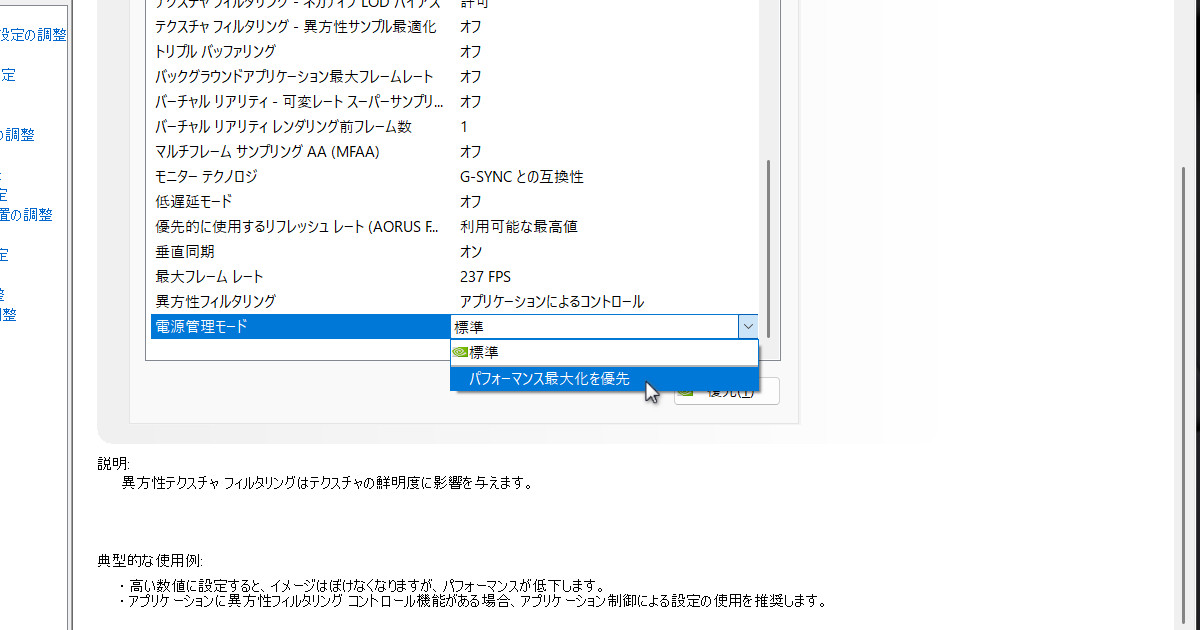
1% Low fpsに効いてくることもあるため、重いゲームでは有効化がオススメ。ただし消費電力的にはネガティブ要素になり得ます。
Nvidia Profile Inspector ( NPI )の場合、Common項目内の「Power Management」で「Prefer maximum performance」へ変更することで同じことができます。
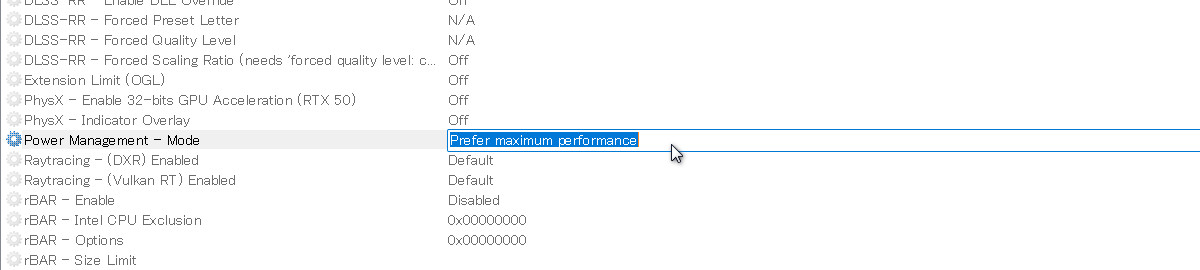
逆にグローバルプロファイルでの有効化非推奨。
3種の解像度において計測したゲーム内設定は以下の3つです。
- ネイティブ ※アップスケーラー・フレーム生成なし
- 【 DLSS4 】Ray Reconstruction有効化 / DLSS FGは2倍 / DLSS Performance
- 【 DLSS4.5 】DLSS Preset L / DLSS FGは2倍 / DLSS Ultra Performance

普段DLSS 4.5ではPreset M ( Performance ) 派ですが、思ったよりも重いので妥協しちゃいました
低電圧化を施した5090( 2910Mhz 910mv )においてネイティブ4Kで500Wを余裕で超えてきます。
なおゲーム内設定で「 DLSS 4.5 」と「DLSS 4.5 L」の2つがあります。
DLSS4.5の方は推奨プリセットが選択されるモードです。
なおDLSS 4.5 Lの方はそのままPreset Lに固定されます。
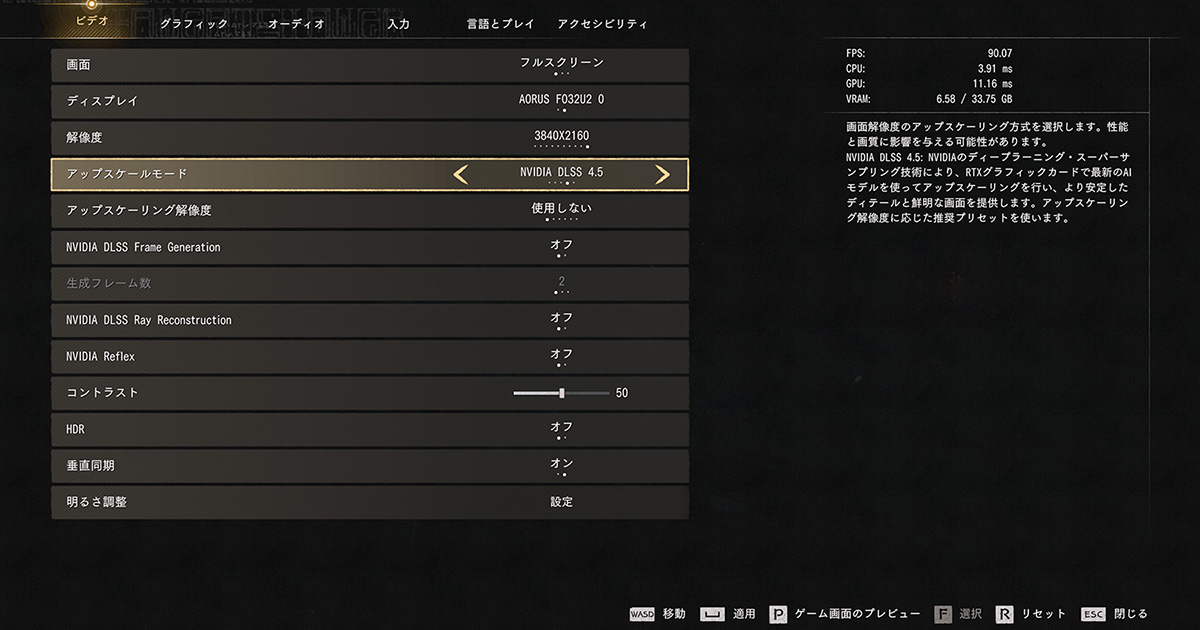
管理人の環境では自動でPreset Lが選択されているのでどちらも同じでした。
ただDLSS Swapperでより新しいdllバージョンである【 310.5.3 】を指定したりPreset Mへ強制固定は可能でした。
以前の記事で紹介したバイオハザード レクイエムと同じくDLSS RRを有効化すると自動でPreset Dへ固定されます。
※2026年3月28日のアップデート、パッチv1.01.00でプリセットが「 E 」へ変更
DLSS RRを指定するとDLSSトランスフォーマーモデルと併用されず、DLSS RRを有効化するとRR側のPresetで上書きされます。
RR有効化すると何をやってもDLSS 4.5プリセットが無視されるのでバグかと思っちゃいました
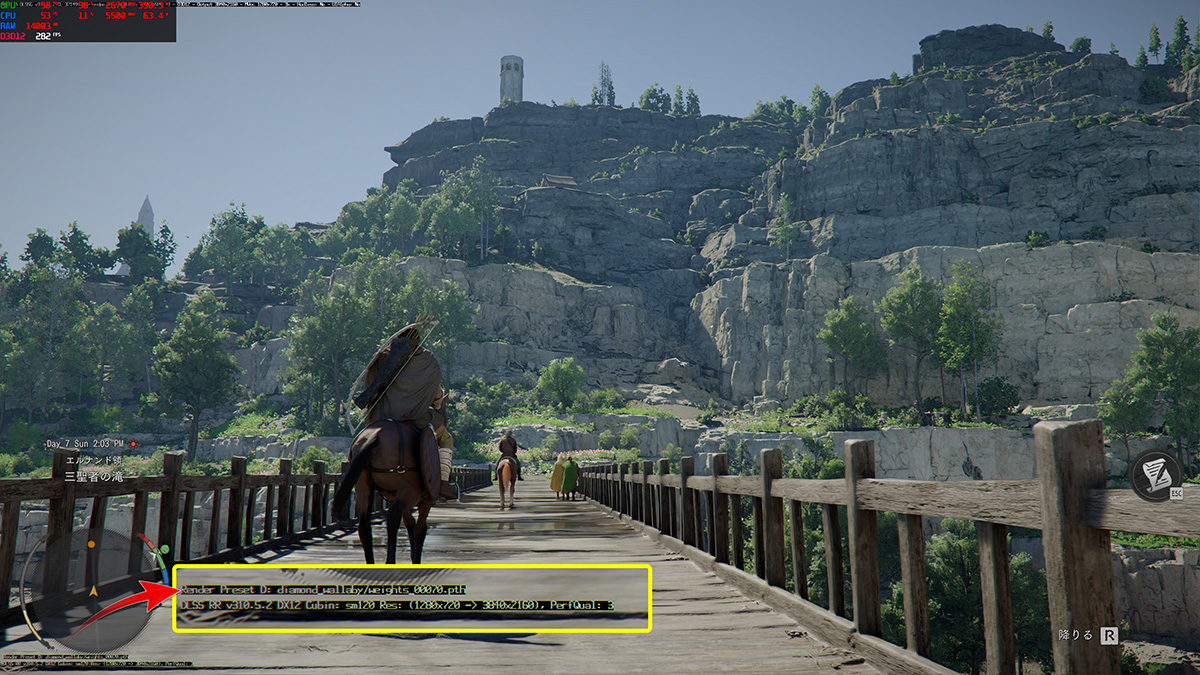
画質設定は最高設定である「シネマティック」としました。
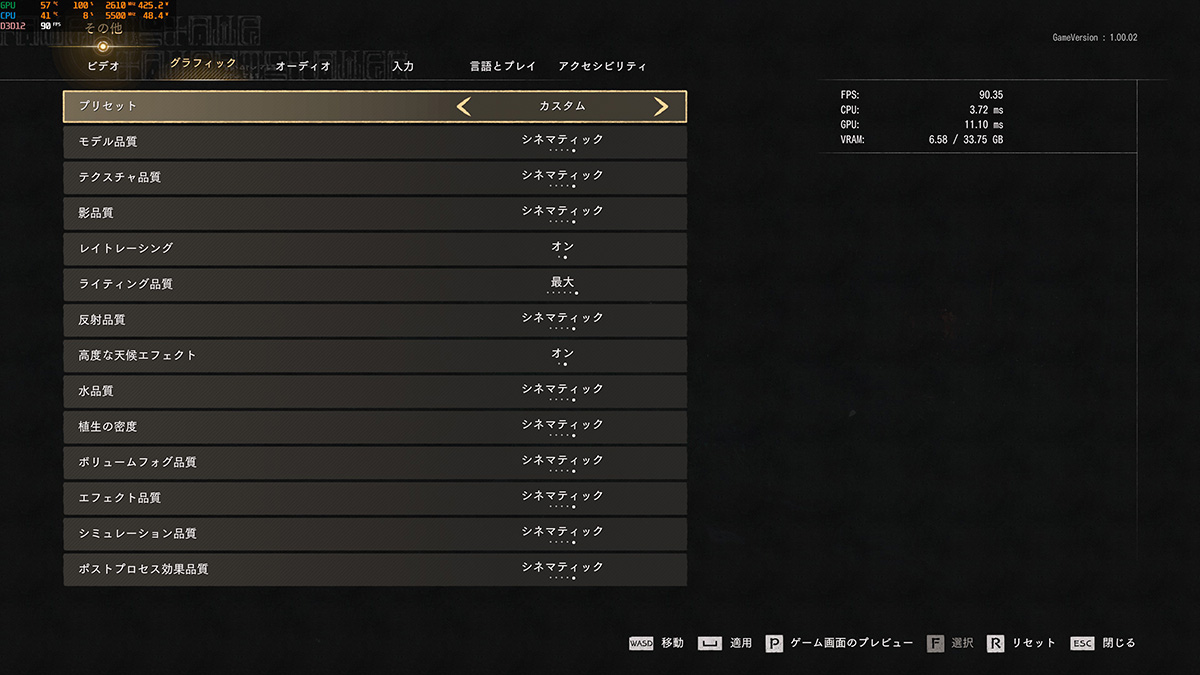
ちなみにビデオ項目のDLSS RRを有効化すると上の画像のように「カスタム」表示となります。
( 逆にその状態でシネマティックに手動で戻すと、ビデオ項目のDLSS RRがOFFになります )
以下RTX5090とRTX5070Tiに分けて紹介します。
計測場所は冒頭のシーンとなります
夜のシーンで光源もそこそこあり、なにより木々や草がザワザワと多数動き、その後のプレイシーンの中でも比較的重いからです。
RTX5090で紅の砂漠のフレームレートを計測
まずはRTX5090のPCで計測。
結論として5090であれば4K ネイティブを除きぬるぬる動作が可能です。
安定性を見るため平均フレームレートは重視せず、1%Lowの値に着目します。
RTX5090:ネイティブ設定
4Kではそれなりに重く、5090を低電圧化してるにも関わらずGPU単体で500Wを軽く超えてきます。
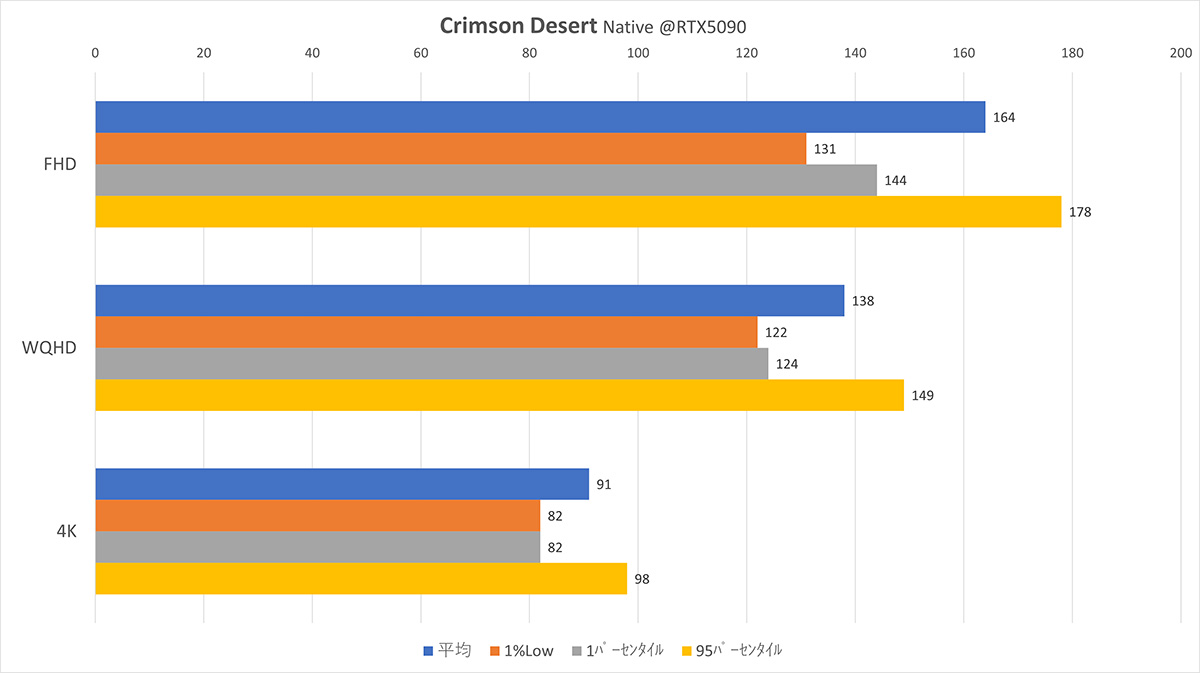
| 解像度/fps項目 | 平均 | 1%Low | 1パーセンタイル | ( 参考 )95パーセンタイル |
| FHD | 164 | 131 | 144 | 178 |
| WQHD | 138 | 122 | 124 | 149 |
| 4K | 91 | 82 | 82 | 98 |
- 1%Lowはフレームレートの安定性で最重視する数値。( 集計方法は2種類 )
※ここがどれだけ底上げされるかで入フレームレートの安定性が見えます - 1パーセンタイルは、たった1%のフレームがこれより長いフレームタイム(=低いフレームレート)を持ってるという数値
- 95パーセンタイルはあまり参考にはなりませんが、最大フレームレートに近い数値
反面、FHD、WQHD共に1% Lowで120fpsを超えているのでそこそこ高フレームレートを安定して狙えます。しかし144fps以上は厳しい。
4Kでは80fps強で安定、といったところでした。
RTX5090:DLSS RR 設定( レイ再構成 有効化 )
ネイティブからRR有効化・アップスケーラー( DLSS 4 / Performance )でフレームレートの向上が非常に大きいです。
4Kは倍率 x2でも120fpsに届かないのがもどかしいです。FHD・WQHDはすでに十分なフレームレートを実現。
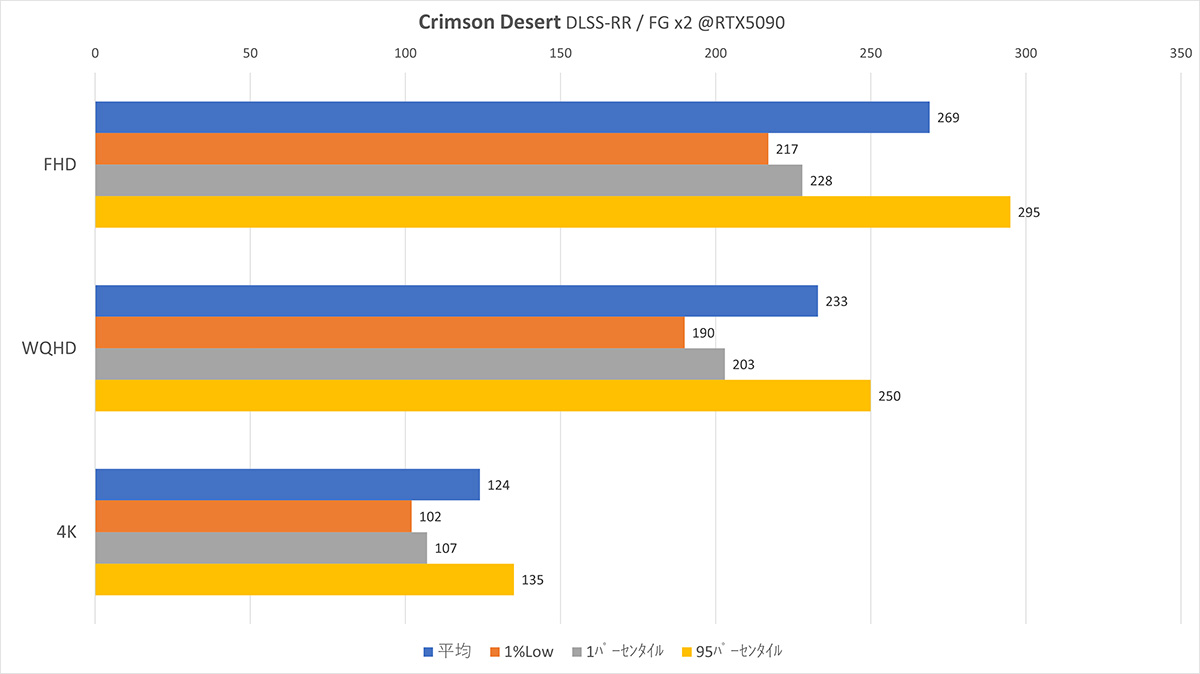
| 解像度/fps項目 | 平均 | 1%Low | 1パーセンタイル | ( 参考 )95パーセンタイル |
| FHD | 269 | 217 | 238 | 295 |
| WQHD | 233 | 190 | 203 | 250 |
| 4K | 124 | 102 | 107 | 135 |
あとは画質の好み。
RRを有効化すると光源が良い感じですが、全体としてはクッキリ感がやや失われる印象です。
このあたりは新世代トランスフォーマーモデル採用( DLSS 4.5のPreset LやM )の方が優れています。
RTX5090:DLSS 4.5 / Preset L 設定( レイ再構成 無効化 )
DLSS RRは無効化しつつDLSS 4.5を走らせてみます。( DLSS 4.5とRRは排他 )
Preset Lによって鮮鋭感が増しクッキリ。RR無効化に伴いグラフィック負荷が減りフレーム生成 x2でのぬるぬる感が強く出ます。
FHDおよびWQHDでは200Hzあたりのモニターでも合わせやすいモードです。
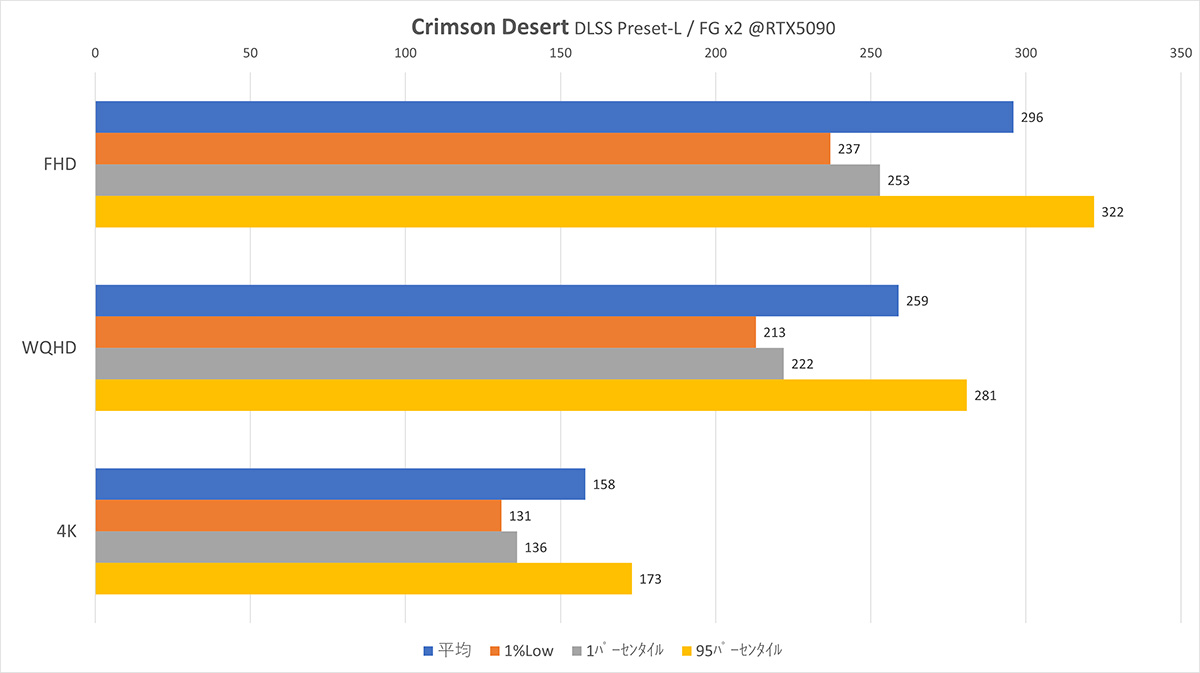
| 解像度/fps項目 | 平均 | 1%Low | 1パーセンタイル | ( 参考 )95パーセンタイル |
| FHD | 296 | 237 | 253 | 322 |
| WQHD | 259 | 213 | 222 | 281 |
| 4K | 158 | 131 | 136 | 173 |
DLSS RRと比較すると光源や反射光・細かな影の表現に簡素感やノッペリ感が出てきます。
ただしRRを外すと光源まわりにノイズ除去が効いていないのか、反射光の草木葉のチラつきが激しく、処理がおかしなところも散見。
--->度重なるアップデートにより、かなり改善されました
症状的にデノイザー関係っぽくてサイバーパンク2077のときの光点アーティファクトと似た状況かと思われます。
絶対的なフレームレートを取るか、リアルな光描写を取るか悩ましいところです。
ポチップ
 ポチップ
ポチップ
RTX5070Tiで紅の砂漠のフレームレートを計測
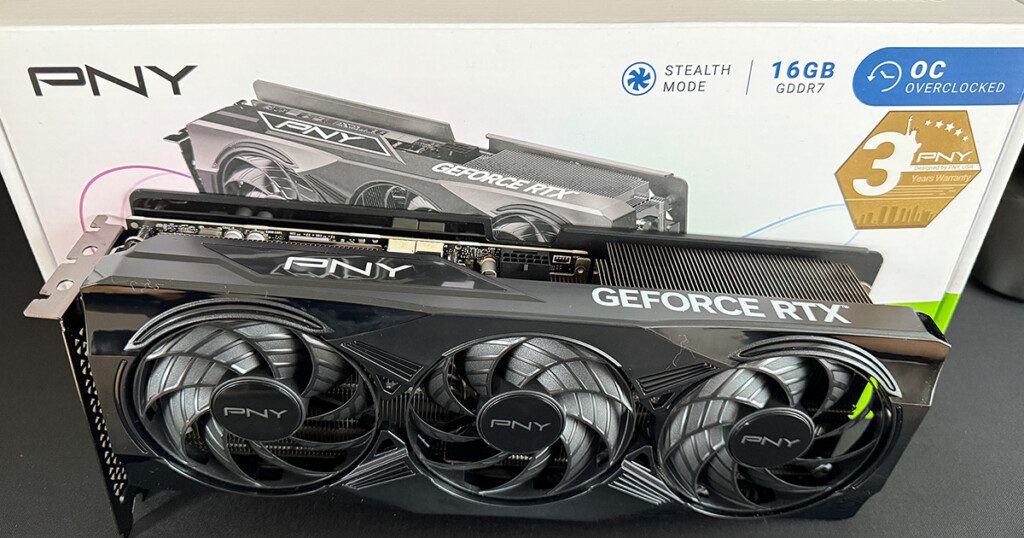
続いてローエンド帯CPU Intel12世代の名機( ? )12400とミドル帯GPUのRTX5070の組み合わせでも計測してみました。
推奨要件以上ですが、CPUボトルネックが出やすい組み合わせです。同じく控えめな x2フレーム生成倍率で臨んでみます。
RTX5070Ti:ネイティブ設定( アップスケーラーやフレーム生成なし )
まずはネイティブ動作でのフレームレート結果です。
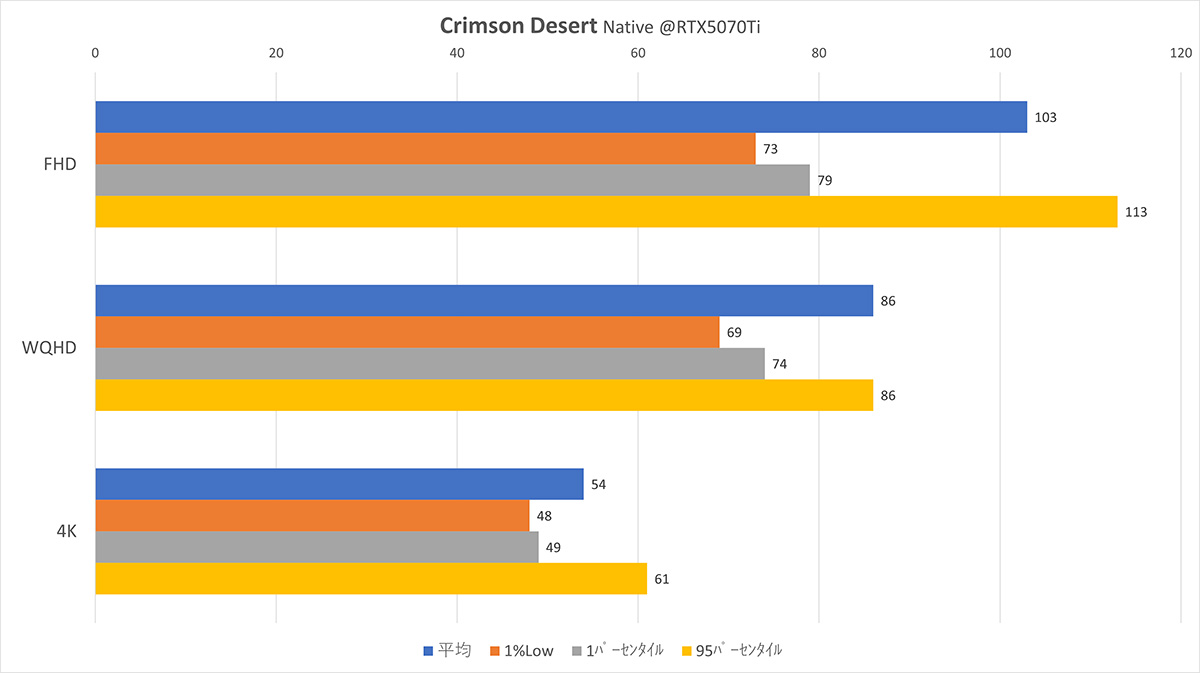
| 解像度/fps項目 | 平均 | 1%Low | 1パーセンタイル | ( 参考 )95パーセンタイル |
| FHD | 103 | 73 | 79 | 113 |
| WQHD | 86 | 69 | 74 | 86 |
| 4K | 54 | 48 | 49 | 61 |
4K解像度を除くと、1% Lowは60fpsを超えてきています。
対して予想通り厳しいのが4Kですが、最適化不足で「30fpsしか出ない!」ということもなくこの後のDLSSで何とかなりそうです。
RTX5070Ti:DLSS RR 設定
続いてDLSSを使いつつレイトレ適用のDLSS-RRモードです。なおアップスケーラーはDLLS 4 のパフォーマンスモード。
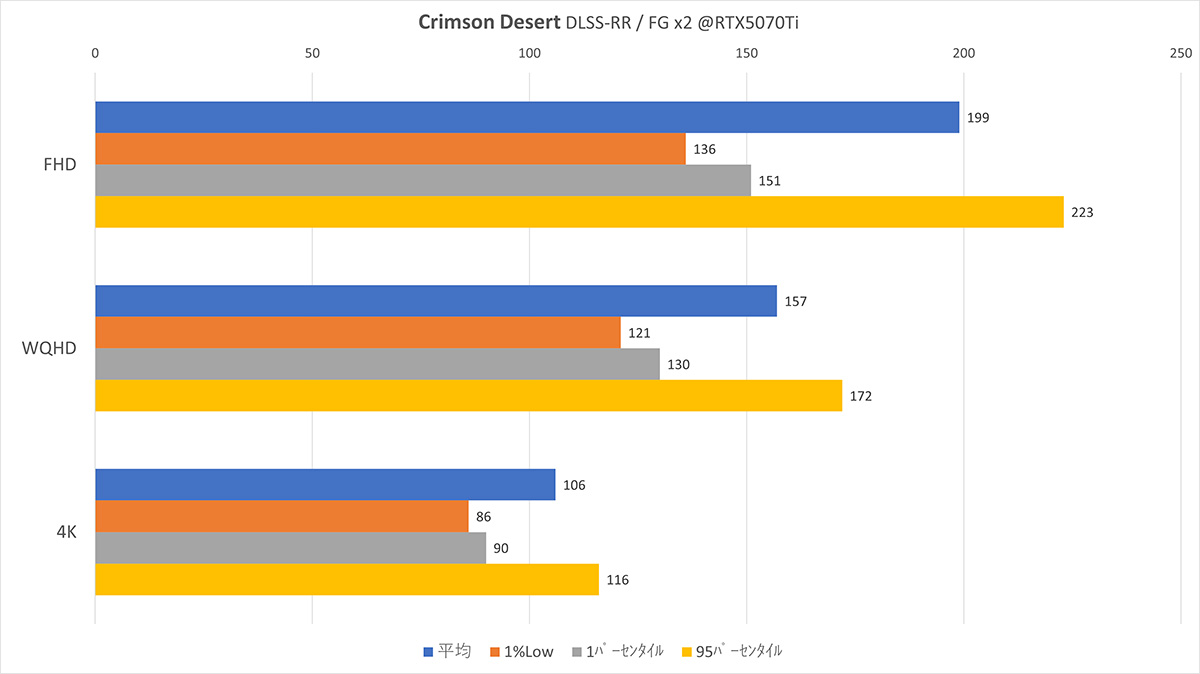
| 解像度/fps項目 | 平均 | 1%Low | 1パーセンタイル | ( 参考 )95パーセンタイル |
| FHD | 199 | 136 | 151 | 223 |
| WQHD | 157 | 121 | 130 | 172 |
| 4K | 106 | 86 | 90 | 116 |
ネイティブから2倍ほどにアップでDLSS FG効果がストレートに出ています。
FHDとWQHDは120fps以上の高フレームレートが狙え、4KではRTX50シリーズ限定のFG x3モード以上であれば120fpsをクリアできます。
RTX5070Ti:DLSS4.5 FG x2 モードでベンチ計測
もっとも使われるであろうPreset L + FG x2モードです。
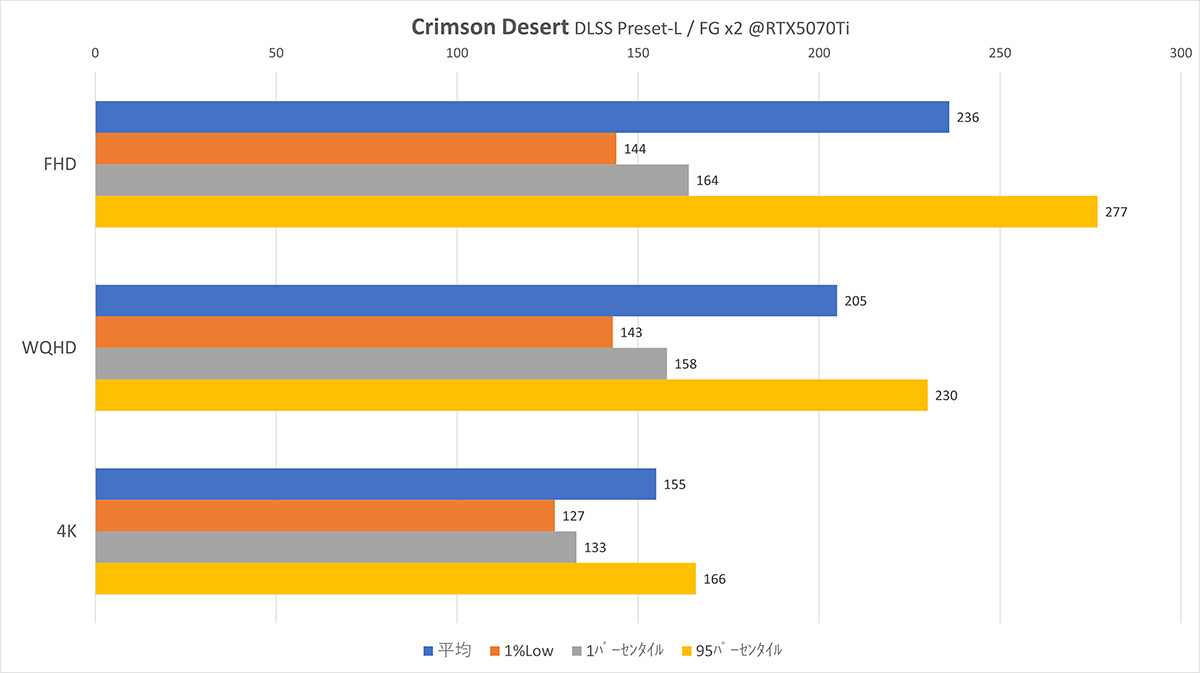
| 解像度/fps項目 | 平均 | 1%Low | 1パーセンタイル | ( 参考 )95パーセンタイル |
| FHD | 236 | 144 | 164 | 277 |
| WQHD | 205 | 143 | 158 | 230 |
| 4K | 155 | 127 | 133 | 166 |
RR無効であれば4Kで120fpsクリア、1% Lowの値からFHDやWQHDでは安定して144fpsモニターが生かせます。
ポチップ
紅の砂漠でDynamic Multi Frame Generation有効化
パッチ1.05.00でついにMFG実装対応されました!なので下の導入手順は不要です!
デフォルトではフレーム生成の倍率がx4でロックされていますが、実はx6表示のUI自体は隠れています。
手っ取り早く解除する方法は2つあります。
- Streamline dllファイルを新しいもので上書き+Nvidia Profile Inspectorで設定
- Mod( DLSS Enabler )を使う
Modの方はRedditなどでもトピックとして挙がっています。
紅の砂漠の更新スピードを考えると外部Modは避けたいため、本章では( 1 )について補足解説します。
以降、Dynamic Multi Frame Generation( 可変倍率 )は「DMFG」、Multi Frame Generation( 固定倍率 )は「MFG」と略します。
Streamlineとは?
Streamlineは、最新のNVIDIAおよび他の独立系ハードウェアベンダーの超解像度技術をアプリケーションやゲームに統合するオープンソースのクロスIHVソリューションです。
このフレームワークにより、開発者は単一の統合を簡単に実装でき、ハードウェアベンダーがサポートする複数の超解像度技術やその他のグラフィックス効果を可能にできます。
ん~なんだか分かるような分からんような…
でもこれのバージョンによって例えばFG x6が拡張されるってことかな
Dynamic Multi Frame Generation&Mult iFrame Generationの注意点
まず公式で正式対応していないあたり、問題が出る可能性もあります。
ネット上では以下の指摘も散見されました。
- ハロー( アーティファクト )が多い
- x5~6でUIのチラつきが酷い
- ベースのフレームレートを下げてしまうケースがある
- Vsyncや他のフレーム制限設定をオフにする必要がある
( ダイナミックフレーム生成によってV-Syncはサポートされていない by Nvidia との事 )
※UIのチラつきは改善されるとされるDLSS FGのPreset Bでも変わらず発症
管理人も上記の上2の症状は確認しましたので、MFG系は使わず静的なx4までを使うことにしました。
手順1:Streamline dllを上書き( 現在は不要 )
2026年5月現在「Streamline 2.11」が必須。
GitHub - NVIDIA-RTX/Streamline: Streamline Integration Framework · GitHub
上記リンク先にある「Streamline 2.11.1」のzipには今回不要なファイルが多数あり非常に分かりにくいです。
( binフォルダ内のdllファイルを使う )
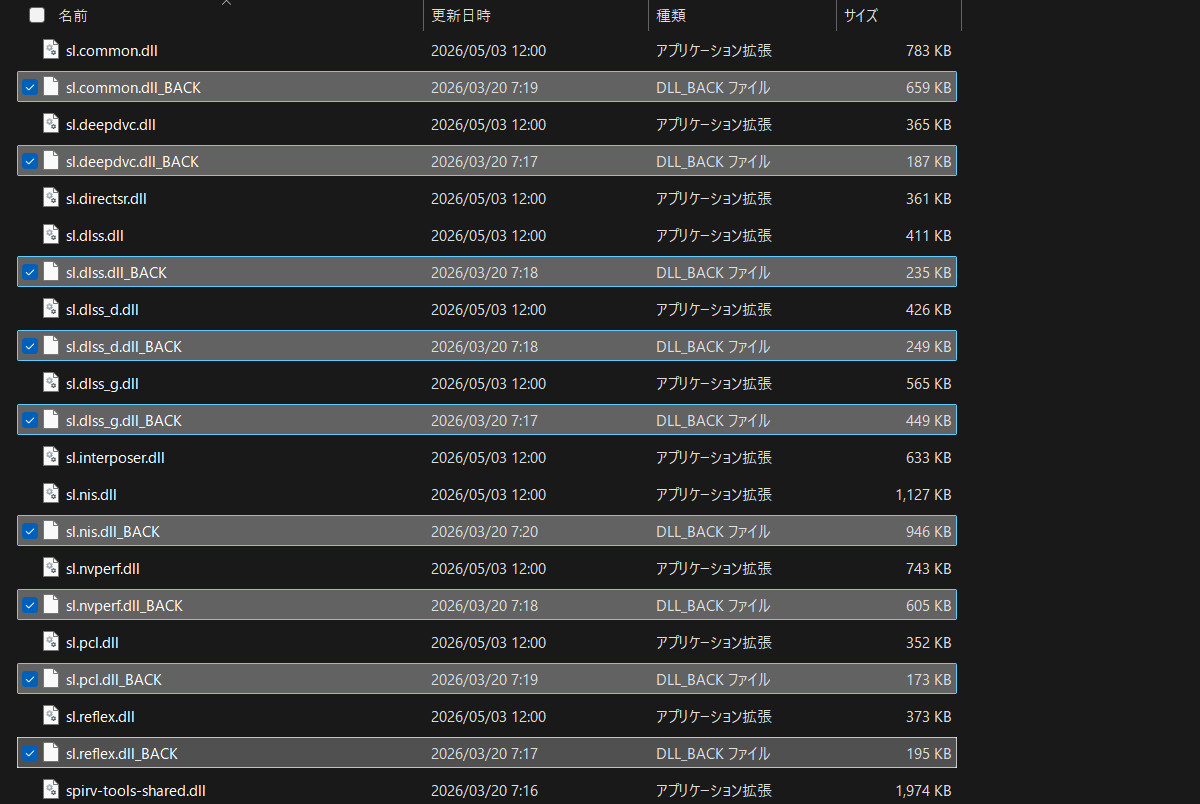
上記Gitでダウンロードしたdllファイル群をゲームのインストールフォルダへコピペしますが、万が一戻すことを念頭にそのまま上書きしない工夫をしましょう。
移動先のフォルダは以下のPathになります。
( インストールしたドライブにより冒頭部分は自身の環境に合わせてください )
\SteamLibrary\steamapps\common\Crimson Desert\bin64移行するファイルは全部で9つ。
下の画像は分かりやすいように、1B0_E658703.zip を解凍してファイル一覧のテキストファイルを削除したものです。
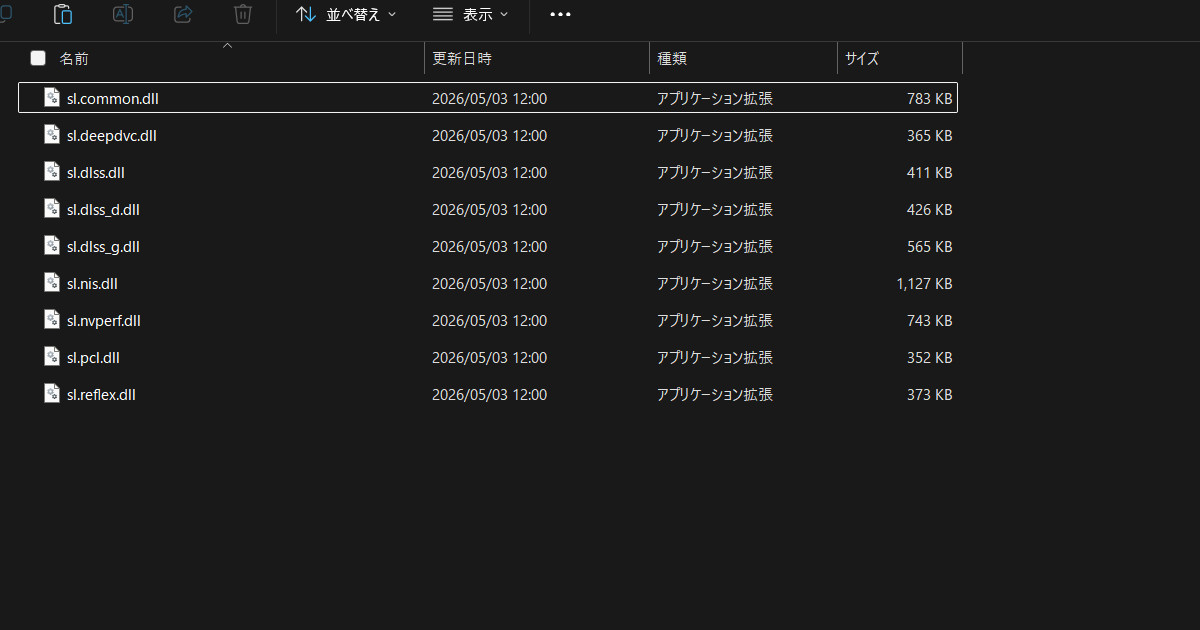
元のファイルの拡張子以降に「_BACK」を付けて上書きしないようにしました。任意のフォルダへ元ファイルを移動させても良いでしょう。
手順2:Nvidia APP / Nv Profile Inspector 設定( 現在は不要 )
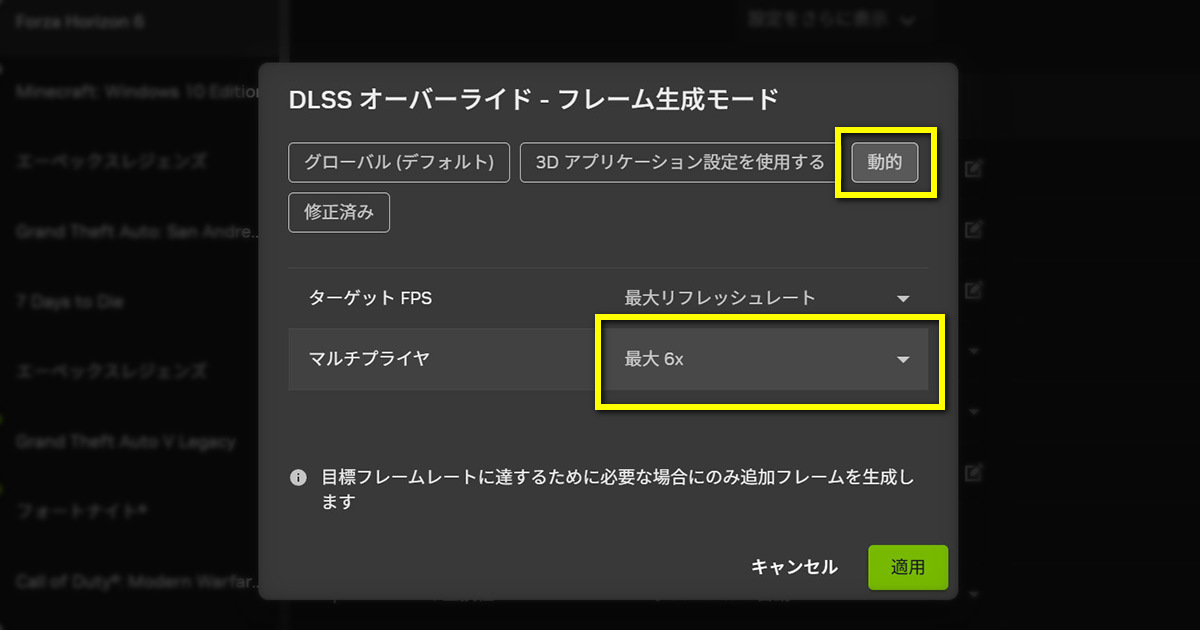
あとはNvidia APPやNvidia Profile Inspectorから設定を行います。
なおどちらも最新バージョンにアップデートしてください。古いバージョンには設定項目が表示されません。
Nividia APPでの表示。ターゲットFPSなども設定可能です。
( 画像はForza Horizon 6のものですが、基本的に同じ )
Nvidia Profile Inspectorでは以下の複数項目を触る必要あり。( 太い白文字が変更された箇所 )
こちらの画像のForza Horizon 6ですが同じ設定を行います。
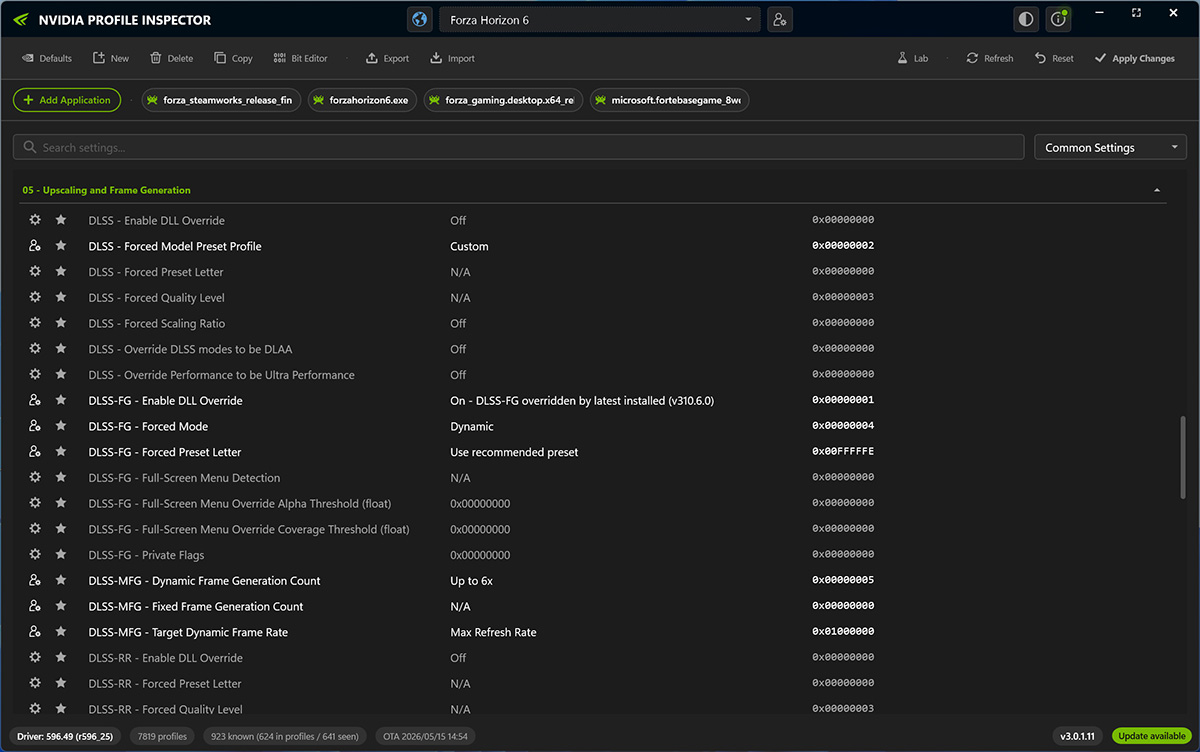
ちなみに固定倍率モード (MFG )での設定値。例としてx5モードです。
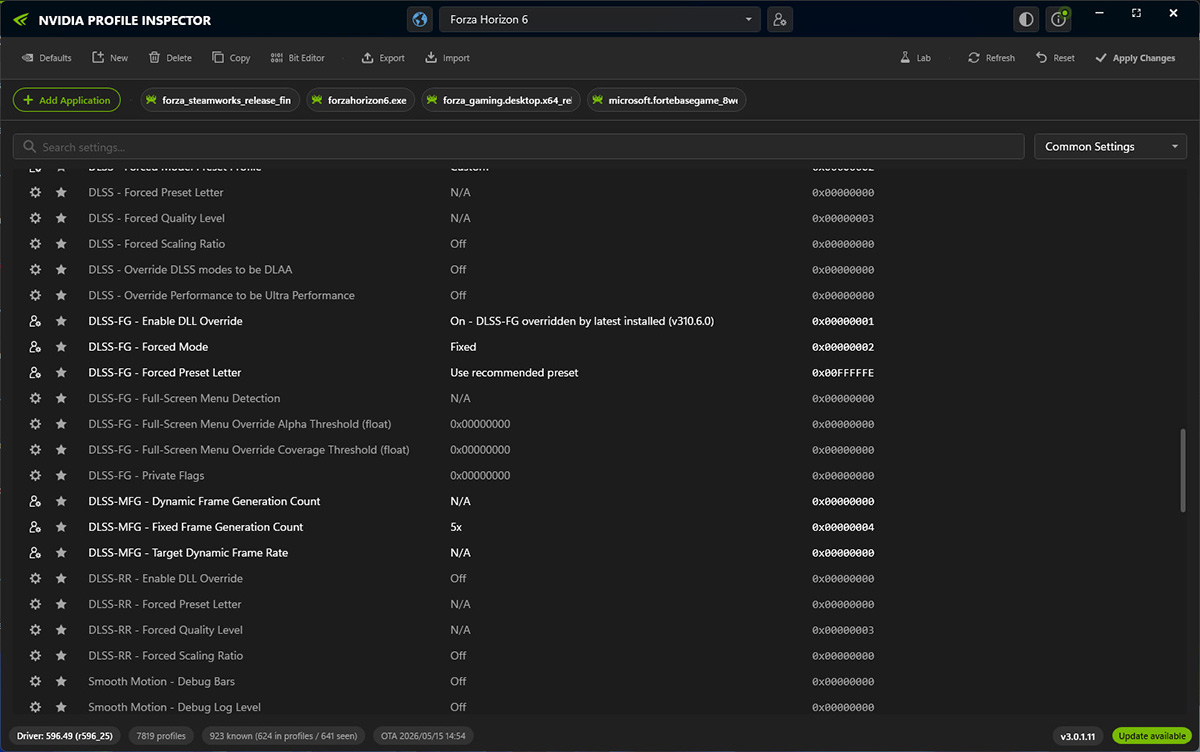
静的FG倍率なのでフレームレートが上がり過ぎる場合もあるため、必要ならドライバーもしくはRTSSなどからフレームレート制限をしましょう。
以上で完了です。
Nvidia Profile Inspectorは設定後に右上の「Apply Chages」を必ず押して適用させてください。
FH 6の記事でも方法を解説中。
まとめ
今回はやっと発売されたAAAタイトルのSteam版【 紅の砂漠 】(Crimson Desert )を数時間プレイしてベンチを取ってみました。
ゲーム内容に関しては同時接続数250万人達成も、「賛否両論」の評価で厳しいスタート。
主に操作方法やバグなどで評価が分かれているようです。
しかしバグに関しては同日20日には修正パッチも出ました。その後も「どんだけのペースで更新あるんだよ!?」というくらいにドンドン改善されています。
ニュース | 紅の砂漠
しかしあまりに更新が多く速すぎてModを利用するに人にはそこそこ不評だったりするそうです( 笑
気になるフレームレートは4Kネイティブを除けばそこそこ最適化できているのかな、という仕上がり。
電気代を気にするわけじゃないけど、消費電力(=温度)は低いほど良いよね
そういう意味では画質オンリーではない限り、DLSSなどのソフトパワーは必須機能となり、昨今のAAAタイトルらしい挙動ともいえるでしょう。
例えば4Kでは、以下の条件でハイフレームレートが狙えるおススメの設定です。
| カード種類 | 必須設定 | 前提条件 |
| RTX5070Ti | x4~x6のフレーム生成 | 最高設定・DLSS RR有効化 |
| RTX5090 | x2~x4のフレーム生成 | 最高設定・DLSS RR有効化 |
| RTX5070Ti~5090 | Dynamic Multi Frame Gen( 注意点あり ) | 最高設定・DLSS RR有効化 |
ちなみに紅の砂漠で上記のDynamic Multi Frame Genが動作するのは確認できました。
シーンによってフレーム生成倍率が切り替わっていきます。
RTX 5090では少し持て余し気味ですが、RTX 5070Tiであればしっかり活用できそうですね。
とは言えミドル~ローカードでもグラフィックの設定を見直すことでハイフレームレートは狙えます。
特にレイトレまわりとテクスチャ品質です。
なお検証に使ったCPUがどちらもゲーム向けとしては弱いのでRyzen 3D-VキャッシュシリーズのCPUなら、とくにFHDやWQHDで上積みできます。
灰色たてがみの皆さま、広大なワールドへぬるぬると旅立っていきましょう!
では!
ポチップ
ポチップ
ポチップ
ポチップ