

 ポチップ
ポチップ

全国の12V-2x6コネクタアンチファンの皆様、こんにちは!
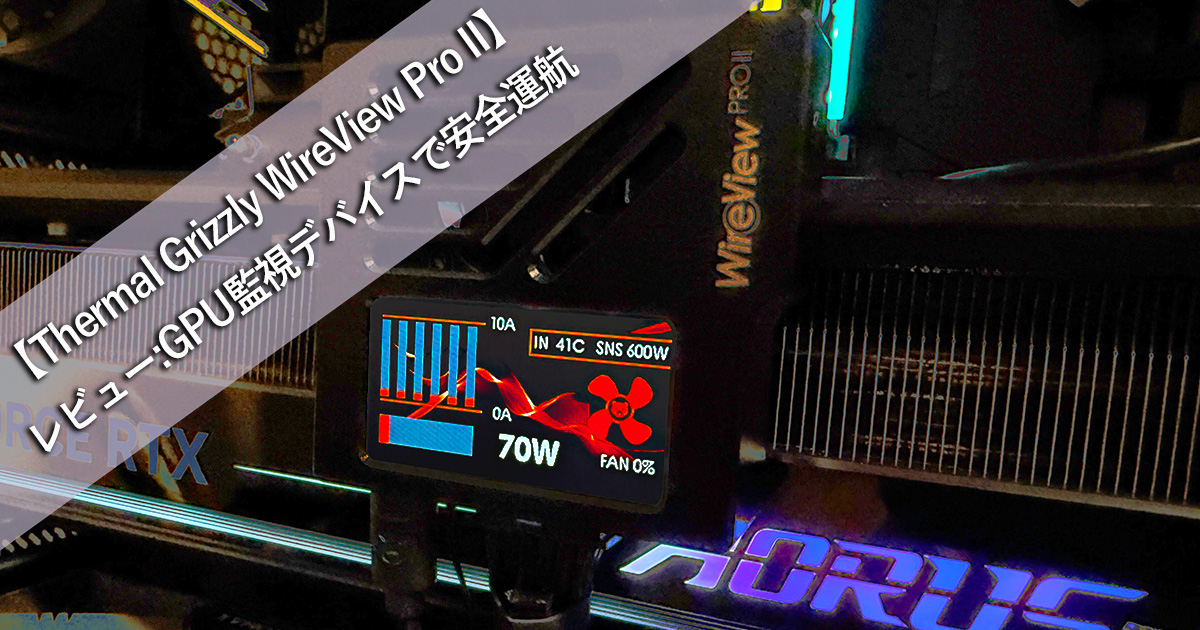
以前個人輸入しようか迷っていたグラボ監視デバイスである【Thermal Grizzly WireView Pro II】ですが、ウダウダしていたらオリオスペックから国内販売されたので購入してみました。
各社電源ユニットでは12V-2x6コネクタ焼損を防止する機構などが盛り込まれたものが販売されています。
管理人が現在使用しているのはAsrock Taichi TC-1300Tで一応対策品でもあります。
( ただしセンサーの位置による誤差がやや気になる )
 ポチップ
ポチップ
安全装置として、GPU側の12V-2x6コネクタにサーミスタが組み込まれていて、公式情報ではないものの95℃から100℃くらいで強制的にシステムがシャットダウンされる仕組みです。
ちなみにサーミスタとは温度による 抵抗値の変化をセンサーとして使用するものでエアコンなど広く使われ、一部マザーボードでも付属するオプションの外部温度センサーがこのタイプ。
多少安心感はあるものの歴然と「コネクタやケーブルの焼損を防ぐ機構」としては次の問題点があります。
- ケーブルの耐熱温度は105℃に対し、コネクタ自体の耐熱・融着温度が不明
- 危険領域への温度上昇は、多少時間が掛かる
- 特定のピンの電流や温度が上昇 > 不具合発生時まで気づきにくい
問題多き12V-2x6/12VHPWR規格ですが、高額なグラボを守れるのは自分たちしかいません。
大多数のユーザーには問題は出ていないようですが、予備軍は居るハズ。何か対策はしておきたいところ
WireView Pro IIの概要
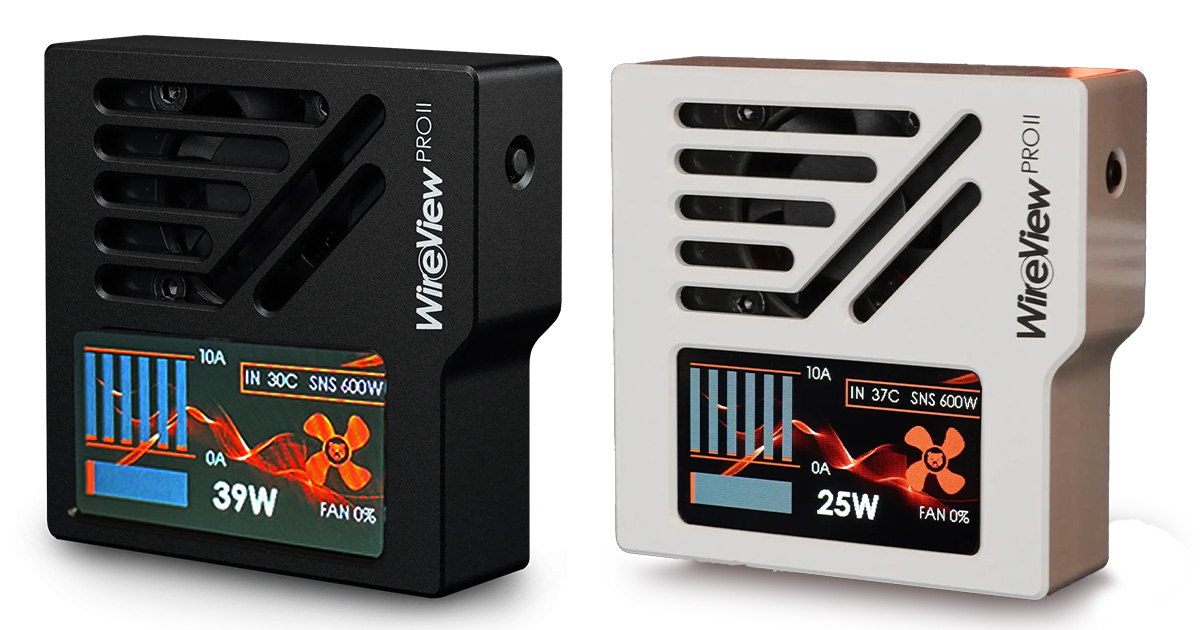
| ヘッダー | |
|---|---|
| 本体材質 | CNC加工アルミニウム筐体( 放熱も兼用 ) |
| 本体表示部 | 320×170ドットTFT-IPSのカラーディスプレイ搭載 |
| 冷却機構 | セミパッシブ30mmファン / 温度と電力負荷がトリガー |
| ファームウェア更新 | 付属USB-C-USB2.0 ピンヘッダ ケーブル(60cm) |
| 警告方式 | 音声と視覚による |
| シャットダウン方式 | 付属スプリッタ( 分岐 )ケーブルによる( Power or Reset ) |
| データロガー関係 | データは60秒ごとに記録 / 内蔵メモリ:約340日間の連続使用、または通常の動作で約3~4年間 |
| 保証 | 購入日から2年間( GPU保証も含む ) |
グラボ自体の保証には「おっ」という感じ。
ただ本体価格には転嫁されてるのは仕方無しでしょう
Thermal Grizzly WireView Pro IIの大きなトピックは次の6点です。
- 12V-2x6 コネクタのピン単位電流監視
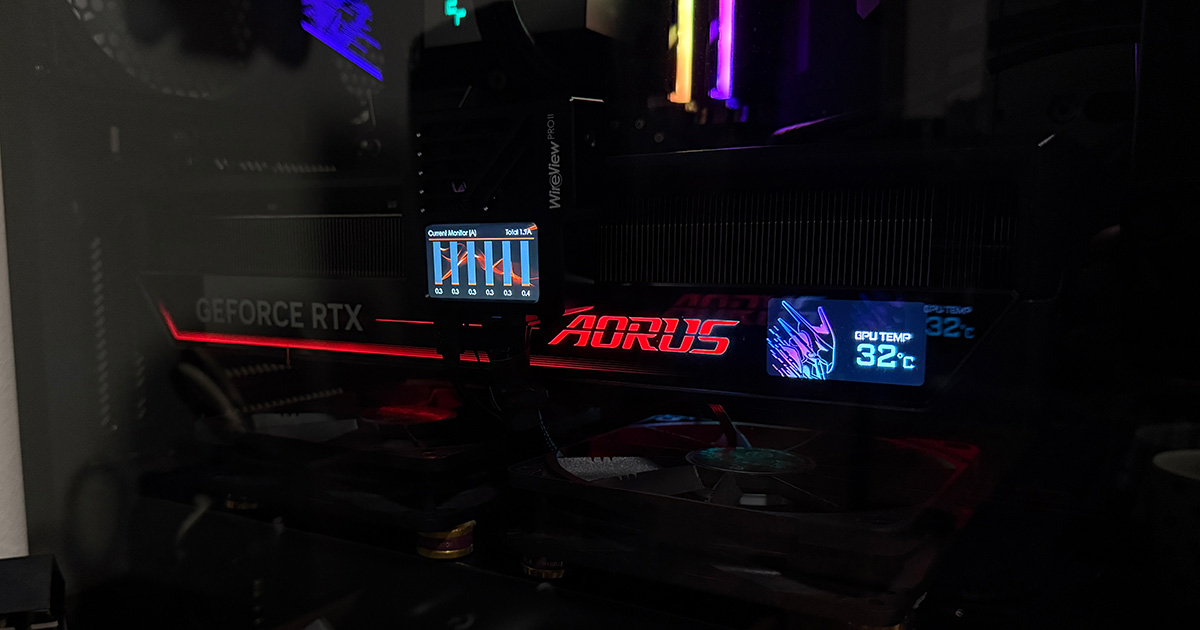
- 電流・電圧・温度・消費電力のリアルタイム表示
- ピン電流や温度の不具合を検知すると、まず音とディスプレイ部で警告
- 付属ケーブルによる自動シャットダウン制御
- 自動データロギングとPC向けソフトウェア連携
- WireView Pro IIだけではなくグラボ保証もついている( 条件あり )
おまけとして「セミパッシブ冷却ファン内蔵( 30mm )」内蔵で、本体及びコネクタ冷却の機構も挙げられます。
コネクタのイン・アウトの温度を見ていると一定の効果があります。
なおデータロギングに関しては、万が一故障が発生した場合の診断そしてファームウェア改善に利用されます。
本体右サイドの上寄りにある小さ場ボタンによって表示切替可能です。
※短押しで表示切替、長押しで設定に入る
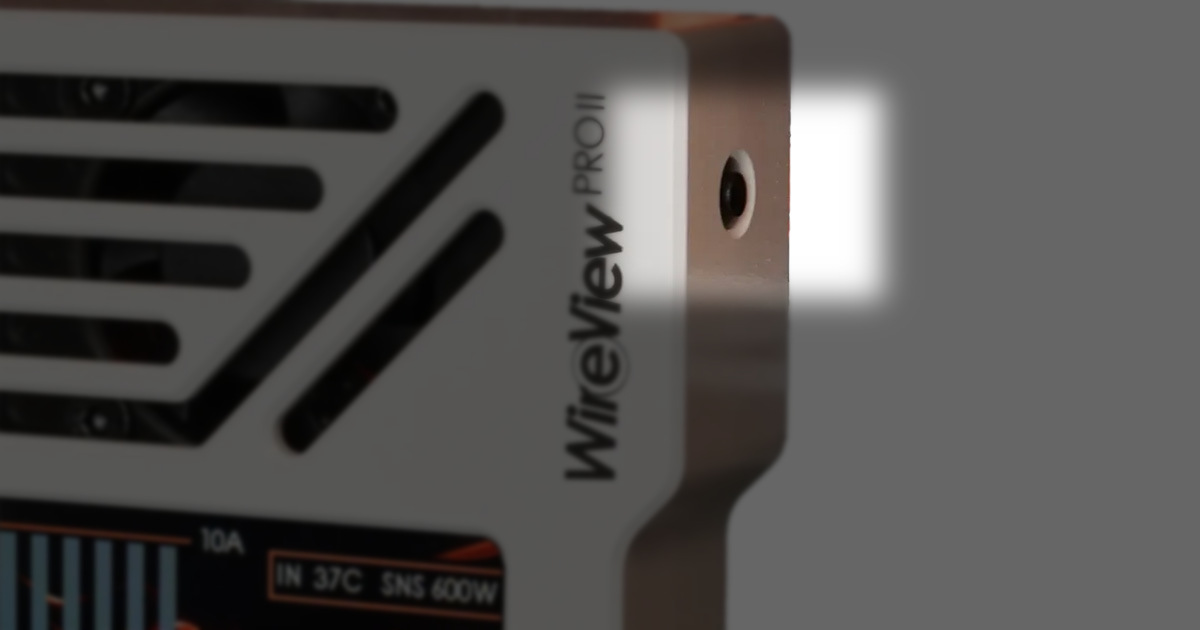
ケースの蓋を閉めてしまうと、切り替えや設定が面倒です。
ただしソフトウェアが英語UIのみで直感的ではないものの、機能性は秀逸なので問題なし。
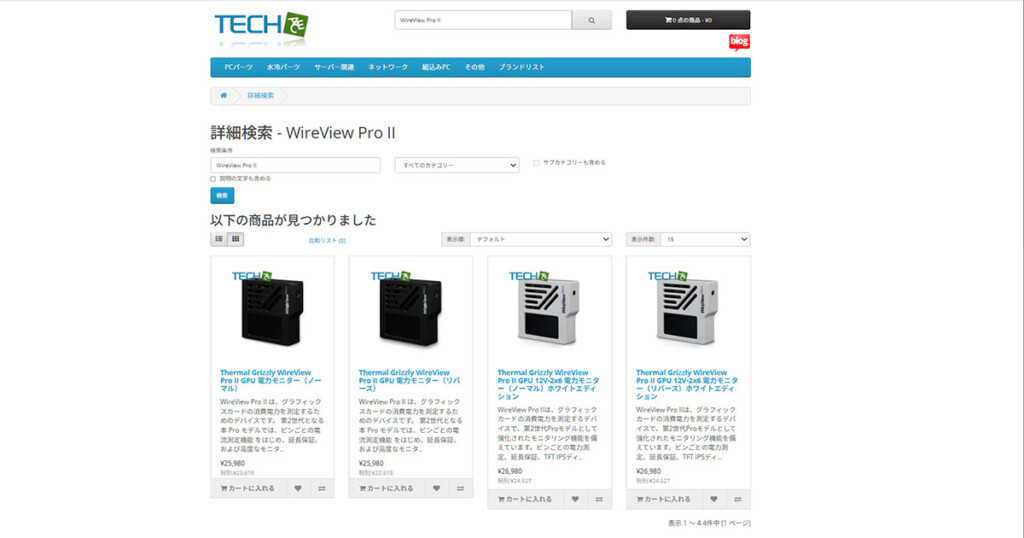
2026年6月現在 国内販売しているECサイト
2026年6月26日現在、管理人が購入したオリオスペックのほかに
Thermal Grizzlyの日本正規代理店でもあるTechAce(テックエース)でも販売されています。
Thermal Grizzly WireView Pro II GPU 電力モニター TG-WV-P2-H19N(ノーマル)
Thermal Grizzly WireView Pro II GPU|GPU電力モニターTG-WV-P2-H19R(リバース)
※6月29日になってAmazonなどでも販売されるようになりました( 正規販売元:TechAce販売 )
 ポチップ
ポチップ
 ポチップ
ポチップ
ポチップ
ポチップ
ラインナップは全3種( 1種類国内未発売 )
まずセンスピンとコネクタラッチの向きに合わせて2種類あります。
なおそれぞれのモデルにブラックとホワイトのカラバリがあります。
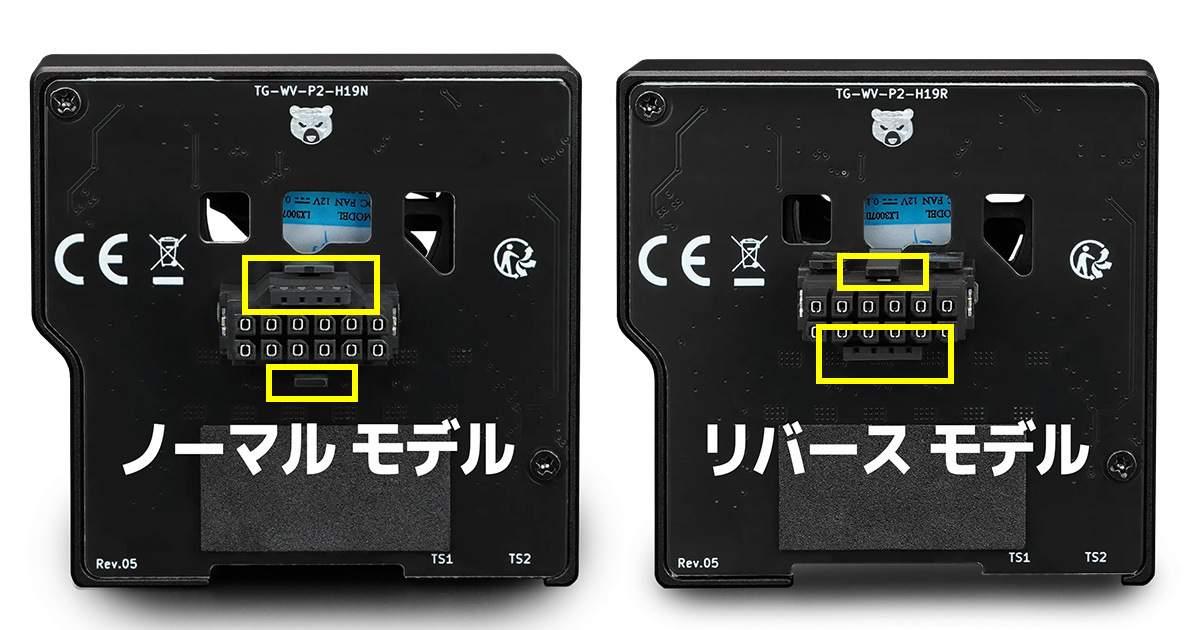
互換表を確認したところ、管理人のグラボ( RTX5090 Aorus Master )はリバースタイプでした。
(センスピンが下側)
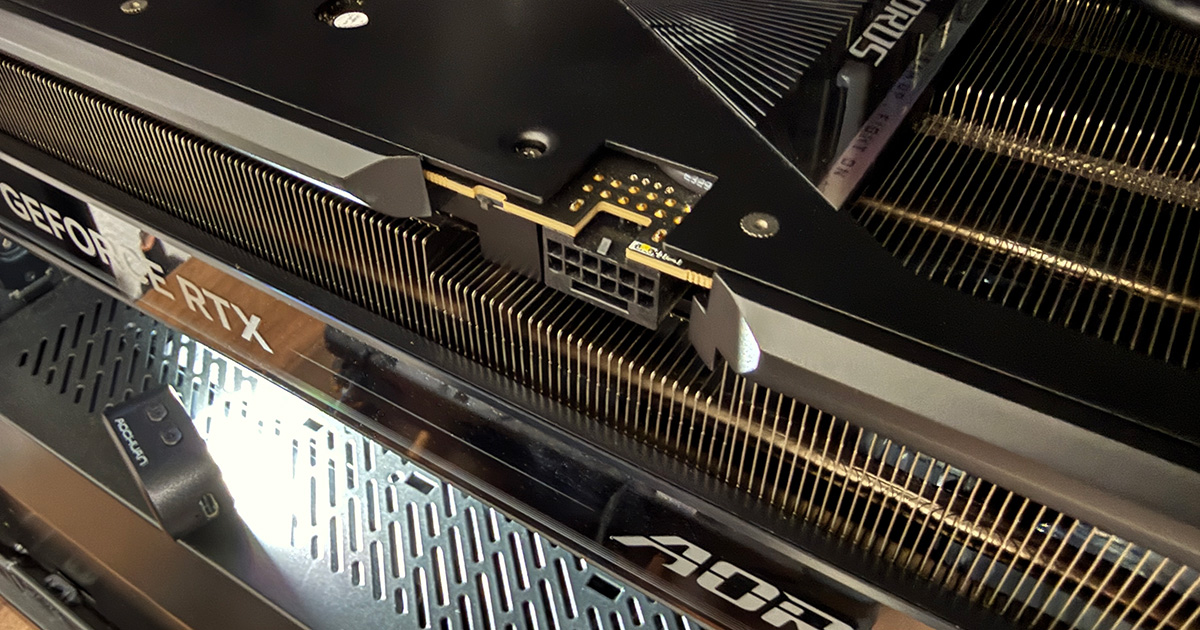
そして3つめのモデルは【 WireView Pro II Wired 】。
40cmの12V-2x6ケーブルが直付けされ、かつグラボ側は既存の12V-2x6を使います。
40cmケーブルにより、表示部本体の設置自由度が高くなります。
そしてスペースの都合でグラボのコネクタ周りに制限があるケースに対処できるモデルとなります。
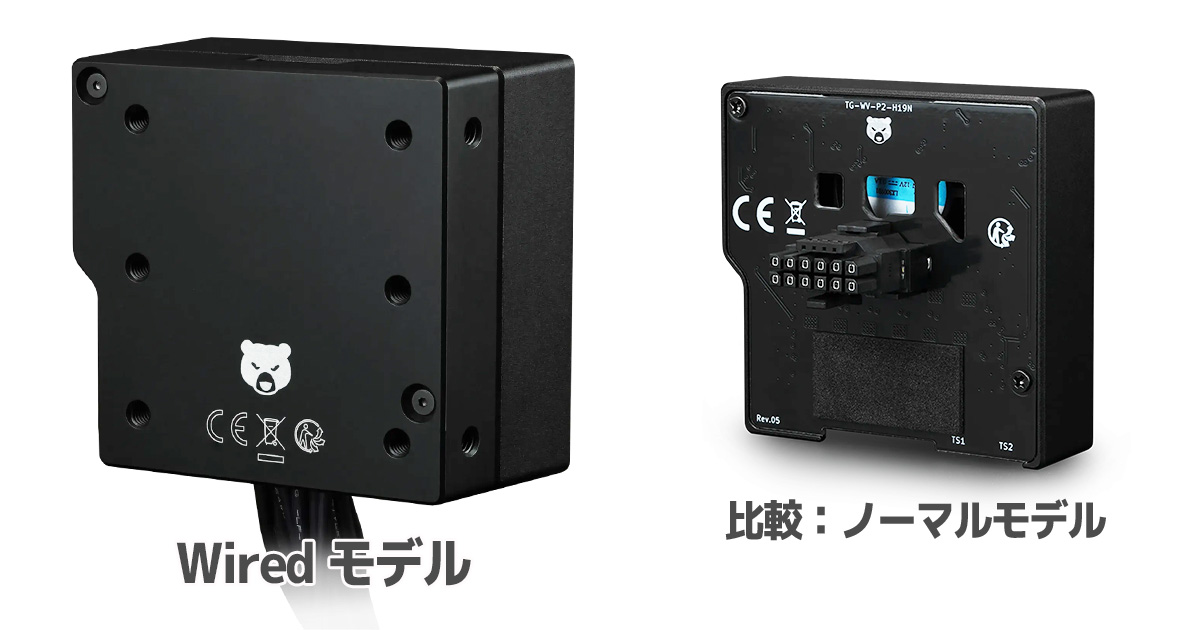
本体の裏面と底の面を見てみると通常モデルとかなり異なっているのが分かります。
まず斜め横から見ただけでも厚みが異なります。
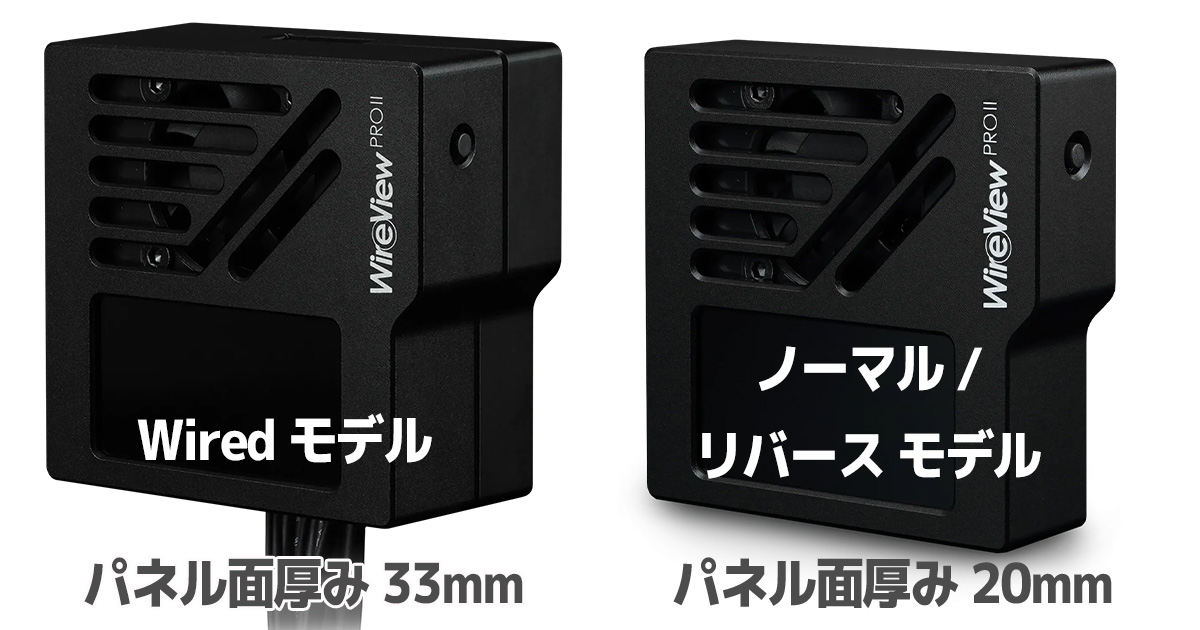
Wiredの裏面にはグラボへ挿す凸の12V-2x6コネクタが出ていません。
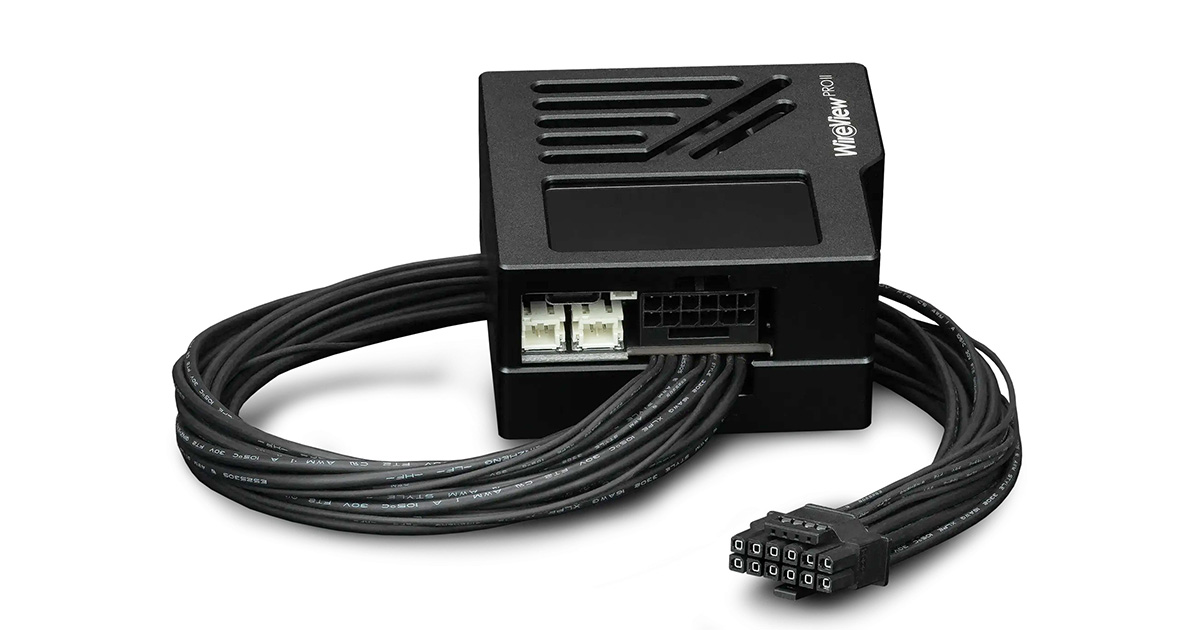
下面には、グラボへ接続する直付けのケーブルのほかに、12V-2x6メスのコネクタが1つあります。
このメスコネクタへ手持ちの12V-2x6ケーブルを使って電源ユニットへ挿します。
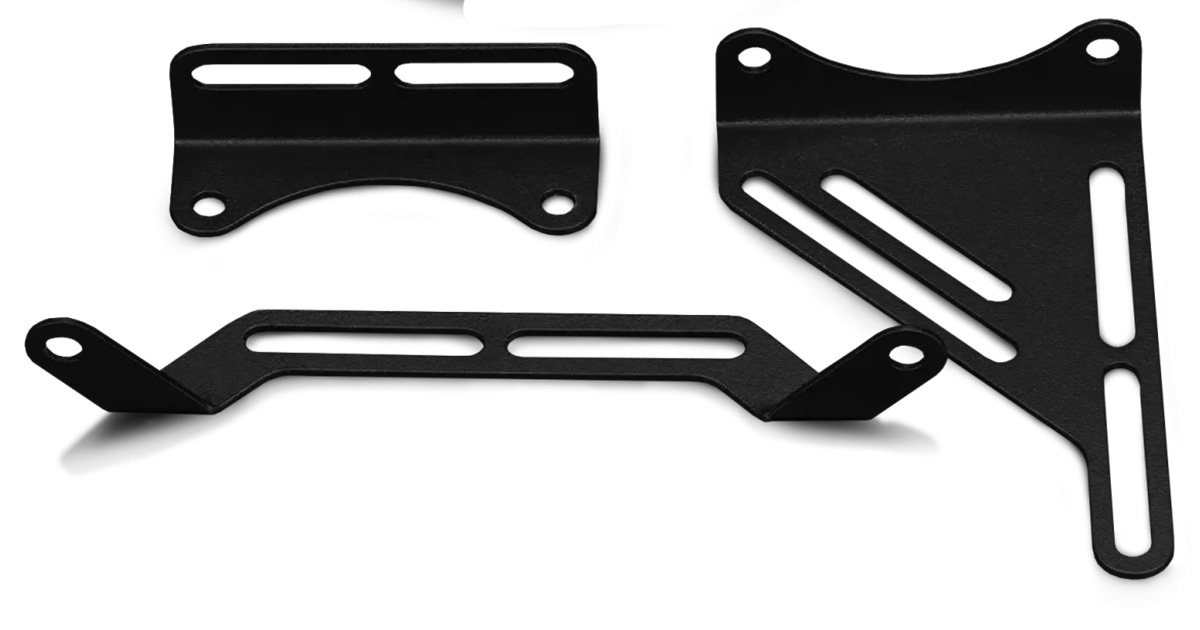
本体がグラボに直接固定されないため、いくつか固定用のブラケットが付属しています。
12V-2x6ケーブルの接続は以下のように行います。
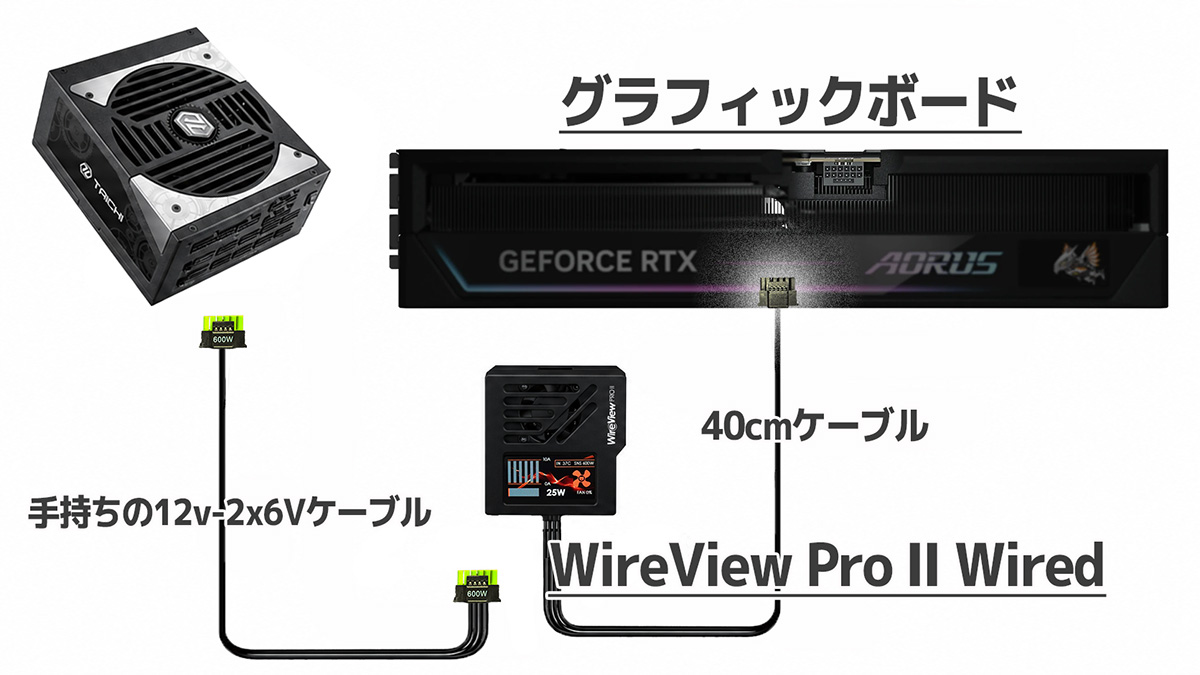
他モデルと同じくタイプC( 〜USB2.0ピンヘッダコネクタ )やオプションサーミストも挿せます。
また公式互換リストでノーマル・リバース共に「不可」とされたグラボに対しても使用できるのがWiredモデルの特徴でもあります。
The WireView Pro II Wired features a permanently attached, 40 cm power cable that is plugged into the graphics card's 12V-2x6 connector. This makes the WireView Pro II Wired compatible with all available graphics cards equipped with a 12V-2x6 connector, including NVIDIA Founders Edition cards.
(訳)
WireView Pro II Wired には、グラフィックス カードの 12V-2x6 コネクタに差し込まれる、40 cm の電源ケーブルが内部で直結固定されています。これによりWireView Pro II Wired は、NVIDIA Founders Edition カードを含む、12V-2x6 コネクタを備えたすべてのグラフィックス カードと互換性を持ちます。
そのため公式のWiredのページではノーマル/リバースモデルであったページ下部の互換性リストは無くなります。
Thermal Grizzly WireView Pro II Wired GPU Power Monitor
WireView Pro IIで設定できること
デフォルトでも問題ありませんが、デバイス保護のための以下の点を変更できます。
- コネクタ温度の閾値
- ピンの電流値の閾値
- 状態の改善ができない場合、自動シャットダウン( リセット )までの待機時間
ほかにアプリケーション自体の設定も可能で、Windows起動時に自動起動やタスクバー収納などを指定できます。
初のグラボ保証までついてくる!
こういった保険的なデバイスでは実際に事故が発生すると、責任問題でトラブってしまいがちです。
まずWireView Pro IIにはデータロガーとして長期間のデータ保持を可能としており、故障診断に一役買います。
そしてトピックはその保証内容です。
保証について
WireView Pro II には法定保証および標準のメーカー保証を超える延長保証が含まれています。
保護機構が組み込まれているにもかかわらず、グラフィックス カードの 12VHPWR または 12V-2x6 コネクタに損傷が発生した場合、Thermal Grizzly によって修理が行われます。
修理が不可能な場合は同等の交換品が提供されます。
この保護は、元のグラフィックス カードの保証期限が切れた後も適用されます。
保証請求には、ユーザー マニュアルに従ってGPU メーカーが定義した動作パラメータの範囲内でデバイスが適切に使用されていることが必要です。
延長保証期間はご購入日から2年間です。
とは言え、公式を見ただけではどこから請求の問い合わせをするのかが不明です。
保障については以下の公式直リンクよりPDF文書がダウンロードができます。
Extended Warranty T&C
まとめてみると以下の通りです。
| 対象製品 | Thermal Grizzly WireView Pro II |
| 特徴 | グラボのメーカー保証が切れていても、12VHPWR/12V-2x6 コネクタ焼損を救済 |
| 期間 | WireView Pro II 購入日から24か月 |
| 条件 | 購入証明あり/取説どおりに使用/保護機能を無効化していない/改造なし |
| 救済内容 | まずコネクタ交換 → 不可なら同等性能品と交換(同価格とは限らない) |
| 送料 | 往路はユーザー負担 → 保証承認時は全額返金 |
| 譲渡 | 不可(最初の購入者本人のみ) |
PDFを和訳してみたので興味がある方は以下をクリックしてください。超長いです。
トラブル時はコンタクトフォームから行いますが、まず購入元への問い合わせが先です。
( 管理人の場合オリオスペック )
…ということでオリオスペックさんに問い合わせしてみました!
問題発生時の手順
一次窓口は購入先のオリオ・スペックとのことなので、まずは購入したストアもしくは会社へメールなどで連絡。
その際下記の情報を送ること
・オリオ(購入したところ)から購入した注文番号
・影響を受けたグラフィックカードの型番およびシリアル番号
・損傷内容の詳細画像
※WireView Pro IIおよびグラフィックカードの損傷したコネクタ部分ほかが分かる写真のご提供必須
オリオから代理店経由でメーカーに確認後、メーカーから修理申請了承の連絡が来たのち代理店にグラフィックスカードを送付
代理店がThermal Grizzlyにグラフィックスカード送付
ということで正規代理店、そしてドイツのThermal Grizzlyが絡む保証体系なので、正規の販売店以外の購入は保証が効かないのでご注意ください。
WireView Pro IIの取り付け概要
取り付けには数分で完了しますが、一部環境によっては少し大変なケースもあるでしょう。
若干面倒なのは自動シャットダウンを機能させるためのスプリッタケーブルと同ケーブルやUSB-Cケーブルを本体に接続するとき。
方法としては以下の順番が良いかと思います。
前提として強制リセットのOSダメージを防ぐため「自動シャットダウン機能」を使います。
※サーミスタセンサーは未使用
まずはお手元にマザーボードのマニュアルを用意しておきましょう。
自動シャットダウン用スプリッタケーブルを接続
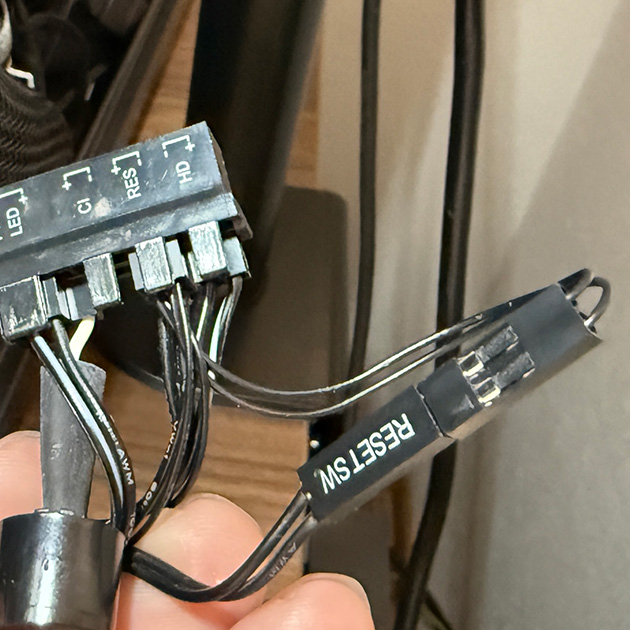
マザーボードのケースパネルとの接続コネクタにWireView Pro II付属の分岐ケーブルを割り込ませます。
これら細いケーブルがマザーボード直挿しの場合は、グラボ下付近の狭いパートでの作業なので面倒。
幸い自環境のZ690 Aorus Extremeではマザーの純正延長ケーブルで、接続部をケース裏に配置しているので比較的作業性は良かったです。
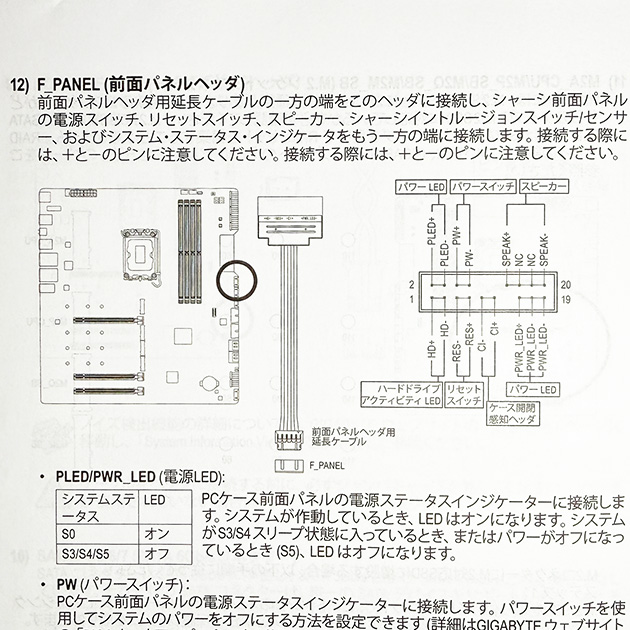
なおPOWERにしてもRESETにしても電源スイッチ系のケーブルはプラスとマイナスが反対でも動作します。
※RESET側への接続であれば強制的に電源を瞬断させる
瞬断だとOSへのダメージが…なんて心配な方はPOWERの方で良いでしょう。
これはOS動作中に電源ボタンを押した状態を作ります。
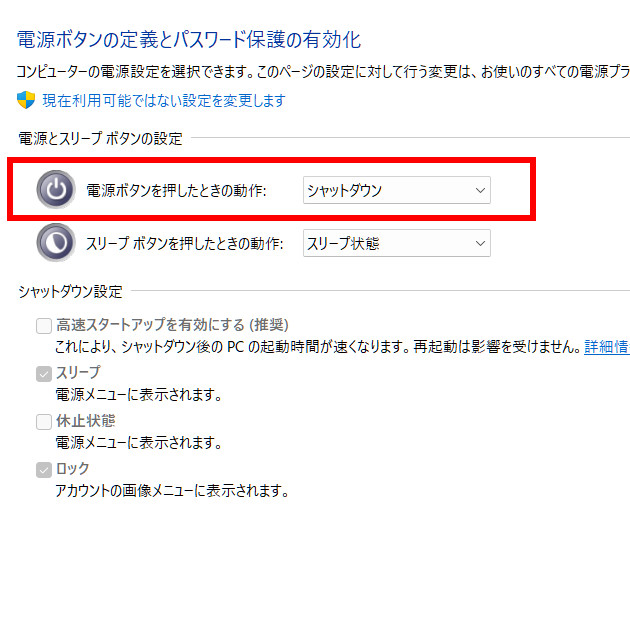
POWER側に割り込ませる場合、OSのコントロールパネルで「電源ボタンを押すとシャットダウンする」設定にしておく必要があります。
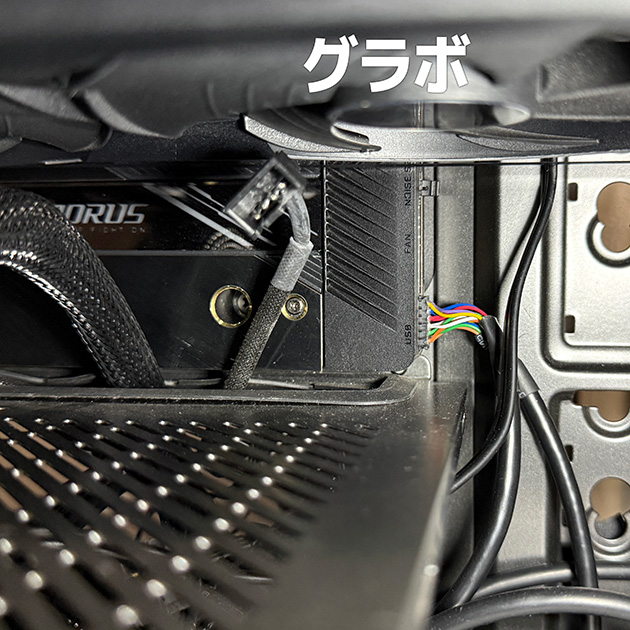
このケーブルをグラボ側へと通しておきます。
USB-C~USB2.0ピンヘッダをマザーボードと接続
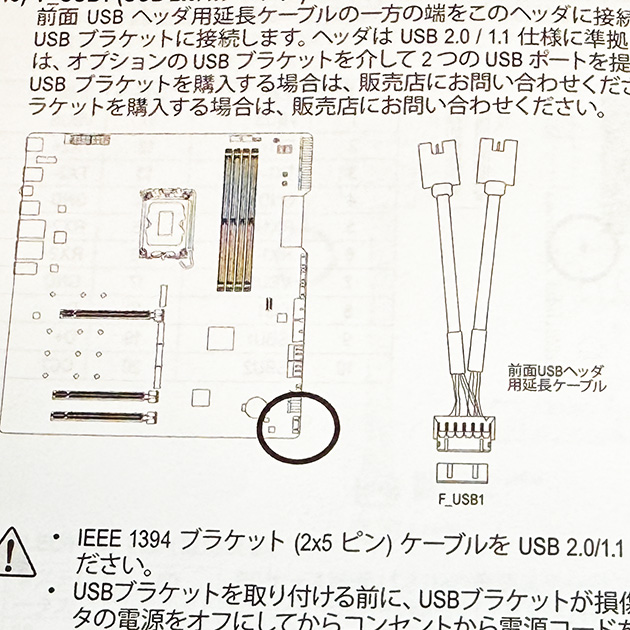
STEP1と逆の順番でも問題はありません。
どちらにしてもこの作業も狭い場所の作業になるため、ピンヘッダの位置によってはグラボを外して行った方がカンタンです。
こちらも幸いなことにAorus Extremeマザーでは元々マザーにY字分岐の純正延長コネクタで接続されいるのでより楽でした。
本体を設置する場所の近くに電源スプリッタケーブルや12V-2x6ケーブルコネクタと一緒に配置しておきます。
本体をグラボに挿す前に各ケーブルをWireView Pro IIへ接続すること!
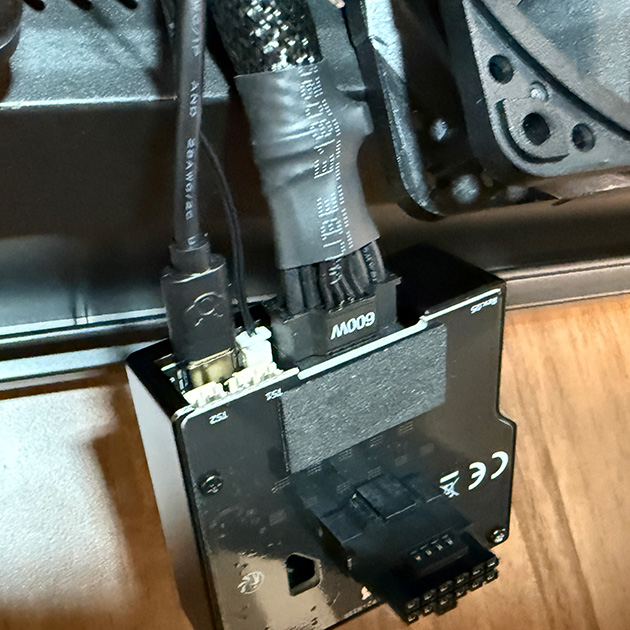
先にWireView Pro II本体をグラボに挿してしまうと、差し込み口が下側になり視認性が悪いため非常に挿しにくくなります。
見えにくいからってあんまりガリガリやると、グラボとWireView Pro IIとの接続箇所に負荷がかかりそう!
そのため、まずフリー状態のWireView Pro IIへ電源から来る12V-2x6ケーブル、USB-C、電源分岐コネクタの3つを接続します。
シャットダウン/リセット用のコネクタは非常に小さく挿しにくいです。
しかもコネクタには表裏があり、反対だとゴリラパワー以外ではハマりません。
見えにくくて恐縮ですが写真の向きで差し込みます。
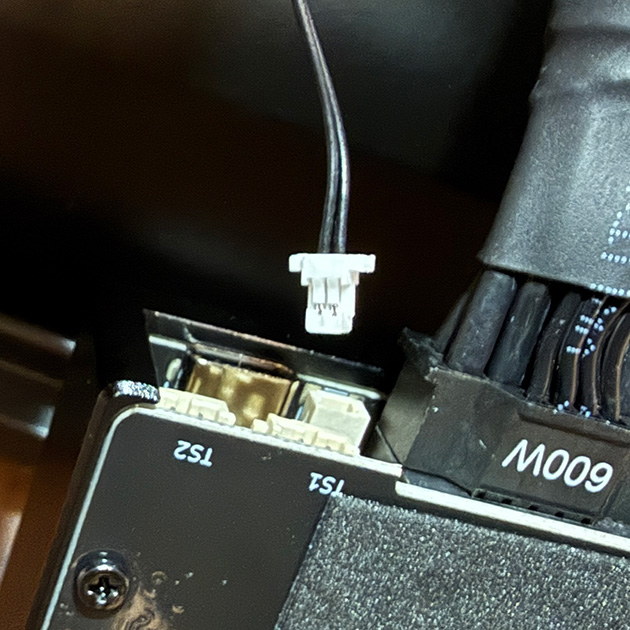
最後にグラボにWireView Pro IIをさして動作チェック
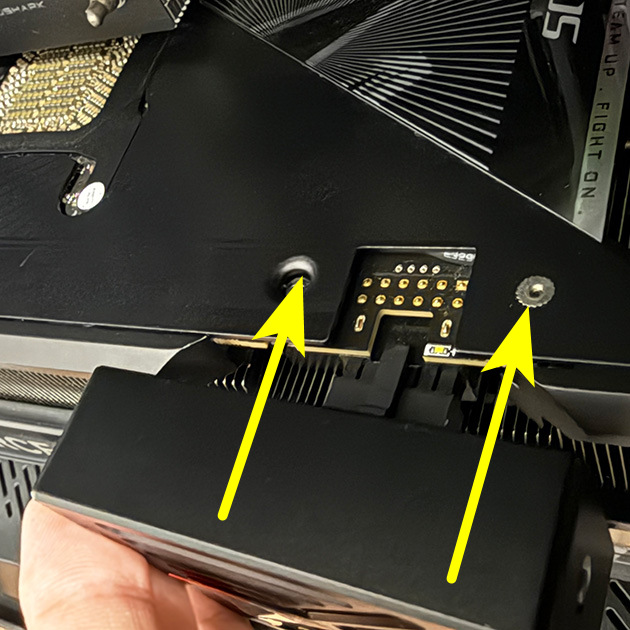
最後は本体を挿して完了。
ここもけっこう大変。
接触不良を嫌ってかコネクタがかなり硬いです。
できる限り左右に振らずにまっすぐに挿しこみます。
あとはケースのサイドカバーを閉めずに動作確認をしましょう。
電源を押す瞬間、PCを1台組み立てた直後の緊張感があります
取り付けは以上ですが、ソフトウェア適用やファームウェア更新などOS上で行う作業があります。
次章の次で解説しています。
WireView Pro IIのディスプレイ表示
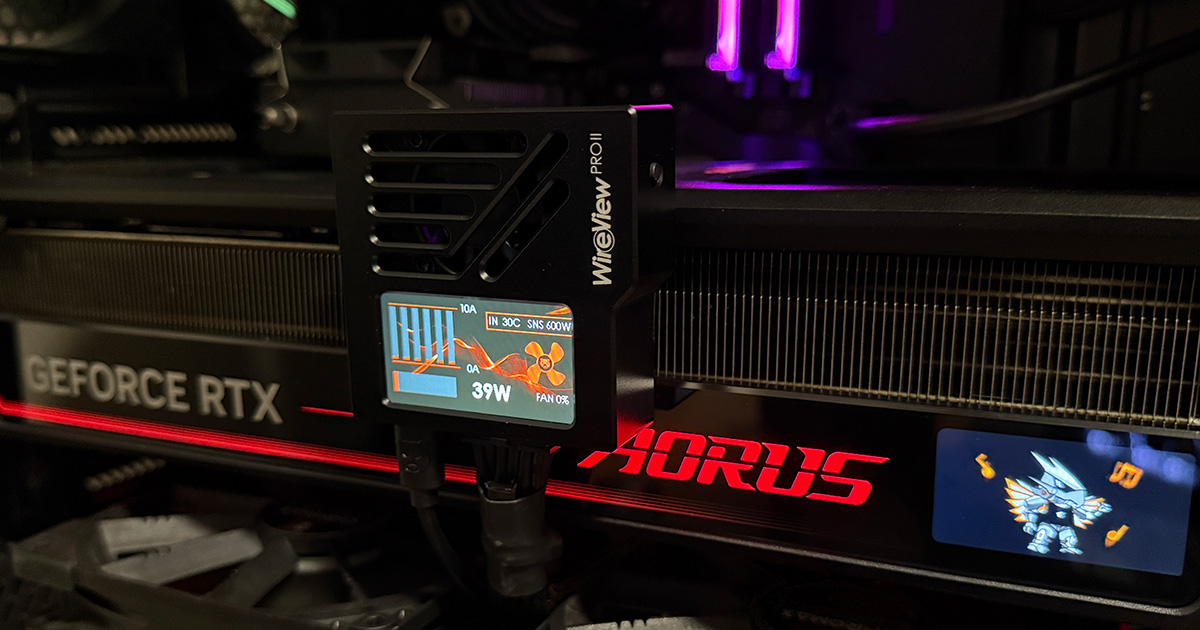
デフォルトはすべての項目を表示するメイン表示です。
本体右サイドにあるボタンを押すことで表示を切り替えます。
切替画面は全部で5種類です。
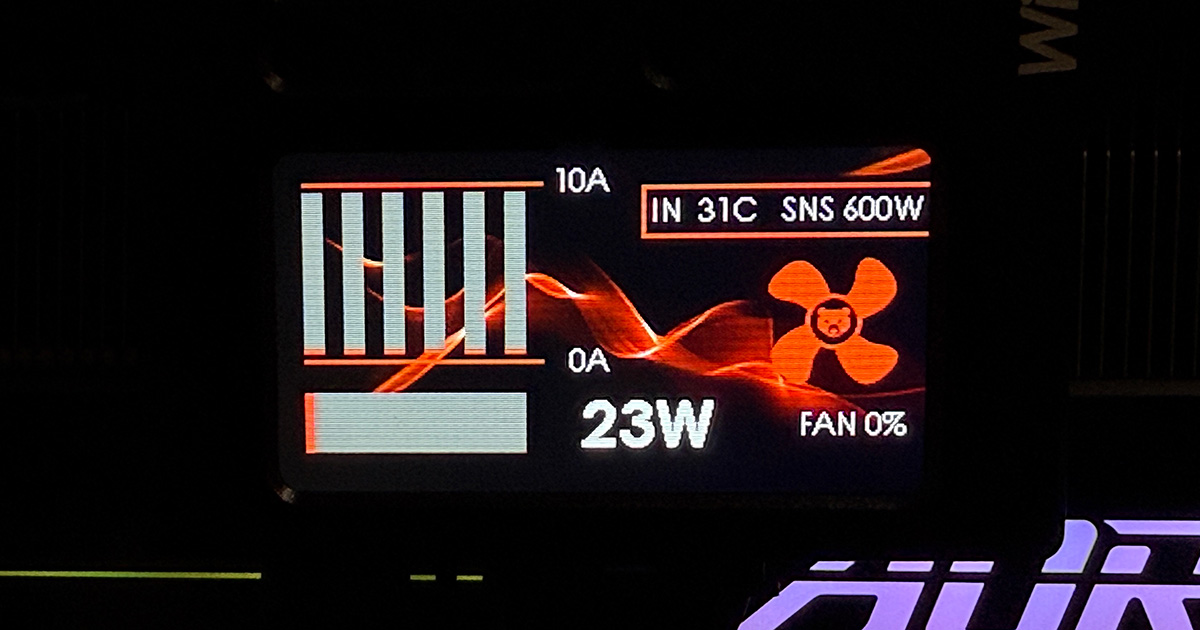
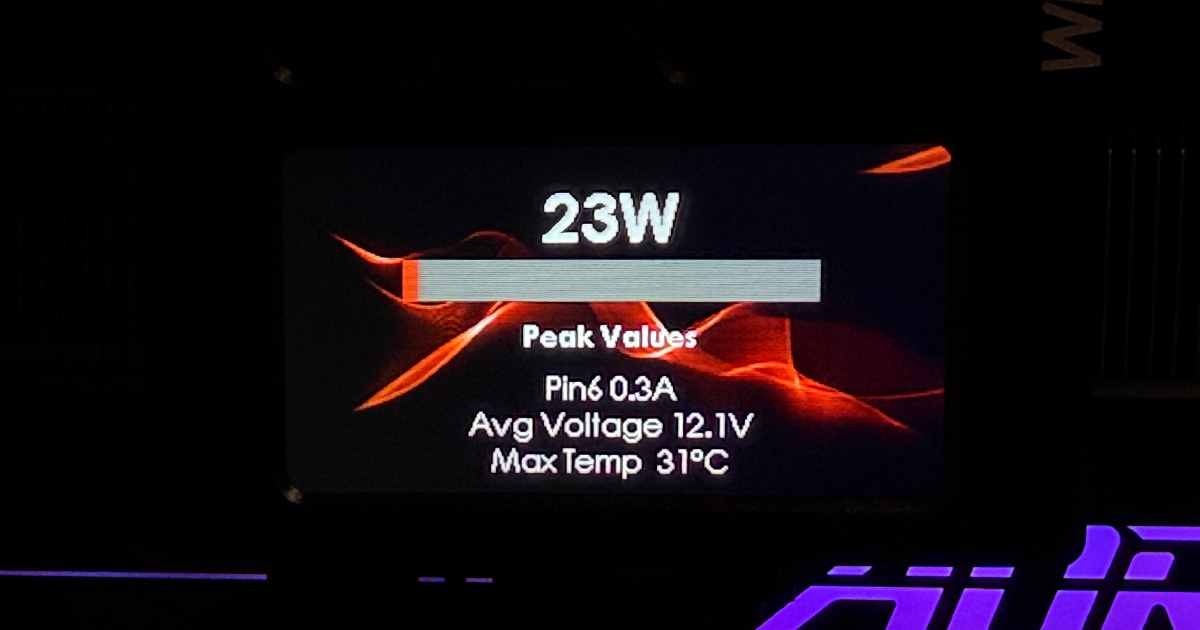
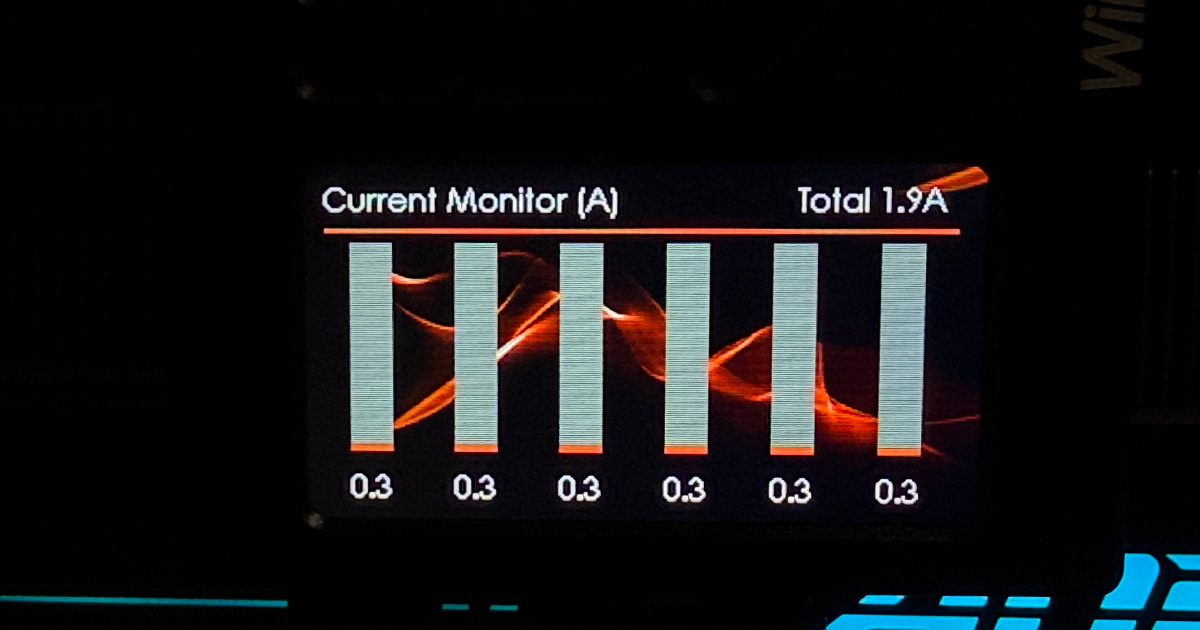
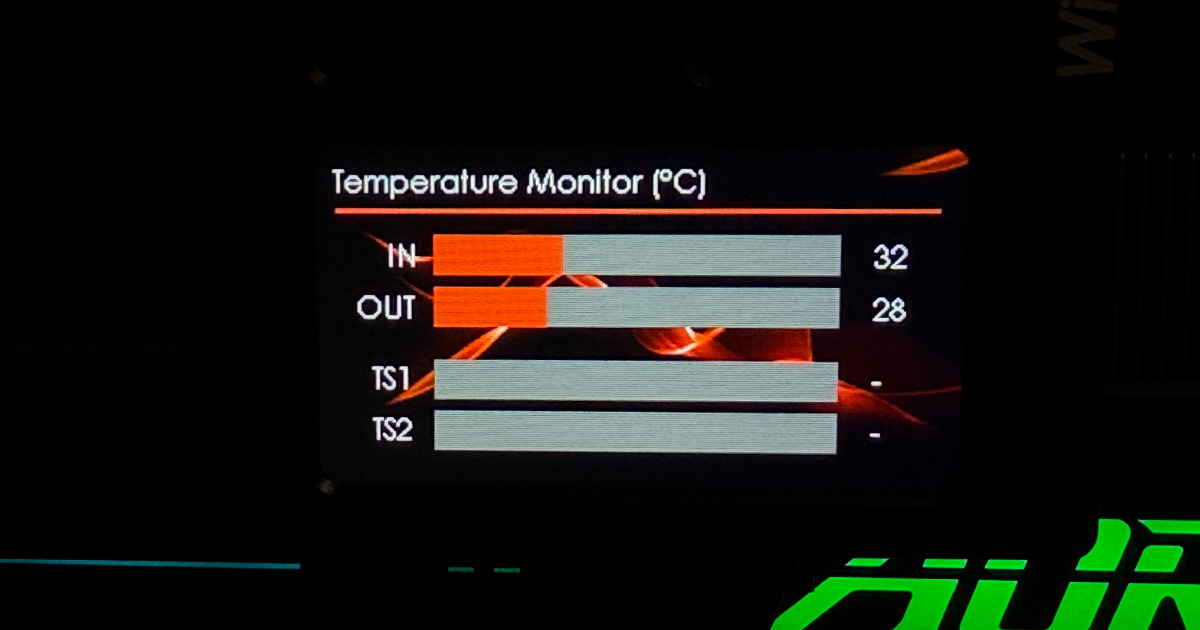
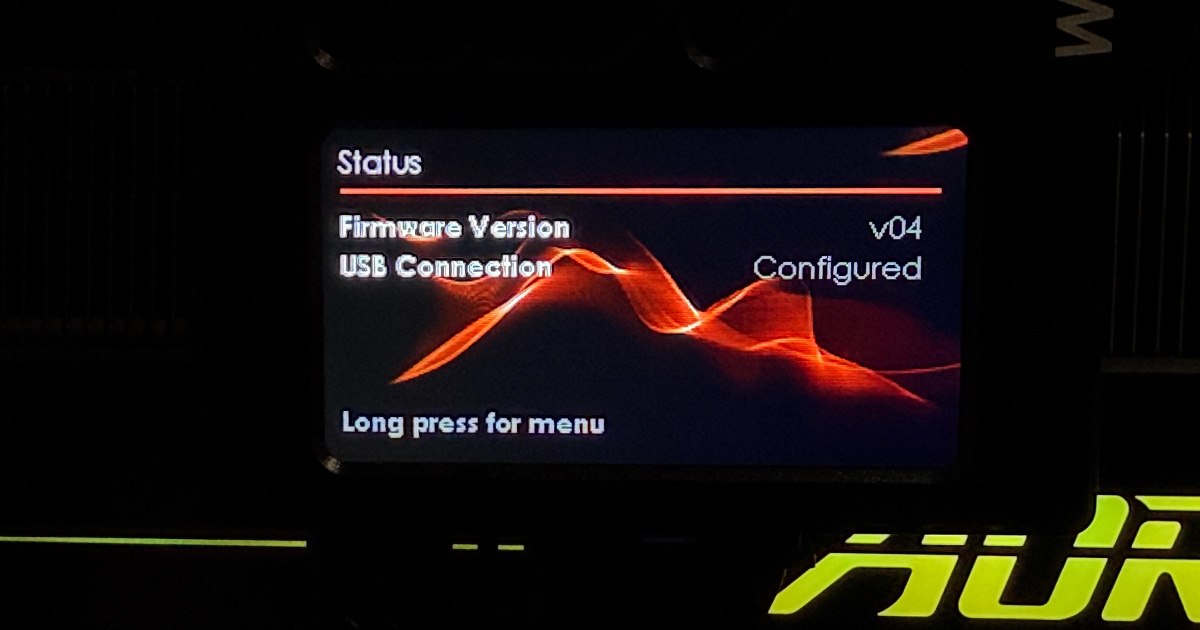
ファームウェアの更新
専用のソフトウェアを公式からダウンロードします。
落としたアーカイブを解凍するだけの簡素なインストールで、ほぼポータブルアプリです。
起動後も余計なフォルダやファイルをあちこちに作ることがないようです。
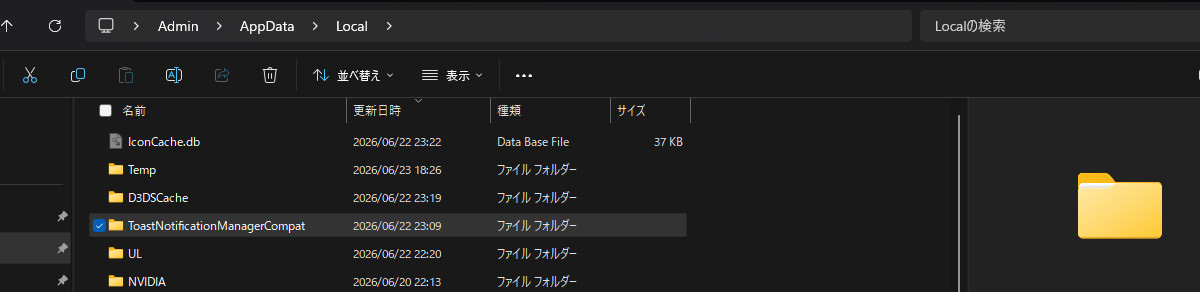
もう少し詳しく確認したところ「 %LOCALAPPDATA% 」というパスでたどり着けるLocalフォルダ内に下画像のフォルダが作られていました。
中身は表示用のグリズリーアイコンのみでした。
※レジストリなど細かいところは未確認
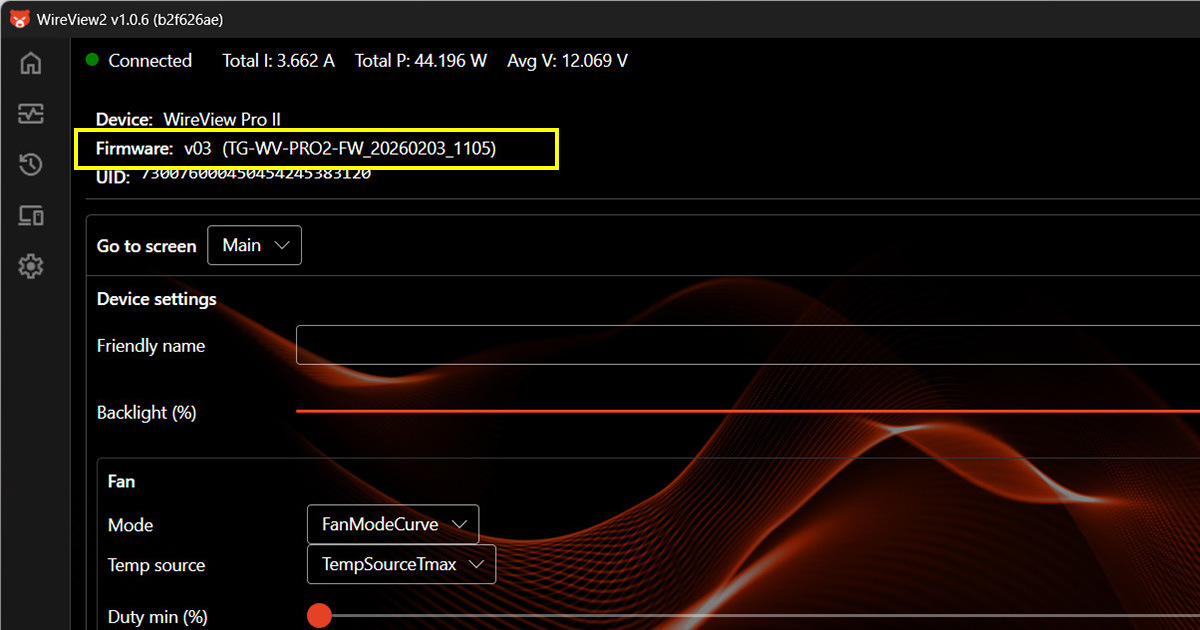
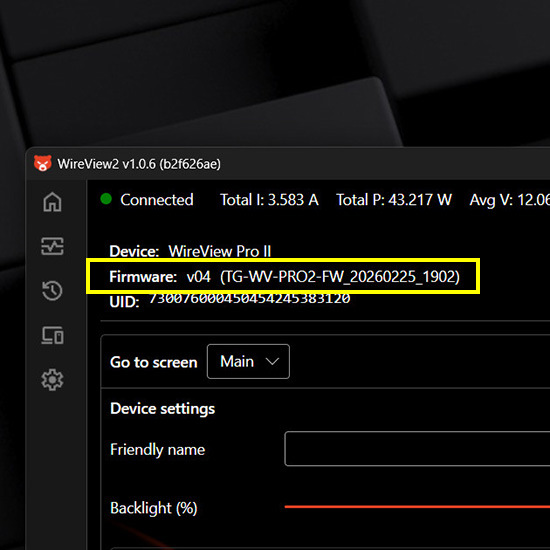
製品入手時のファームウェアはv.03でした。
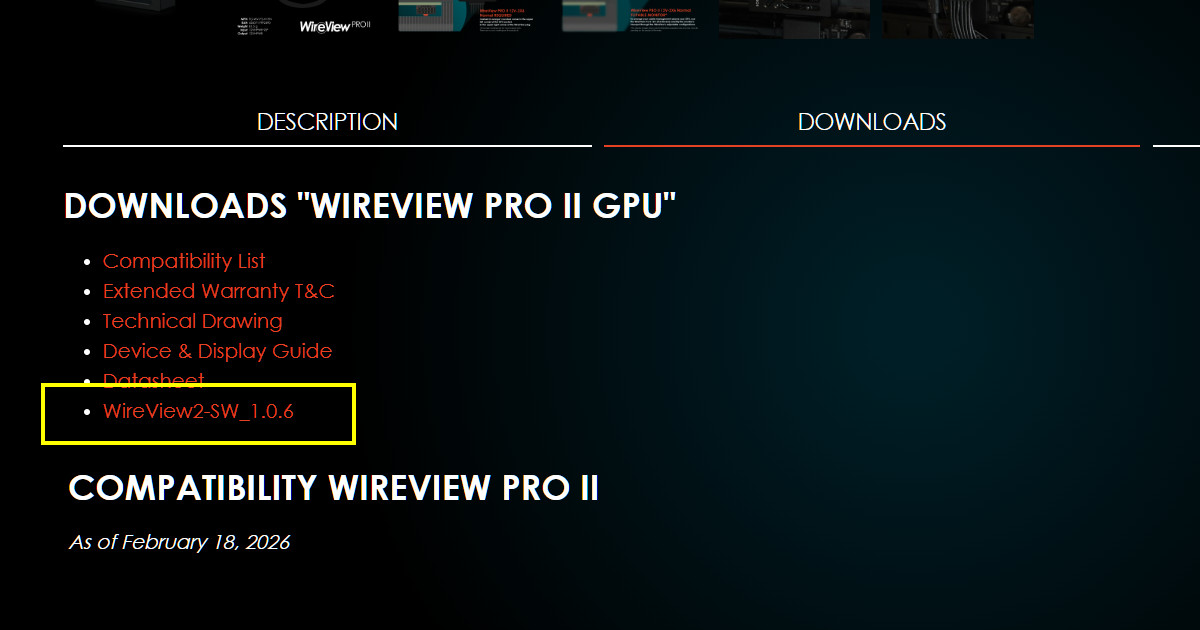
公式製品ページの中ほどで「DOWNLOAD」を選択して出てくる一覧からソフトウェアのバージョンナンバリングが付いたものをクリックします。
あとはダウンロードしたzipファイル( 80MBほど )を任意の場所に解凍して使います。
実行はグリズリーアイコンの【 WireView2.exe 】を実行。
まず最初に行う最重要な作業「ファームウェア更新」を行いましょう。
左欄のDeviceに入る
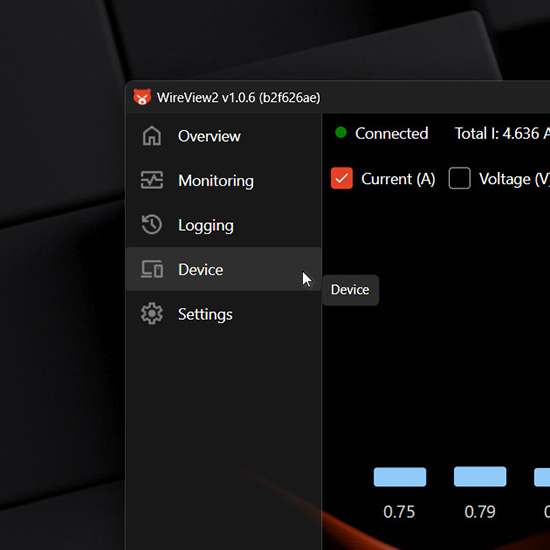
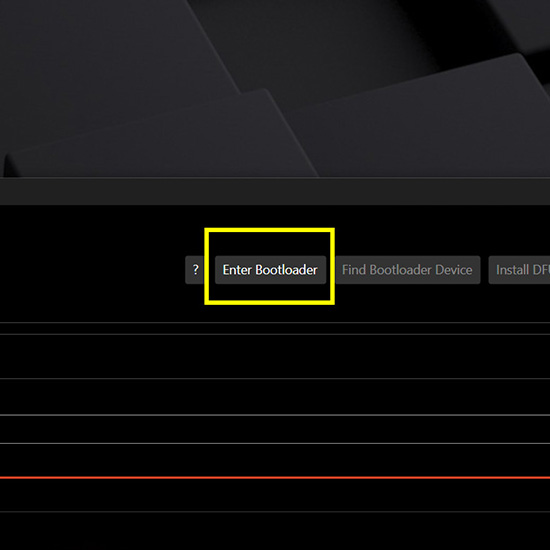
Bootloaderへ入る( 1 )
Deviceページ内でウィンドウ上方にある【 Enter Bootloader 】をクリック。
するとすると「あなたのデバイスをファームウェア更新モードへ切り替えます。続行しますか?」と聞かれるので「Yse」
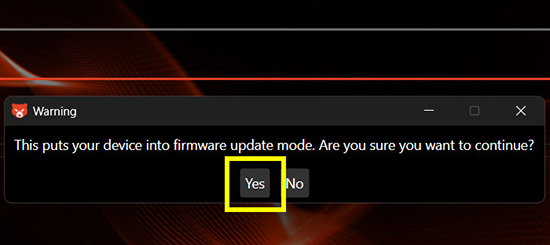
これでアップデートモードに入るのと同時に、WireView Pro IIシステムを一度落とすため、本体ディスプレイが消灯します。
DFUドライバーをインストールする
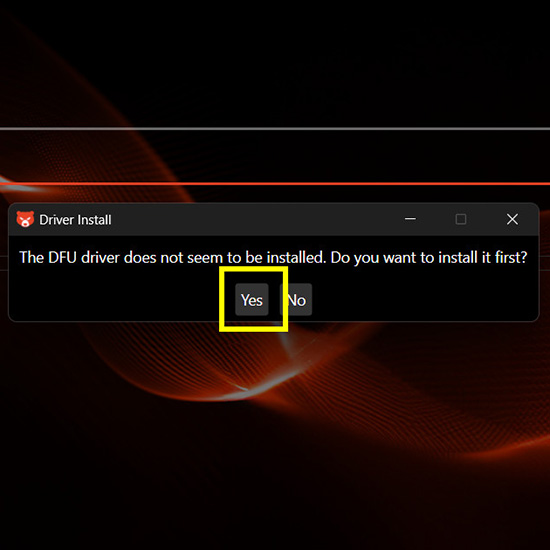
自動的に「DFUドライバーが無いようなので、インストールしますか?」と聞いてくるので「Yes」を選択。
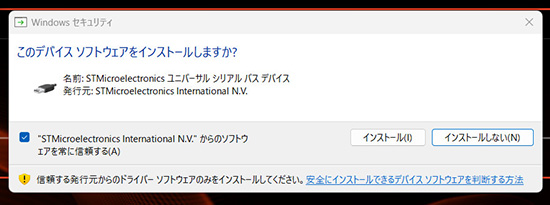
インストール確認画面が出るのでそのまま「インストール」。
Bootloaderへ入る( 2 )
ステップ2と同じくBootloaderへ入り直します。
先ほどと同じように「あなたのデバイスをファームウェア更新モードへ切り替えます。続行しますか?」と聞かれるので「Yse」をクリックします。
ファームウェアを更新する
ウィンドウ右上あたりの「 Update Firmware 」をクリック。
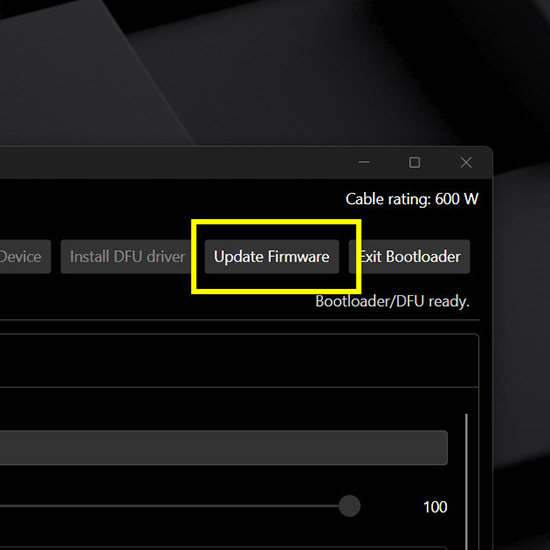
しばらく待っていると更新が完了して、消えていたWiewView Pro IIのディスプレイが点灯します。
無事2026年06月26日時点の最新v.04に更新されました。
アンダーボルトの可視化:低電圧効果が分かりやすい
当ブログでは過去RTX5090の低電圧化の解説も行っています。
オーバークロックと同義の自己責任な作業とはなりますが、RTX3000シリーズから変わらず効果が非常に大きいです。
今回の記事には無関係ですが、RTX3090の頃からやり方は変わっていません。
今回WireView Pro IIを使ってさらに内部の変化やピンごとの傾向も見えるようになりました。
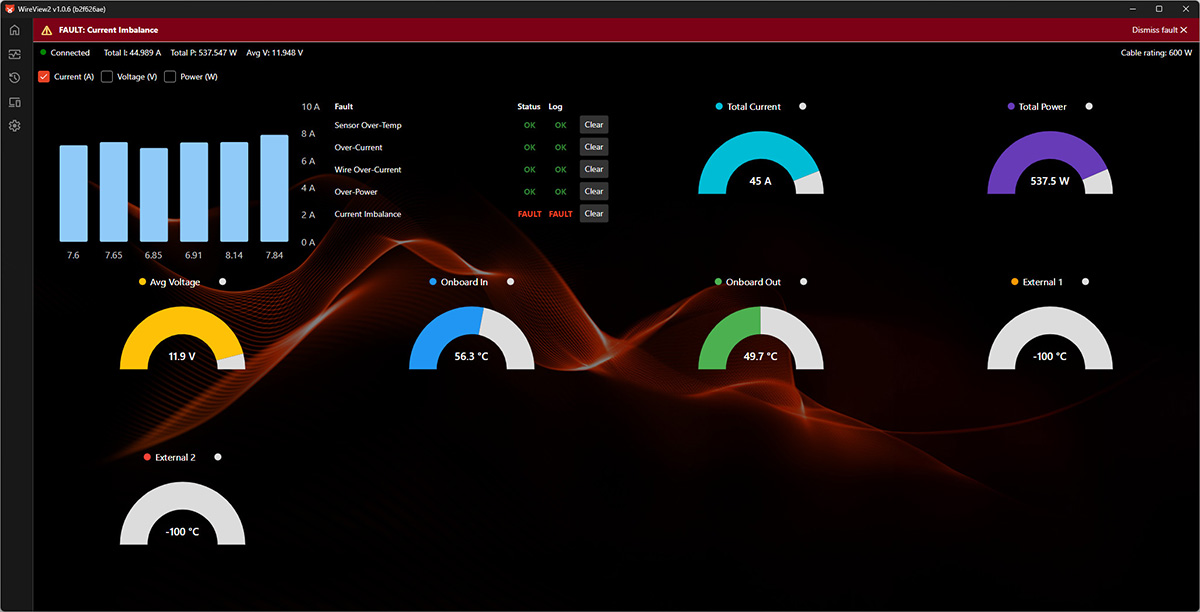
まずAfterburnerでの低電圧化設定を解除し、最大600W状態で手持ちのゲームを試してみたところ数分で「Current Imbalance」の警告が出ました。
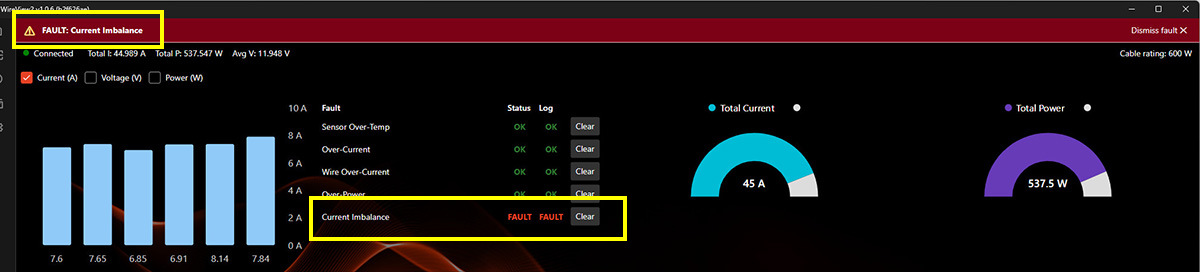
PRAGMATAというタイトルではグラボの最大消費電力は580~590Wという凄まじいものでした。
PRAGMATAのフレームレート記事
ピン間の差はケーブルやコネクタ、ピンもしくは電源ユニットの個体差です。
なお別に走らせたDX12用ベンチ3DMarkのSPEEDWAYに関しては各ピン最大7.5A前後までしか上がらず、最大510Wほど。
そしてSPEEDWAYテストでは上記のアンバランス警告はでませんでした。
結論ベンチマークよりも実際のゲームの方が最大負荷は大きいです。
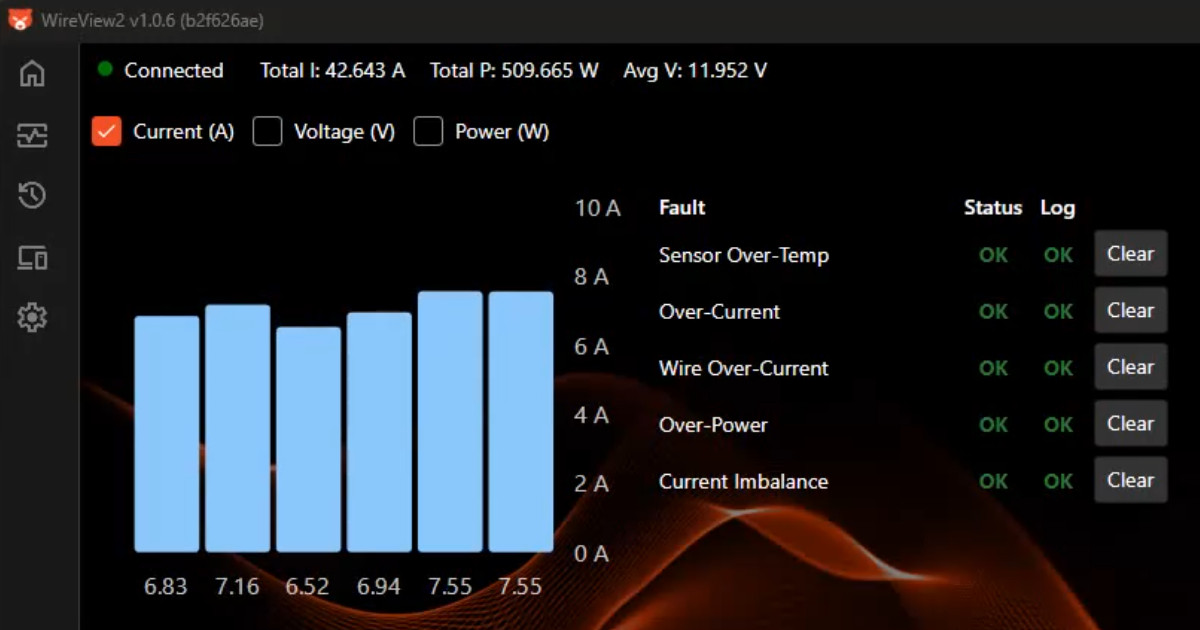
ピコピコ動くグラフを見ていると、管理人環境では概して3番目のピンが低い電流値で、6番目が高く出る傾向にあります。
ゲームを電圧無制限で実行すると、100% Current Imbalanceが表示されます。
ピン間でどのくらい電流差( % )が出たら警告表示するかの閾値は、デフォルト設定で40%。
さらに電流値の差は6A以上で警告が表示されます。
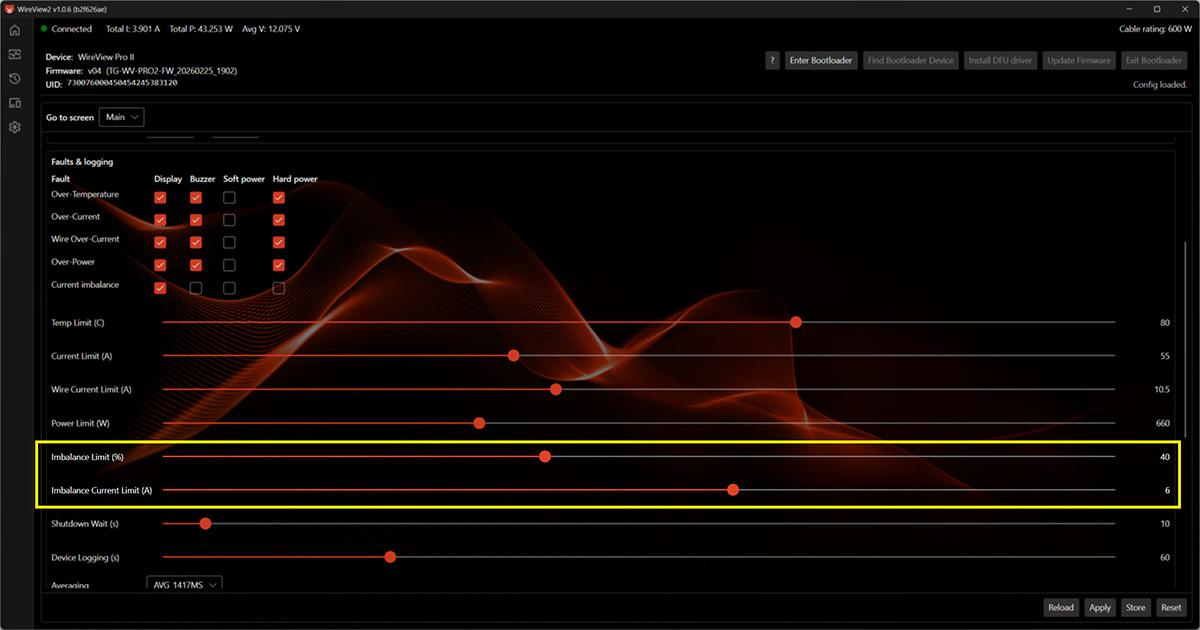
これら2つの閾値は連動せず、個別の設定値となります。
なお各ピン12~12.1V電圧なので6A計算すると、最小値のピンより理論値+72Wの電力が多く掛かることになります。
1ピンで…
この規格怖すぎ…
アンバランス率を変化させると、どこで制限超過の警告表示がなくなるか変えてみると、【 68% 】でした。
試しにいつも通りの低電圧化設定に戻すと、40%でも警告の表示は出なくなりました。
消費電力が大きくなるほどに、ピン間での電流値の差異が拡大するのがグラフィカルに分かります。
低電圧化バンザーイなことが分かりました
ご利用は自己責任ですが
ゲーブル精度のバラつきは普通にあることを考えると、600Wもの電力消費させるのはけっこう狂気の沙汰という印象です。
実際に低電圧化( 0.89v )すると
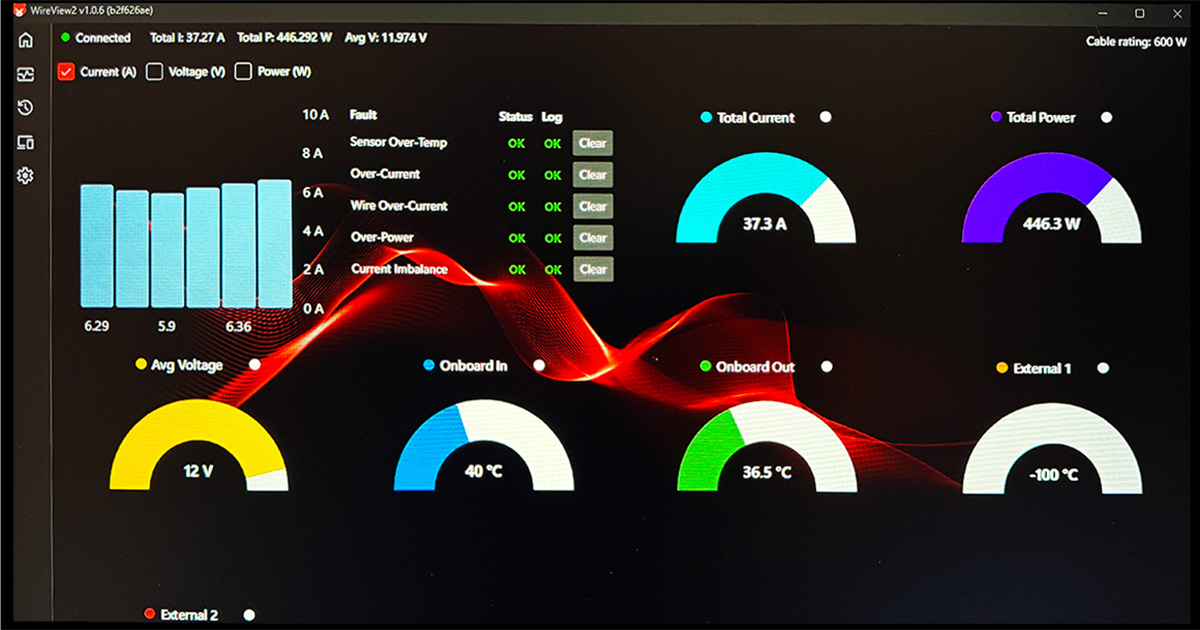
電流値も低下し、最大なのでそれほど重要視する必要はありませんが消費電力大きく低下。
またコネクタのIN/OUTの温度もガクっと下がります。( 前述の画像の温度表示と比べてきてください )
ということで目に見えて低電圧化の効果も見える化できて良きデバイスであると確信できます。
最後にSPEEDWAY実行中の電流値の動きを動画で紹介。
ポチップ
WireView Pro IIの注意点
コネクタ破損対策として非常に有効なのには間違いありませんが、購入前に気を付けておきたいポイントを紹介。
- WireView Pro IIのケーブルの向きに2種類あり
- アクティブロードバランシングは無し
- 通常環境では事前のシャットダウンテストができない
- 電源からGPUまでの接点が増えてしまう
- 寿命が未知数である
WireView Pro IIの端子の向きに「ノーマル」と「リバース」がある
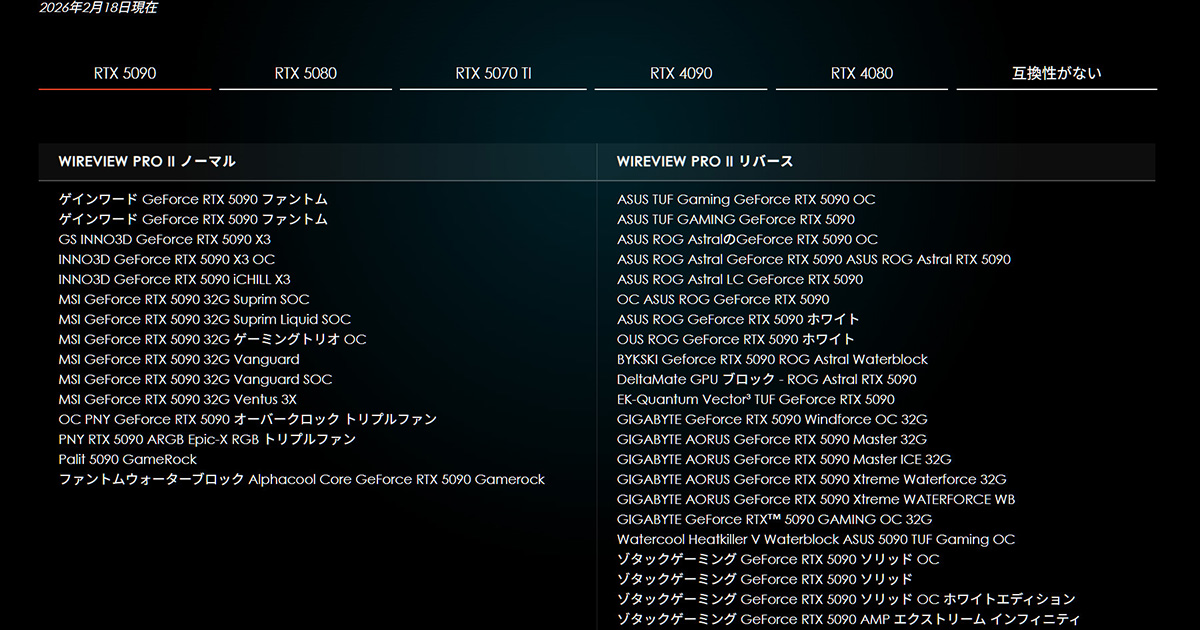
カンタンに言えばセンスピンとラッチの向きの組み合わせがコネクタの上か下の違いです。
メーカーで想定されている取り付け方は「WireView Pro Ⅱの12V-2x6コネクタやUSB-Cコネクタが下になる」こと。
そしてディスプレイ表示には180°回転機能があります。ソフトウェア側の変更に対応しています。
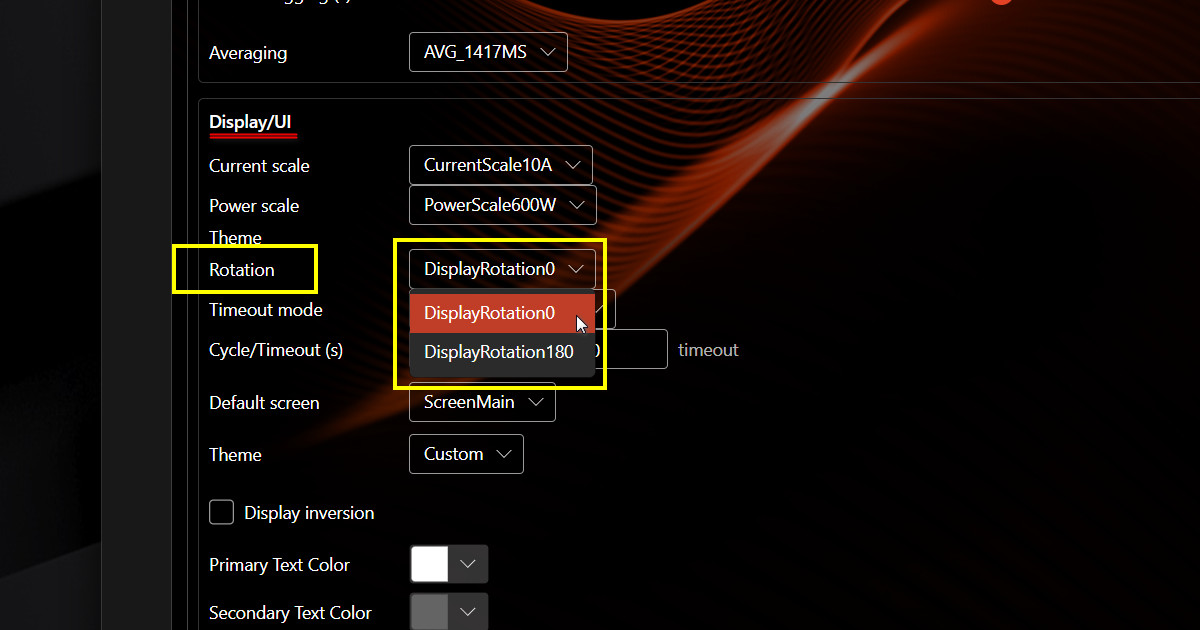
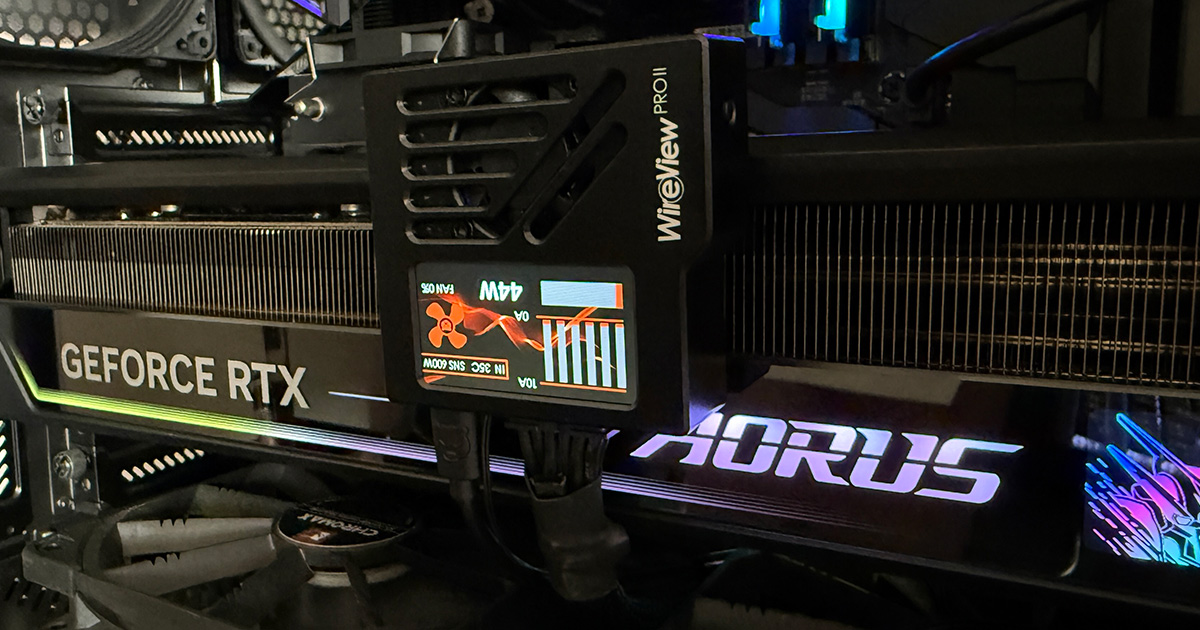
ということは…
ケーブルを上向きに出したい場合は、公式互換表の反対を買えばOKです。しかしほかのケーブルもすべて上向き…
※互換リストでの非対応グラボは不可
ということで、ノーマル、もしくはリバースのどちらかに自身のグラボが記載されていれば取り付けOKということになります。
ケーブルの向きだけ確認してください。
そしてわずかながら非対応製品もありますので必ずチェックしましょう。
以下リンクの最下段に互換情報が記載されています。
サーマルグリズリーWireView Pro IIモニタリングデバイス
ロードバランシングではない
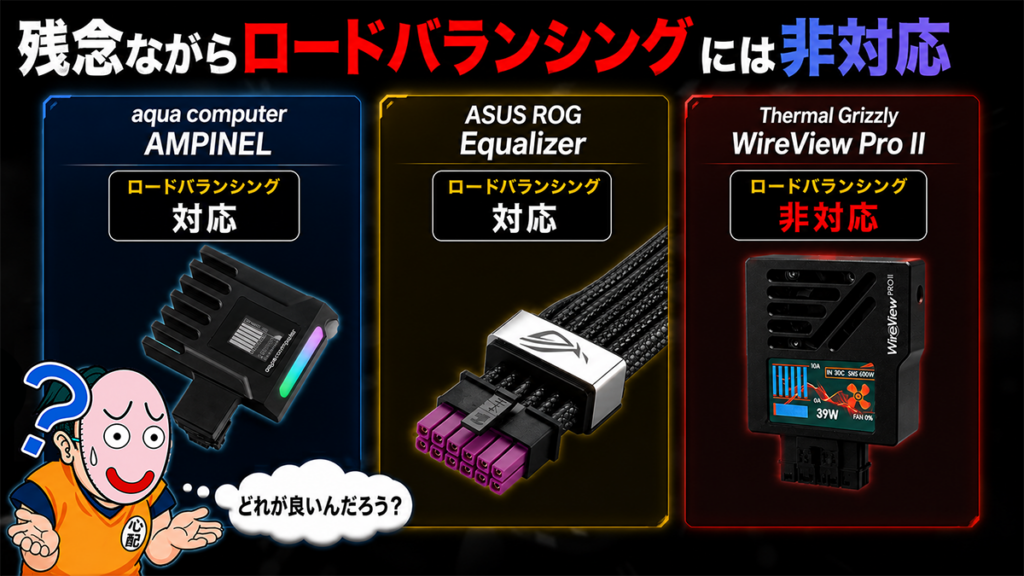
効果のほどはさておき、電流量を平滑化( ロードバランシング )しようとする機能は付いていません。
ちなみにロードバランシングを謳った製品には、aqua computer「AMPINEL」やASUS の「ROG Equalizer」があります。
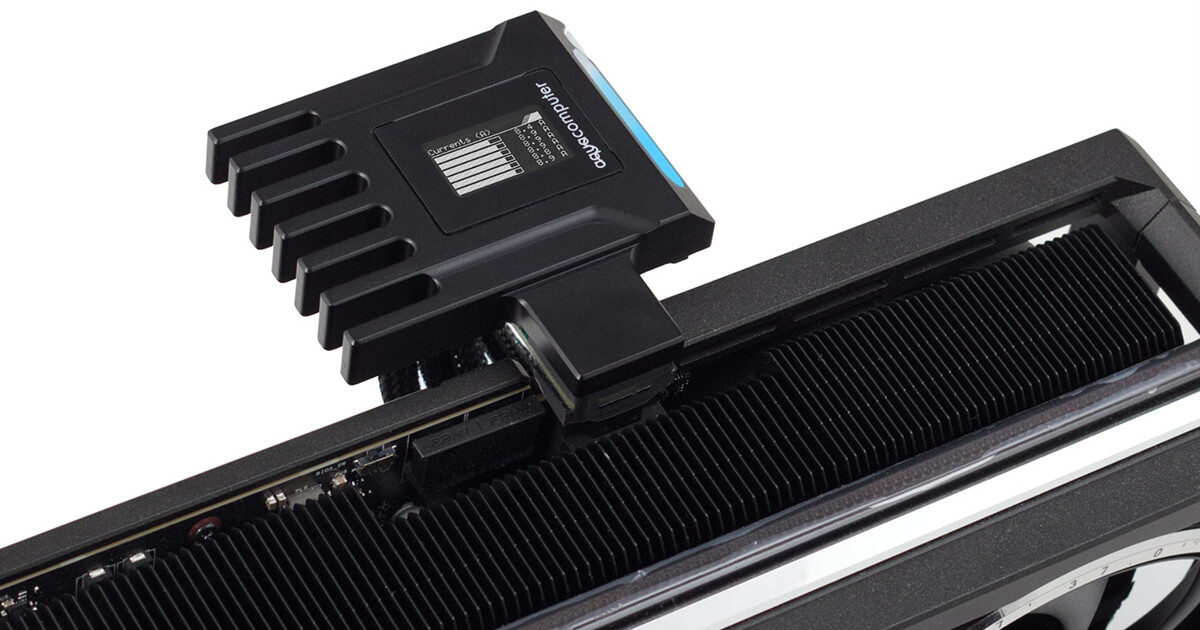
aqua computerの製品は積極的に電流値を平滑化しようとするアクティブ・ロードバランシングに対応。
対するROGの方はデバイスが内蔵されているわけではなくシンプルな構造です。
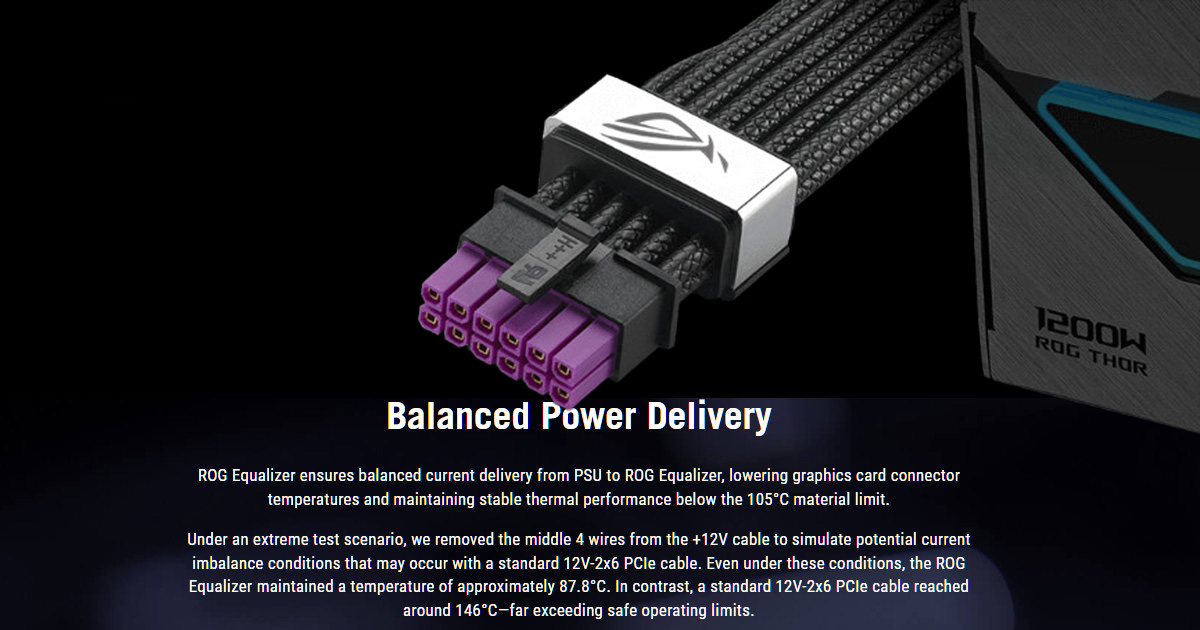
なお世評を見ていると、当製品はロードバランシングというより17Aもの高電流に耐える高耐性ケーブルのようなイメージ。
そして上記2製品と異なり、WireView Pro IIではロードバランシング機能はあえて搭載ませんでした。以下その理由です。
ロードバランシングを行うには、抵抗を増やして電流を強制的に調整する必要があります。
しかし、これは新たな発熱源になったり、全体の電圧降下を引き起こしたり、あるいは別のピンに負荷を集中させる原因になる恐れがあります。
こういった新たなリスクを生む可能性を考慮し、Thermal Grizzlyでは異常の早期検出と安全装置としての役割に特化するという判断で開発を行ったのです。
そのメーカーなりの考え方で開発されていますね
一般ユーザーでは事前テストできない
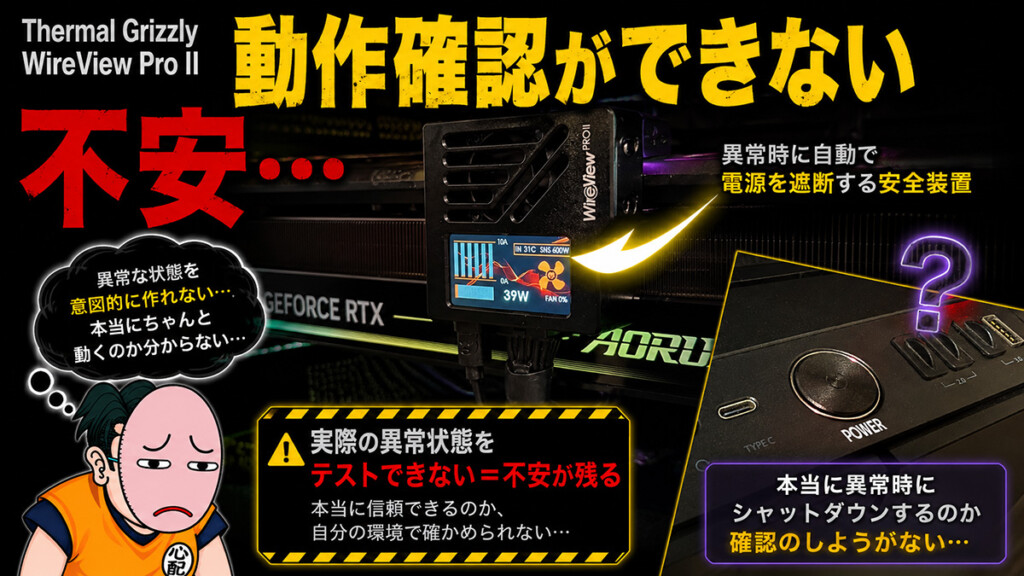
電子機器なので自分に届いた製品が正常に機能するか試したいところ。
しかし現状電流を任意に不均衡にさせたり、コネクタ・ピンの温度を急上昇させる手段に乏しいためテストができません。
思い切ってメーカーを信じるしかない!
なお実際の動作を見たい場合、開発協力したドイツのオーバークロッカーであるder8auer(Roman Hartung)氏が再現している動画があります。
(音量注意・ クリックすると該当の箇所から再生 )
接点が増える
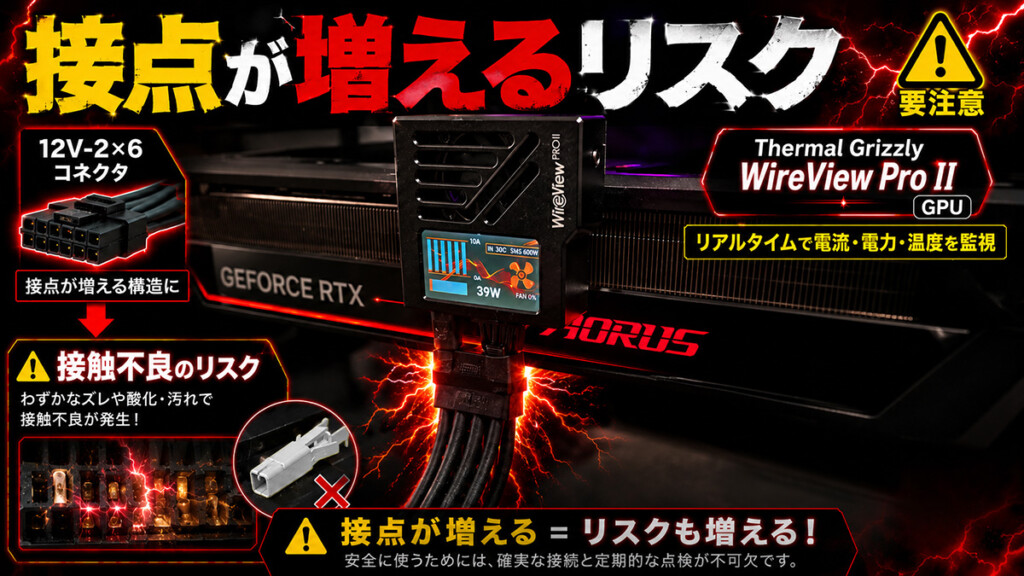
仕方ないことですが、最も懸念するのが接点の増加です。
電気回路はできるだけ接続の接点が少ないのが理想ですが、WireView Pro IIを間に挟むことで電気的な接点が増えてしまいます。
とくに接触不良を引き起こす可能性が増えるため、十分に注意したいポイント。
ちなみにケーブル付のWireView Pro II Wiredというモデルも同じです
耐久性は経過観察
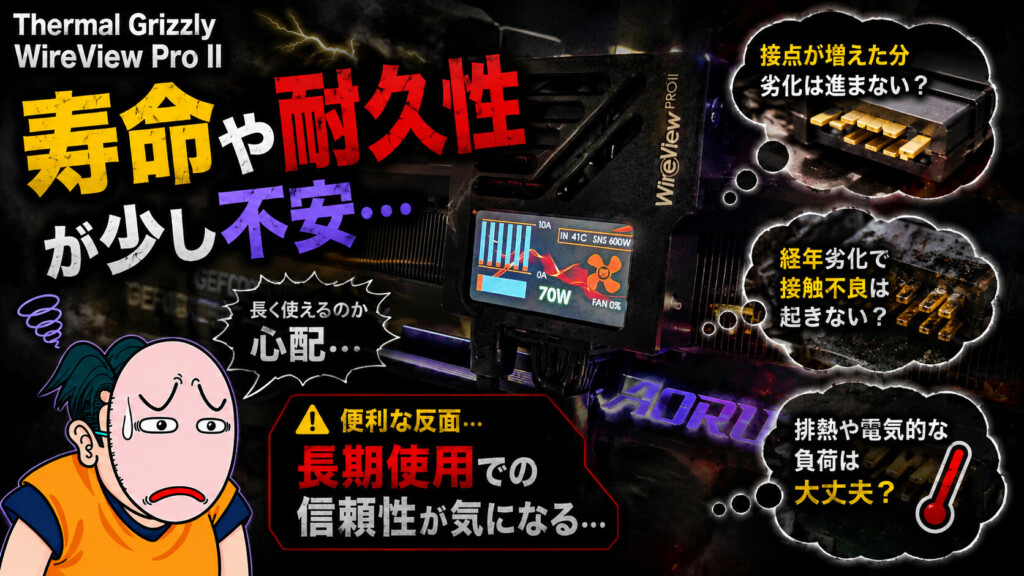
安全装置だけに末永く壊れずに動作してほしいもの。
しかしWireView Pro II自体が電気製品なのでいつかは壊れます。
ハイエンド構成になるほどにケース内の高温にさらされ続けるのも気になるポイントです。
まとめ:転ばぬ先の杖スタンダードになるか
今回の記事では【 Thermal Grizzly WireView Pro II 】を紹介しました。
一度電流やコネクタ温度を見える化してしまうと取り外すのが怖い…
世界で幾度となくコネクタ焼損や溶融、ケーブル破損などが取りざたされている困った規格12V-2x6ですが、メーカーやAIBがこのコネクタを変更してこないため、3rdパーティのメーカーたちが業を煮やして開発。
初めはケーブルを鋭角に折るな!とか案内されましたよね
( しかし以後も焼損が出続けた )
今日では各ピンの流れる電流に不均衡が生じて特定ピンが過熱してしまうのが原因、というところまでたどり着きました。
それに対しロードバランシングで電流を平滑化するべきと考えるメーカーと、常時ピン電流値や温度を監視し、異常時は警告を促しつつ自動シャットダウンすることが最適解と考えるThermal Grizzlyとアプローチが異なります。
そしてThermal Grizzlyはロードバランシングについてはアンチテーゼを呈しています。
彼らによると12V-2x6ケーブル自体にも差異があり、取り付け状態においても電流変動が起こります。
実際der8auer氏の動画では、コネクタを少し触っただけでも電流値に変化が起こると指摘しとるね
だからこそThermal Grizzlyは、ロードバランシングに頼らずよりシンプルに電流監視とシャットダウン機構を組み合わせてきたとも言えそうです。
結局ロードバランシングは、電流や温度に対する新たな変数を生むからです。
さて Thermal Grizzly WireView Pro IIが転ばぬ先の杖として、
コネクタ&ケーブル焼損のスタンダードになるか生暖かく見守っていきたいと思います!
では!
追記:重ね掛けは意味ある?コルセア ThermalProtect
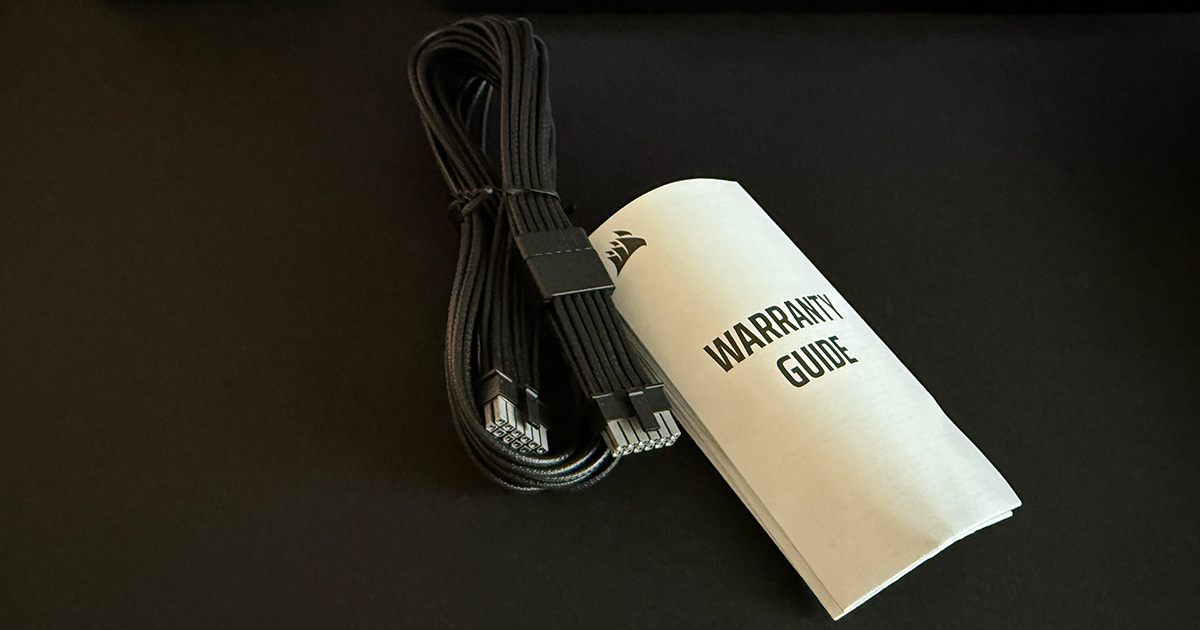
心配だから多重で対策だ!
ということで【 Corsair ThermalProtect PCIe 5.1 600W 12V-2x6 Cable 】も購入しました。
こちらはROGよりも評価が高いそうです。
…なのですが大きな落し穴が。
よく考えたら温度センサー位置がグラボの12V-2x6コネクタ直下の位置ではなくなるため、正確な温度対策ができないことに気づきました。( 商品は到着していたので時すでに遅し )
要は温度を感知する部分がファンで冷却されるWireView Pro IIのIN側コネクタになってしまい用途を満たしません。
そのためこちらのケーブルはサブ機の無対策の5070Tiの方へ回すことにしました。
結論:重ね掛けはよ~く考えないと意味がない
でした。ちゃんちゃん
ポチップ
ポチップ