
こんにちは、DLSS好きなゆびきたすです!
マイクラにはJAVA版とBedrock Editionがあります。Bedrockの名前は公式ランチャーで記載された名称。
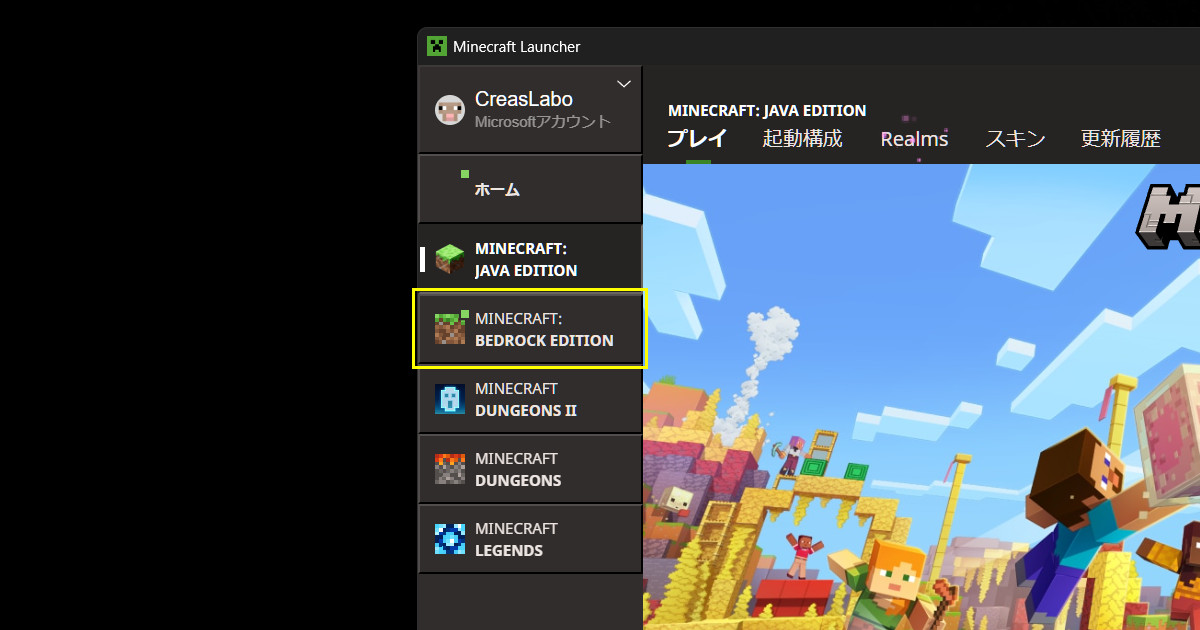
「統合版」とか「Win10 エディション」と呼ばれるものです。
Nvidia Smooth Motionを使う条件

グラフィックAPIがDirectX11か12、もしくはVulkanであること
Bedrock版は通常時DirectX11、レイトレーシング系を使う場合DX12が使われます
※以下DirectX はDXと略
そしてグラフィックAPIがOpenGLであるJAVA版ではフレーム生成機能は一切使えませんでした。
しかし2026年JAVA版に変化が訪れます。
SnapshotでグラフィックAPIにおいて、従来のOpenGLからVulkanへの移行がスタート。
Vulkan APIが使えるバージョンは【 26.3-snapshot-1 】以降です。
なお7月2日現在で26.3-snapshot-3となっています。
バグなども考慮し、現状はOpenGLとVulkanの切り替え式になっています。


実際にVulkanにしただけでフレームレートはかなり向上!

Vulkanにするだけでフレームレート上昇が凄いため、Smooth Motionまで要るの?
という疑問はさておき、正常起動するのか検証してみました。
結論、環境によるとは言え、問題なくプレイ可能です!
Smooth Motionの適用方法やフレームレートにどのような変化が起きるかなどを次章で解説します。
さらにVulkan×JAVA版だけではなくDX APIを使うBedrock版でも検証しました。
Nvidia Smooth Motionの適用条件と方法
まずSmooth Motionを適用できる条件は以下の通り。
- Nvidiaのグラフィックボード( カード )のみ
- Nvidia RTX40および50シリーズのモデル
- Nvidia グラフィックドライバーのバージョンが590.26以降であること
- JAVA版はスナップショットかつVulkanへAPIを切り替えること(再起動要)
マイクラでSmooth Motionをオンにする方法は以下の2つです。
Nvidia APPから行う( Bedrock/Win10版のみ可能 )
まずJAVA版については未だにVulkanに正式対応していため、Smooth Motionの項目がグレーアウトで切り替えができません。
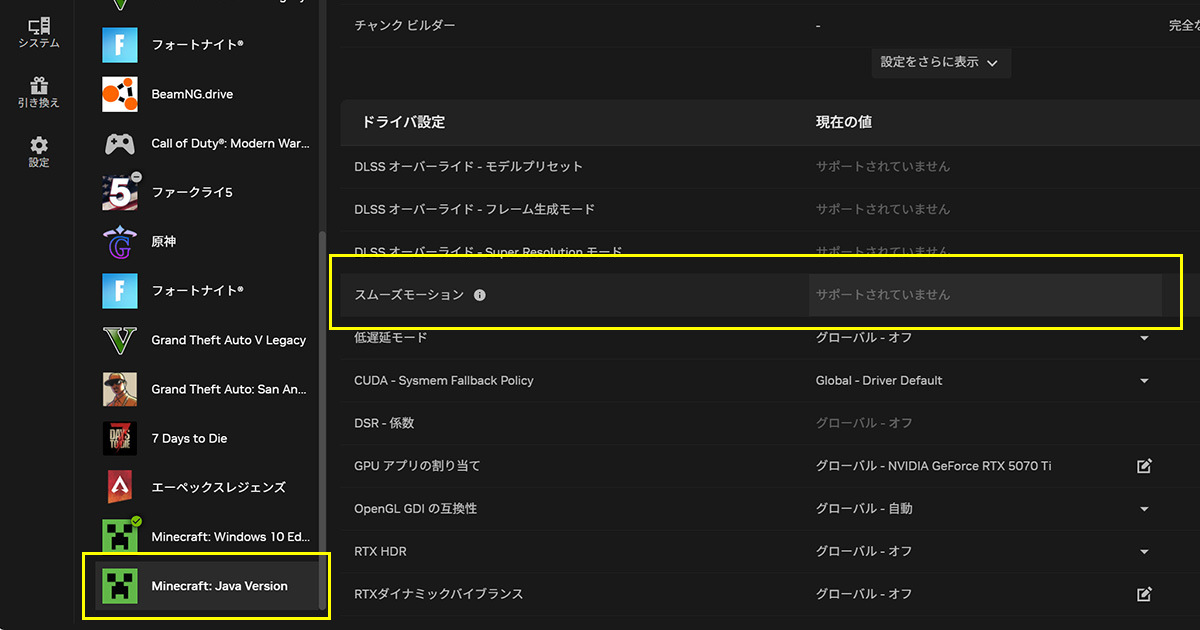
JAVA版の場合には次項で紹介する【 Nvidia Profile Inspector 】を使います。
続いてBedrockについてはもともとDirectX APIで動作するため、Smooth Motion の項目が切り替え可能です。
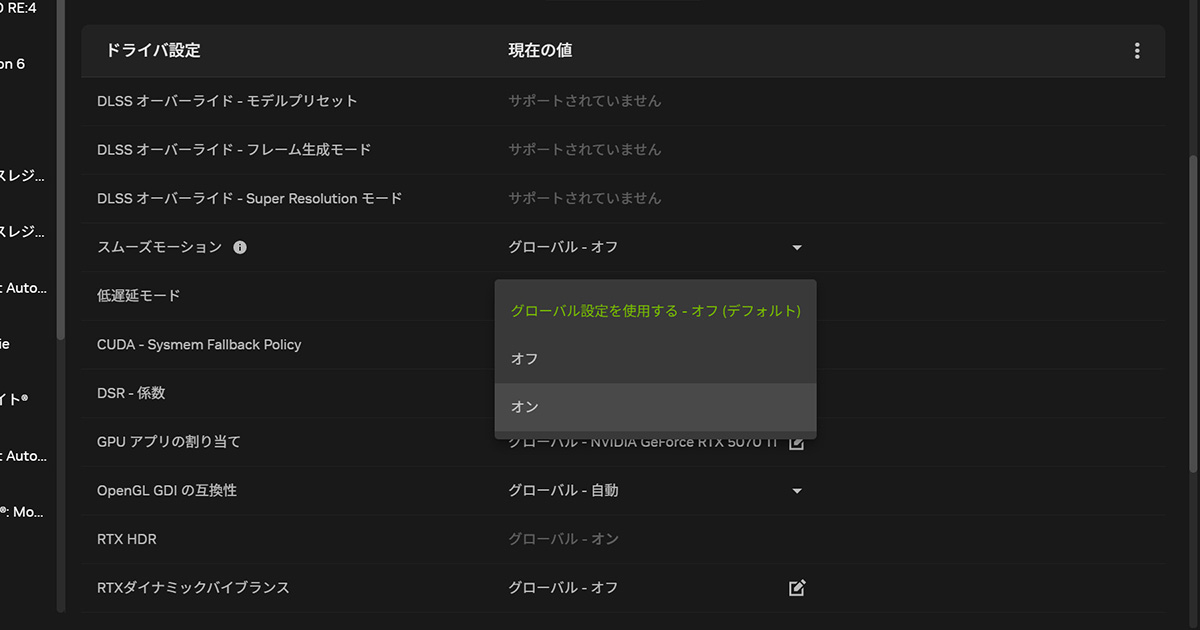
ゲームを起動する前に切り替えておきます。Nvidia APPでの設定はこれだけです。
Nvidia Profile Inspectorで切り替える
続いてドライバーやNvidia APPでは不可能な詳細な設定ができるNvidia Profile Inspectorを使った方法。
ダウンロードはGitHubの公式リポジトリから。
最新のものを落とし、任意の場所に解凍して使います。
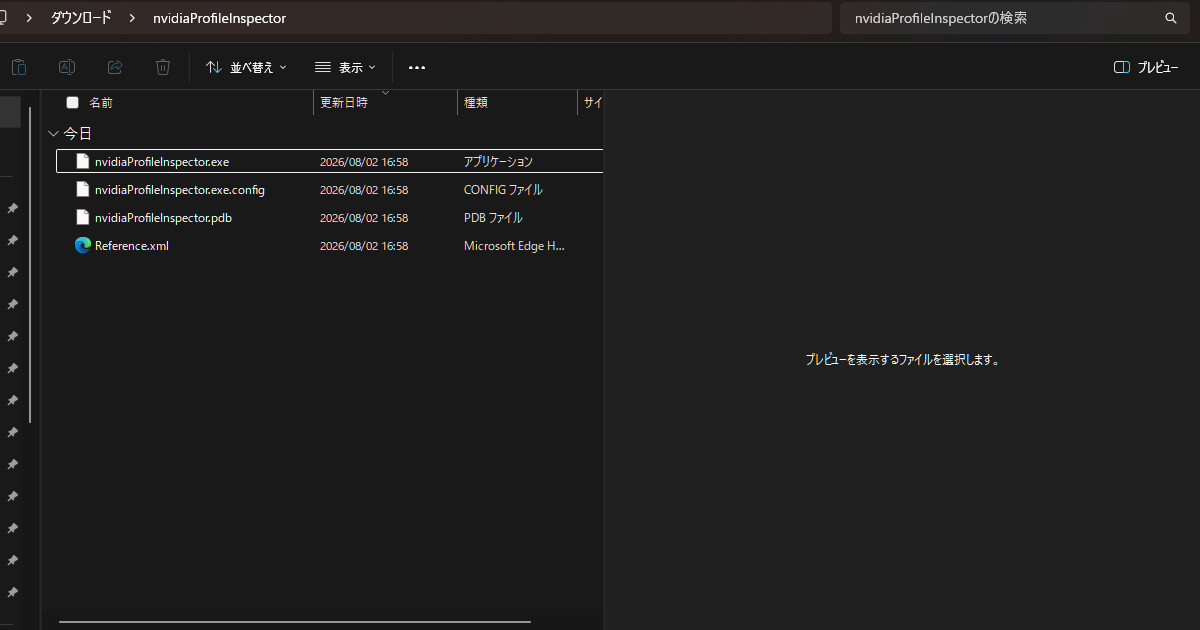
ポータブルアプリのように見えますが、
%localappdata%\nvidiaProfileInspectorという場所に設定要のXMLファイルを作成します。
解説した過去記事もあるので参考にしてください。
カスタムプロファイルの作り方を説明した記事ですが、前半部分は導入方法を解説しています。

※今回のマイクラJAVA版ではカスタム作成の必要はありません。
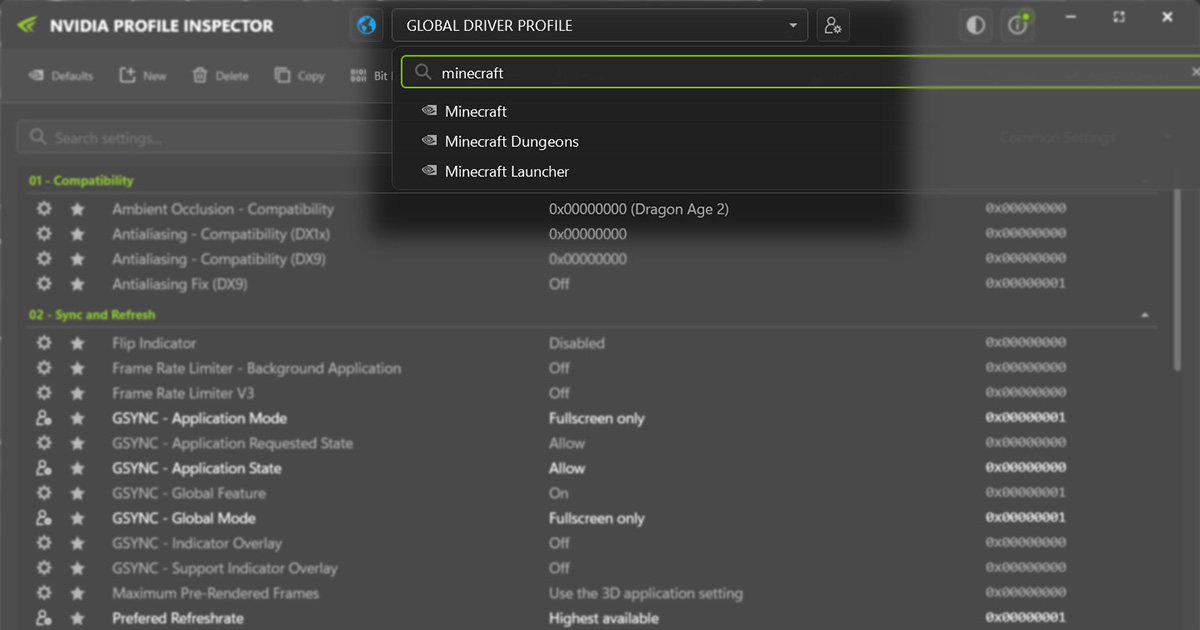
起動したら上部の検索枠に「minecraft 」と入力し検索。
すると候補一覧に「 Minecraft 」が出てくるのでクリックして選択。
対象と樽実行ファイル群が列挙されますが、JAVA版の実行ファイルで知られる「javaw.exe」が候補プログラムに入っていません。
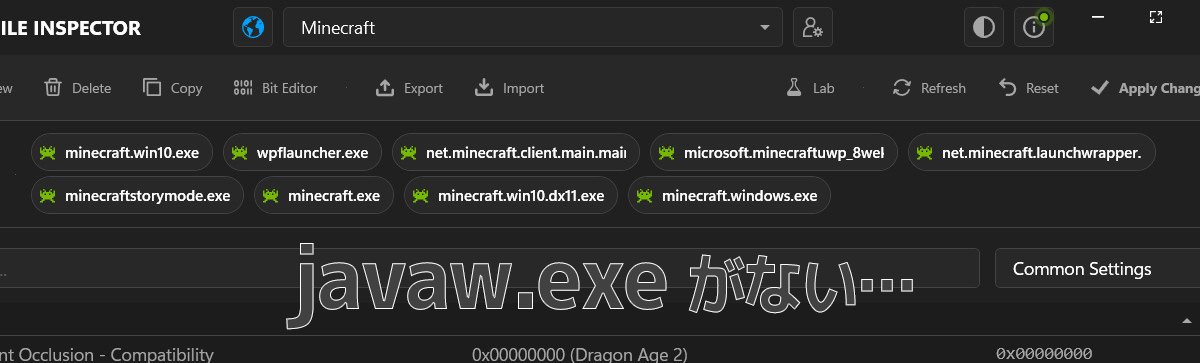
そこで一度「Minecraft JAVA」と命名したカスタムプロファイルを作成し手動で「javaw.exe」を指定してみましたが、全く動作せず。
分かったのはJAVA版において、指定すべきなのは【 net.minecraft.client.main.main 】というファイルでした。
これはMincraftプロファイルで指定されているため、操作は不要。
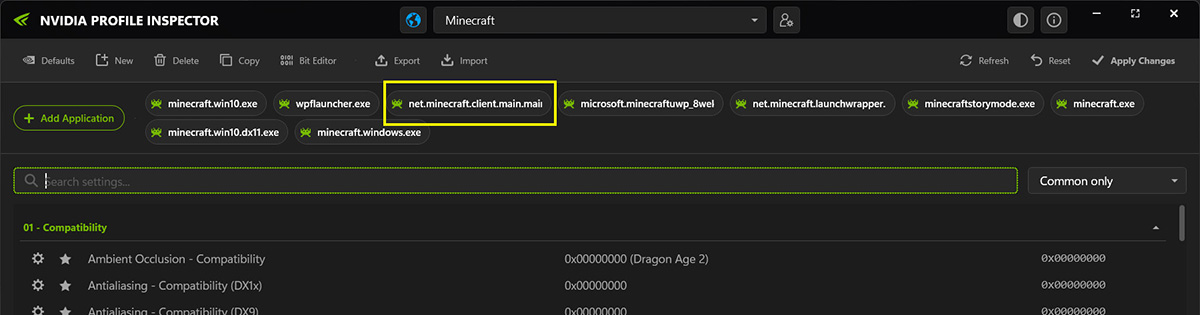
net.minecraft.client.main.Mainについて調べてみると以下の説明を見つけました。
net.minecraft.client.main.Main は、Minecraft Java Editionのゲーム起動時に最初に呼び出されるメインクラス(起点となるファイル)です。
このファイルの実態は、ユーザーが直接開く単体の java ファイルではなく、Minecraftのランチャーがダウンロードして展開するコンパイル済みの minecraft.jar の中にパッケージとして格納されています。
結果的には先ほど候補一覧に出てきた「Minecraft」プロファイルのなかでBedrock版もJAVA版もまとめて指定されているようです。
実際このプロファイルでSmooth Motionやフレーム制限などを設定してやると、両バージョンで適用されます。
Smooth Motionの項目は下方にスクロールしたところに【 Smooth Motion - Enable 】があるのでこれを[ ON ]に切り替えるだけ。
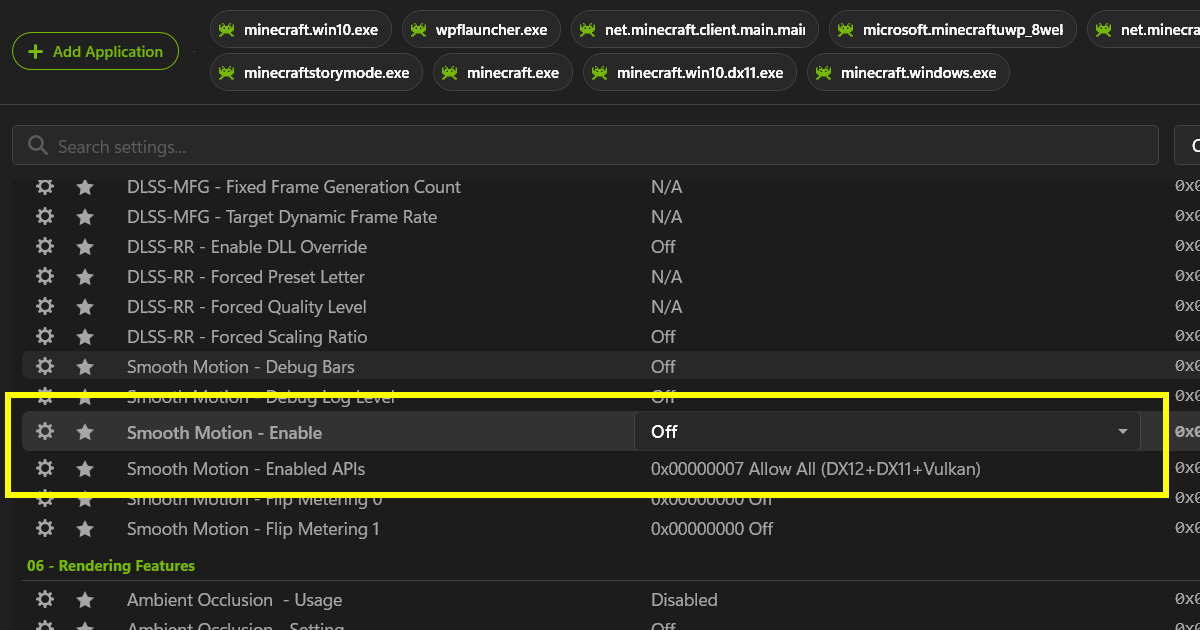
その下の【 Smooth Motion - Enabled APIs 】はそのままでOK。DX11 / DX12 / Vulkanすべてに適用できます。
これでJAVA+VulkanもBedrockも共通で使えます。
逆に、例えばBedrockだけで使いたい!という場合、明示的に以下のモードにしておきます。
- 「 DX11 」(通常モード)
- 「 DX12 」(レイトレ系 )
- 「 DX12+DX11」( Bedrock全般 )
本当に適用された?確認方法( Bedrockのみ )
残念ながらNvidia APP側でJAVAマイクラのSmooth Motionは非対応なのでインディケーターをONにできません。
フレームレートが上がれば適用されたことが分かりますが、管理人のようにNvidia APPを一切インストールしていない環境だと明示的に見て分かる項目は特にありません。
逆にNvidia APPを適応していれば、Bedrock版に限りSmooth Motionのアクティブ / 非アクティブを確認可能。
前提としてNvidia APP内の「Minecraft Windows 10 Edition」設定でSmooth Motionを有効化しておきます。
続いてゲーム起動中に「Alt+Z」を押しオーバーレイを有効化すると画面端にメニューが出ます。
下の統計情報云々の箇所をクリック。
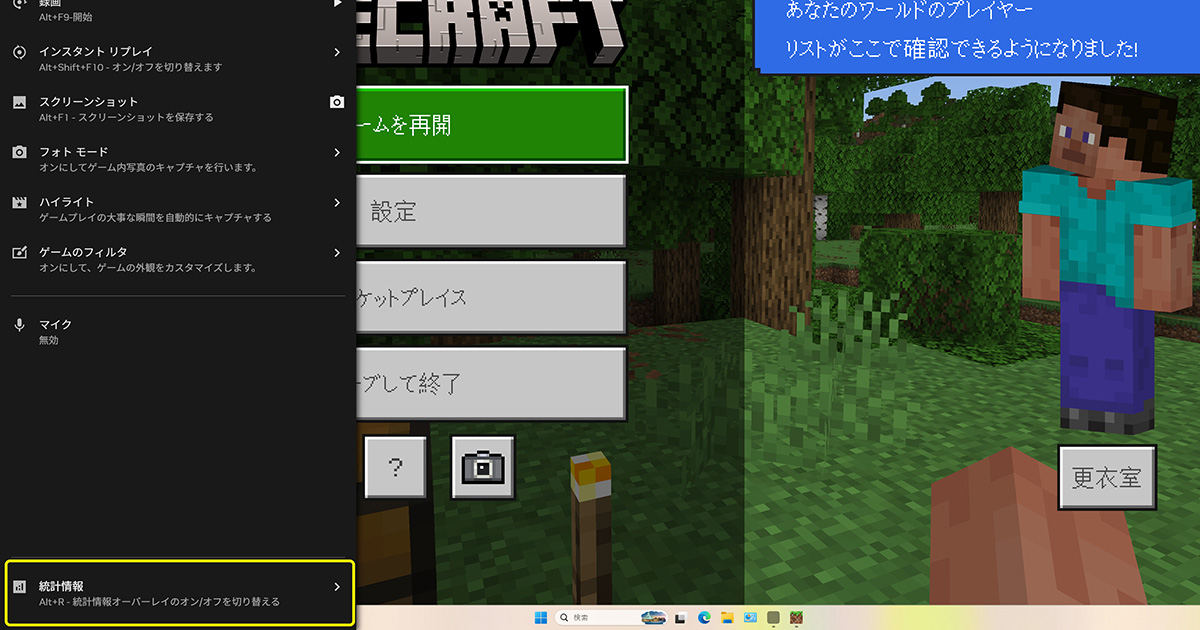
「 ヘッドアップディスプレイに統計情報を表示する 」をクリック・ONにします。
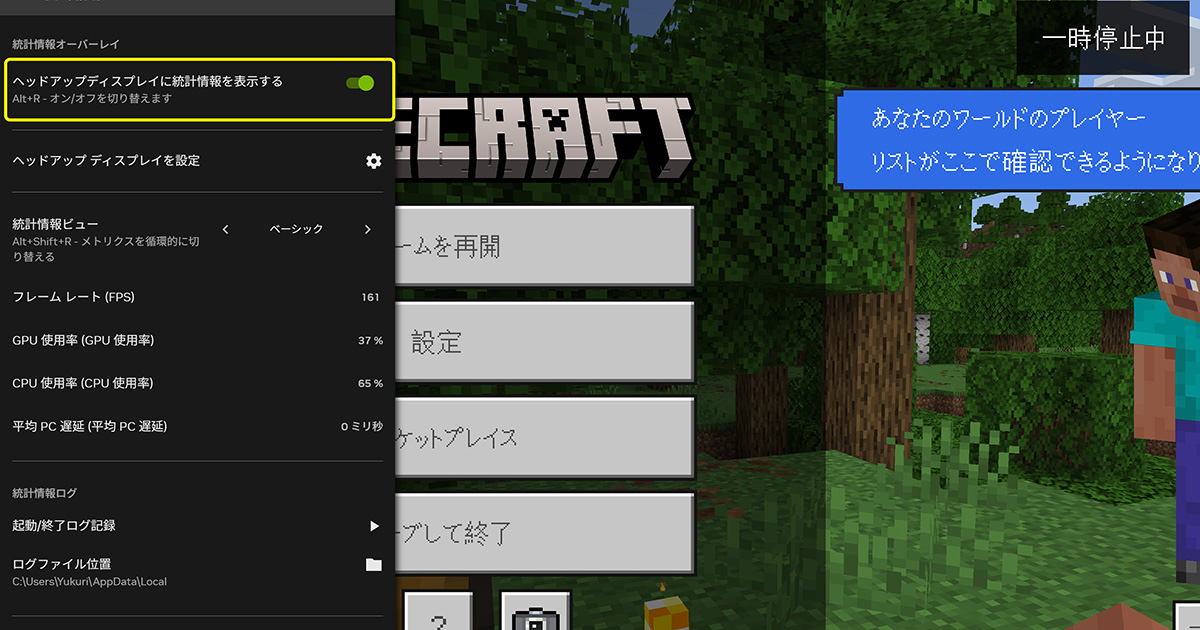
その下の「 統計情報ビュー 」のモードを「 ベーシック 」から「カスタム 」へ変更。
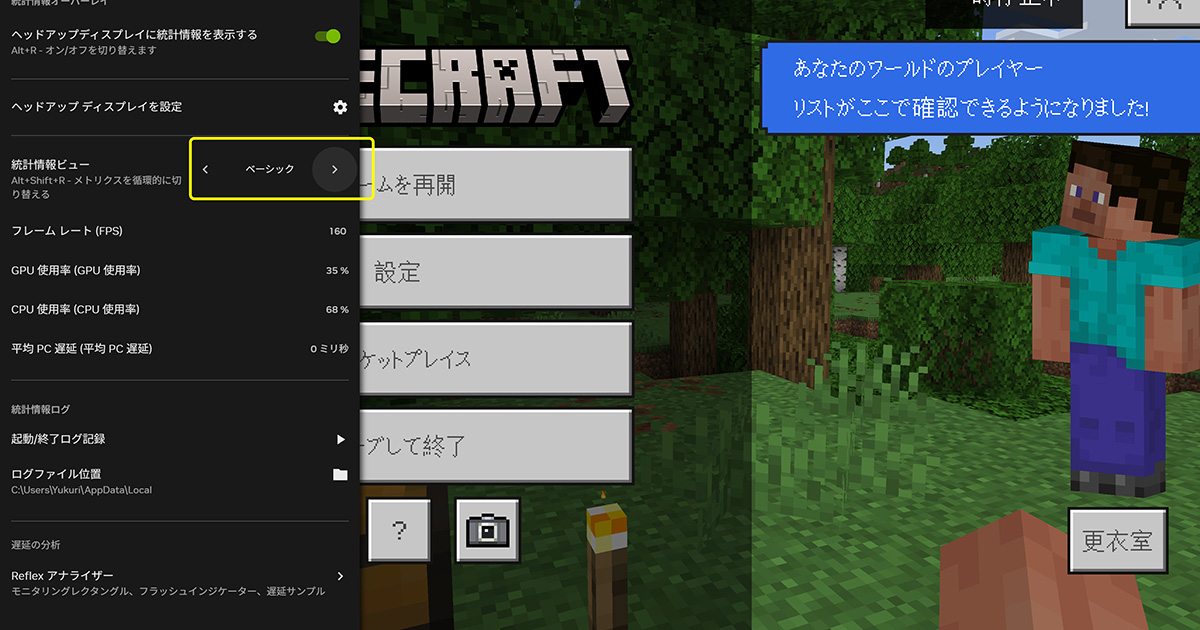
すると左下の表示項目が選択できるようになります。
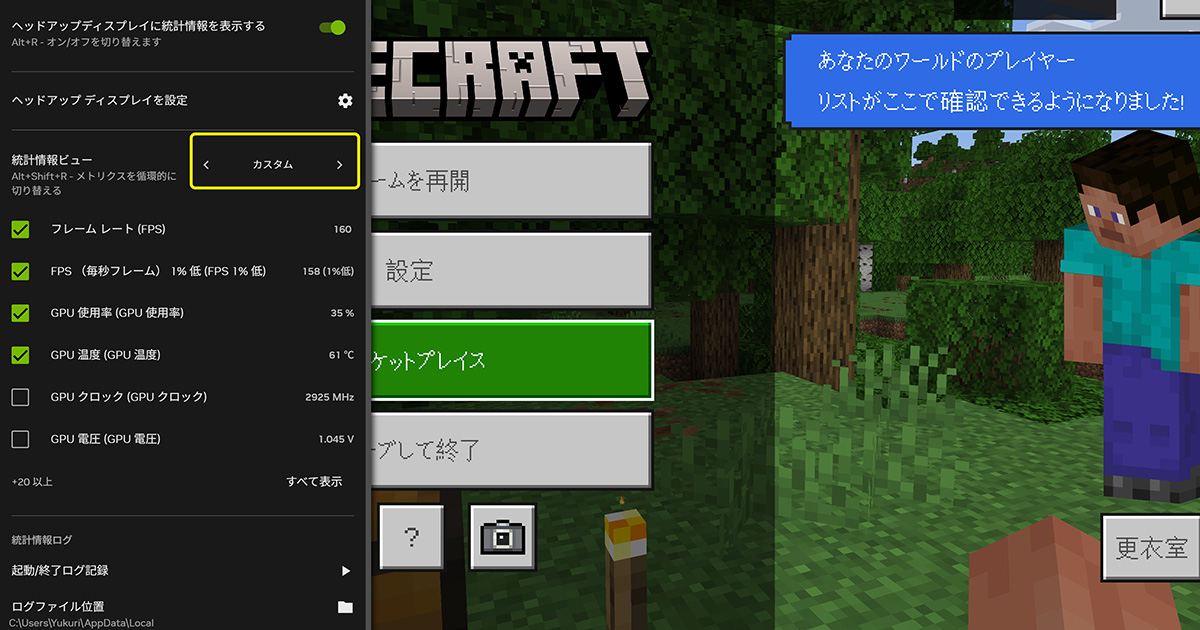
下の方にスクロールして「 スムーズモーション( SM ) 」にチェックを入れます。
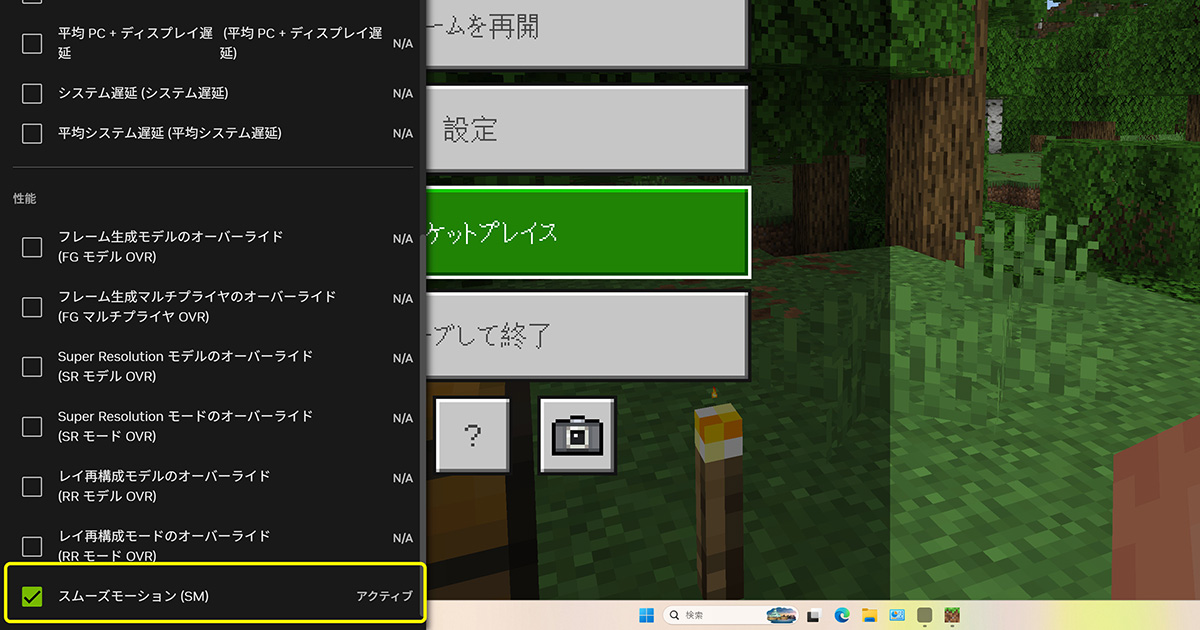
するとデフォルトで画面右上に設定された情報が表示されます。
( 表示位置の調整も可能 )
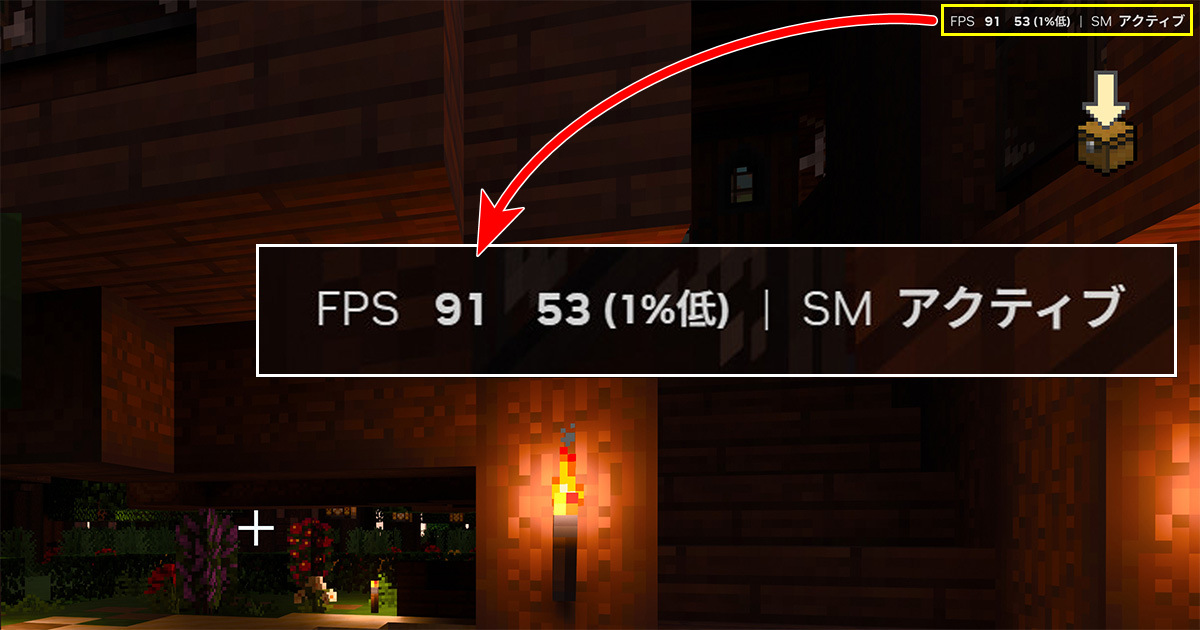
右側には常用しているRivaTuner Statistics Serverのオーバーレイが表示されています。
ネイティブ91fpsに対しRTSSで計測されているのは164fpsにフレームレートアップになっています。※別アプリの複数のオーバーレイ表示は推奨されません
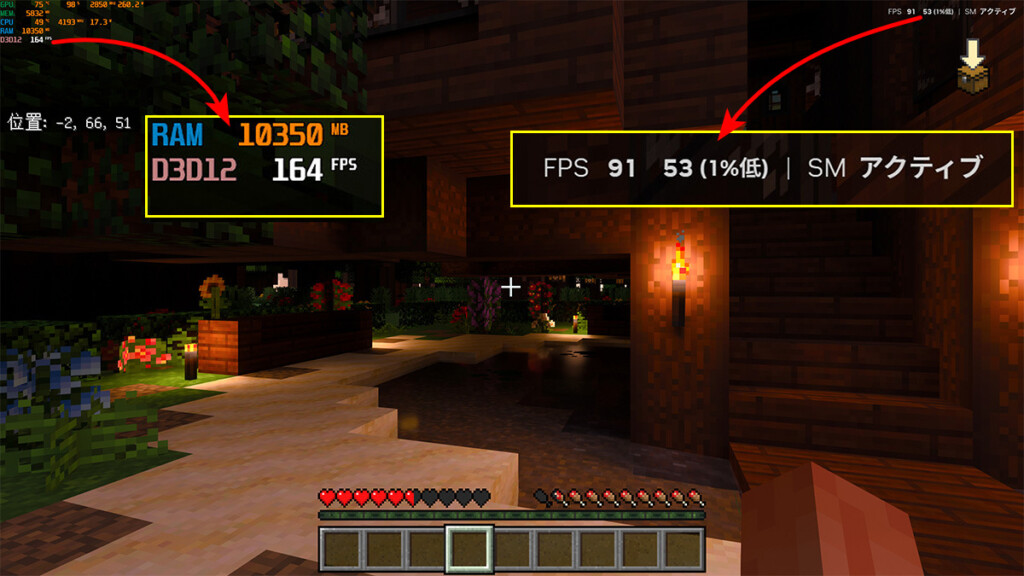
Smooth Motion有効化でフレームレートを検証
ちょっと驚いたのがBedrock版で、意外に重くてフレームレートが出ません。
(そもそも 初期状態でチャンク設定が大きすぎる )
- JAVA・・・描画設定は「 最高設定!」
- Bredrock・・・「 描画優先」モード
かつ32チャンクに揃えます。
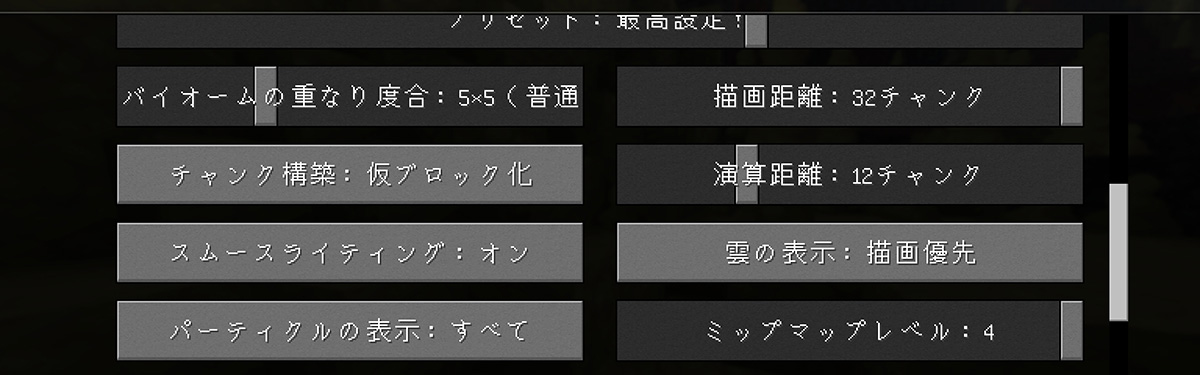
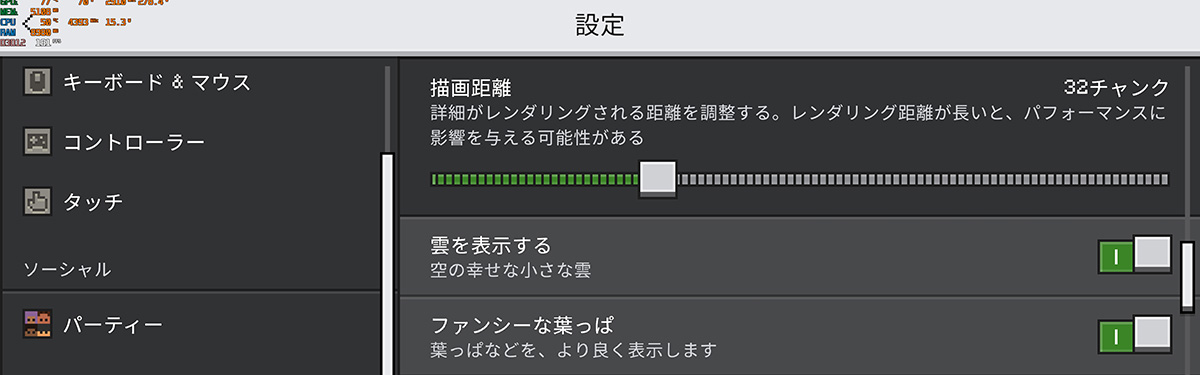
なお「バイブラントビジュアルズ」モードに関しては各項目ウルトラとし「カスタム」モードかつ最大値の28チャンクに設定。
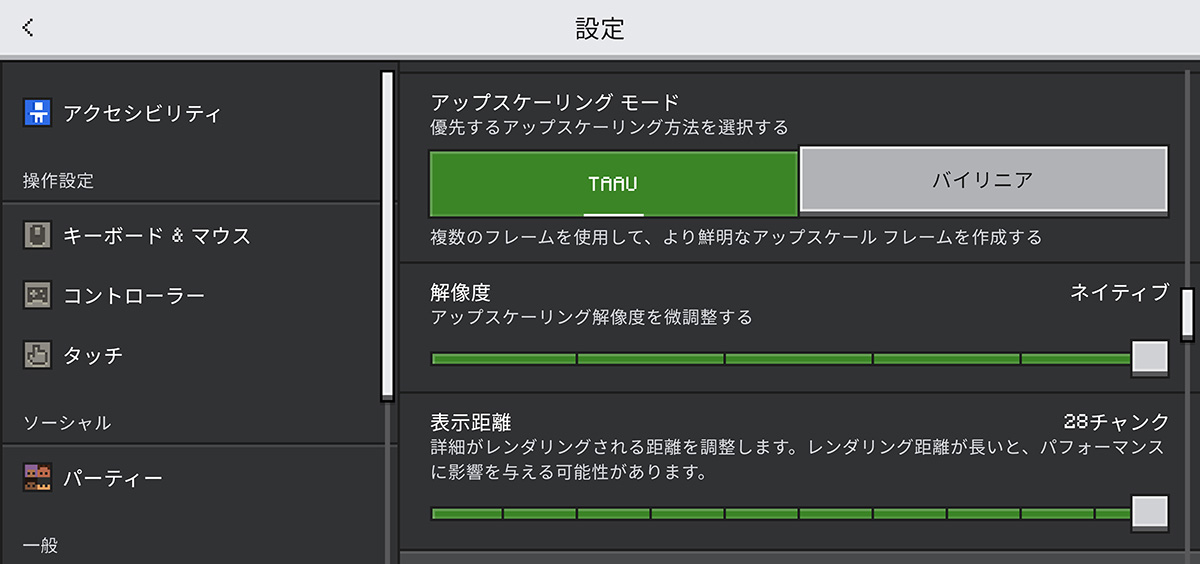
グラフィック設定は以下の通りで行いました。
| 設定項目 | JAVA | BEDROCK 描画優先 | BEDROCK バイブラントビジュアルズ |
|---|---|---|---|
| 画質プリセット | 最高設定! | --- | カスタム |
| 描画チャンク | 32 | 32 | 28( 最高値 ) |
| チャンク構成 | 仮ブロック化 | --- | --- |
| 演算距離 | 12 | --- | --- |
| スムースライティング | オン | オン | --- |
| 雲の表示 | 描画優先 | --- | --- |
| パーティクル | すべて | --- | --- |
| ミップマップレベル | 4 | --- | --- |
| エンティティの影 | オン | --- | --- |
| エンティティの描画距離 | 125% | --- | --- |
| 雲の距離 | 128チャンク | --- | --- |
| 葉ブロックの透過 | オン | --- | --- |
| 透明物の描画の改良 | オン | --- | --- |
| テクスチャフィルタリング | 異方性 | --- | --- |
| 異方性フィルタリング | 4倍 | --- | --- |
| 天候エフェクトの半径 | 10ブロック | --- | --- |
| シャドウの品質 | --- | ウルトラ | ウルトラ |
| クラウドのレンダリング | --- | --- | ウルトラ |
| ボリュメトリック フォグ品質 | --- | --- | ウルトラ |
| 反射 | --- | --- | ウルトラ |
| アップスケーリング | --- | --- | TAAU / ネイティブ |
| アンチエイリアシング | --- | 4 | --- |
| 美しい空 | --- | オン | --- |
| 雲の表示 / ファンシーな葉っぱ / 気泡の表現 | --- | オン | オン |
| 入力応答の改善 | --- | オン | --- |
使用機材は以下の通りです。とくにCPU性能が若干低めの構成です。
- モニター / IO-DATA EX-GDU271JAD
- CPU / intel Core i5 12400k @Default
- メモリ / TEAM ELITE PLUS TPD432G3200HC22DC01 ( DDR4-3200 / 16GBx2 )
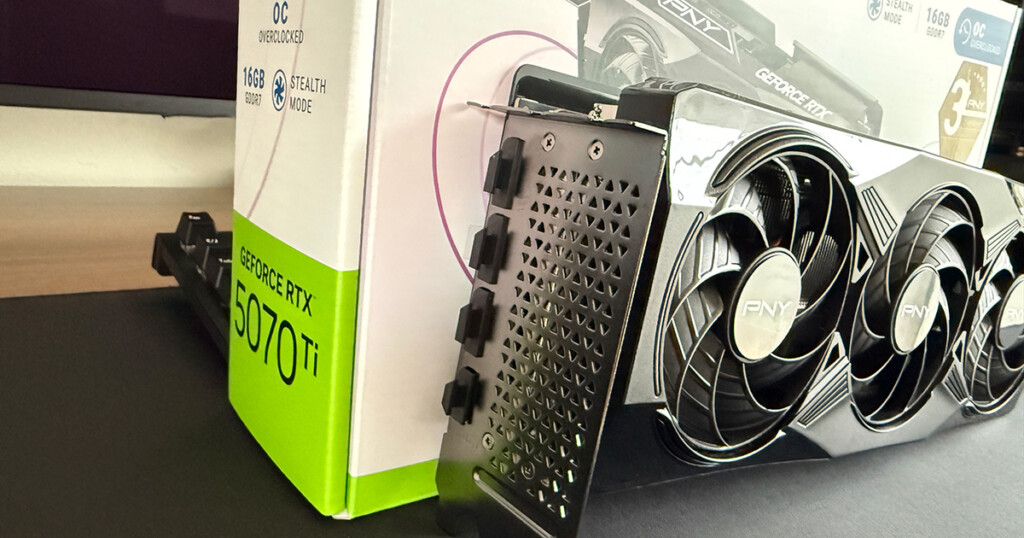
- グラフィックボード / PNY RTX5070Ti Overclocked Triple Fan VCG5070T16TFXPB1-O
- 電源ユニット 1000W / FSP Hydro G PRO ATX3.0 HG2-1000.GEN5
できるだけ重い環境で計測したいので4K解像度でフレームレート取得しました。
CPUがX3Dキャッシュ付だったり、解像度が4K以下であればさらに( 過剰に )フレームレートは上がります。
JAVA / Vulkan:Smooth Motion のフレームレート
結果は以下の図の通り、最大フレームレート( ≒P95 )が異常すぎるいびつな形に。
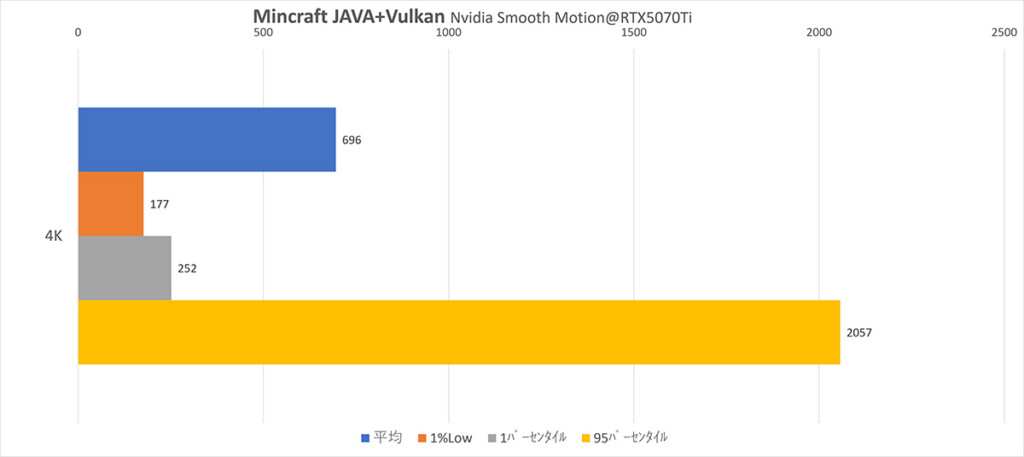
マイクラはデフォルト状態でフレームレート変化が非常に大きいため、フレーム生成もオーバーラン気味になります。
例:空を向くとフレームレートが倍以上になる等
対してSmooth Motionを適用する前との比較数値です。
| SMあり無しのフレームレート | 平均 | 1% Low | 1パーセンタイル | 95パーセンタイル |
|---|---|---|---|---|
| Smooth Motion あり | 696 | 177 | 252 | 2057 |
| Smooth Motion なし | 414 | 136 | 167 | 1153 |
もともとフレームレートが良く出ているためVulkanではSmooth Motionはなくても良い印象。
BEDROCK 描画優先モード:Smooth Motion のフレームレート
続いてBedrockの通常グラフィックバージョン。
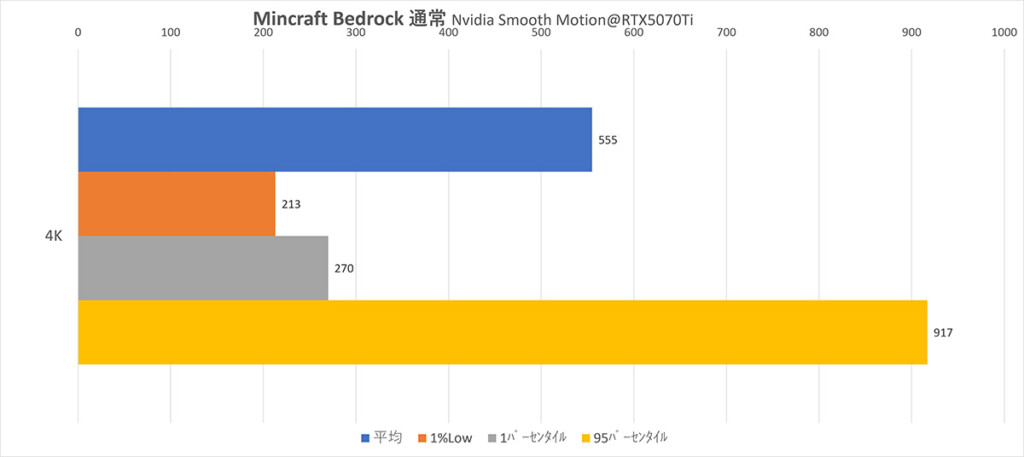
同じくSmooth Motionを適用する前との比較数値。
| SMあり無しのフレームレート | 平均 | 1% Low | 1パーセンタイル | 95パーセンタイル |
|---|---|---|---|---|
| Smooth Motion あり | 555 | 213 | 270 | 917 |
| Smooth Motion なし | 322 | 139 | 182 | 489 |
4Kでは安定して144fpsに少し足りないノーマル状態。ターゲットは120Hzモニターあたりですが、WQHDやFHDなら間違いなく過剰。
BEDROCK バイブラントビジュアルズ:Smooth Motion のフレームレート
最後にバイブラントビジュアルズ。
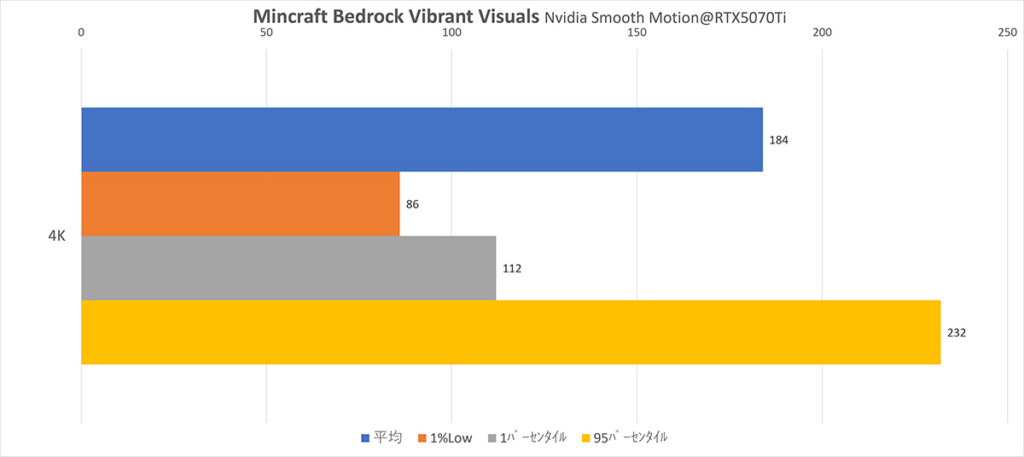
こちらもSmooth Motion未適用時との比較です。
| SMあり無しのフレームレート | 平均 | 1% Low | 1パーセンタイル | 95パーセンタイル |
|---|---|---|---|---|
| Smooth Motion あり | 184 | 86 | 112 | 232 |
| Smooth Motion なし | 80 | 53 | 57 | 98 |
思ったよりも重いバイブラントビジュアルズ。
スムーズさと安定性を追求すると、Smooth Motion無しで1% Lowが60fpsほど出るのが理想的。できればビデオ設定を部分的に調整して煮詰めたいところです。
番外:レイトレモードでSmooth Motion有効化
一部ネット検索するとレイトレモードではSmooth Motionが適用できないという情報を確認しましたが、実際行ってみると…

インジケーターもON表示で問題なく有効化できました!
ただRTXモードでは表示が若干おかしいのは、更新停止のサポート外だからでしょうか
右上のカウンターはNvidia APP上でインディケーター表示をONにしたもので、無事「アクティブ」状態に。
計測値は129fps表示ですが、左端のRivaTuner Statistics Serverでの表示は、およそ2倍スケールになっています。
※ちなみに4K / RTX5070Ti / 300W消費電力に届いているのかなり重い
マイクラでおすすめのPCパーツ
15年近くマイクラをターゲットの1つとした自作PCを組み立ててきた管理人がおすすめできる自作向けPCパーツを紹介します。
そしておすすめする理由も解説していますので参考にしてみてください。
おすすめのCPU
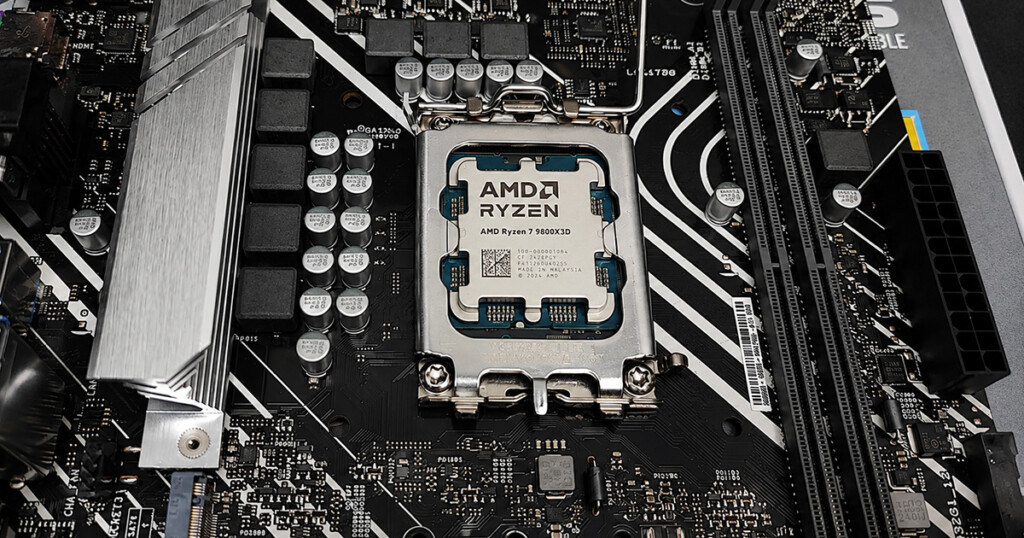
とにかく今はAMD Ryzen 3Dキャッシュシリーズです。
管理人は当初ゲーム専用PCとしなかったためIntel 13900Kから更新せずですが、マイクラでも3Dキャッシュの恩恵は大きいようです。
効果が薄いタイトルもありますが、ゲームヒット率を考えるとRyzen X3D一択です。
8コアまでのX3D系の泣き所はマルチスレッドとも言われますが、とくにJAVA版ではマルチ性能が高くても反映されづらいため8コアで十分以上。
以下製品いずれもマイクラをはじめ多くのゲームで+αの性能となります。
DDR5対応なのでメモリ価格が最大のネックですが、単体コスパが上昇になってきた9000/7000シリーズ


 ポチップ
ポチップ
 ポチップ
ポチップ
これから買いそろえる人にはメモリ価格面で若干のアドバンテージであるDDR4対応CPU
( しかし価格が9000/7000系とそれほど変わらないのがネック )
 ポチップ
ポチップ
おすすめのグラフィックカード
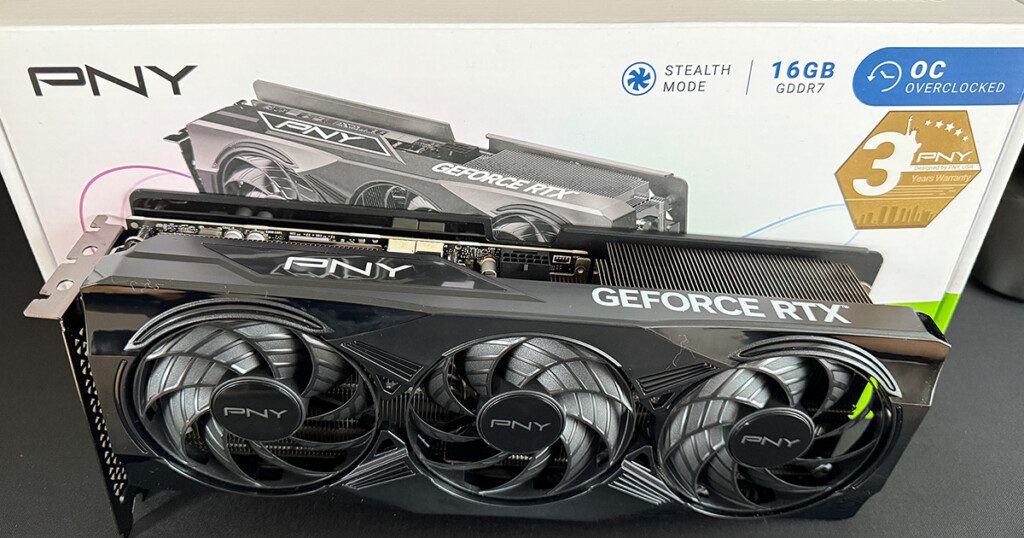
管理人が、マイクラのぬるぬるにプレイにおススメするカードはNvidiaのミドルの5070もしくは5070Ti。
そして将来的に4Kモニターまで視野に入れるならばRTX 5070Ti一択。
5080は価格帯の推移で70Tiに近ければ候補に入れても良いかな!
マイクラにおいてもバイブラントビジュアルズは非常に重いためコア性能は絶対的に欲しいです。
さらにマイクラ以外のタイトルを考慮すると、AAAおよびそれに準じたタイトルのVRAM( ビデオメモリ )の使用においても16GBあった方がベター。
AmazonでRTX5070Ti 16GBを探す
 ポチップ
ポチップ
ちょっと高すぎる…と言った場合にはRTX 5070 12GBモデル。マイクラでは十分な実行性能で、解像度によっては余裕もあります。
AmazonでRTX5070を探す
 ポチップ
ポチップ
ただしAAAタイトルではVRAM節約のため描画設定の調整は必須になる可能性があります。
まとめ:困った特の一手 Smooth Motion
今回マイクラの各バージョンでNvidia Smooth Motionを強制適用してみました。
「マイクラなんかで高フレームレート要らないでしょ」
という真面目な意見は無視しつつ、高フレームレート好きな人には満足いく結果。
とは言え、Smooth Motion自体けっこう力業。管理人は遭遇していませんが、不具合が出る可能性も大いにあります。
マイクラでもう少しフレームレートを稼ぎたいと感じたら
- JAVA版ならグラフィックAPIをVulkanにしてみる
- JAVA+Vulkan / BedrockともにSmooth Motionを適用( ※対応カード必須 )
という手段を取ることが可能です。
そしてフレームレートが上がらず悩んでいるか人への救済措置になり得ます。
J重量級のバイブラントビジュアルズの登場で、それほど重いとは感じなくなったJAVA+Vulkanですが、以前とは違い超高設定+高フレームレートなプレイもカンタンになりました。
君もマイクラをもっともっとぬるぬるプレイしてみないか!?
では!