
こんにちは、フライトシムに開眼!したゆびきたすです!
遂に発売した本作ですが、手元環境でフレームレートを計測してみました。
なお発売前( アーリーアクセス前 )にゲームの概要や海外メディアを中心にフレームレート情報を集めた記事を参考にしてください。
※フレーム生成にはデフォルト非対応が前提
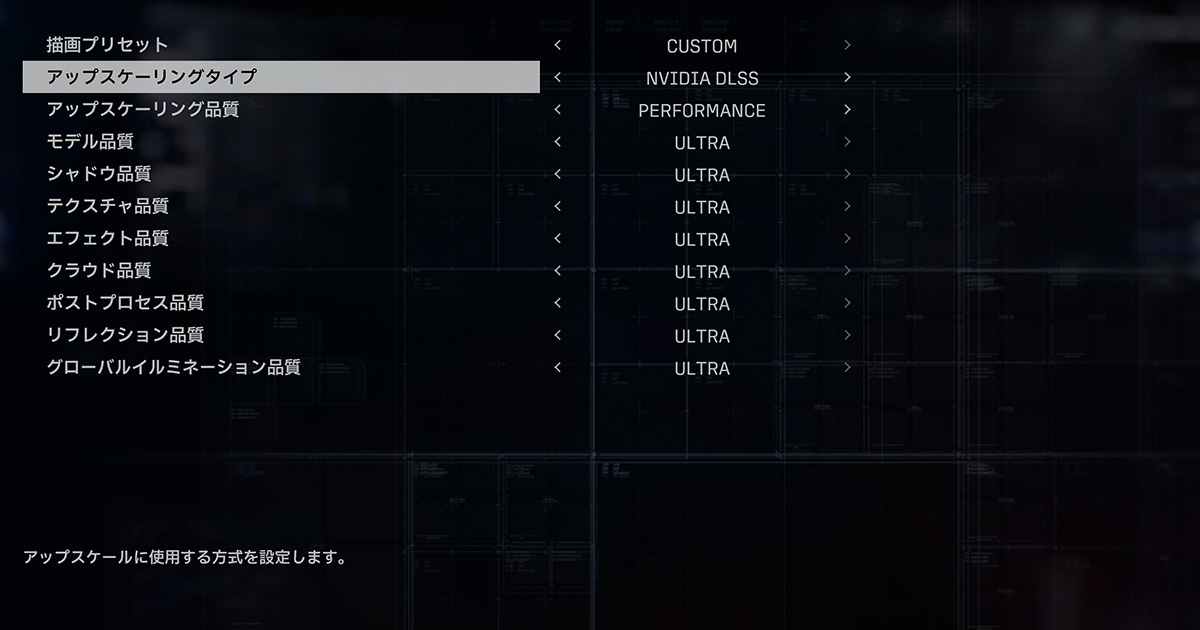
計測時の設定はすべて最高値にしています。

なおさっさと実機フレームレートを知りたい方はコチラからどうぞ!
強制的にフレーム生成を使う方法
残念ながらエースコンバット8では、DLSSフレーム生成に関係するファイル群は存在していますが、インターフェースが用意されておらず設定不能です。
しかしアーリーアクセス時すでにSteamのスレッドで強制対応させる方法が紹介されていました。
No FG? :: ACE COMBAT 8: WINGS OF THEVE 総合掲示板
以下和訳・意訳してみました
どうやらStreamlineは含まれているものの有効化されていないため、強制的に有効化する必要があります。
DLSS-FGを有効化するためのINIファイルの編集:
以下の内容をEngine.iniというテキストベースのファイルに記入してください。
[ConsoleVariables]
r.Streamline.InitializePlugin = 1
r.Streamline.DLSSG.Enable = 1
Engine.iniが削除されないように、編集後に読み取り専用に設定してください。
Engine.iniまでのPathは
C:\Users\[ユーザー名]\AppData\Local\Bandai Namco Entertainment\ACE COMBAT 8\Saved\Config\Windows\Engine.ini
となります。
Engine.ini自体が存在しない場合は作成してください。
リフレックスは自動的に有効化されます。オン+ブーストにするには、t.Streamline.Reflex.Mode = 2を追加してください。
方法は比較的簡単ですが、ゲーム内にUIがないのでフレーム生成倍率の指定がややめんどくさいのが難点です
以下の手順で行ってください。
該当フォルダを開く
上記文字列をコピペしてください。
該当する場所を一気に開けます。
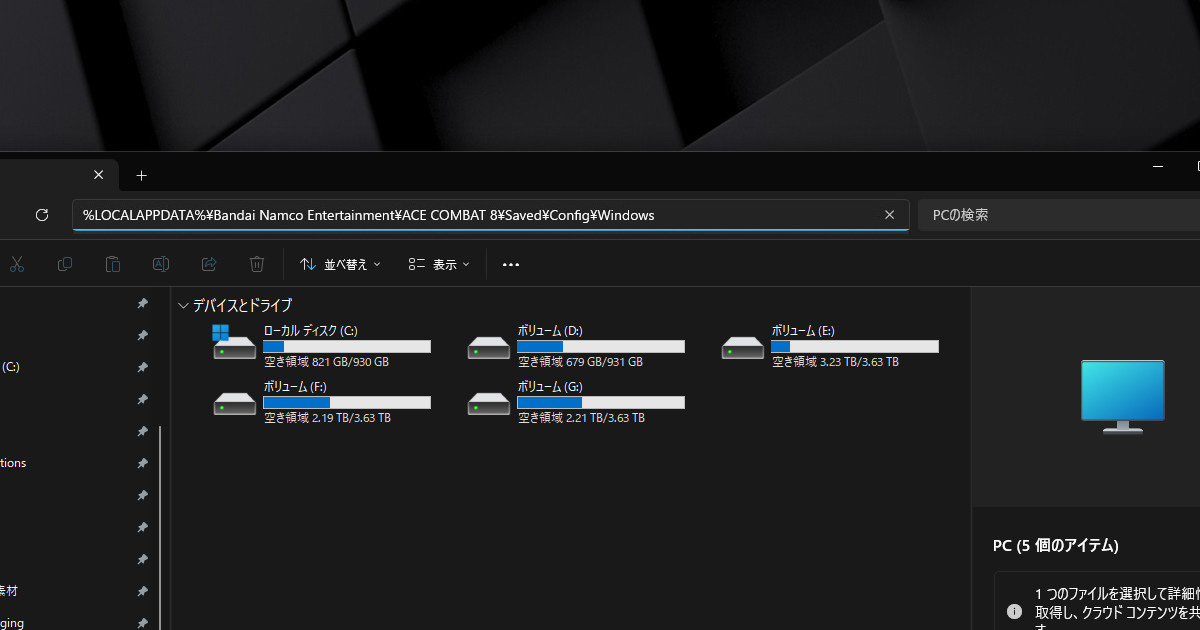
%LOCALAPPDATA%\Bandai Namco Entertainment\ACE COMBAT 8\Saved\Config\WindowsWindowsマークを右クリックして「ファイル名を指定して実行」に貼り付けても良いですしエクスプローラーのパス欄にコピペしても大丈夫です。
例えば以下の画像ではエクスプローラーのパス欄に貼り付けしてみました。貼り付け>エンターキーで開けます。
なければ作成「Engine.ini 」
スレッドによると「 Engine.ini 」なるテキストファイルがあるようですが、管理人のフォルダにはありませんでした。
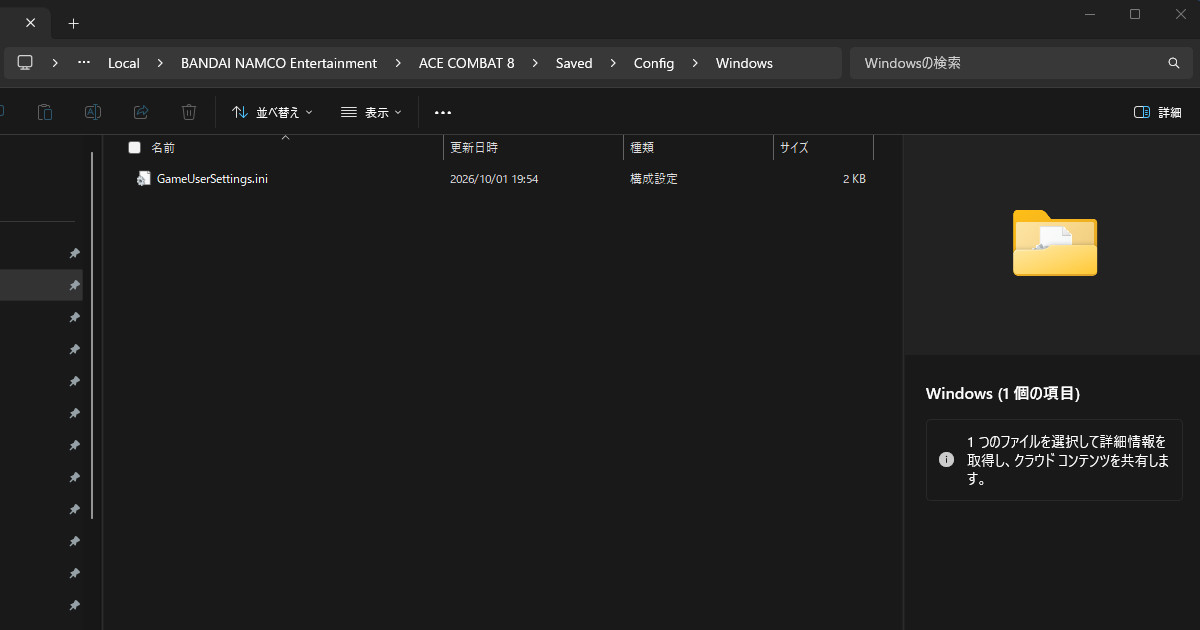
そこでテキストファイルである「 Engine.ini 」を新規作成します。
当該フォルダのなにもないところを右クリックして「新規作成」>「テキスト ドキュメント」でテキストファイルを作成。
開いたテキスト内に下記3行をコピペし保存して閉じます。
[ConsoleVariables]
r.Streamline.InitializePlugin = 1
r.Streamline.DLSSG.Enable = 1なおNvidiaカードなら低遅延モード Nvidia Reflexを使うと遅延問題も低減される可能性があります。
使いたい場合には上記文字列の下へ以下を書き込みます。
t.Streamline.Reflex.Mode = 1
※もしくは = 2
値は全部で3種類で0は書き込み不要のため、1か2を指定記入します。
違いは以下の通り。
0: 無効(オフ)1: 有効(低遅延モード)2: 有効(Reflex + ブーストモード)
Steamのスレッドでは「t.Streamline.Reflex.Mode = 2」としていましたが、1でも構いません。
テストして問題が出なければより遅延を改善する「2」でも良いでしょう。
Reflex有効+ブーストのデメリット
NVIDIA Reflexの「ON + Boost」設定は、GPUの省電力機能をオフにして常に最高クロックで動作させる機能。
想定されるデメリットは消費電力の増加、GPU温度の上昇、および環境やゲームタイトル・GPUの組み合わせによって逆にフレームレートが不安定になる可能性があることです。
ちなみにReflexと同時にG-Syncや垂直同期が有効化されていると、自動フレーム制限が発動します!
例えば4K/240Hzディスプレイ環境では225fpsに制限されますが、低遅延かつ滑らかなのでGOOD!
ファイル名を「 Engine.ini 」へ変更・読み取り専用に
今までの流れだとファイル名は拡張子も含めて「 新規テキスト ドキュメント.txt」となっているハズ。

Windowsデフォルトでは拡張子が非表示なのでご注意を。
( 参考 )Windows 11 ファイルの拡張子を表示させる方法 | パソコン工房
初期の拡張子は「.txt」なので「.ini」へ変更しておきます。
最後にEngine.ini ファイルを右クリックして「全般」タブで読み取り専用にして閉じます。
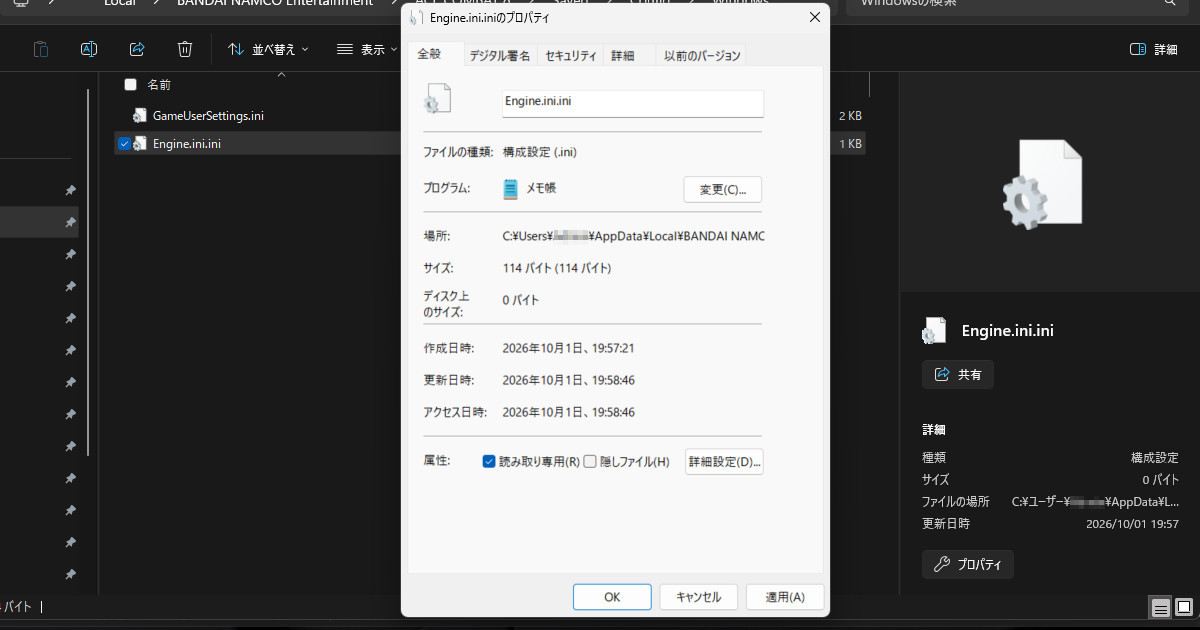
これはゲーム側で書き換えが行われることを防ぐためです。
以上で完成です。
あとはNvidia APPやNvidia Profile Inspectorでダイナミック( 2~6倍の自動可変 )、もしくは固定( Fixed )x2なのかはたまたx4なのかの倍率指定を行います。
5070Ti環境ではなぜかNvidia APPでの倍率指定が動作しないため、Nvidia Profile Inspectorで行いました。
ちなみにタイトル発売時の最新ドライバー( 617.14 )内にエースコンバット 8の最適化プロファイルは含まれていないでカスタムプロファイルの作成必須です。
そのため、各自でプロファイルを作成する必要があり、若干煩わしさがあります。
( 実行ファイルの指定が必須 )
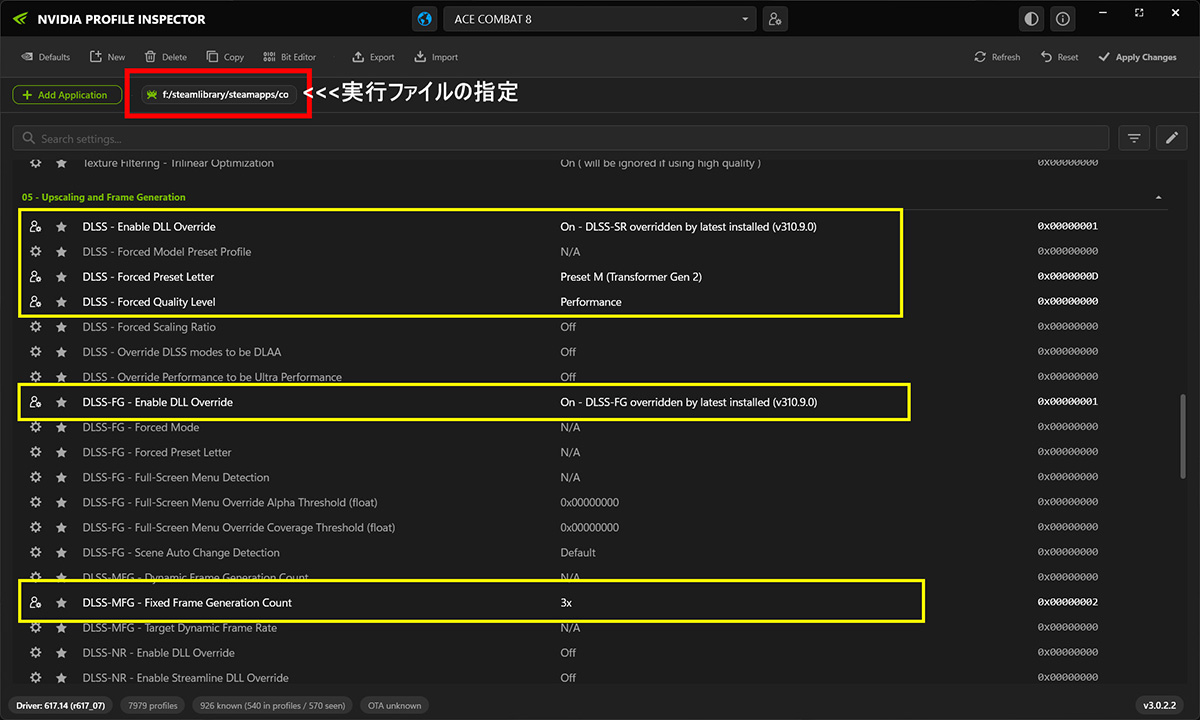
実行ファイル【 AceCombat8.exe 】の場所はインストール場所により多少変わります。
デフォルトでは
C:\Program Files (x86)\Steam\steamapps\common\ACE COMBAT 8\Game\Binaries\Win64しかし管理人のようにインストールドライブを変更していたりすると以下のようにフォルダ名が若干変わります。
「〇」はDとかFなどのドライブレターです。
〇:\SteamLibrary\steamapps\common\ACE COMBAT 8\Game\Binaries\Win64倍率を何も指定しなければx2で動作します
なお過去記事でProfile Inspectorに関してはカスタム作成方法を解説しています。
Nvidia APPで本作が自動的に表示されないので、同じようにカスタムプロファイルを作成します。
なお本作はオンラインはEasy Anti-Cheat搭載。
そのためファイル改変が引っ掛かるのは?という憶測もあるものの、ソロプレイ数時間では特に問題は起きず。
ただしオンラインプレイでは要注意です。
心配ならならしばらくEngine.iniは外しつつ様子見が良いでしょう
RTX 5090のフレームレート
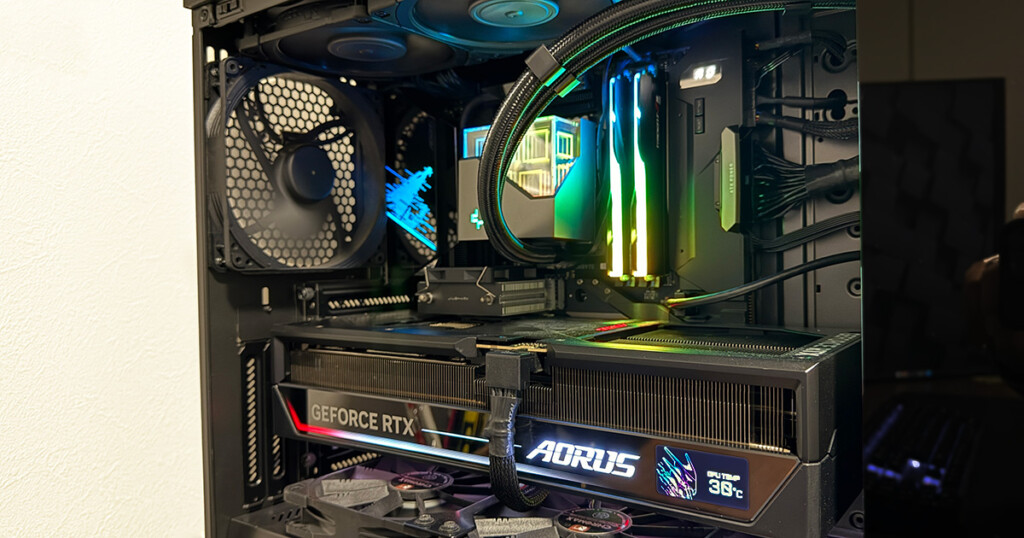
検証環境(RTX 5090)
- モニター / Gigabyte Aorus FO32U2 (FO32U2 OLEDモニター買ってみた )
- CPU / Intel Core i9-13900K @Off -0.152mv/PL1-180W・PL2-253W(マイクラに効果大だった記事)
- メモリ / G.Skill F5-6000J3636F1616GX2(DDR5-6000 / 16GBx2)
- グラフィックボード / Gigabyte Aorus RTX5090 Master(簡単なPowerLimit設定方法の記事)
- 電源ユニット 1300W / ASRock Taichi TC-1300T + Thermal Grizzly WireView Pro II( レビュー記事 )
RTX 5090のフレームレート / DLSS プリセットM
では実機テストです。
DLSS のプロファイルはプリセット Mに合わせて「パフォーマンス」。
DLSS 4.5パワーで映像的な劣化は極小だと思います。
Nvidia APPやNvidia Profile Inspectorなどで最新DLSSにオーバーライドできるため、今回はNvidia Profile InspectorでDLSS [ v.310.9.0 ] に上書きしてみました。
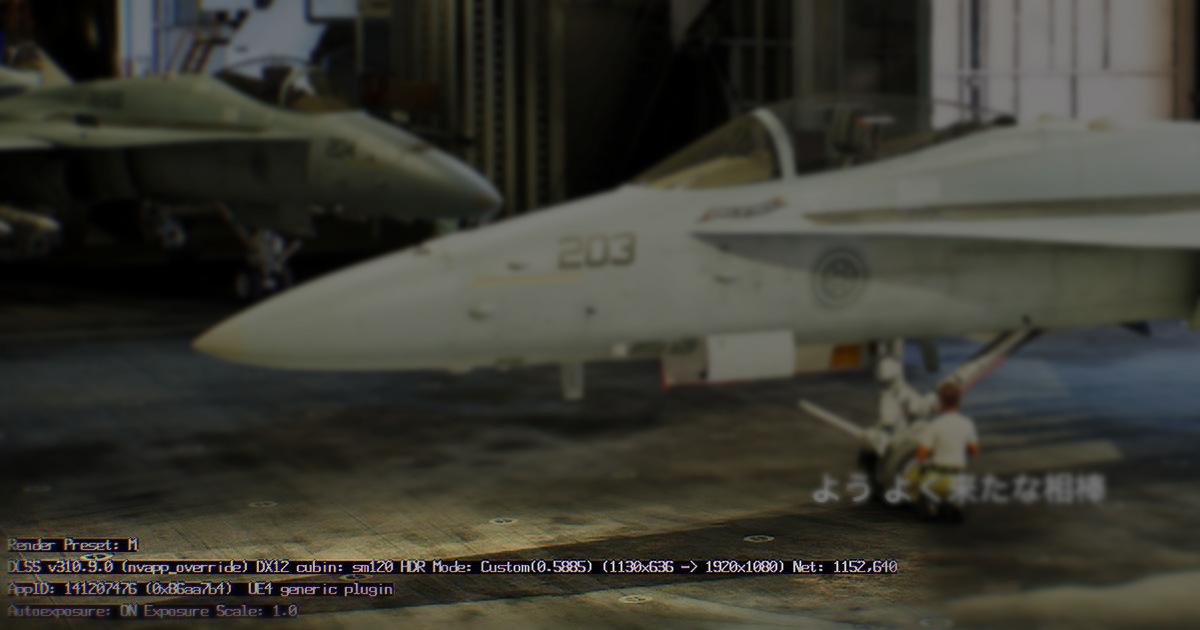
ちなみにドライバー内にプロファイルが元々ないため、プリセット指定などDLSS Swapperからの変更をうまく受け付けませんでした。( 作業時の最新バージョンはv.310.9.1 )
まずDLSS パフォーマンスかつプリセット Mで固定。
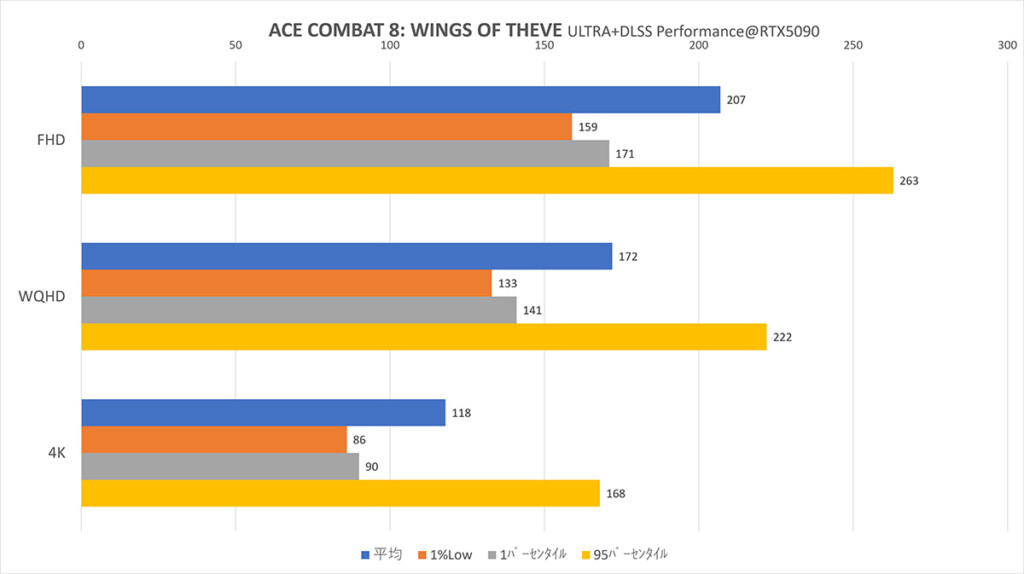
| 解像度 | 平均 | 1%Low | 1パーセンタイル | 95パーセンタイル |
|---|---|---|---|---|
| FHD | 207 | 159 | 171 | 263 |
| WQHD | 172 | 133 | 141 | 222 |
| 4K | 118 | 86 | 90 | 168 |
フレームレートはかなり向上します。
前回の記事で紹介した海外メディアのネイティブと比較しても1.7~2倍弱の伸びで、最近の大型タイトルのなかでもアップスケーラーの効果が非常に大きいです。
RTX 5090:DLSS パフォーマンス+フレーム生成 2倍
続いてSteamのスレッドに立った、フレーム生成機能を強制適用する作業を行い計測してみました。
まずRTX 40シリーズまで共通のFGx2で、多くのカードでテストできる倍率です
結果は以下の通りでガッツリ効果絶大です。
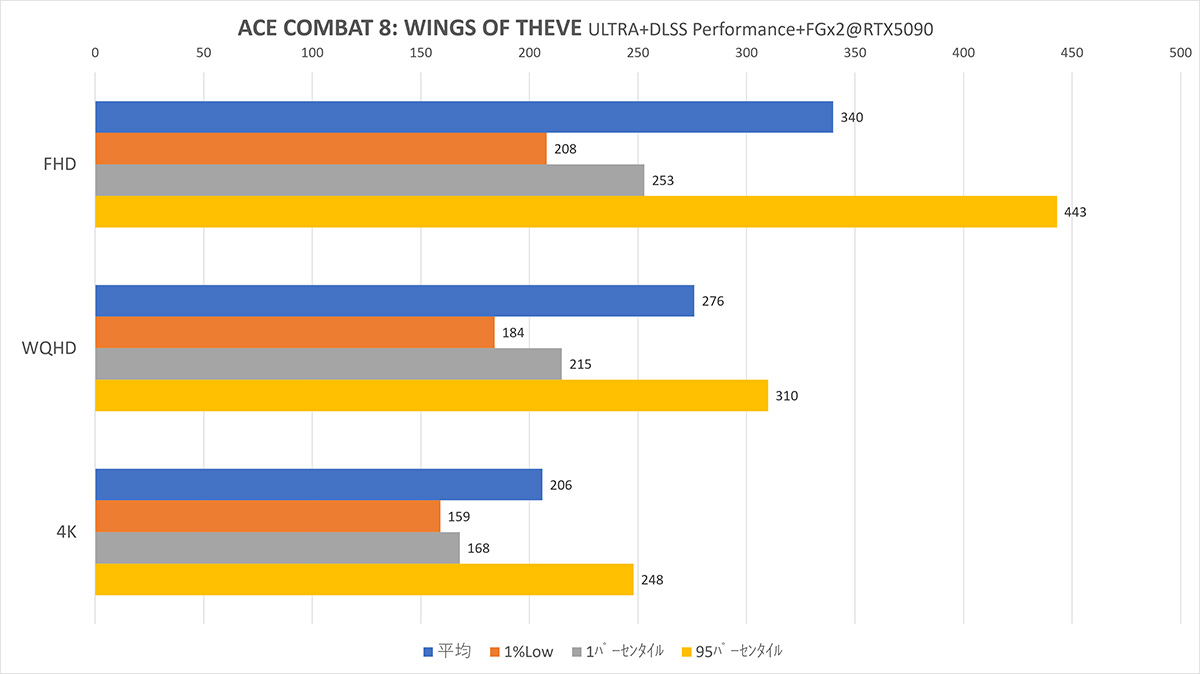
| 解像度 | 平均 | 1%Low | 1パーセンタイル | 95パーセンタイル |
|---|---|---|---|---|
| FHD | 340 | 208 | 253 | 443 |
| WQHD | 276 | 184 | 215 | 310 |
| 4K | 206 | 159 | 168 | 248 |
目をこらすとアーティファクトは見えますが、プレイ中には全く気になりません、というか暇がないです。
RTX 5090:DLSS パフォーマンス+フレーム生成 3倍
続いてRTX 50シリーズのみ対応するマルチフレームジェネレーションの領域である3倍です。
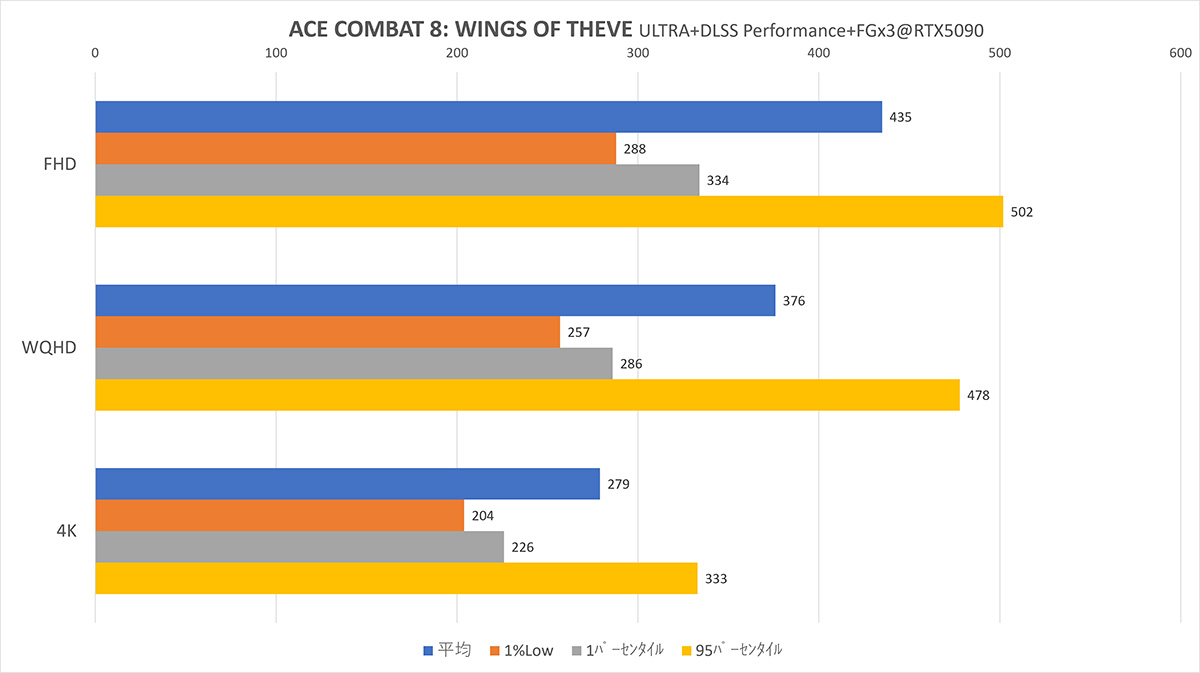
| 解像度 | 平均 | 1%Low | 1パーセンタイル | 95パーセンタイル |
|---|---|---|---|---|
| FHD | 435 | 288 | 334 | 502 |
| WQHD | 376 | 257 | 286 | 478 |
| 4K | 279 | 204 | 226 | 333 |
すでに4Kにおいてもやや過剰なフレームレートを記録します。
最低フレームレートである1% Lowにおいても底上げがしっかりできているので非常に滑らかです。
RTX 5070Tiのフレームレート
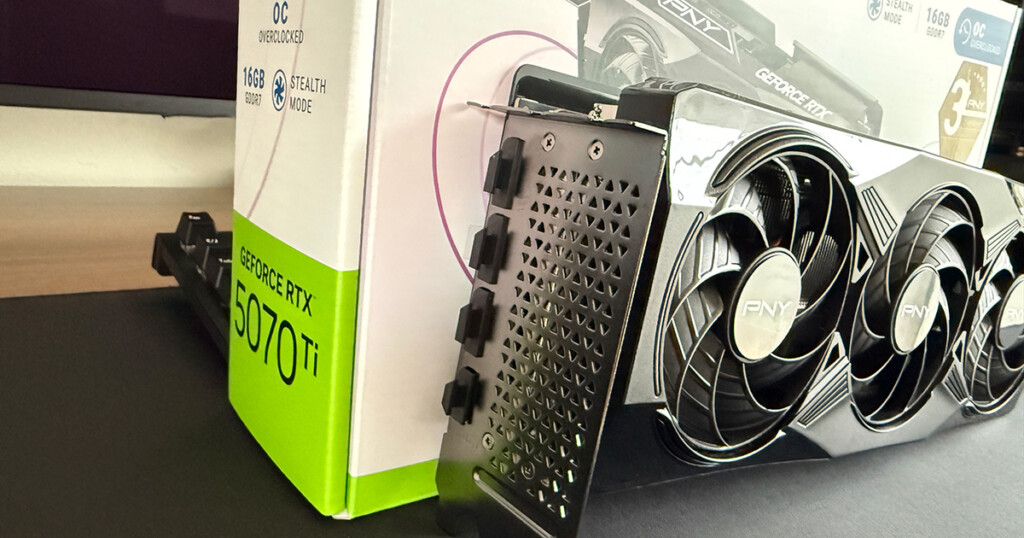
検証環境(RTX 5070Ti)
- モニター / IO-DATA EX-GDU271JAD
- CPU / Intel Core i5-12400 @Default
- メモリ / TEAM ELITE PLUS TPD432G3200HC22DC01 ( DDR4-3200 / 16GBx2 )
- グラフィックボード / PNY RTX5070Ti Overclocked Triple Fan VCG5070T16TFXPB1-O
- 電源ユニット 1000W / FSP Hydro G PRO ATX3.0 HG2-1000.GEN5
CPUがかなり弱めな6コア構成ですが、RTX 50シリーズのAI機能の力でぶん回せるのは大きなメリット。
ネイティブでは厳しいですが、今回も【 DLSS + DLSS Frame Generation 】で激押しします。
RTX 5070Tiのフレームレート / DLSS プリセットM
さて当ブログでも4Kまで行けるRTX 5070Tiが最強コスパと豪語していますが、果たして4Kで通用するのか見ていきます。
まずはアップスケーラーのみでテストしました。
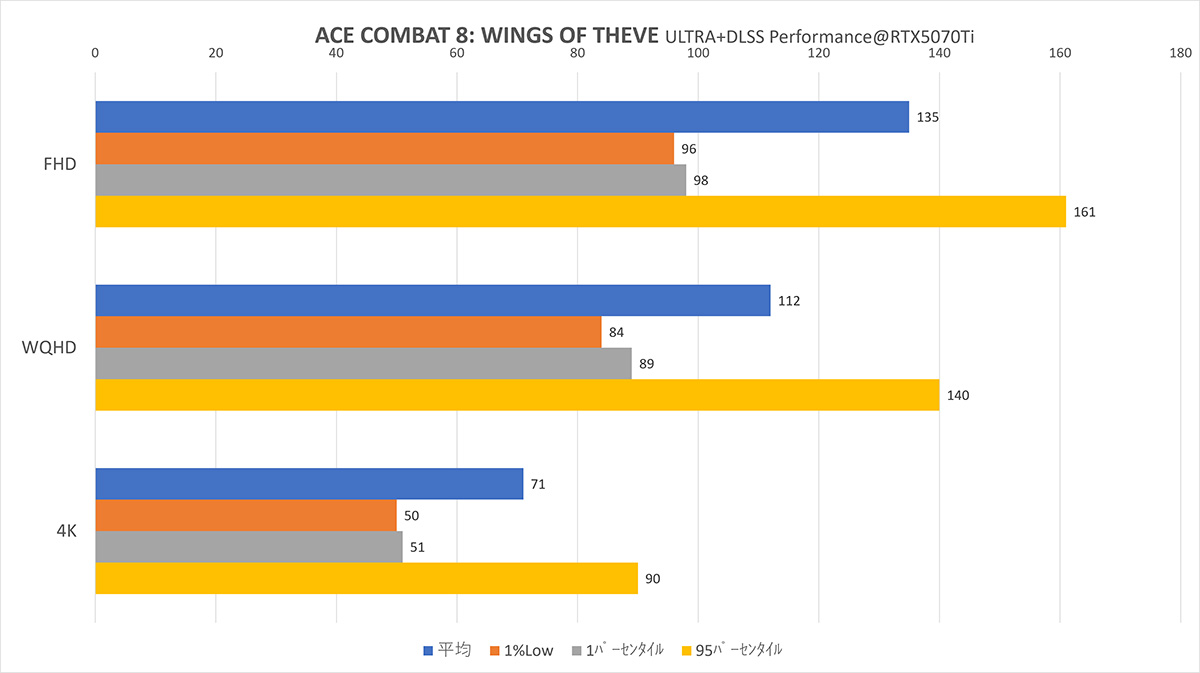
| 解像度 | 平均 | 1%Low | 1パーセンタイル | 95パーセンタイル |
|---|---|---|---|---|
| FHD | 135 | 96 | 98 | 161 |
| WQHD | 112 | 84 | 89 | 140 |
| 4K | 71 | 50 | 51 | 90 |
平均値だけで見ると、FHDでは120fpsオーバーで十分に高フレームレートとなっています。
しかしその他解像度はやや苦戦していて物足りない印象です。
RTX 5070Tiのフレームレート@DLSS プリセットM+FGx2
つづいてフレーム生成機能をテスト。
5070Tiとフレーム生成2倍でトライしてみました。
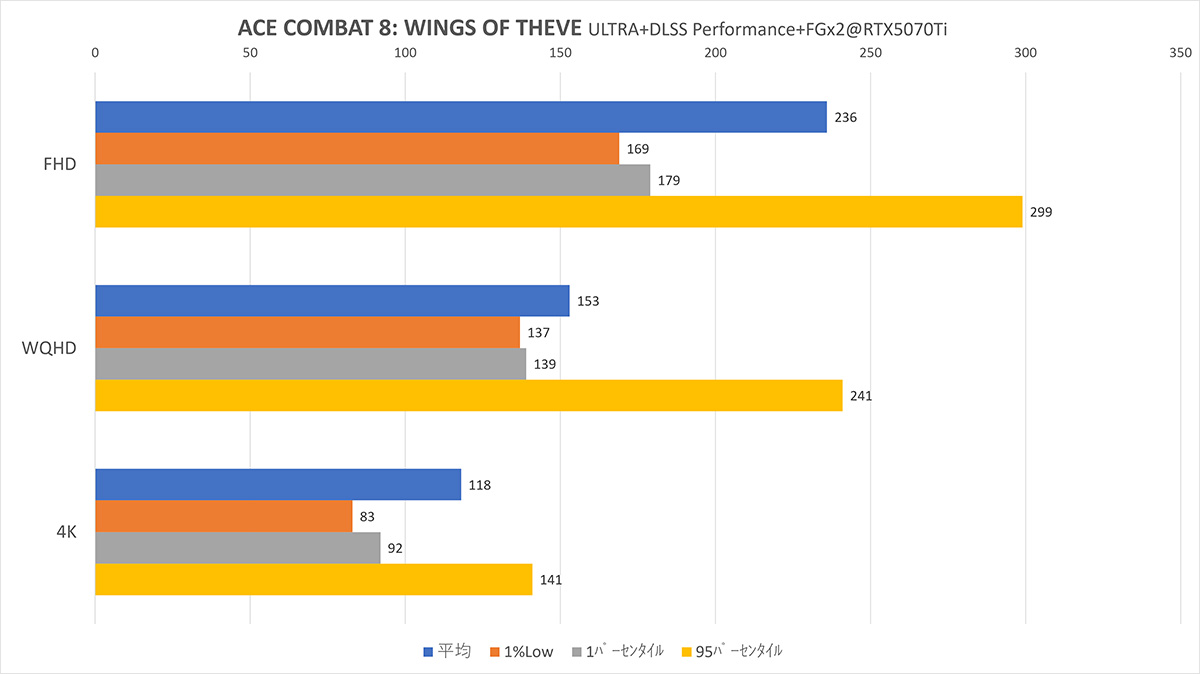
| 解像度 | 平均 | 1%Low | 1パーセンタイル | 95パーセンタイル |
|---|---|---|---|---|
| FHD | 236 | 169 | 179 | 299 |
| WQHD | 153 | 137 | 139 | 241 |
| 4K | 118 | 83 | 92 | 141 |
FHDは240fps弱で、240fps安定にはもう少し1% Lowを上げたいところで、もっとCPUが強ければベースフレームレートアップによって楽にクリアできそうです。
FHDではやはりCPUにはゲームに強いRyzen X3Dモデルをいきたいところ。
特に「あともう少し」という局面で有効でしょう。

 ポチップ
ポチップ
 ポチップ
ポチップ
これらCPUの泣き所はやはりDDR5メモリですが、現状DDR4モデルの5800X3Dは内部が作り直されていると言えどもCPU自体に割高感が否めません。自作は悩みが尽きません…
 ポチップ
ポチップ
WQHDや4Kもそれぞれ144fps / 120fpsレベルまで底上げできました。
RTX 5070Tiで4K/240fpsクリア!
最後に盛況( ? )である4K / 240fpsディスプレイに照準を合わせて設定してみました。
フレーム生成4倍では若干不足しますが、5倍で達成できます。
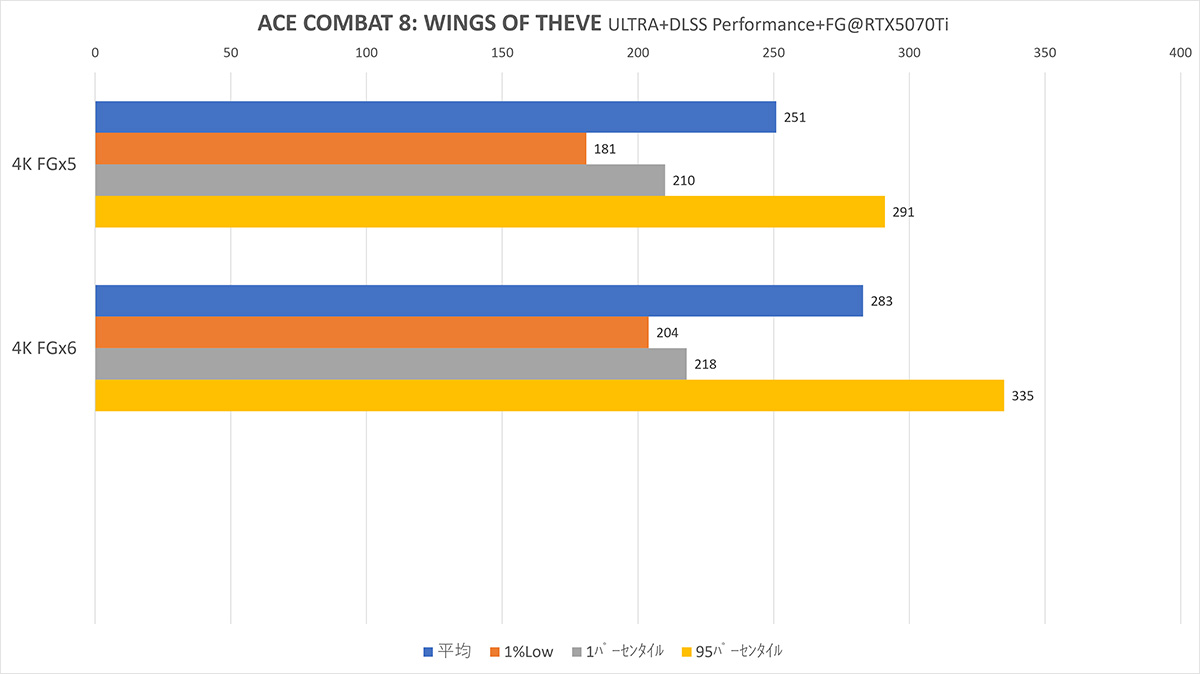
| 解像度 | 平均 | 1%Low | 1パーセンタイル | 95パーセンタイル |
|---|---|---|---|---|
| 4K FGx5 | 251 | 181 | 210 | 291 |
| 4K FGx6 | 283 | 204 | 218 | 335 |
ただし先に述べたように、Reflex+G-Sync+V-Syncの組み合わせだと224~226fpsで自動的にフレームレート制限が掛かります。
フレームレート制限についてはコチラの記事でも解説。
240fpsと比べると10%ほどダウンしますが、実際には240fpsと変わらないスムーズさで問題なし!
もう1段倍率を落とした4倍で225fps前後で十分に合格ラインという感じ!
これはこれで捨てるフレームが少ないため効率は良いと思います。
おまけ:某フライトシムスティックの評判
実はセットで購入してフレームレート検証しようとしていたのがシムスティック。
 ポチップ
ポチップ

ぬるぬる没入感に浸るために絶対に買ったる!
と、わめいていた管理人、わけあって購入できませんでした。。。
気づいた時には時すでに遅しで「お届けまで1~2ヶ月待ってね」状態。
悔しさに苛まれながらも某 T.FLIGHT HOTAS NEO ACE COMBAT 8 WINGS OF THEVE Edition の世界中のユーザーレビューを集めてみました。
| 情報源 | 評価状況 | 評価内容 |
|---|---|---|
| DayOne/XboxEra系レビュー | 7.5/10 | 機能・価格・剛性を評価。ただしスロットルと樹脂感に不満 |
| Reddit r/acecombat | 投稿あり、コメント4件 | 実ユーザーの関心は高いが、長期使用レビューはまだ少ない |
| Best Buy | レビューなし | 発売直後で購入者評価は未形成 |
| Target | 0/5、評価投稿なし | 星1ではなく、まだレビュー件数ゼロ |
| 価格.com | 0件 | 日本では発売直後で口コミ未蓄積 |
| Play-Asia | レビューなし | 海外販売ページでも評価未形成 |

あれ?思ったよりレビューが少ない…
個体差?ファームウェアの問題かも
さて10月8日現在発売から少し経ちましたが、Amazonでは投稿が少ないにもかかわらずユーザーレビューが微妙な感じになっています。
スラストマスターとHORI両方ともです。
- スラストマスターT.FLIGHT HOTAS NEO・・・評価 3,7
- HORI ACE COMBAT 8: WINGS OF THEVEフライトスティック・・・評価 2.2
とくにHORIの方は星1つが50%を超えておりファームウェア問題が発生しているようです。
当サイトでも期待の製品だったので残念ですが
今は「待ち」が良いかもしれません
PCなのかPS5なのかで話が違ってきますが、PC環境だと環境差が顕著になりやすいため静観・注視するのがベターかと思います。
そしてAmazonだけでもすでに月間1000台以上販売されているようなので続々とレビューが上がってくる可能性があります。どちらにしてもファームウェア更新にはPCが必須のようなのでご注意ください。
SteamでのコントローラーのボタンはXBOXコンベースの方が自然かも
なので年末年始発売のXBOX / PC版の発売を待っても良いです
ACE COMBAT 8との相性
最も評価されているのは、ACE COMBAT 8でのプラグ&プレイ性です。
- PS5、PS4、PC版に公式対応
- ACE COMBAT 8向けの専用マッピングを搭載
- 7軸、16-bit精度、16個のアクションボタン、ミニスティックを装備
- スティックのねじりによるラダー操作と、スロットル側のラダーパドルを選択可能
- PS5およびPCでは、発射・被弾・加速などに連動する振動を利用可能
Thrustmaster自身も、ACE COMBAT 8用に最適化されたマッピングと、振動フィードバック、7軸、着脱式スロットルを主要機能として説明しています。
引用元:T.FLIGHT HOTAS NEO Ace Combat 8 Wings Of Theve Edition | Thrustmaster
レビューでは、ACE COMBAT 8がこのスティックを発売時点で個別サポートしており、接続後はすぐにゲームへ入れた点が評価。
スティックのボタン配置も、機銃、特殊兵装、ターゲット選択、ミサイル、視点操作を手元で扱いやすい構成とされています。
play day.one│thrustmaster-t-flight-neo-ace-combat-8-edition-review
入門用としての価格・構成
評価者は、初めてフライトスティックを購入する人に対して、価格に対する機能が多いと見ています。
- スティック単体ではなく、スロットルまで含む本格的なHOTAS構成
- スティックとスロットルを固定して一体化できる
- 分離して机上や膝上で使える
- 付属の2mのUSBケーブル接続
- スティック側のテンションを底面ダイヤルで調整可能
- MSFSなど、ACE COMBAT 8以外のフライトゲームでも利用可能
DayOneの評価では、「堅牢で、機能が多く、価格の割に良い入門機」というレビューで最終評価は 7.5/10でした。
特に、PC版ACE COMBAT 8では発売時点で他社HOTASの認識に問題があるという報告があり、この製品の公式対応は実用上かなり大きな利点です。
レビュー執筆者自身もX52 Proを所有していましたが、ACE COMBAT 8が他のHOTASを認識しなかったと述べています。残念無念。
不満・注意点
みんな!T.FLIGHT HOTAS NEO買いなよ!
…と言いたいところですが、今のところ何の忖度も無いので( w )マイナスポイントも集めてみました。
スロットルが軽すぎる
最も一貫して具体的な不満は、スロットルの抵抗が弱く、操作中に緩く感じることのようです。
レビューでは、スロットルの形状やボタン配置自体は使いやすいものの、レバーの動きに抵抗感がほとんどなく、もう少し重さが欲しいと指摘されています。
中央位置ではロック感があるものの、一般的なシミュレーター向けHOTASのような滑らかな重い操作感を期待すると物足りない可能性があります。
ACE COMBAT 8のようなアーケード寄りの飛行ゲームなら大きな問題になりにくいですが、MSFSやDCSで細かい推力調整を行う場合は、購入前に注意すべきポイントです。
樹脂の質感と固定性
筐体は「価格を考えれば許容範囲」ですが、質感は高級品ではないという印象です。
プラスチックがやや安っぽく感じられる一方、全体の剛性は十分と評価されています。
また別の比較記事では、机の上で固定具やマットを使わないとベースが滑りやすいという指摘があります。
(天板の材質によるだろうという突っ込みも考えつつ… )
スロットルとスティックを一体化すれば扱いやすくなりますが、重い金属製HOTASのような設置安定性は期待しないほうが良いでしょう。
レビュー参照元:DayOne / pcbuildhelper
PC接続の初期トラブル
DayOneのレビューでは、PCが製品を認識しない問題が発生し、数日後には自然に解消したと報告されています。
レビュアー自身も[ おま環 ] かもしれないとしており、個体不良や発売直後のドライバー・ファームウェア環境に起因する可能性は残ります。
レビュー参照元:DayOne
購入後にPCで認識しない場合は、次の順で確認するのが安全です。
- Thrustmaster公式サポートからドライバーとファームウェアを更新
- USBハブを避け、PC本体のUSBポートへ直接接続
- PCモードとコンソールモードを正しく切り替え
- ACE COMBAT 8起動前にスティックを接続
- Windowsの「ゲームコントローラーの設定」で軸とボタンを確認
Thrustmasterは公式サポートページで、T.FLIGHT HOTAS NEOのドライバー、ファームウェア、マニュアル、ACE COMBAT 8向けのPC/PS5用マッピングを提供しています。
support.thrustmaster
なおAmazonユーザーの指摘ですが「PCがないとファームウェア更新できない!」というのも発見。
当ブログを見ている諸兄には関係ないかもしれませんが、PS5専用とされている人でPCがないと…
なぜかユーザーレビューが僅少
探していて思ったのですが、Redditなどを含めて時間をかけて探してみましたが、ユーザーレビューがめちゃくちゃ少ないです。
例えばAmazonを見ると「過去1か月で1000点以上購入されました」と記載されていますが、10月5日時点でのユーザー評価は2つだけ。

もしかして初期出荷がめっちゃ少なくて行き渡っていないのかな?
もちろん没入プレイ中でレビューしている暇はない!というのならば良いのですが…
管理人も遅れつつも購入はしているので、あとはいつ来るのか?だけです。
フライトシム系のズブの初心者でもうまく操作できるのか楽しみです!
まとめ:AC8はDLSSとフレーム生成必須タイトル
前回の海外メディアでのネイティブ設定時のフレームレートの紹介に続き、今回は実機で2種類のグラフィックカードで検証してみました。
UE5と聞き万が一でも軽いハズがない、実際もそのままの印象で非常に重い部類になります。
しかもフレーム生成が実装されていないのが余計に重さを印象付けます。
そこでSteamのスレッドで紹介されたフレーム生成を強制適用することで、フレーム生成機能の実行性能を確認。
そして5070Tiで4K 240fps突破できるかテストしました。
結果DLSSとフレーム生成機能をフル活用すれば達成が可能です!
お持ちのディスプレイのリフレッシュレートに合わせてグラフィック設定の参考にして頂ければと思います。
最後に高フレームレートを目指すなら視界設定で変わるのでご注意ください!
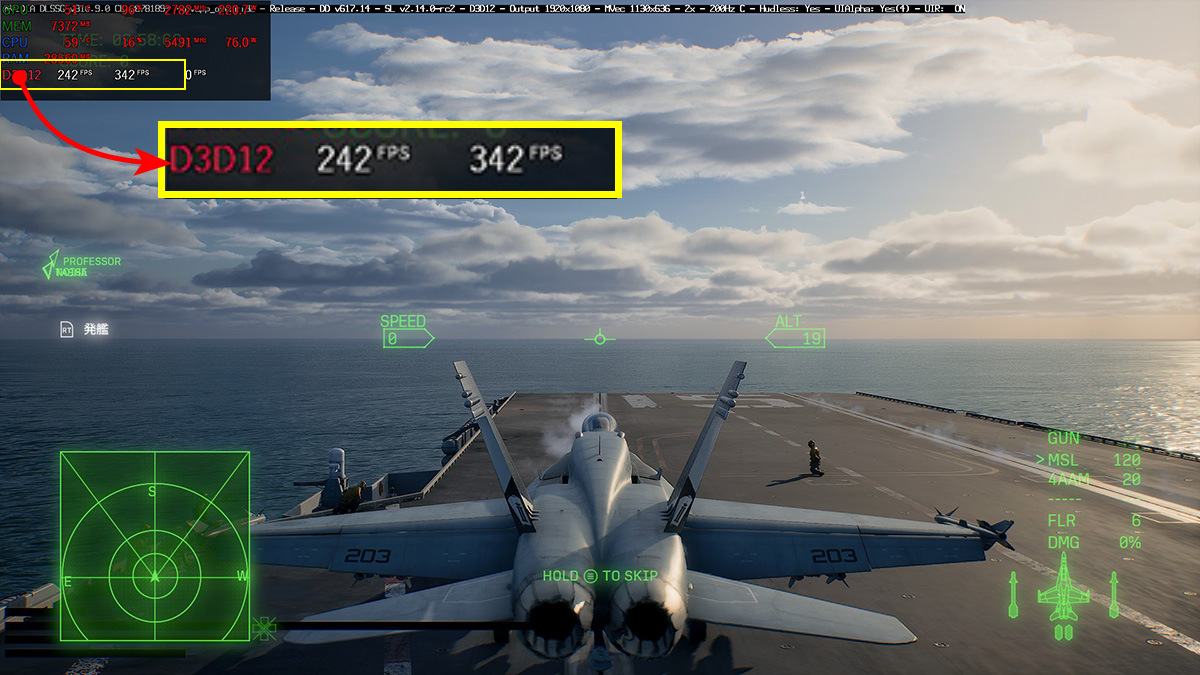
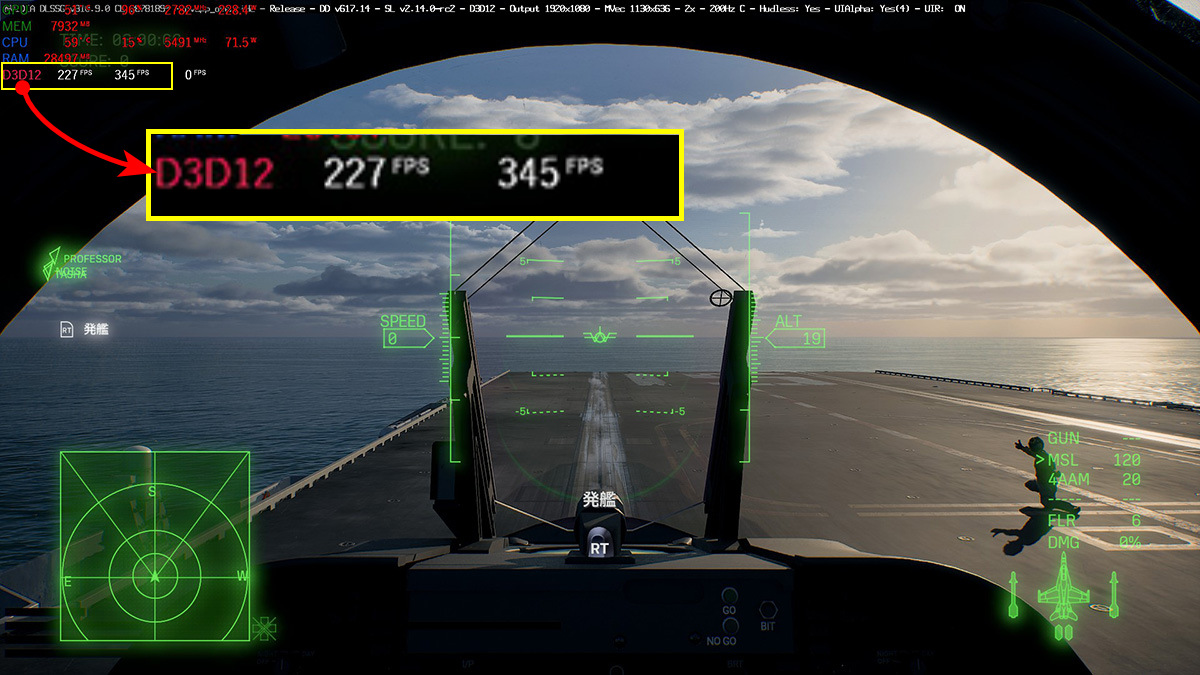
それではぬるぬる青空へ旅立ってきます!
では!
ポチップ
ポチップ