
こんにちは、ゆびきたすです!
デュプリケーター、PCいじくりまわす人は一家に1台あってイイかも!


 ポチップ
ポチップ
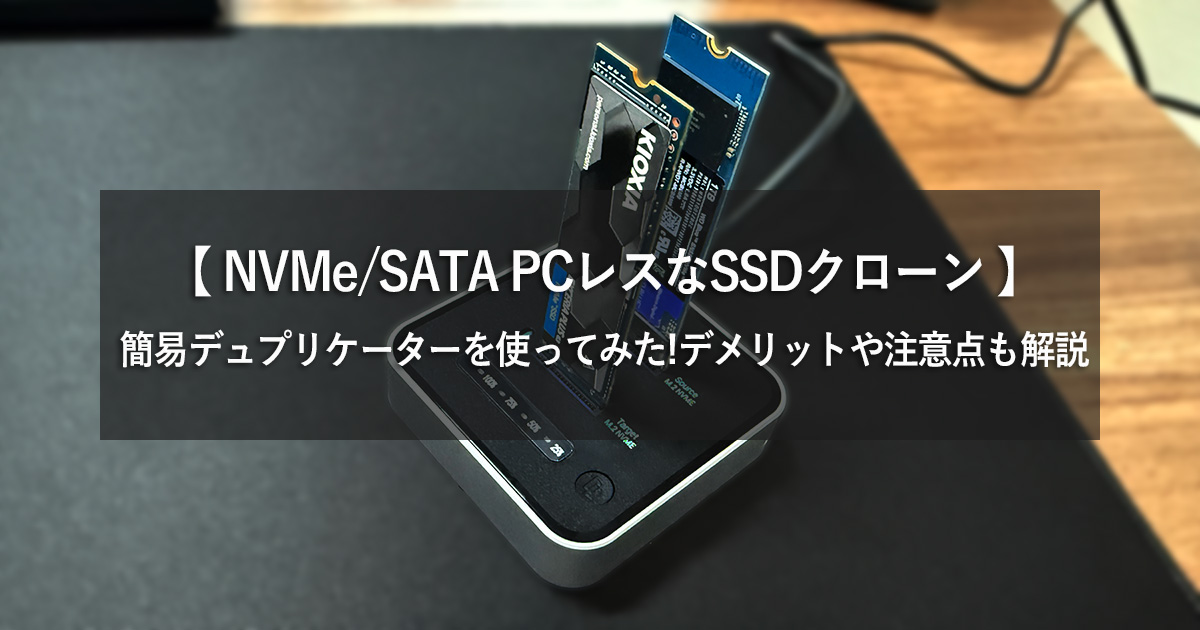
ちょっと変わり種パーツ : デュプリケーターの紹介です。
「複製機」という意味の言葉で、パソコンや各種メディアなどの外部記憶媒体に保管されているデータをコピーする作業に特化したデータコピー専用機器のこと
当記事ではAmazonで購入した特定の製品を掲載していますが、正直似た構成が多いので価格やお好みで選んでも良いでしょう。
また【 デュプリケーター 】と言っても専門業者が使用するような本格的なものではなく、あくまデスクトップで気軽に使える立ち位置の製品となります。
一般的にはストレージの換装に活躍するのが今回のデュプリケーター。クローン作業はそれほど頻繁に行うことはありませんが、クローン以外にも普段使いに便利な機能もあり、
- 既存PCへつないで外付けSSDとして読み出し・書き出し
- ( SSD処分時 )製品によってはセキュアイレースに対応
の2機能があげられます。
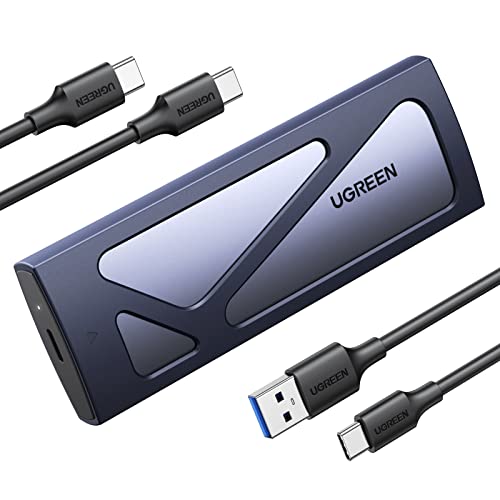
なお内蔵SSD単体を使う場合、例えば管理人は下のUSB接続の外付けケースを数年使い続けています。
 ポチップ
ポチップ
ただこのタイプにはデメリットがあり、1枚のSSDに1個のSSDケースが必要であること。複数SSDを交換する使い方には向きません。
さらにSSDケースの中には、ケース外装で閉じ込めてしまうことで廃熱が極端に悪くなるSSDケースもあり注意が必要です。

じゃぁファン付きなケース買えばいいじゃん!って思いますが、
万が一ファンが短期間で壊れると面倒くさいってのが本音
詳細不明なメーカーも多いジャンルですし
実は上記UGREENケースも熱的に良好とは言えないため、デザイン担当のケース外装は取り外し、即廃棄。安価なヒートシンクを耐熱ゴムで若干押さえた状態で使用中。
例えばWD SN550 1TB( 片面M.2 2280 PCIe Gen3 x4 2,600MB/s )を手持ちの適当なヒートシンクに合体させて使っています。当製品はUSB3.2 Gen2接続で、そこそこのスピードが出せて快適だったりします。
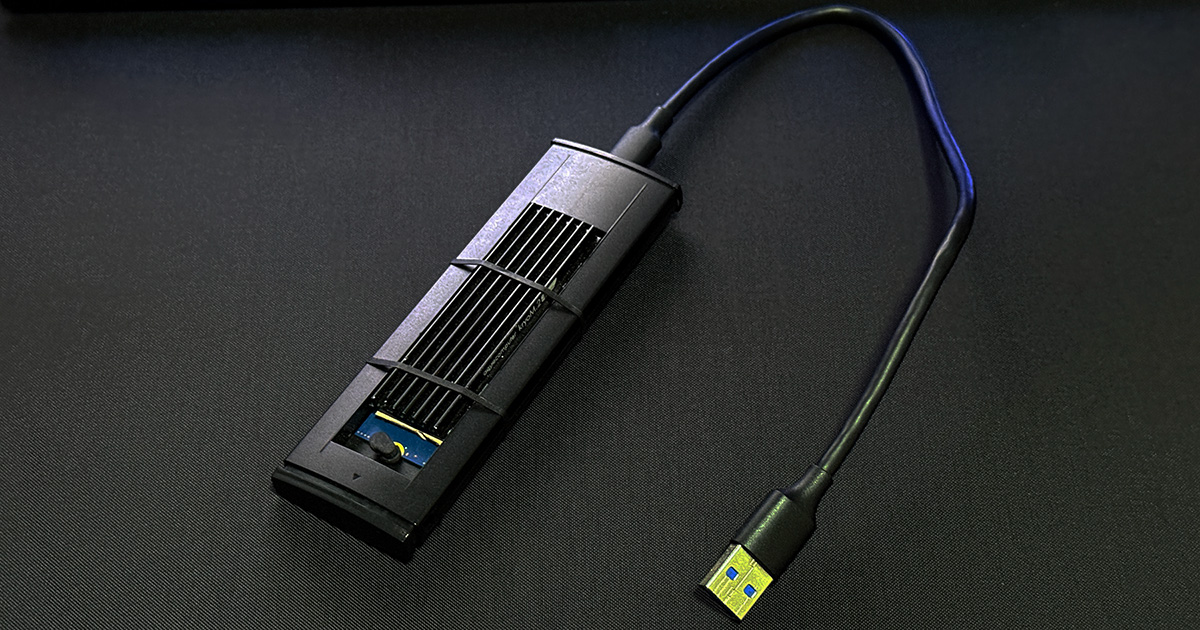
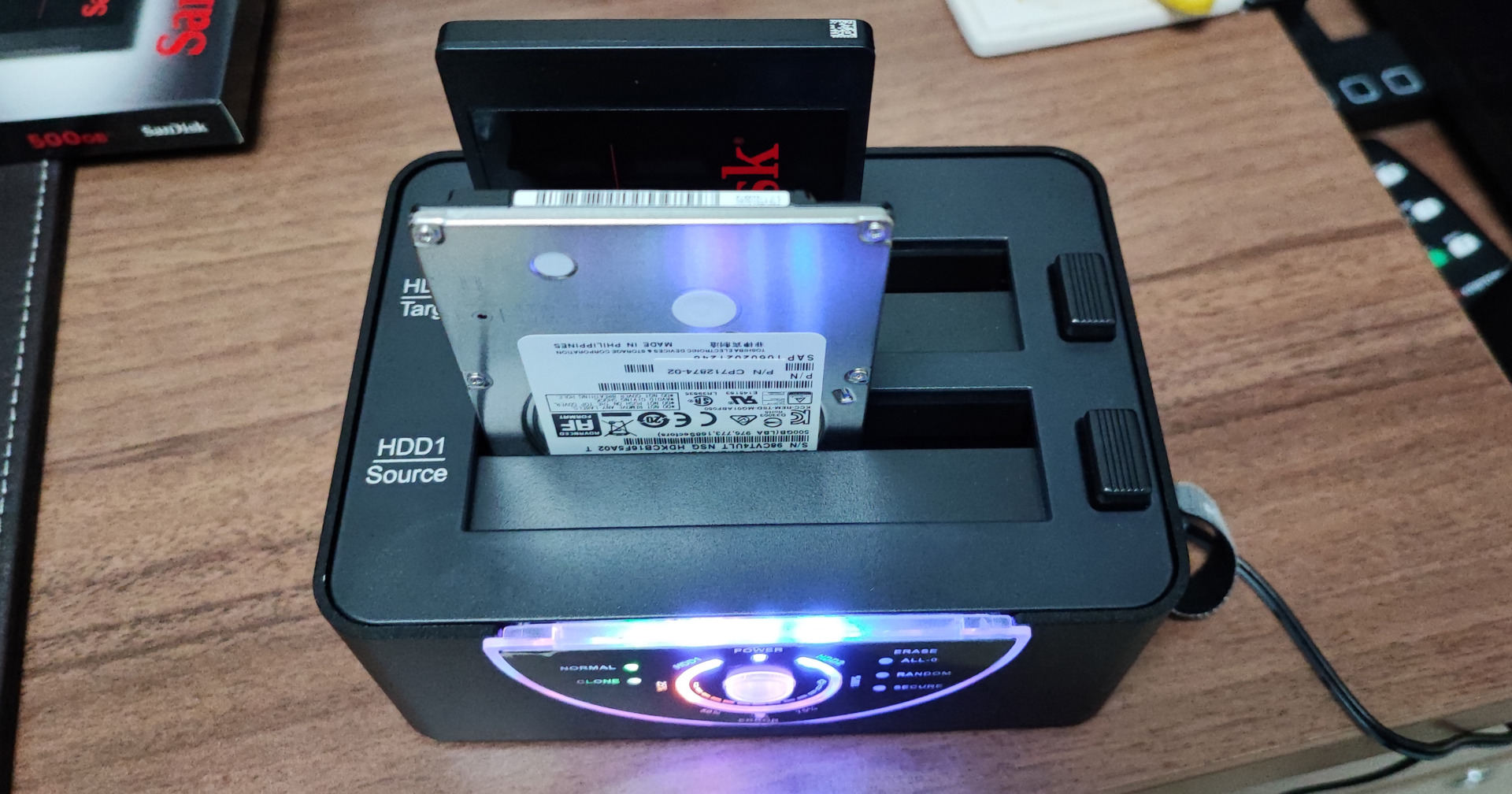
そしてUSB接続なデュプリケーターのメリットが、複数SSDを交換しながら使える「SSDのお立ち台」機能です。下の画像は実際に挿したところです。
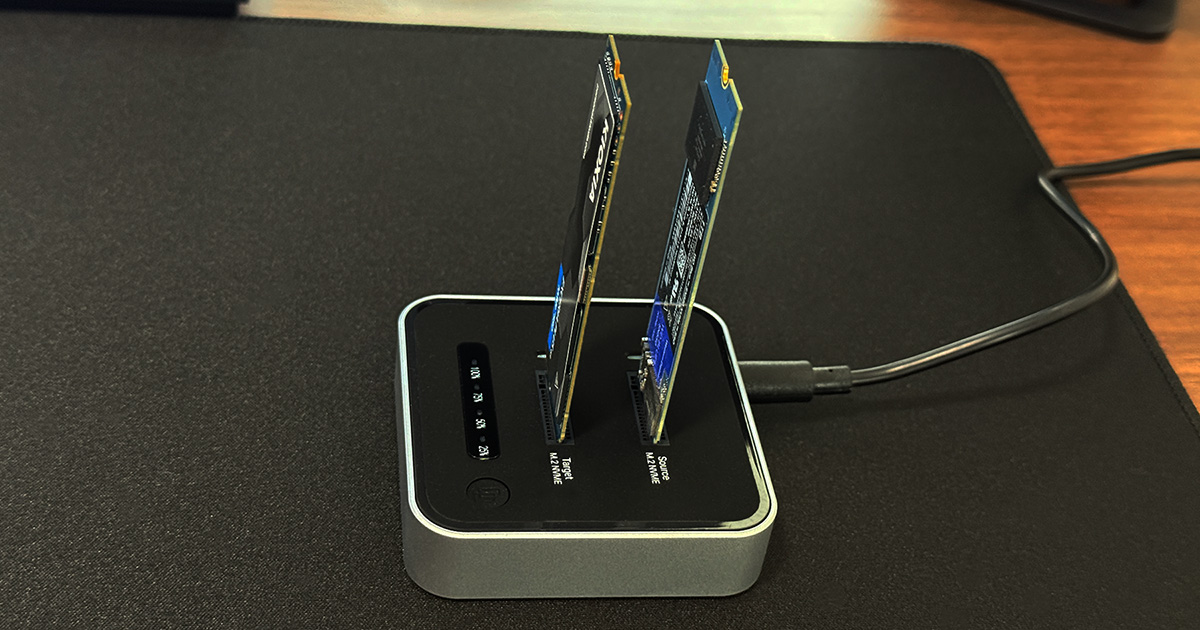
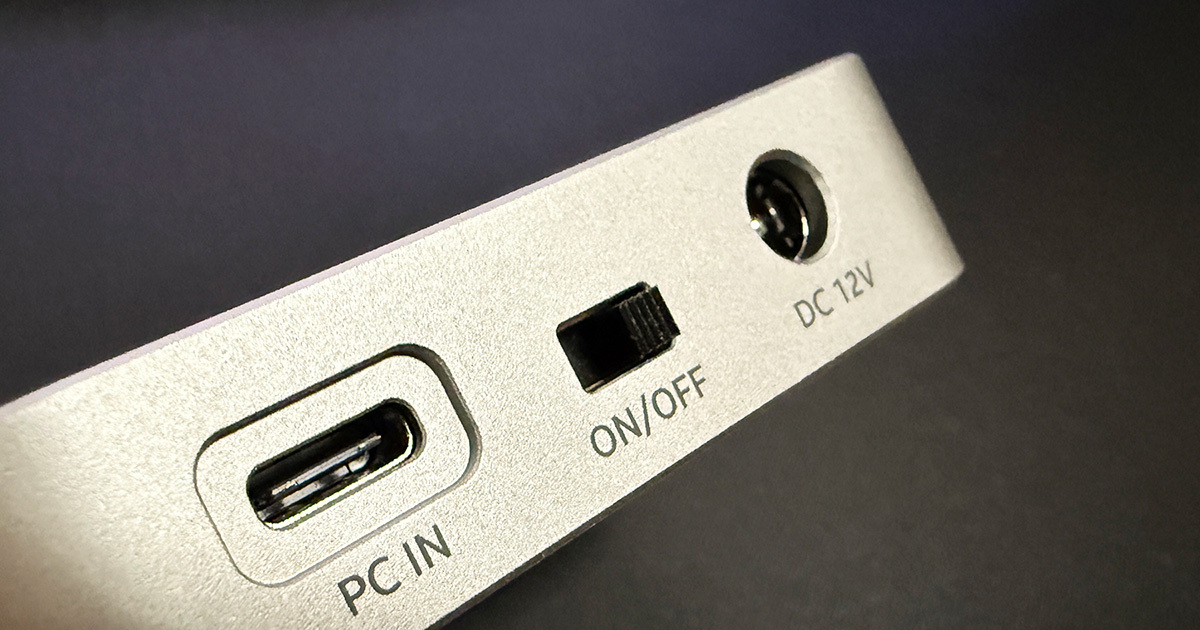
背面にはON/OFFスイッチもあり、必要な時だけONにすることもできます。( できれば表面の押しやすい位置に電源ボタンがあればなお良し )
この種のデュプリケーターには、基本どの製品もON/OFFスイッチはついています。
いろいろな使い勝手の解決の一端たりえるのも外付けSSDスタンド機能付きのデュプリケーターであったりします。
デュプリケーターを選ぶときのポイント

SSDデュプリケーターを選ぶ上で注意したいポイントを挙げてみます。
複製機としての機能以外、例えば通信プロトコルなどを確認せずに購入すると痛い目にあうかもしれません。
ポイントは
- M.2 という物理的なインターフェース規格にはSATAとNVMeという通信プロトコル方式あり
同じM.2方式でもNVMe専用やSATA専用がある!
とくに引っ掛かりポイントです。
だいたいMAX 550MB/sくらいまでの速度を確保するレガシーなSATA規格と、より高速性をアピールするNVMe規格の2つがストレージ製品の主流。
なおインターフェース部の切り欠き部分の形状だけでSATAかNVMeかを判断するのは少し危険な香り。で、切り欠きの位置が以下の形状のものがほとんどです。
ちなみに下写真のように1ヶ所に切り欠きがあるのが【 M Key 】というタイプで、現在メインストリームと言えるM.2 NVMe SSDで一番目にするタイプ。
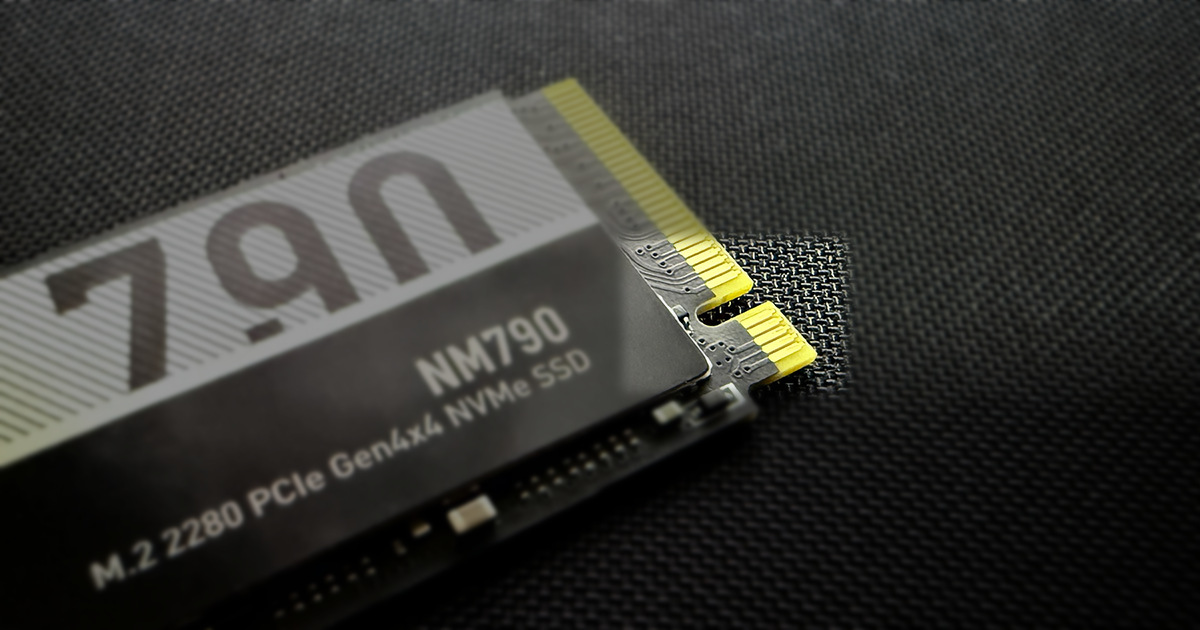
管理人が外付けケース用途含めて使っているM.2 SSDのKeyタイプを見てみた
だいたい2019年頃からM.2 NVMeを使っており、手持ちの新旧M.2 SSDを見てみると
- Lexar NV790
- Biwin NV3500
- Fitwork FN955
- KIOXIA EXCERIA G2 / EXCERIA BASIC
- WD SN550 / SN750 / SN850X / SN5000 / SN7100 / SN8100
以上、手持ちの製品はすべて切り欠き1ヶ所のM Key
M.2SSDが人気になった時期に見かけたM.2 SATAタイプのSSDは、現在少なくなりました。速度が低い分発熱は控えめで、体感の度合いを考えるとSATAでも十分と感じるユーザーもいることでしょう。
M.2 SATAタイプの一例でWestern DigitalのWD BLUE SA510やNAS用のWD RED SA500などがそれにあたります。そして接続部の切り欠きは2ヶ所の【 B+M Key 】と言われる規格。
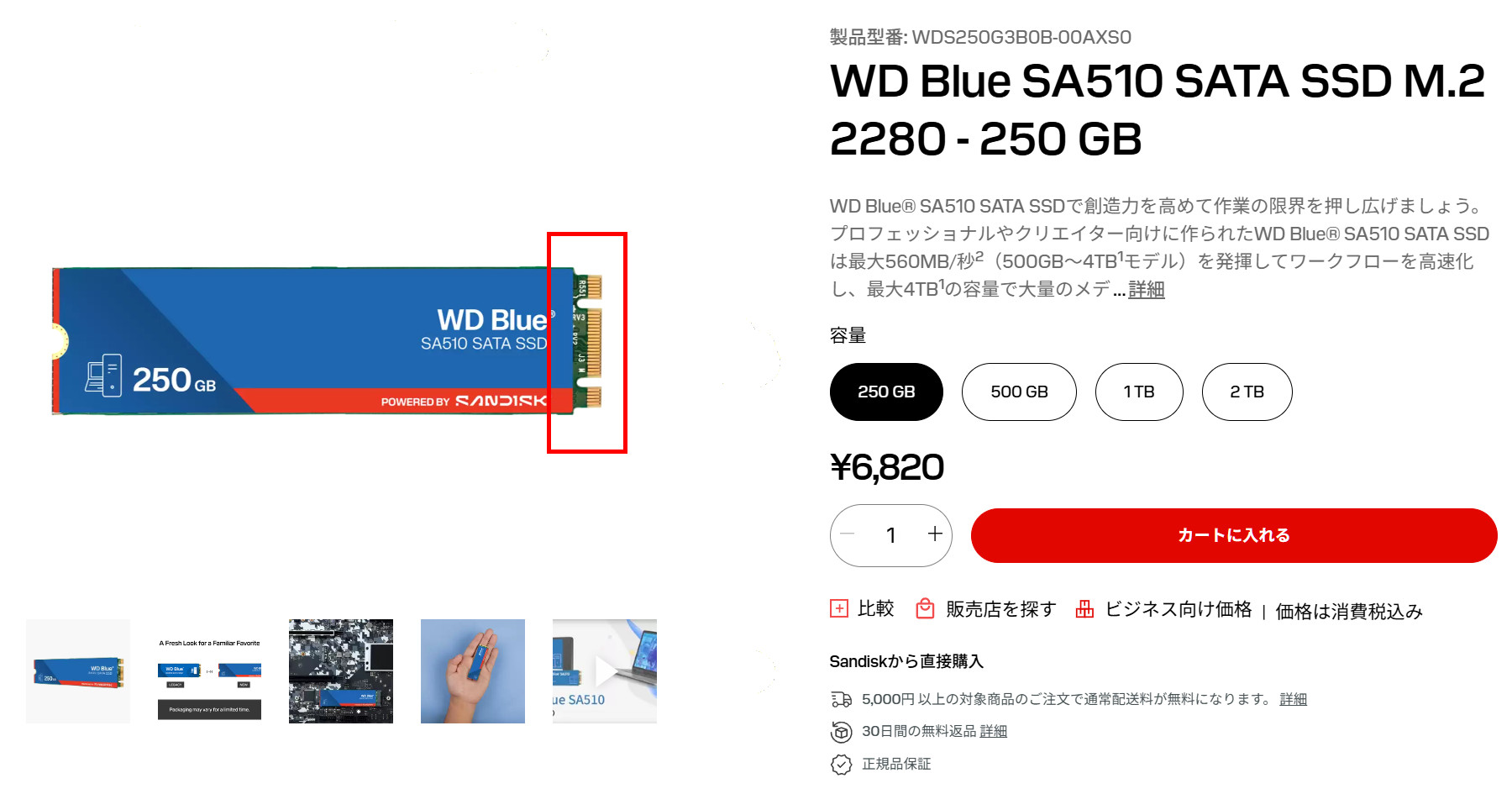
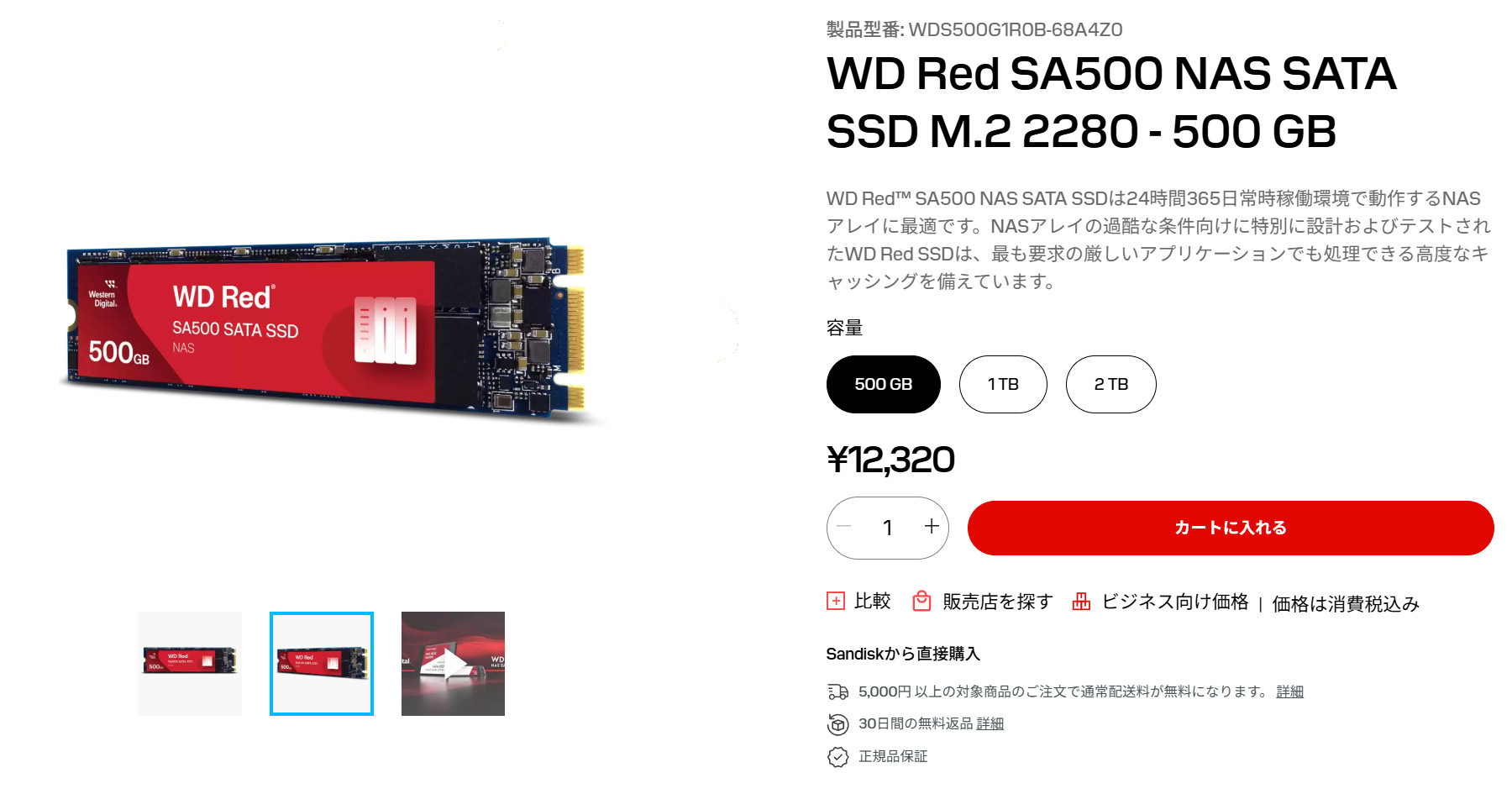
しかしB+M KeyはSATAでmM KeyならNVMeと確定するかというとそうではなく、NVMeの中にはSATAタイプとも混同しそうなB+M Keyの製品もあり、例えばWD BLUE SN500( 現廃版 )などがそれにあたります。
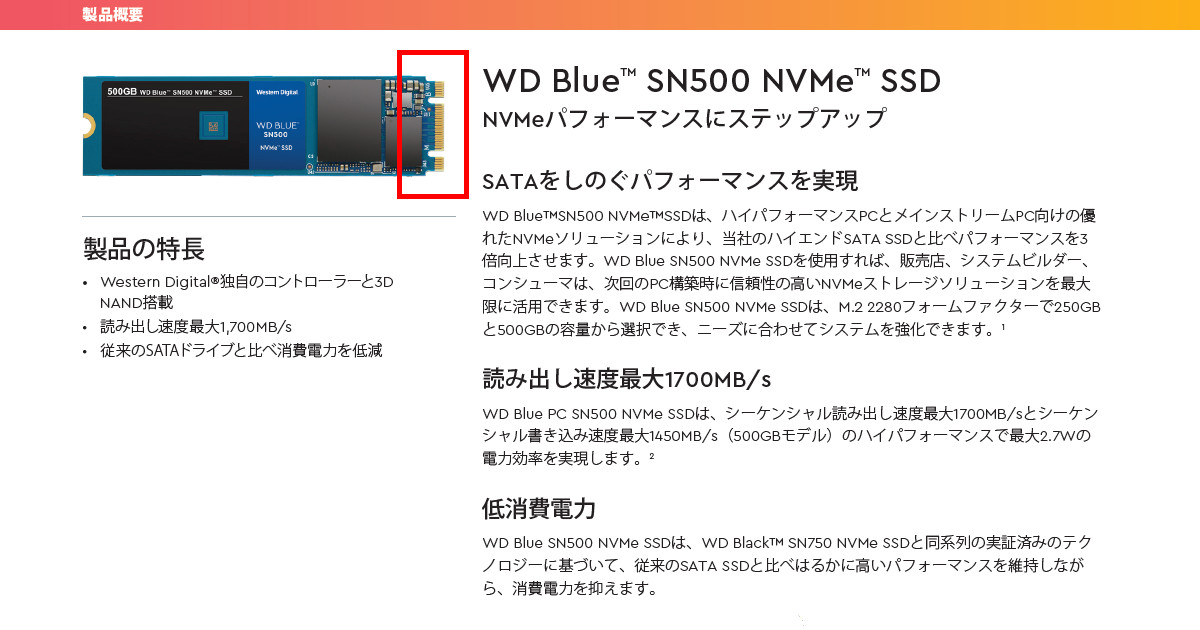
ということで古い製品を含めると外観で確認できそうでできないため、注意が必要です。そのためSATAなのかNVMe対応なのかと、Keyタイプ双方を確認する必要があります。
基本的に表面ラベルに製品の型番が記載されていることがほとんどなので、Google検索でNVMeかSATAかの判定は可能です。
切り欠きが2個ある場合、NVMe主流のデュプリケーターにあっては、M KeyだけでなくB+M Key対応が記載されているかの確認が必要です。
なおM KeyやB+M Keyについてはコチラを参考にしてください。
M.2とは...? M.2 SSDについてのストレージ向け解説 - 株式会社センチュリー
以上手持ちのM.2 SSDのKeyタイプと通信規格がSATAタイプなのかNVMeなのかは確認しておきましょう。
SSDスタンドとしても併用する場合、USB規格に注意
こちらはお使いの環境に合わせて、というところ。市場では高速なタイプはUSB 3系のGen 2タイプが多く、転送速度は10Gbps=1,250MB/sです。
例えば今回紹介する商品はUSB3.2 Gen 2です。非常にわかりにくいUSBの世代ですが、互換性を見ると
- 5Gbps( 625MB/s ) USB 3.0 = USB3.1 Gen1 = USB 3.2 Gen1
- 10Gbps(1,250MB/s ) USB 3.1 Gen 2 = USB 3.2 Gen 2
さらに上を行く USB 3.2 Gen2×2 (20Gbps / 2,500MB/s )やUSB 4( 20Gbpsや40Gbpsが存在 )もありますが、現状見かけません。
現在メインターゲットと言えるのは USB 3.1もしくはUSB 3.2 のGen2世代でしょう。ただしマザーボードが5Gbpsまでしか対応していない場合は使える速度は低い方の規格通りに抑えられます。
稼働中の発熱が心配な場合はファン付きモデル
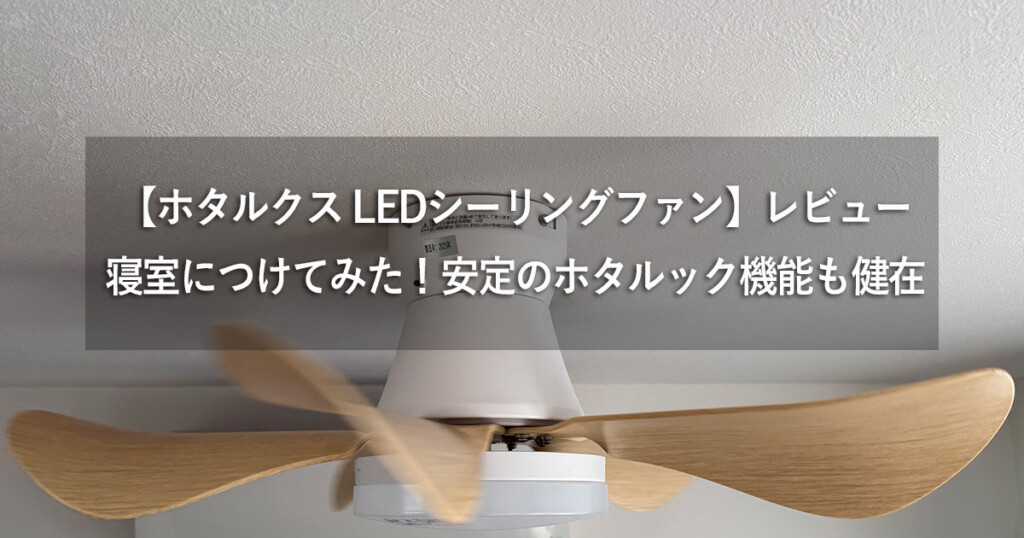
高速なNVMe SSDほどかなりの発熱で、触るとちょっとビックリなくらいです。管理人の部屋では天井にシーリングファンが付いており、年中ブンブン回しているので、扇風機の弱程度のエアフローが常にあるため不安なくファンレスモデルを使用中。
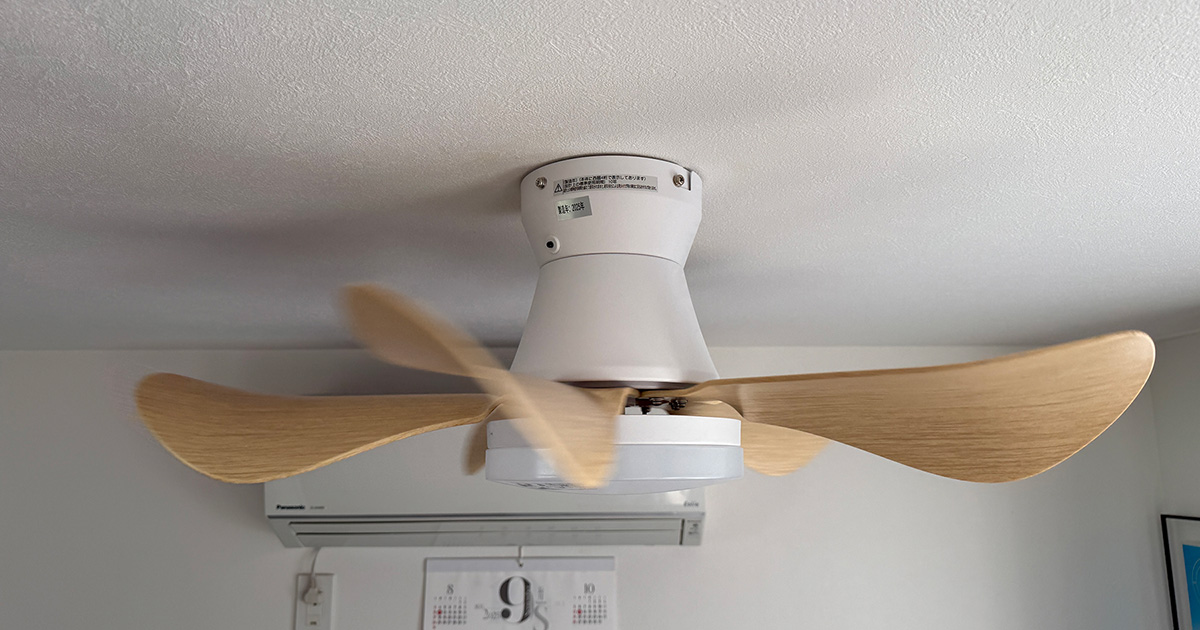
過去に記事にしています。冬はさすがに寒いのですがエアコン暖房を組み合わせればムラなく暖かく、暖かな風が吹いているので快適。
ただ最近ますます高速化しGen4、Gen5あたりになると無風状態ではかなりの発熱になる製品もあるため、簡易的なヒートシンクを付けたり、デュプリケーター自体に冷却ファンが付いたモデルをおススメします。
ただし商品によって使える規格やKey形式の確認は必須で、商品説明を穴が開くほど確認。例えば下記の製品はSATAとNVMe両対応ですが、
- SATAからSATAもしくはNVMeからNVMeへのクローンはOK
- SATAからNVMe(もしくはその反対 )はクローン不可
- SATAはB+M Keyタイプのみ、NVMeはB+M KeyもしくはM Keyタイプに対応
- SATAとNVMeを同時に挿して使用できない。その場合、ソース側に挿した方のみ認識される( 外付けモード )
- USB 3.2 Gen 2 /20Gbpsの高速規格で2本SSD転送に適している( PC側が同規格に対応必須 )
という仕様。このようにデュプリケーターの可否にはかなり注意点が多いです。
 ポチップ
ポチップ
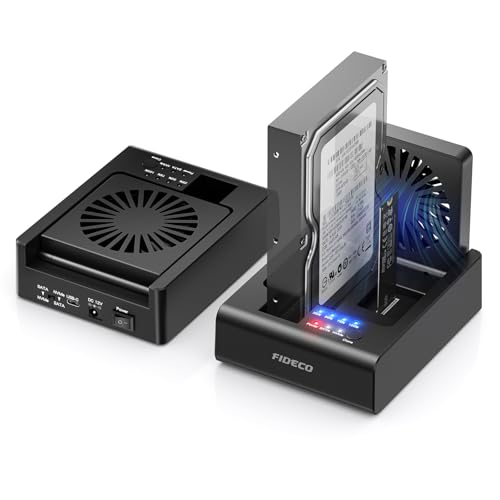
さらに下記は2.5/3.5インチSATAからM.2 NVMe製品へのクローンを可能にしたもの。
ただしこちらも重大な要注意ポイントがあります。
- M.2 タイプのSATA SSDには非対応
- 2.5もしくは3.5インチのSATA SSDもしくはHDD、そしてM.2 NVMeはB+M KeyもしくはM Keyタイプに対応
- 2.5 / 3.5 SATA とM.2 NVMeの双方向クローン対応。ただしシステムディスクのクローンは起動不能になる可能性あり
- ※GPTパーティションやMBR/UEFIなどを理解していない場合、手を出さない方が無難
- 外付けストレージとして使う分には問題なし
 ポチップ
ポチップ
できればエラースキップ機能付きがベスト!だが…
ソフトやデュプリケーターでのクローンが止まっちゃう!
通常エラースキップ機能がない場合、セクターというディスク上の構成単位のコピー中に処理がそこで停止してしまい、クローン作製ができません。
この症状はデュプリケーターに限らず、ソフトウェアで行うクローンでもセクターエラーでクローンが止まってしまう、もしくは成功したように見えて復元させると起動不能、ということが起こります。これは複数のクローンソフトで経験しました。
1つの対策案として、ディスクに故障や不具合がない前提であるならばチェックディスクを行うことを推奨します。
チェックディスクの実行方法(Windows10)
Windows10へ向けた記事ですがWindows11でも同様。以下のように確認します。
- チェックディスク後にイベントビューアを見る
- 「Application」項目内にチェックのログが【 Wininit 】という名前で記録されている
- Bad sector( 壊れた領域 )が0であっても注意
- 【 Cleaning up 数字 unused index entries from inde ~」の数字部分に着目
- 数字が2桁、できれば1桁あたりに収まるまで重ねてチェックディスクするとなお良し
実際Cleaning up項目は初め数百あったりします。クローン過程で何かしら失敗の原因の1つとなるようです。
Windows Vistaの頃でしょうか、クローンソフトでクローンが失敗してしまうような状態でも、チェックディスクによって正常にクローンやバックアップができた事が何度かありました。
エラースキップ機能とは、ソースディスクにセクターエラーがあった場合にスキップ( 無視 )してコピーを続ける機能です。
業務用のデュプリケーターには普通に付いている機能ですが、コンシューマー向けの簡易製品には付いていないものが多くあります。
過去にエラースキップ機能付きの【 KURO-DACHI/CLONE+ERASE/ESKP 】( すでに生産完了 )という製品で窮地を脱することができたことがあります。
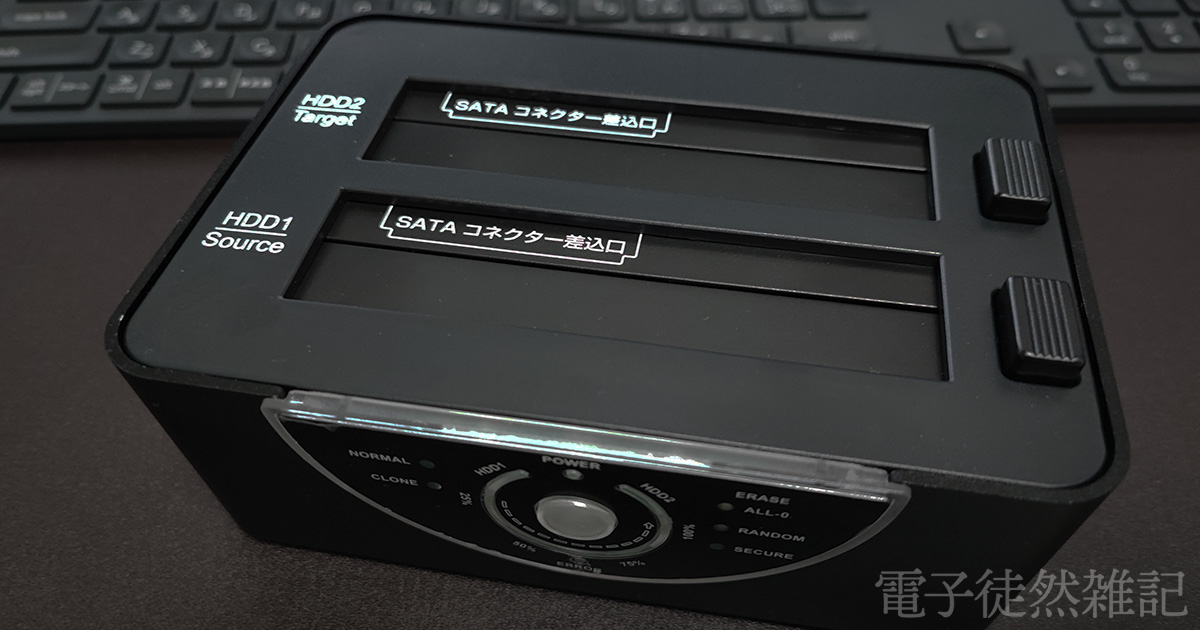
事例の1つとして卸して半月のノートPC( Win10 Pro )が突如起動不能に。こんなケースでもエラースキップデュプリけーたが活躍します。
もしHDD/SSDの内部にメカ的なエラーがあるとすると、そのままそのディスクを触るのは危険。そこで一か八かで健全なSSDへクローンを掛けてその健全SSDを操作しようと思いました。
まずUEFIまでは正常に起動しディスクは認識していることから、ストレージ以外を点検しましたが、問題なし。そこでストレージの故障を想定し、2.5インチHDD( 500GB )を玄人志向の製品:KURO-DACHIでSSDへクローンしてみました。
エラーランプで多発しながらも何とかクローン完了。その後ノートPCにセットし見事にOS起動でき、運がよかったのか本当に助かりました。
一度起動できてしまえば復旧確率は高まります。続いて修復を兼ねてUSBメモリに作ったWindows用インストールツール「 MediaCreationTool 」でWindows自体を上書きインストールしその後3年以上問題なく使えています。もちろん再度ストレージやOS検査は行いました。
しかし残念なことに、安価なデュプリケーターでは、エラースキップ機能が現状2.5インチSATAタイプのSSDにしか実装されていないこと。
センチュリーというブランドにSATA/M.2-SATA / M.2-NVMeにもエラースキップに対応した商品がありますが、NVMe対応エラースキップ機能付きの商品は非常にに高価。
なおエラースキップ機能付きでは2.5 / SATAの現行商品で以下のものがあります。
 ポチップ
ポチップ
今もM.2タイプのSATAやNVMe SSDのデュプリケーターでエラースキップ機能の付いた安めな商品が販売されて欲しいなぁと淡い希望を抱いています。
より大きなサイズのSSDへクローンする場合の未割当領域に注意
3つめは小容量から大容量にしたときにソースSSDにない領域のため必然的に割り当てられていない領域ができてしまいます。例えば500GBの元SSDを1TBでデュプリケーターでクローンかすると、付ける領域が500GB付近のままで増えていません。
その場合コントロールパネルや設定アプリで「ディスクの管理」で検索しで未割当領域を確認します。
いわゆるパーティション操作が必要になってきます。ただし下の画像のように未割当領域が、広げたい領域の右隣に位置していれば、このディスクの管理から右クリックメニューで「領域の拡大」操作が簡単に可能。
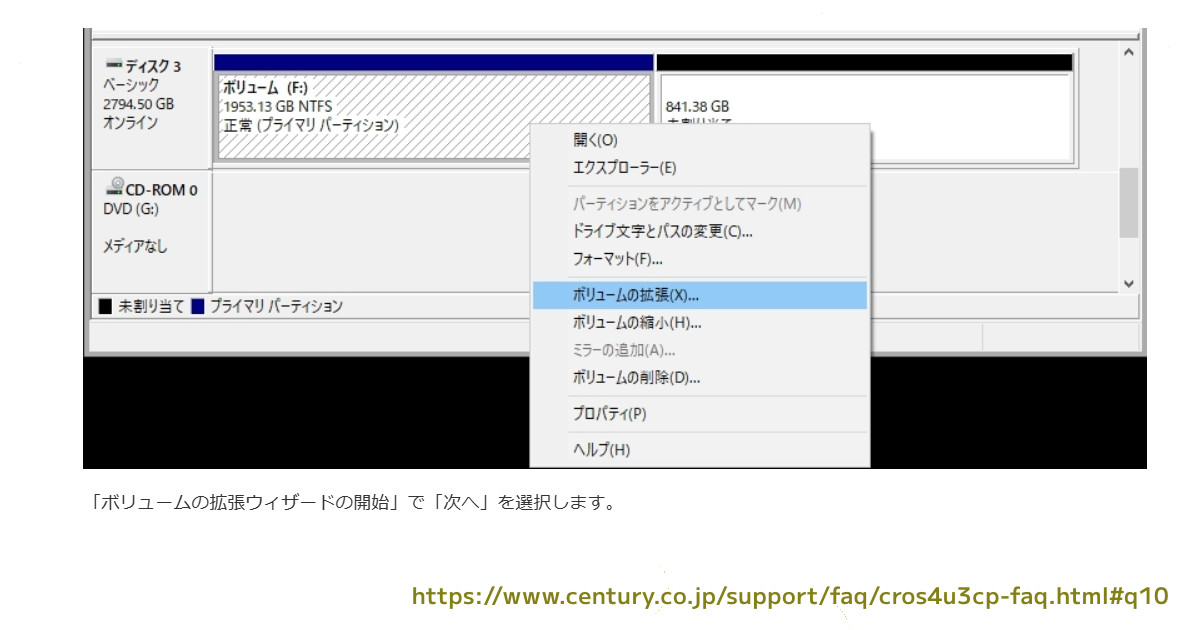
問題なのは下画像のように、広げたいCドライブ領域の右隣が回復パーティションとなっていて、拡大できないケース。システムを大容量化目的でクローンすると、Win10/Win11いずれもこの問題にあたります。
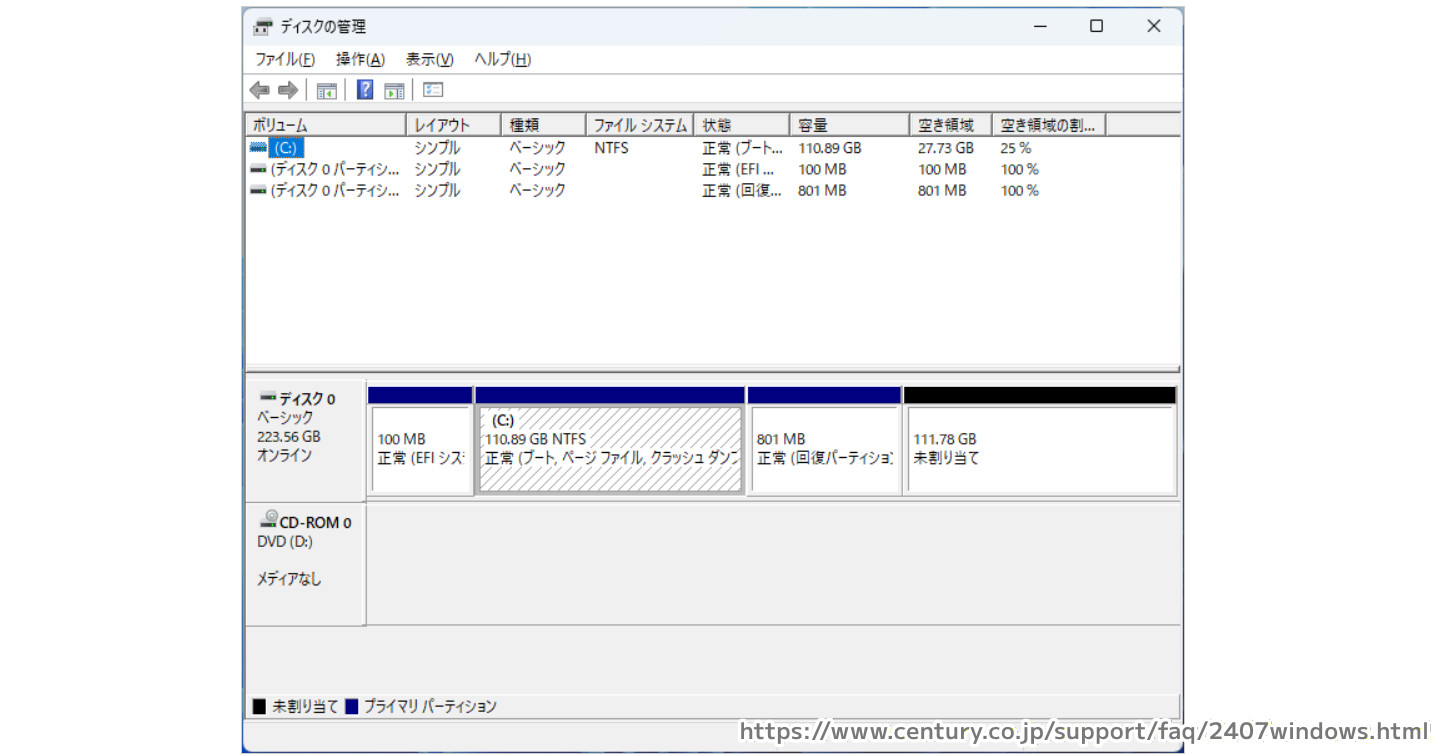
この場合には方法は2つ。
- 外部のパーティション操作のソフトウェアを使う
- Windowsのコマンド操作でパーティション操作を行う
パーティション操作は誤った操作を行うと、またクローンからやり直しになるケースがあります。その意味ではGUI( グラフィックユーザーインターフェース )で操作できる外部ソフトウェアが間違いにくいし、「削除」「拡張」「再作成」と数段階の手順を踏むコマンド操作よりも簡単。
例えば過去記事で紹介したEaseUS Partition Masterなどがあります。
次にコマンドでパーティション操作を行う方法。こちらは詳細な手順を記載してくれているセンチュリーのサイトが分かりやすいと思います。
Windowsの回復パーティションの再構築方法 - 株式会社センチュリー
なかなか面倒そうな操作感。もともとクローンされたターゲットストレージがそのままであれば、それがバックアップディスクとも言えますが、操作はくれぐれも慎重に。
SATA( M.2含む)からNVMeへのクローンに注意
管理人は今までSATAタイプのHDDやSSDから高速NVMeへクローンしたことがありません。大丈夫なのかな?と思い比較的情報を載せている国内ブランドのサイトを見てみます。
上記のアフィリンクでも紹介した高価なデュプリケーターの製品ページにも記載されています。
裸族のどれで~もステーション&クローン (CRCSNSU10GCP) - 株式会社センチュリー

【 SATA→NVMeのデータコピーは可能ですが、Windowsのシステムはシステム構成が異なり起動できません 】
パッと思いつくもので
・ブートマネージャー(bootmgr)やブート構成データ(BCD)の不適合
・Legacy BIOS + MBRでインストールされたいた元SSDを、UEFI + GPT形式でないといけない新NVMeへクローンしてしまった
などが起きやすいかな、と思います。現在使用中のPCがBIOS方式なのかUEFI方式なのかでも前提が変わりますし、そもそも事前の調査が甘くてNVMeでブートできないマザー構成も存在するでしょう。
たくさんの原因が考えられるため、自信がない方は SATA > NVMe へのクローンは避けた方が無難かもしれません。素直にWindowsをクリーンインストールを行った方が早いと思います。昨今のSSDは、丸々1日掛かっていたHDDとは雲泥の速度差なので楽になりましたから。
ということでAmazonなどにはSATAとNVMeで双方向でクローンOK!と謳っている製品も多いため、【システムディスクのクローン】にはご注意ください。
【NVMe SSD】安価なデュプリケーターでクローンしてみた
使用した製品は下記のもの。似たような製品が似たような価格でたくさん販売されています。SSD素材はSandisc 480GBからKIOXIA 480GBへクローン。共にM2. NVMe SSDのため互換性の問題なし。
そしてまずクローン化の前にやっておいたのが、
- ソースSSDのチェックディスク( ディスクに問題がない場合 )
- OSの暗号化( BitLocker )は解除しておく
1つめについては前項で紹介したとおりできればしておいた方が無難です。そして2つめについては必須の確認項目で必ず行ってください。
方法は簡単、設定アプリもしくはコントロールパネルの検索枠で「暗号化」と入力すると設定項目「BitLockerの管理が出現するのでクリックします。
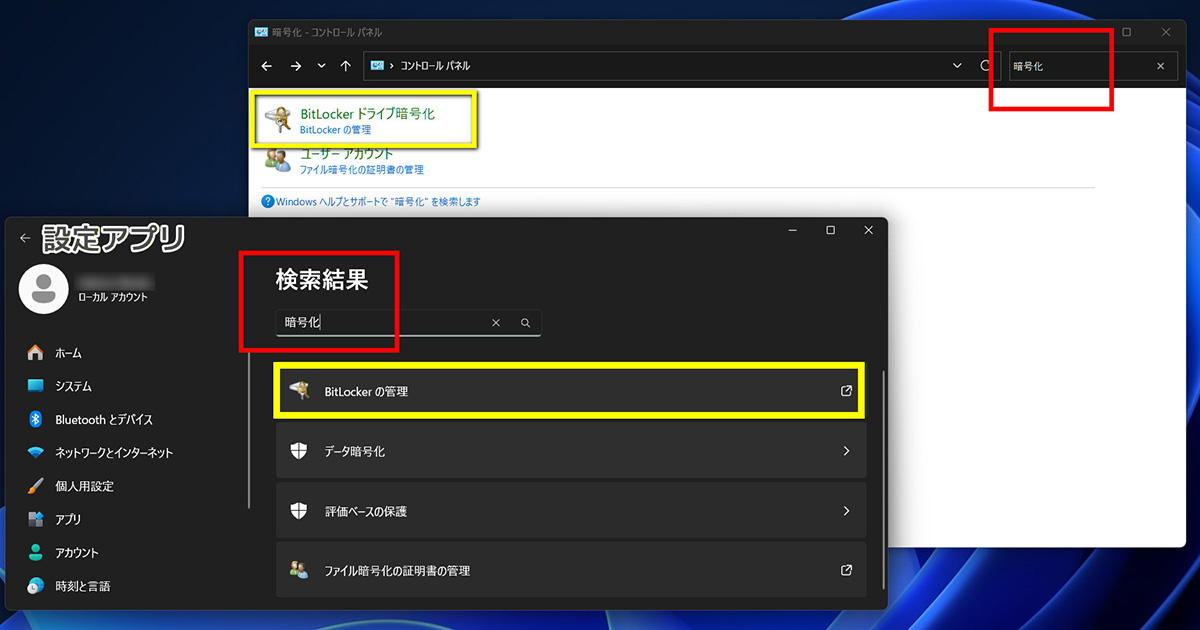
コントロールパネルが新たに開くので、もし有効化されている場合には「無効化」をクリックしてしばらく待ちましょう。下写真ではすでに無効化としています。
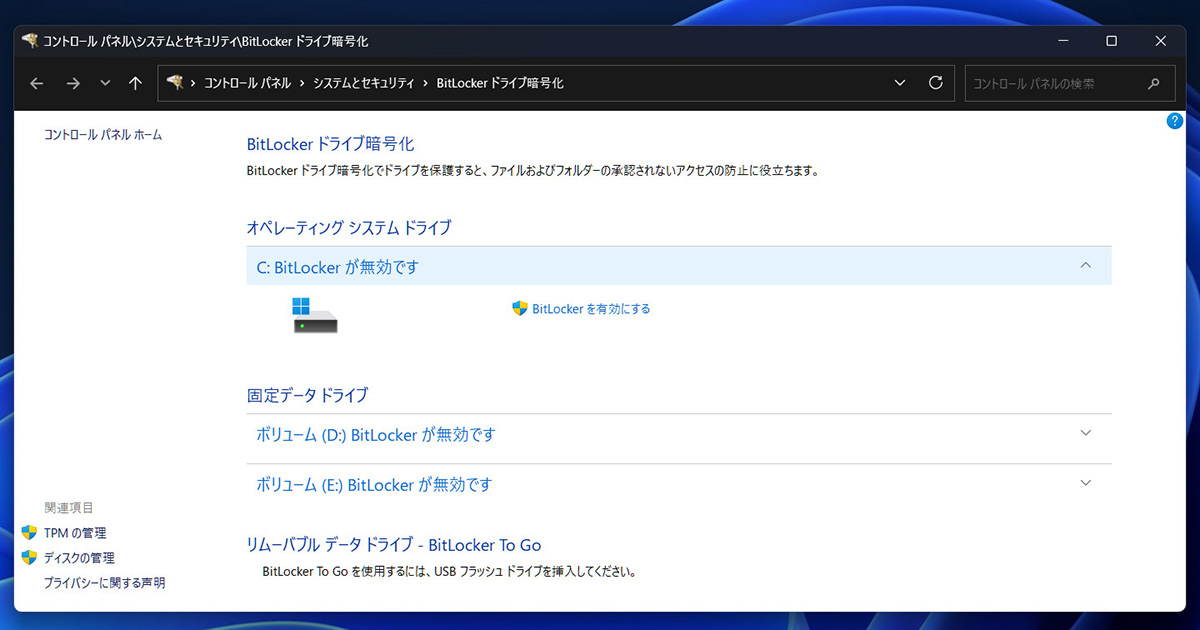
ちなみに管理人はBitLocker無効化を推奨しています。もし万が一システムドライブに障害が発生した場合、クローンからの修復などの回復手段が取れなくなるためです。
セキュリティのためBitLockerを停止運用できない場合、障害時リスクを回避するにはシステム丸ごとバックアップが有効でしょう。しかしそのバックアップすら一度BitLockerを停止させる必要があります。
暗号化したままクローンすると起動時に正常に復号化できずOS起動ができません。( ParagonやAcronisで確認 )メーカー製PCやMicrosoftアカウントでOSログインしていると高確率で暗号化されているため必ず解除しましょう。
話は戻ってNVMeのクローン。ほかのPCで別のことをしながら放置、およそ500GB弱のクローンで所要時間は20~30分ほど。PCレスでクローンできるので非常に楽でした。もちろん起動も問題なしでエラーも皆無でした。
ポチップ
【 SATA SSD 】お立ち台デュプリケーターでクローンしてみた
続いてM.2タイプではなくケーブル接続のSATA SSD。管理人が使用しているデュプリケーターは旧世代の【 KURO-DACHI/CLONE+ERASE/ESKIP 】です。
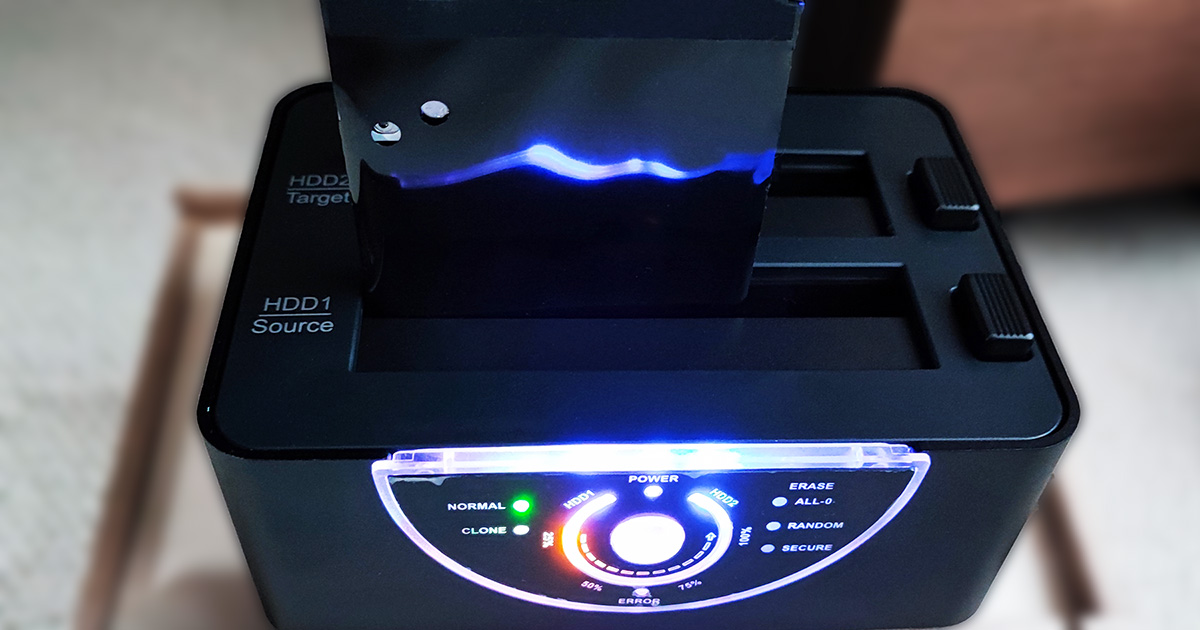
購入当時は未だにシステムドライブにHDDを搭載するPCも多く、価格がこなれてきたSSDへ変更するために購入しました。この製品は2.5インチ、そして3.5インチに対応します。
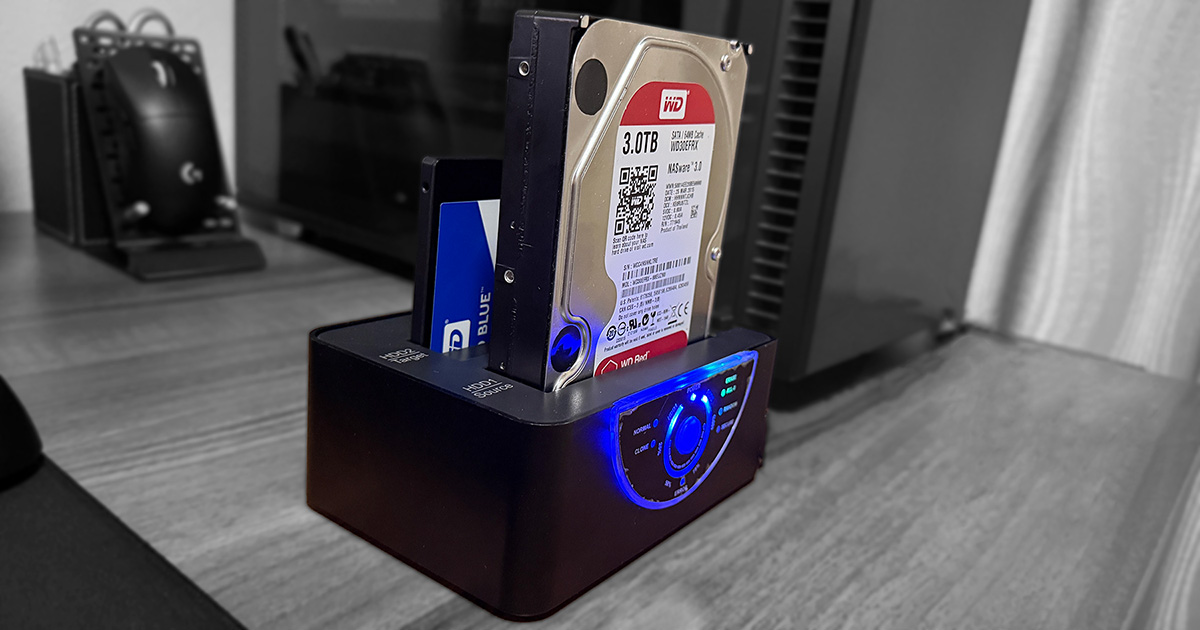
現在の製品との違いは大きくはSSDスタンドとして使う場合のUSB接続規格で、当時はそこそこ高速だったUSB3.0( 5Gbps )です。
クローンや外付けストレージ( ×2 )以外に便利な機能もあり
- PCレスでHDDデータ消去( ゼロフィルやランダム書き込み )
- PCレスでSSDのセキュアイレース( 対応しているSSDのみ )
ただ絶対に間違えてはならない機能を毎回ディップスイッチで切り替えるのがなかなか怖いのが難点。切り替え部分がもっと見やすくて簡単な製品を選択するのもアリでしょう。
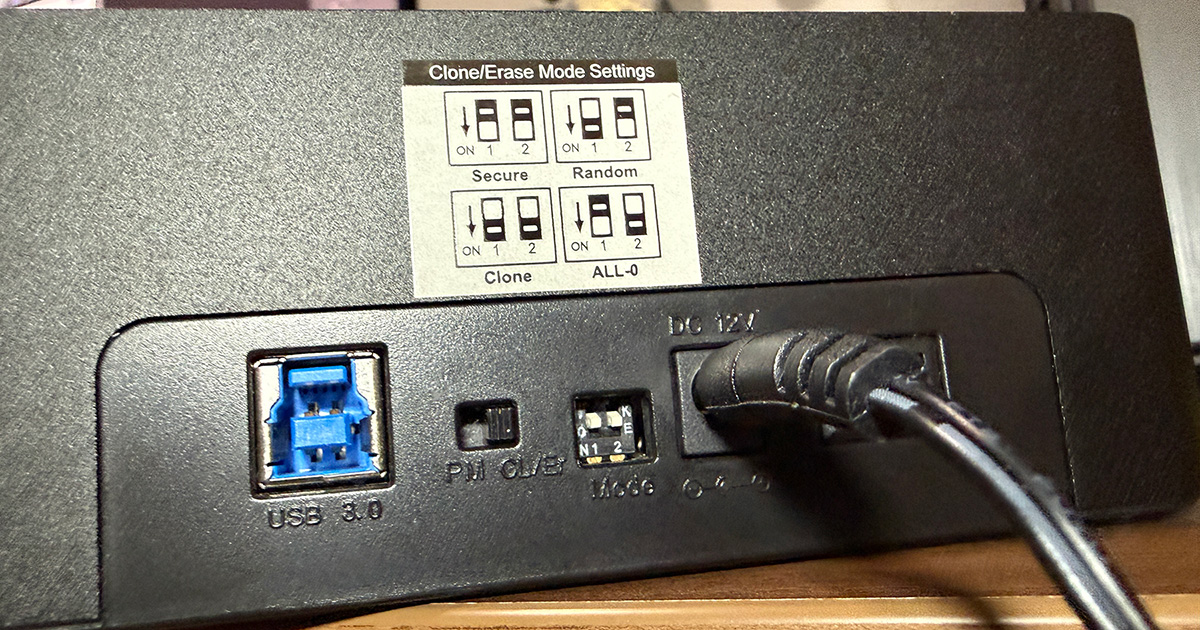
現行商品と比較して見た目のLEDの発光部分が大きく、派手なので進捗が非常にわかりやすいです。ちなみに機能性が近い商品として下記のような製品が該当します。
 ポチップ
ポチップ
ポチップ
ポチップ
どちらもエラースキップ機能はあるものの、ディスクの消去機能は省かれており、USB転送速度は平凡な5GBpsである点には留意しましょう。
まとめ
当初クローン目的で購入した簡易的なデュプリケーターですが、友人知人そして取引先のPCも含めてここ数年活躍中です。ケーブル方式のSATAタイプのHDD/SSDがどんどん減ってきて、M.2 NVMeが全盛となってきているため今回追加購入しました。
またクローン作業は高頻度では無いため、普段は複数枚のSSDの外付けケースのようなスタンドとしても利用可能です。
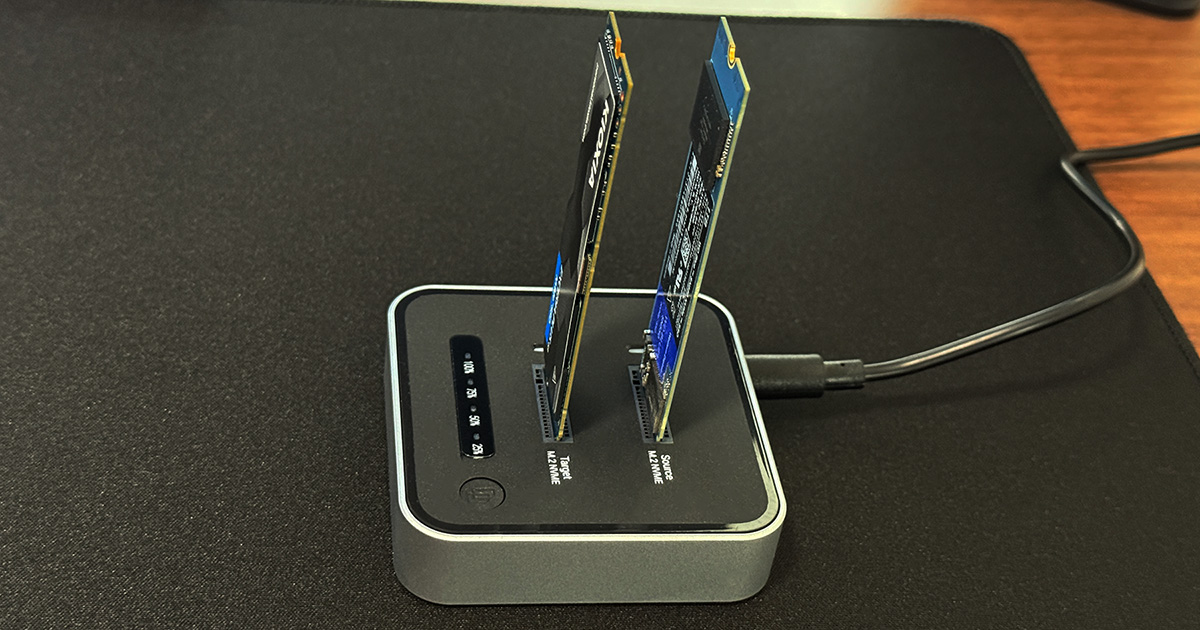
ただNVMeに関しては無風状態だと発熱の高い製品もあるため、心配な場合はファン付きモデルやお手軽なもので良いのでヒートシンクを装着するのも良いでしょう。端子部に負荷がかかるので重さはできる限り軽いものが推奨です。

PCにインストールするソフトウェアを使ってクローンをする方が多いと思いますが、管理人のようにWindowsにできるだけ頻度の低いものはインストールしたくない人やPCレスかつ放置でクローンしたい人にとっては使い勝手の良い商品です。
加えてSSD高騰の兆しのある現在、ストックストレージの生かし方に対してもスタンド機能を利用して外付けSSDとして普段使えます。
ということで今回はデュプリケーター( 兼SSDスタンド )の注目ポイントや選び方の解説を行いました。
SSDをとっかえひっかえパーツを買う自作派はぜひ1台揃えておきたい小粒なPCパーツですね
では!
ポチップ
ポチップ
ポチップ