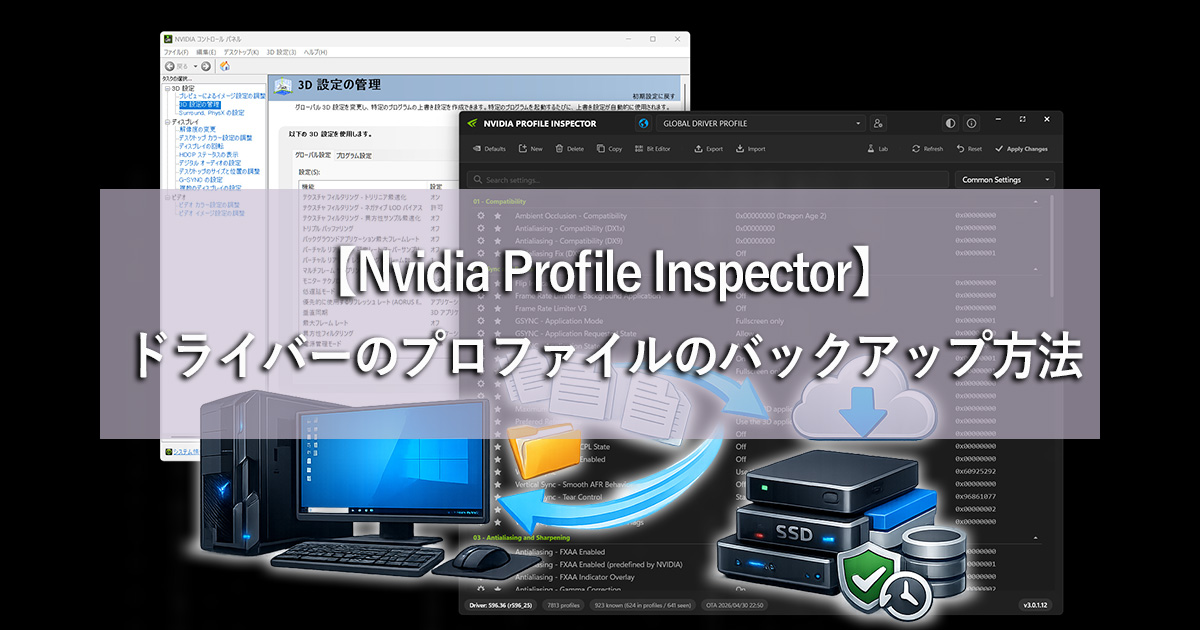

こんにちは、毎日NPI触っているゆびきたすです!
当サイトでは以前から「自分に不要な機能テンコ盛りなNvidia APPを入れずに設定するゼ」を目標に Nvidia Profile Inspector で各種設定を行っています。( 内容が古くなっているものもあります )
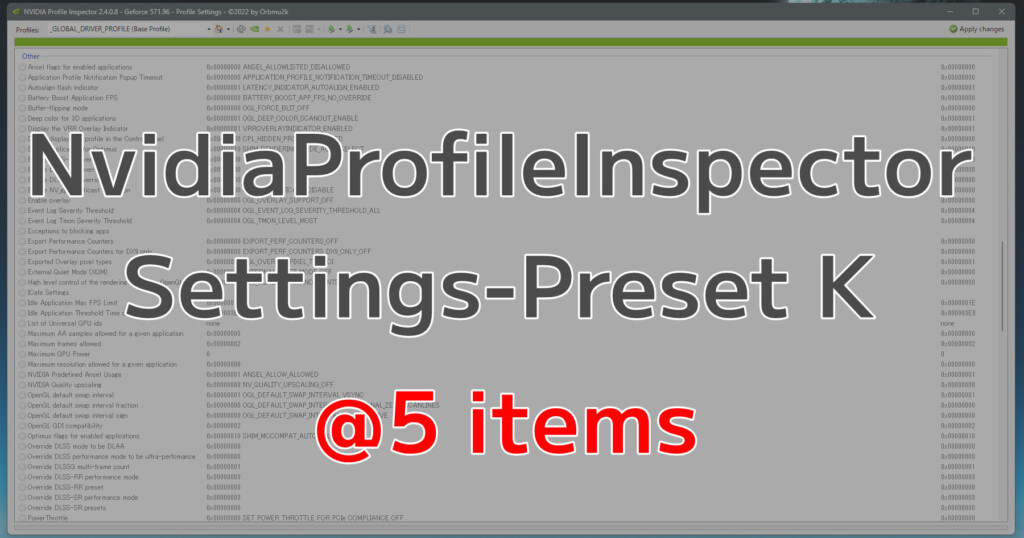
Nvidia ProfaiIは基本英語UIなので、例えばNvidiaコントロールパネルでの「 最大フレームレート 」項目が Nvidia Profile Inspector では「 Frame Rate Limiter V3 」だったりと項目名の読み替えが発生するため煩わしく感じるのも事実です。

V3ってなんやねん!みたいな
( 低遅延を謳うNvidiaの第3世代のフレームリミット技術のこと )
しかし設定項目の細かさが半端なく、Nvidiaコントロールパネルでは表示されていない項目も数多く見える化されています。
そしてカスタマイズしたにも関わらず、調子が悪い等の理由から Display Driver Uninstaller を使ったり、ドライバーをクリーンインストールするとカスタム項目はカンタンに消失します。
そんな場合に備えてカスタマイズしたゲームプロファイルのバックアップできるのがNvdia Profile Inspetorの強みです。
またもともとドライバーに最適化されたプロファイルが入っていない、インディ系ゲームも多くあります。その場合ゲームの実行ファイルをしていしつつ自分でプロファイルを作成することも可能。こういうプロファイルはできるだけバックアップしておきたいですよね。
それでは管理人が行っているNvidia Profile Inspectorでのバックアップ方法と安全なインポート方法を解説します。
Nvidia Profile Inspector のバックアップ方法
不調時のドライバークリーンインストールなどに備えてバックアップを行いましょう。
ただし!バックアップ自体には問題は生じませんが、まずは復元する場合に考えられる注意点をまとめてみました。
Nvidia Profile Inspectorの設定インポートの注意点
同一ドライバーでのエクスポート・インポートでは問題は生じにくいです。
不具合が生じやすいのが、ドライバーのバージョンが異なるときです。例えばドライバーを古いものに巻き戻すダウングレード。
できれば避けたい設定インポート
それはエクスポートしたドライバーバージョンから、古いドライバーに戻してインポートすること
過去ドライバーには存在しない項目やパラメータ値が存在する可能性があるためです。
Redditなどではドライバーバージョンのブランチナンバーが同じときは比較的安全か?と言われています
例:591.44 - 596.36 ( R590ブランチ )
しかし昨今DLSS関連にしても新機能実装がブランチの途中から数多くなされているため、できれば3桁揃えた番号内でのインポートに抑えた方が無難です。
例:596.36 から596.21 へダウン
不具合リスクありと感じる例:596.36 から595.97
絶対にやってはいけない例:596.36 から 581.80 (R590ブランチからR580ブランチへの設定の移転 )
また新しいドライバーに次々乗り換えるとしても、新機能が追加されてパラメータ項目や値が変化する可能性があるため
どこかでNvidia Profile Inspectorのカスタムプロファイルも新たに作り直した方が安全です!
ソフトウェアの新機能がドンドン実装されていくため、ドライバー内部のフラグやパラメータが変わっていくのは仕方ないことです。そのため古くから使い続けた設定は不具合の原因となり得ます。
以上を前提にバックアップしてみましょう。
Nvidia Profile Inspectorの設定バックアップ方法
Nvidia Profile Inspectorのエクスポート機能を使ったバックアップ方法は2つあります。
- カスタムしたものだけ( .nipファイル )
- Nvidiaドライバー設定すべて( text 形式 )
管理人がいつも行っているのはカスタマイズしたプロファイルのみ.nipファイル形式でバックアップする方法で、触っていないプロファイルは拾わずスルーします。
方法は簡単で、まずProfile Inspectorウィンドウの「 Export 」をクリック。
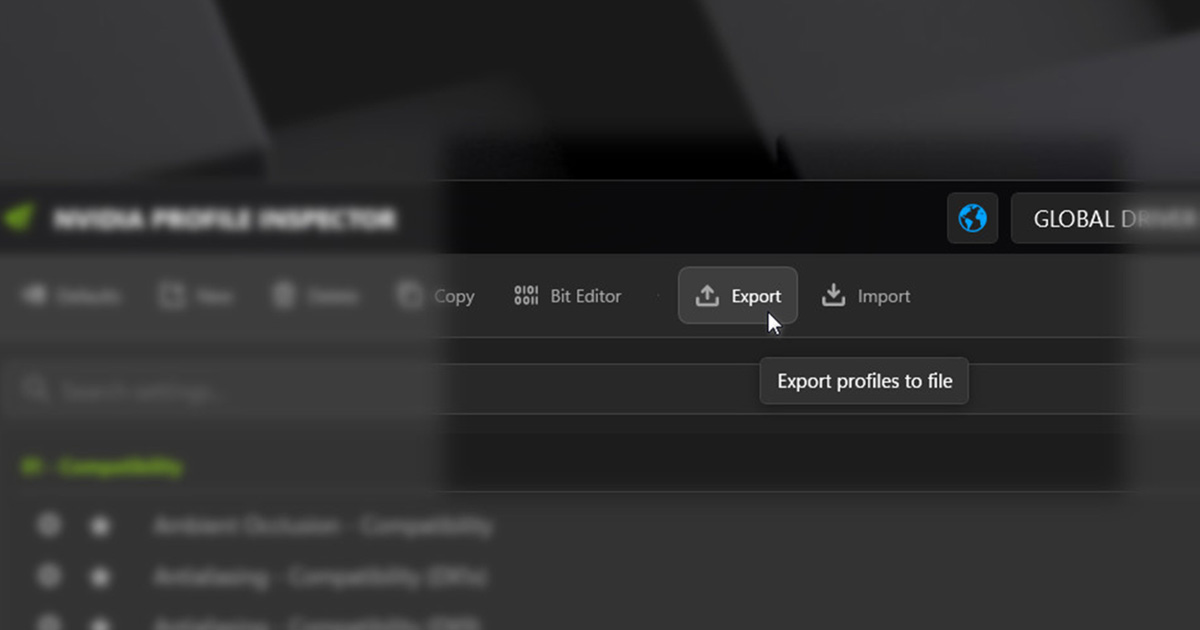
するとエクスポート方法選択ウィンドウが出現するので以下のどちらかを選択します。
( 管理人は過去の不具合の経験から最下段のText形式のエクスポートは使いません )
- Select profiles to export
- Export all customized profiles
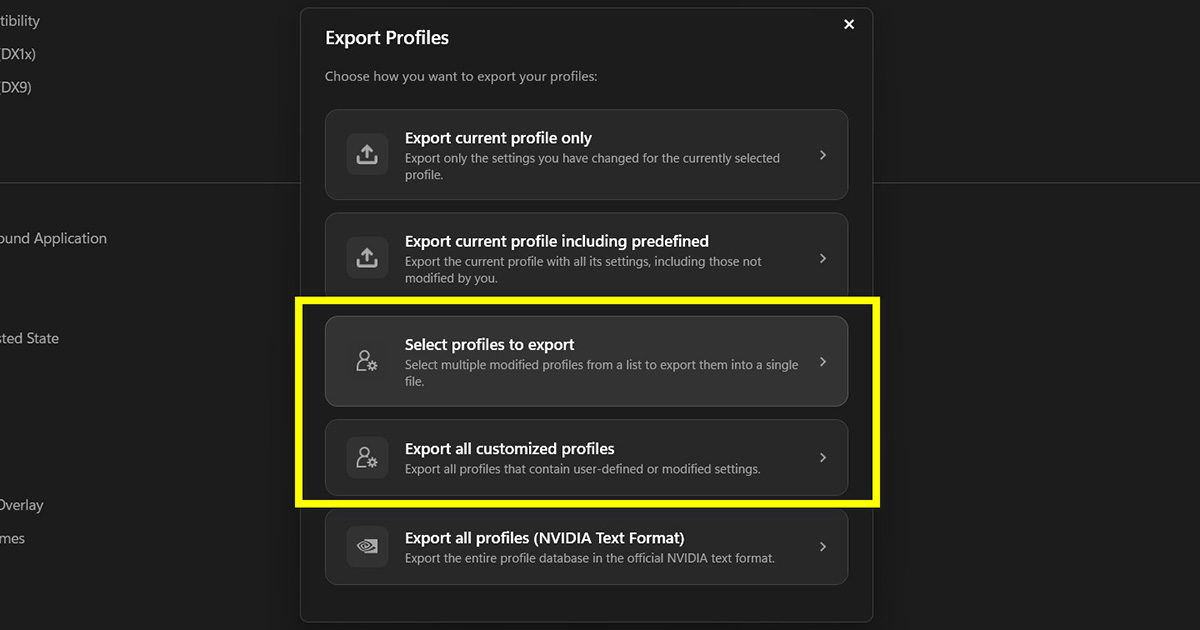
Nvidia Profile Inspector がデフォルトから変更されたプロファイルを列挙するので、選択したもののみエクスポートするのが「Select profiles to export」です。
コチラをクリックするとカスタマイズされたプロファイルの一覧が出てくるのでバックアップを取りたいプロファイルにチェックを入れて「 Export Selected 」をクリック。
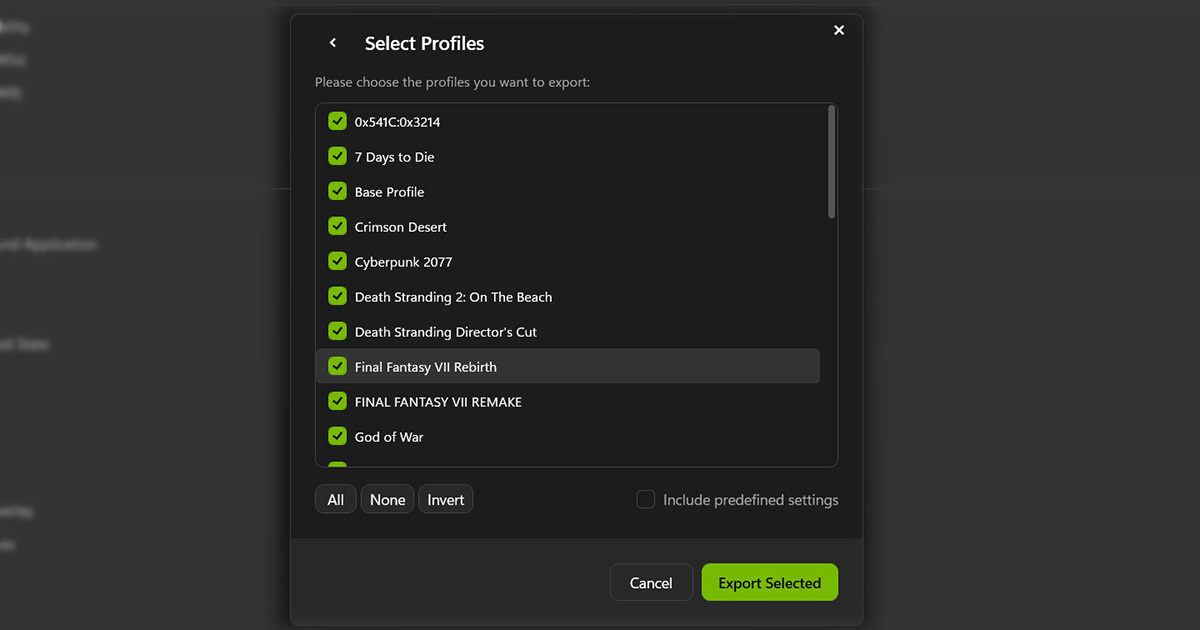
ちなみにデフォルトで、全チェックが入っているため、自分で調整したタイトル以外のプロファイルは一応チェックを外しています。
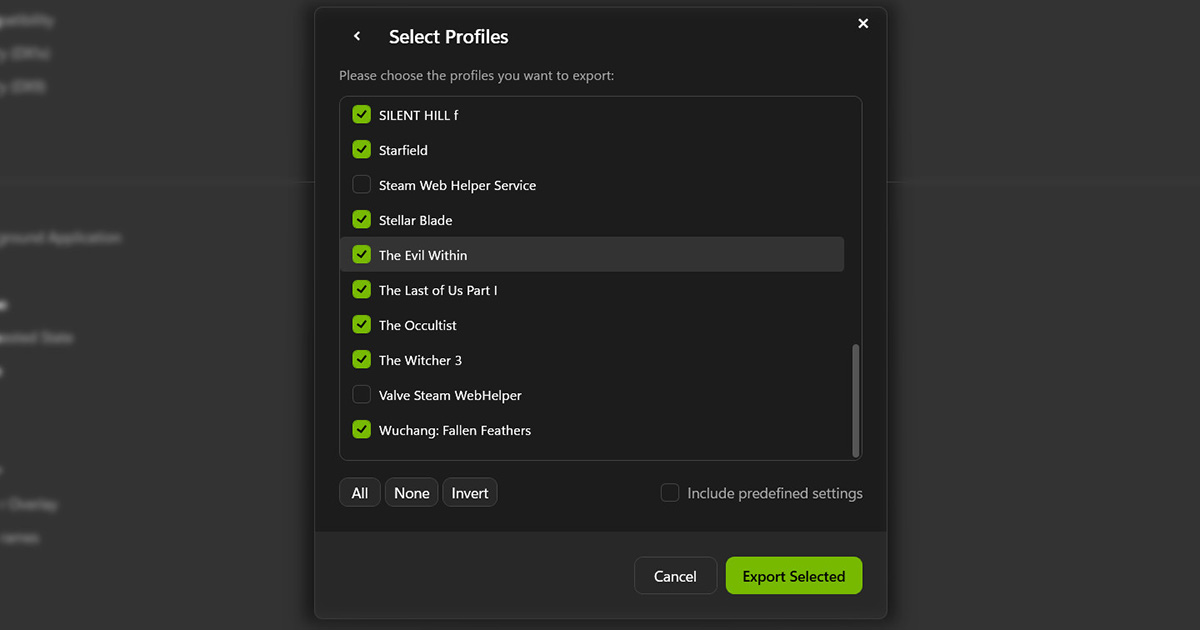
そして除外しているのは毎回カスタマイズ項目に入っているSteam関連、またハッキリとした説明が検索でも出てこない「 0x541C:0x3214 」はチェックを外しています。
「 0x541C:0x3214 」は単体でエクスポートしたファイルをメモ帳で中身を見るとG-Syncに関係しているようです。
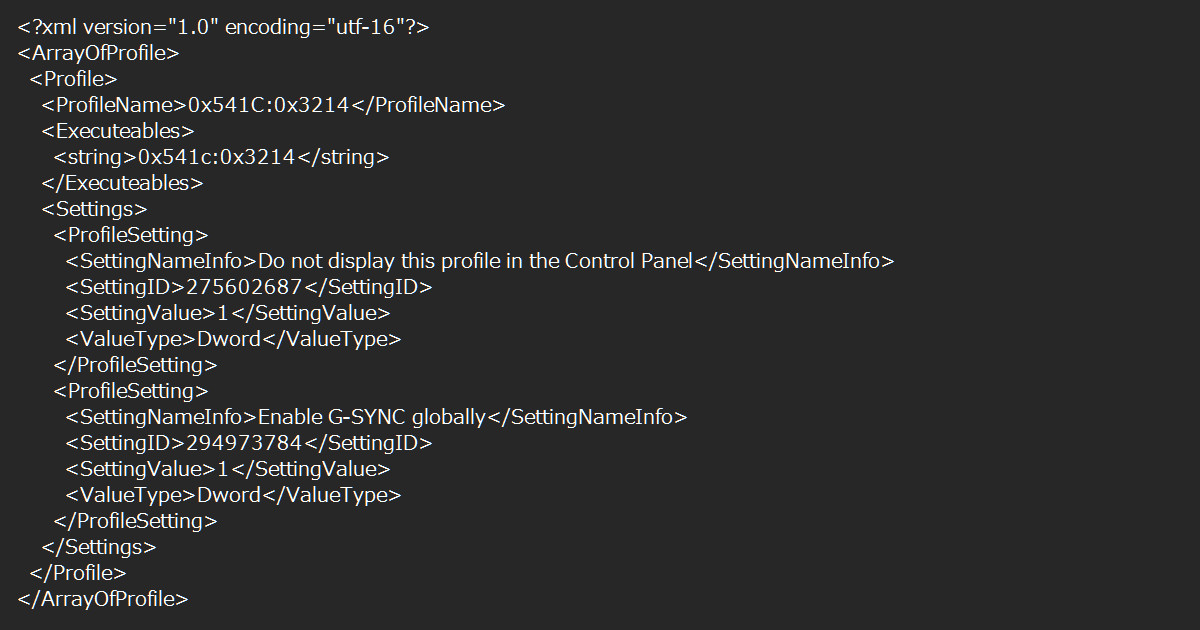
Nvidiaコントロールパネルでは非表示項目になっているため、一応毎回除外しています。
なおデフォルトでチェックが入っていない「 Include predefined settings」ですが、日本語訳で「事前に定義された設定を含める」です。
「あなたが変更した項目と共に、Nvidiaが最適化のため事前に設定した値も含めるよ」という意味。
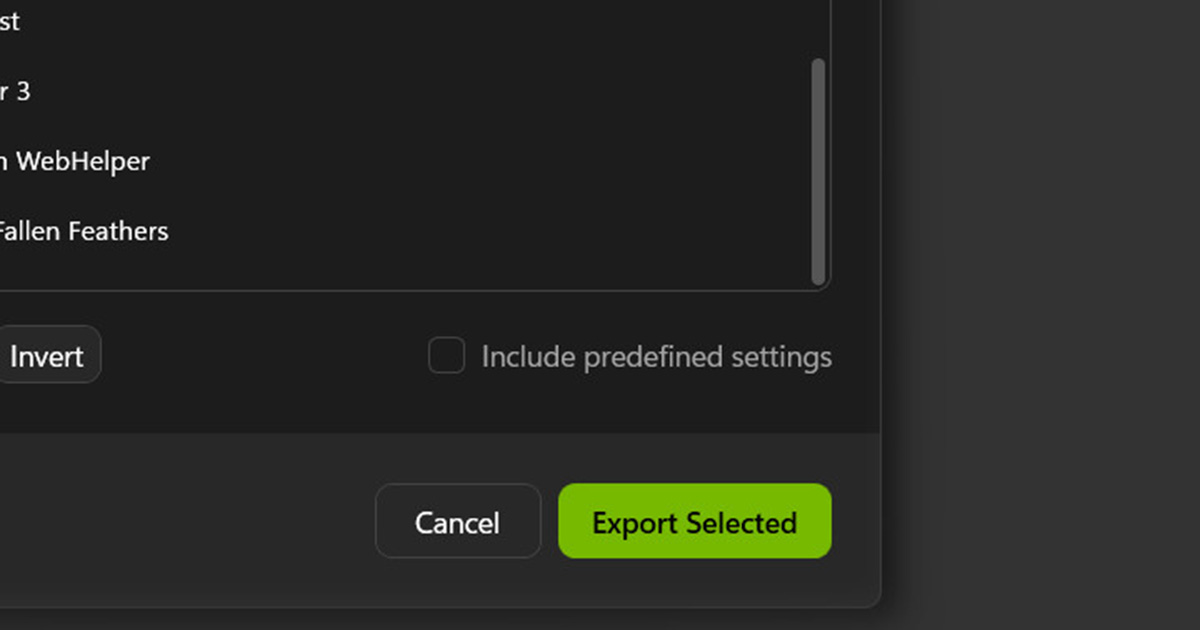
チェックをいれると、Nvidiaによって定義された値も一緒にエクスポートされ、ファイルの容量は大きくなります。
以下のような自分で触っていない項目の定義済の項目も出力されます。
- ゲームごとの最適化設定の項目と設定値
- 隠しフラグやデフォルト値
とは言えゲームやアプリのプロファイルにおいて、全項目で事前定義の値が振られているわけではなく、そもそも最適化の値が入っていない項目はエクスポートされません。
例えば適当なプロファイルをエクスポートして比較した例。
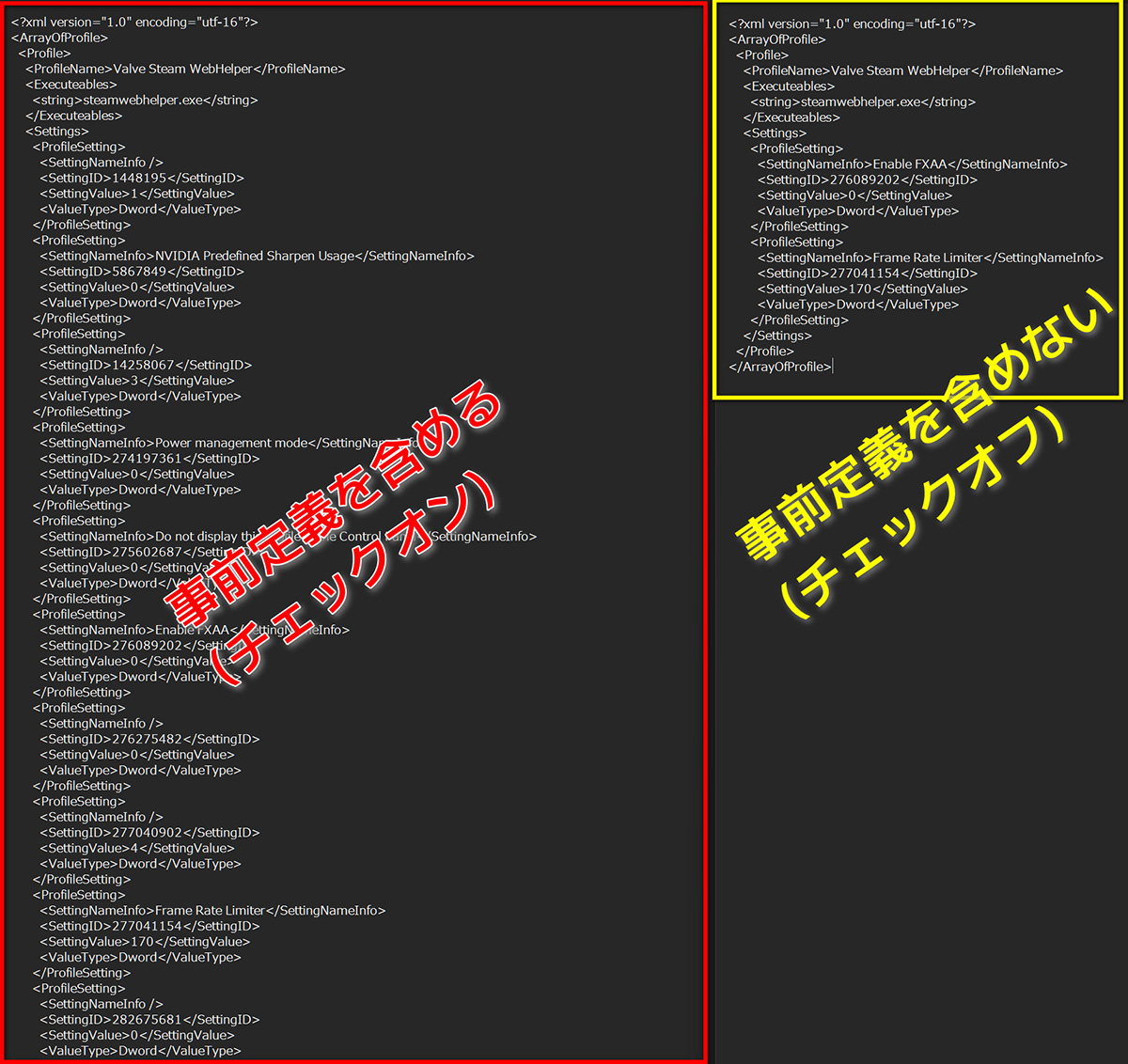
<ArrayOfProfile>タグが切れてます<?xml version="1.0" encoding="utf-16"?> で始まり、<ArrayOfProfile>タグで囲まれた設定項目数を見ても、Nvidia Profile Inspectorの様々な設定が並んでいる全項目がエクスポートされているわけではありません。
ドライバーのバージョン更新による変更に備える場合、カスタマイズした項目以外のエクスポートは避けた方が無難でしょう。
デフォルトで「オフ」になっているのは、今後新しいドライバーで事前定義された項目に何らかの変更があった場合、古い定義済設定も同時にインポートすることで新ドライバーの事前設定を上書きしてしまう恐れがあるからと推測します。
なんだかめんどくさいなぁ
さて最後に任意のファイル名を付けて「保存」クリックでバックアップ完了です。
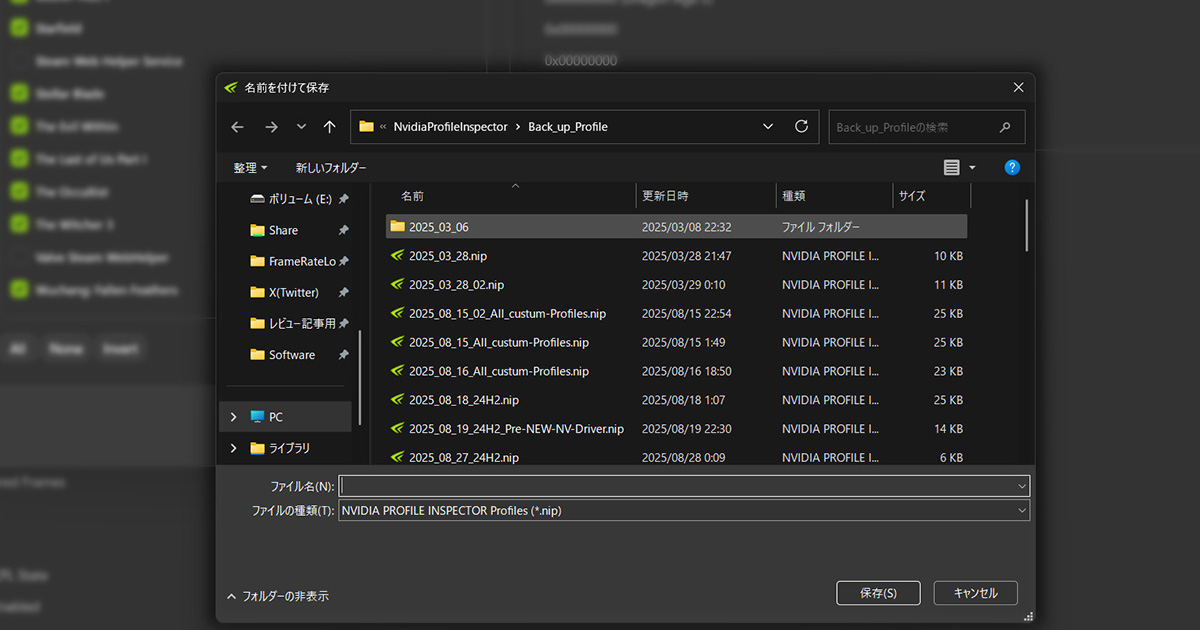
カスタムプロファイルの数によっては一瞬 Nvidia Profile Inspectorがフリーズしたようになるケースがありますが、少し待てば保存が完了しますので、アプリを強制終了しないようにしましょう。
なおNvidia Text Formatによるエクスポートだと大量に記述された7~8MBのテキストファイルが出来上がります。
中身を見ると対応するゲームの、最適化されたパラメータが数多く書き込まれており、バージョンが離れたドライバーへのインポートは整合性の面でちょっと怖いです。
Nvidia Profile Inspector のインポート方法
続いてバックアップしたnipファイルのインポート方法です。
まずウィンドウ上段の「Import」をクリック。
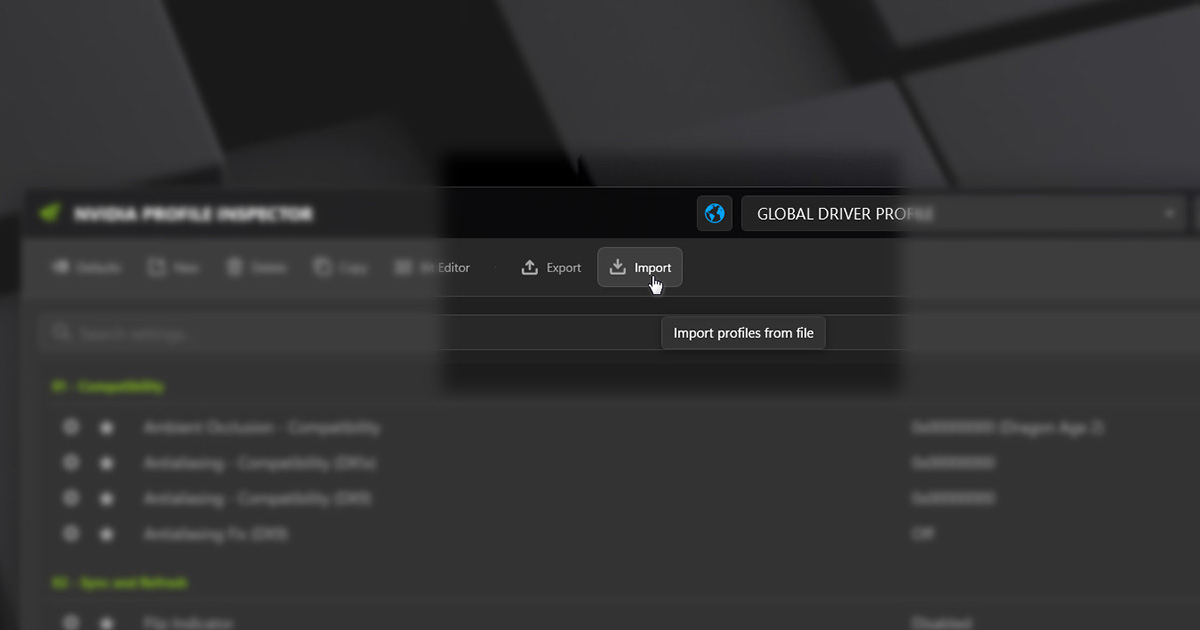
インポートのファイル( nip か txtか)と方法( カスタマイズしたnipに置き換えるのか、統合するのか )を選択します。
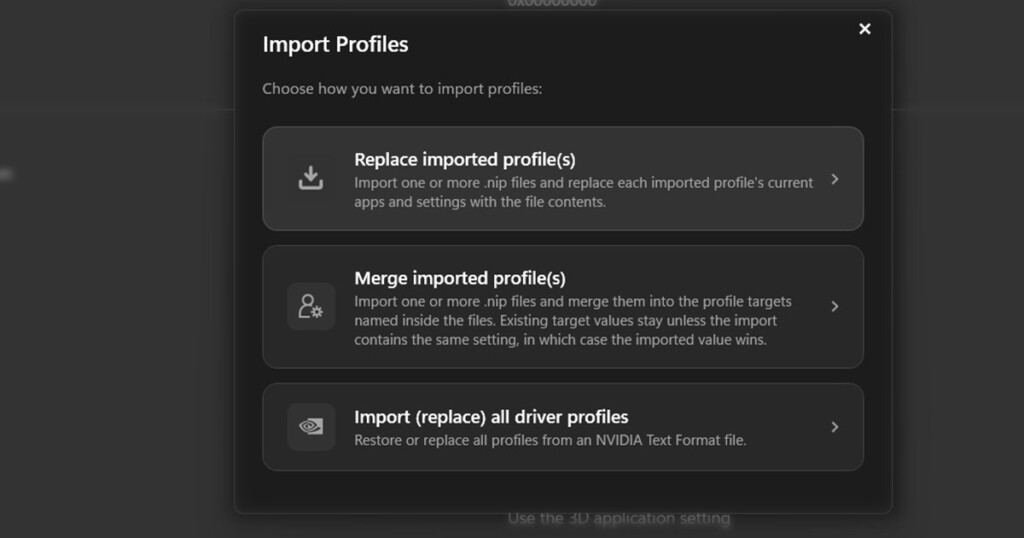
全部で3つの選択肢がありますが、基本的に一番下の「 Import(replace) all driver profiles 」は、異なるドライバー間では怖いので使いません。( 同一ドライバー間でエクスポート・インポートするのは問題ありません )
管理人の解釈に間違いがなければ
- Replace =置き換え: 非カスタム項目含めて既存プロファイルを削除し、インポートしたプロファイルで置き換え
- Merge = 統合:非カスタム項目は移行先ドライバー設定そのまま、変更点のみ上書き
となるため、Replaceは若干気を付けたいところ。
また先の「 Include predefined settings 」をONにしたかOFFにしたかで、挙動が変わる可能性があります。
ドライバーのバージョンが変わるとNvidiaの事前定義が変更になっている可能性があります。
例えばあるゲームのプロファイルを以下の4種のパターンでエクスポート、別のドライバーをクリーンインストールしたうえで2種の方法でインポートしたときの推測される挙動をまとめてみました。
| Include Predefined settings | Import 方式 | Nvidiaの事前定義の扱い |
|---|---|---|
| ON | Replace | 既存設定削除、エクスポート時の事前定義で上書きされるため 新ドライバー側の事前定義消失の可能性あり |
| OFF | Replace | 既存設定削除、エクスポート時の事前定義がないため 新ドライバー側の事前定義消失の可能性あり( グローバルの設定になるのかは不明 ) |
| ON | Merge | 旧ドライバーの事前定義が新ドライバーに適用される可能性あり |
| OFF | Merge | 【 管理人 推奨 】新ドライバーの事前定義がそのまま残る |
インポート挙動にやや判然としないところがあるため、Include predefined settings と Replace の組み合わせには注意してください。
結局言いたいのは以下のとおりです。
Nvidia Profile InspectorのエクスポートのInclude predefined settings 設定がデフォルトOFFであることも考慮し、Include predefined settings を OFF で Export しつつインポートは「Merge( 統合 )」で行い、新ドライバーでの適用範囲を必要最小限とするのがより安全
このようにすれば
- カスタマイズした設定の項目はインポートファイルで上書き
- 新しいドライバーの事前定義の設定はそのまま残る
- 古いドライバーの事前定義設定で、新しいドライバーの事前定義を上書きしない
この3点から比較的安全だからです。
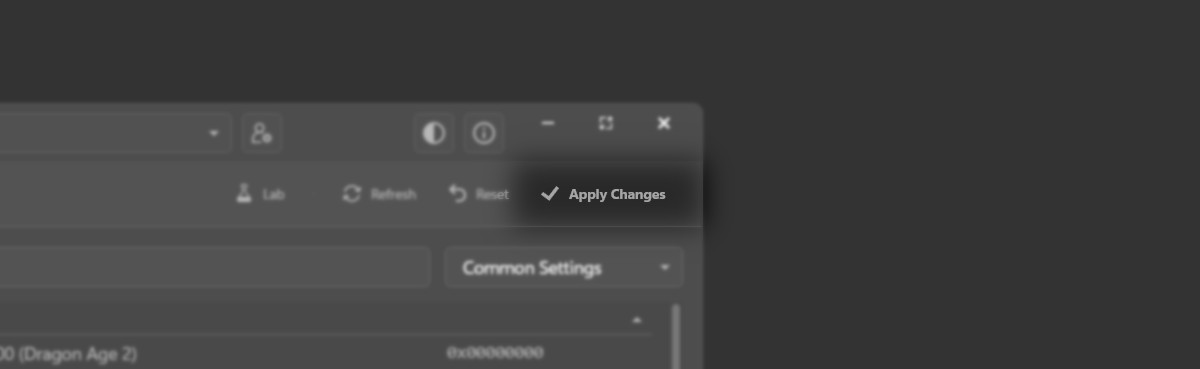
さてインポートを行ったら最後に必ず右上の「Apply Changes 」をクリックします。そうしないと適用されませんので注意してください。
まとめ
Nvidia純正アプリでは有効なバックアップ手段がないため、Nvidia Profile Inspectorを使うのは効率的な一手段です。
ただしバックアップ( エクスポート )したファイルを長期的に様々ドライバーバージョンで使用するには不具合リスクが伴います。
まず最低限の安全策としては591.44 - 596.36 ( R590ブランチ )間で行うべきです。
しかしながらここのところ新機能が続々追加されたり、DLSS関連などやゲーム最適化プロファイルが頻繁に更新されるため、より狭い範囲でのバックアップ&インポートにした方がベターです。
管理人はさらに狭いバージョン範囲内で行っています。
カスタマイズした項目数にもよりますが、例えば「596」の頭3桁が共通したドライバー間のやり取りであれば不具合の発生率は比較的抑えることができますが、カスタム項目が多いと作り直し時に多大な手間がかかってしまうのが難点です。
ブログ記事のために管理人は1ヶ月に何度もバージョンを変えることがあるので、恒例行事化してきましたが
また不具合はできるだけ避けるため、特別な理由がない場合「 Include predefined settings 」にチェックを入れずに選択的にエクスポートし、Mergeモードで統合するのをおススメします。
さらに手間がかかりますが、「 Export Current profile only 」を選択して ゲームごとに1ファイルずつエクスポートするのも良いでしょう。
今回は転ばぬ先の杖、Nvidiaドライバーのプロファイルバックアップの方法を解説してみました。
お気に入りのゲームのドライバーのプロファイル一覧に入ってない!に対処した記事と合わせて参考にしてみてください。
安全で楽しいゲーミングライフを。
では!