

 ポチップ
ポチップ

こんにちは、ロマンなガジェット好きのゆびきたすです!
記事のトピックはCorsairのXENEON EDGE(ゼノン エッジ)は本当に良いモノなのか?といこと。
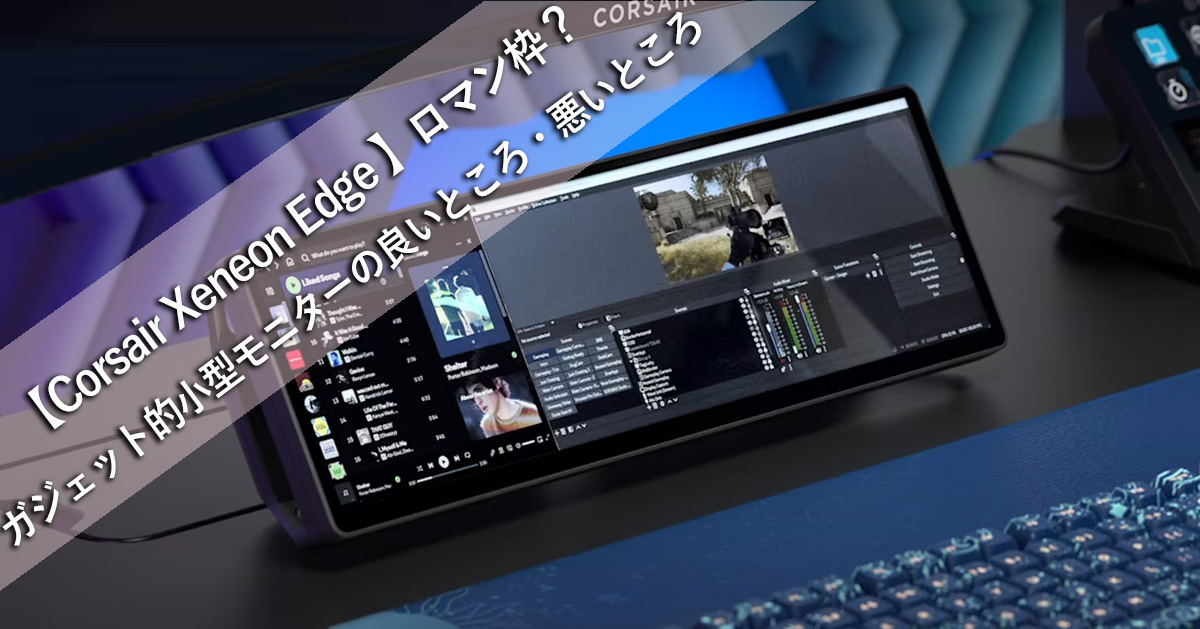
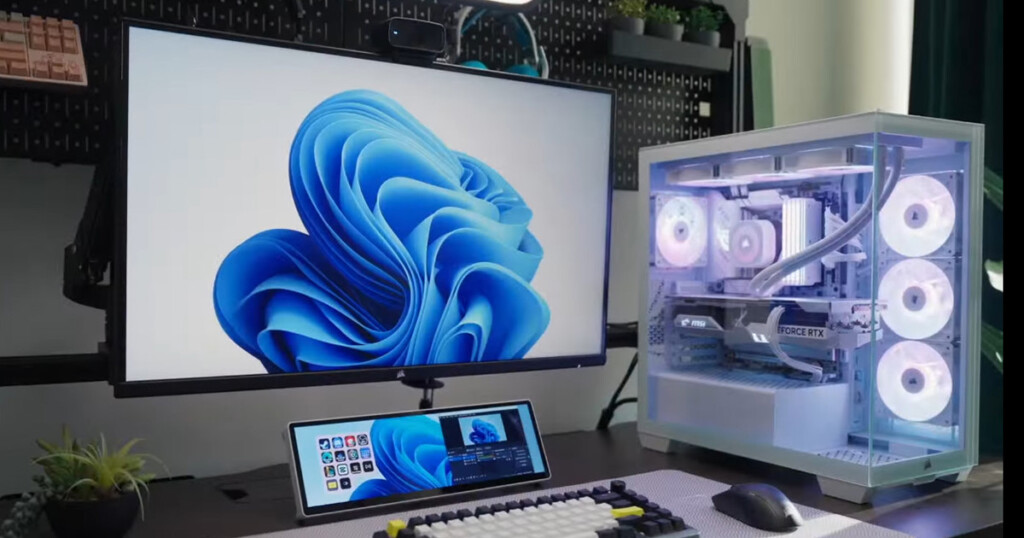
ゼノン エッジは14.5インチの超横長タッチスクリーンディスプレイで、メインディスプレイの下にちょこんと置けるガジェット的なサブディスプレイです。
本記事では海外メディアと国内外ユーザーのレビューを集め、「デュアル(トリプル)ディスプレイのサブ側として実際どうなのか」を考察します。
世界中の使い手の声から良いところ・悪いところを徹底調査してみました。

見た目はロマン溢れるけど4万円超え…
それでも買う理由を探してみた記事です
Corsair XENEON EDGEとは?仕様と概要

めっちゃかっこえぇ!
カンタンに言えば「アスペクト 32:9のタッチ対応の小型スーパーウルトラワイド」です。
変則的な解像度に見えますが、ターゲットはWQHD。
横の解像度はWQHD、縦はWQHDのちょうど半分になっています。
机に置く、磁石で貼る、PCケース内の360mmラジエーター位置に組み込む、の3通りで使えるのが特徴のデバイスです。
| 項目 | 仕様 |
|---|---|
| 画面サイズ | 14.5インチ |
| 解像度 | 2560×720(32:9) |
| 画素密度 | 約183PPI |
| パネル | AHVA(IPS相当) |
| リフレッシュレート | 60Hz |
| 輝度 | 350cd/m² |
| 表示色 | 約1,677万色(8bit) |
| タッチ | 静電容量式・5点マルチタッチ |
| 映像入力 | HDMI 2.0 ×1 USB-C(DP Alt Mode)×1 |
| 給電 | USB-C(電源アダプター不要) |
| 取り付け | 着脱式マグネットスタンド 内蔵マグネット14個 1/4インチネジ穴×2 [ 360mmラジエータースペースへ取付 ] |
| 本体サイズ | 372×120×22mm |
| 重量 | 1kg |
| 対応OS | Windows(iCUE対応) macOSは表示のみ |
| 保証 | 3年(ドット抜けゼロ 保証) |
出典:CORSAIR公式ストア「XENEON EDGE 14.5インチ LCD タッチスクリーン」
ディスプレーのスペックで見ると、タッチパネル以外わりと平凡です。
管理人としては
サブと言えども120Hzを超えるリフレッシュレート!
と言いたいところですが、冷静に用途を考えると全く不要ですね。
高リフレッシュレートは価格にもダイレクトに反映される一要素のため、良いアンバイと言えるでしょう。
価格とカラー
| 地域 | 価格 |
|---|---|
| 日本 | 41,980円(公式ストア) 想定売価42,780円 |
| 米国 | 249.99ドル |
| 英国 | 219.99ポンド |
日本では2025年10月30日に発売されました。
現在で約1年経過し、タイムセールなどでもちょくちょく見かけます。
カラーはブラックに加え、2025年12月に米国でホワイトとアトミックパープルが追加されました(ハードは共通)。
出典:CORSAIR公式ストア/AKIBA PC Hotline!/KitGuru/Notebookcheck
XENEON EDGEが生まれたきっかけ
初お披露目はCES 2025。Corsairは本製品をゲーミング、シムレーシング、クリエイター、AIを使った作業といった成長分野に向けた「エコシステム拡張」と位置づけています。
設計の軸は「どこにでも付けられる」汎用性!
机上のサブモニターにも、PCケースの中にも収まるよう、スタンド・マグネット・ネジ穴・ラジエーター位置という複数の取り付け方が最初から用意されました。
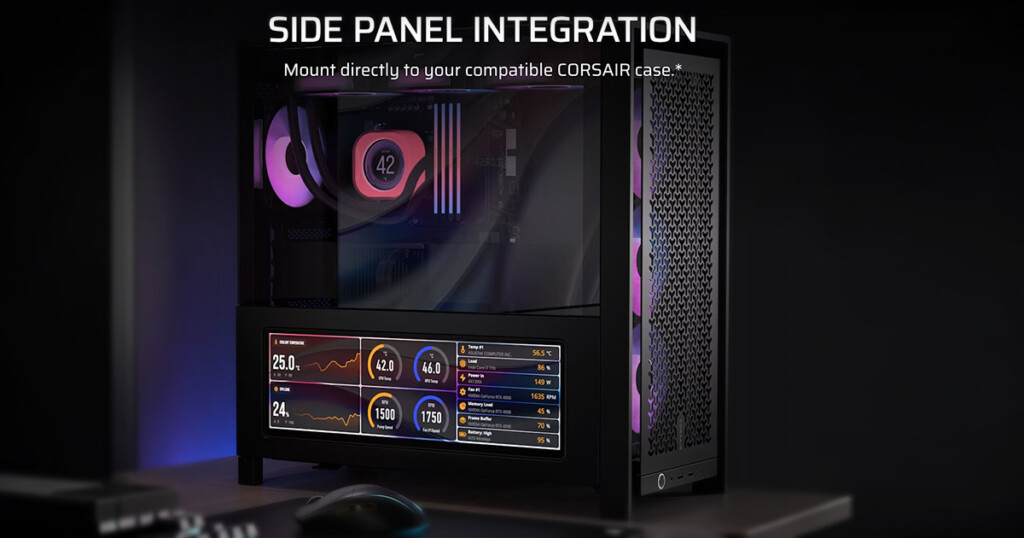
背景には、自作PC界隈の「センサーパネル」文化もあります。
ケース内に小型液晶を仕込み、CPU/GPU温度などを常時表示する楽しみ方で、実際にAIDA64のフォーラムではXENEON EDGEをセンサーパネルとして使うユーザーも見られます。
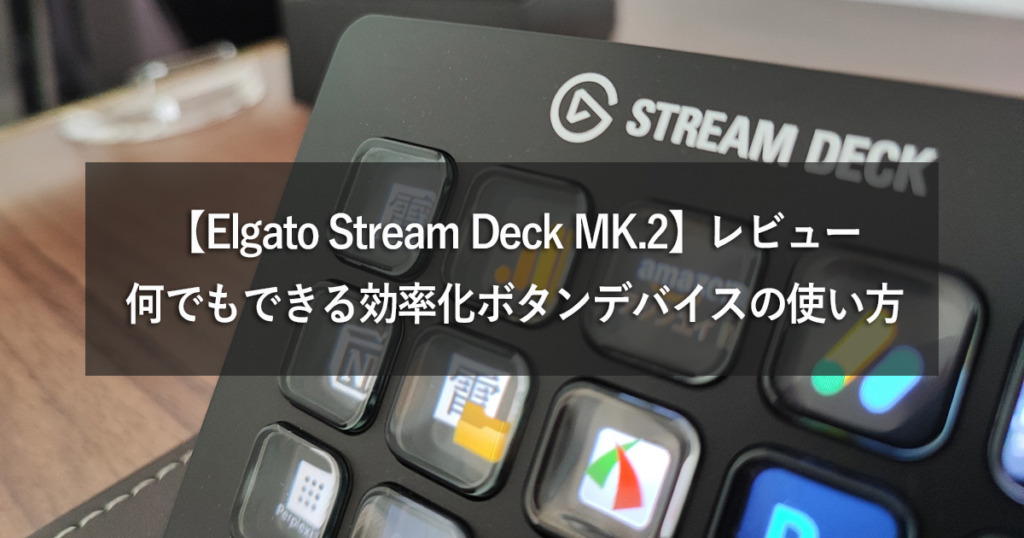
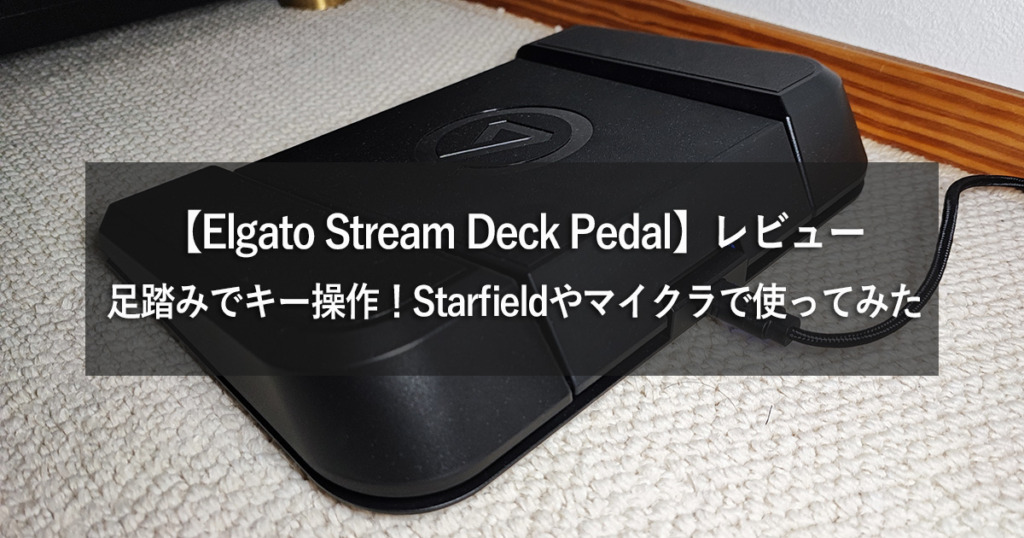
さらにCorsair傘下のElgato「Stream Deck」の仮想版(Virtual Stream Deck)と連携できる点も大きなトピックの1つでしょう。
管理人もElgato Stream Deckの物理版は非常に便利で長く使ってきました。
XENEON EDGEの良いところ
まずは国内外のレビューで評価されている点から。
主要メディアの評価は以下のとおりです。
| メディア | 評価 | 公開日 |
|---|---|---|
| BabelTechReviews(米) | 9.0 / 10 | 2025年9月13日 |
| KitGuru(英) | 8.5 / 10 「Worth Buying」 | 2025年8月26日 |
| PCWorld(米) | 長所・短所の総評 | 2025年8月26日 |
出典:BabelTechReviews/KitGuru/PCWorld
32:9の横長がメインモニターの下にぴったり
サブモニター用途で一番効いてくるのがこの形。
一般的な27〜32インチモニターの下に置いても視線を大きく動かさずに済み、しかも縦に場所を取りません。
国内ユーザーのレビューでも「メインモニターの下に自然に収まる」と評価。
Discord、ブラウザ、攻略情報、音楽プレーヤーなど、「ゲーム中にチラ見したいもの」の置き場として理にかなっています。
小さいのに約183PPIで文字がくっきり
14.5インチに2560×720を詰め込んでいるため、画素密度は約183PPI。
PCWorldは高密度ゆえのシャープな表示を、KitGuruは「明るく鮮やかでくっきり」と評価しています。
小さな文字のウィジェットでも読みやすいのは大きな利点です。
取り付けの自由度が高い
ほぼ全メディアが挙げている長所の紹介。
- 着脱式のマグネットスタンドで机に置く
- 内蔵マグネット14個でスチール面(PCケース側面など)に貼る
- 1/4インチネジ穴×2でモニターアームや三脚に付ける
- PCケースの360mmラジエーター位置に組み込む
国内ユーザーからはモニターアームで自由に配置できる点が好評でした。
デュアル/トリプル環境でも既存モニターの配置に合わせて逃がせるのは非常に便利です。
iCUEウィジェットとStream Deck連携
CorsairのiCUEを入れると、CPU・GPUの温度や使用率、時計、天気、メディア操作などのウィジェットを並べられます。
さらにVirtual Stream Deckでタッチボタンを割り当てられるので、配信や作業のショートカット盤としても機能します。
発売後も機能が育っているのは好材料ですぞ!
対応環境ならUSB-Cケーブル1本で完結
PCがUSB-CのDP Alt Modeに対応していれば、映像・タッチ・給電がケーブル1本で済みます。
ACアダプターが要らないのはデスク周りをスッキリさせたい人に嬉しいポイントです。
そして必要不可欠な20Gb/s対応のUSB Type-Cケーブルが付属しているのもメリットです。
ただし!
今はDP-Altモード対応のグラボが無くなっちゃってます!
公式にも明記されていますが、当モードを生かせるのはズバリ【 ノートPC 】です。
3年保証+ドット抜けゼロ保証
3年保証で、ドット抜けゼロ保証付きです。
4万円を超える高価格を考えると、この安心感は見逃せません。
ちなみに長期保証のある製品は、特に「どこで購入したか?」か重要なファクターになります。
名の知らないストアなどで購入すると、万が一のとき泣きを見る可能性がありますのでご注意を。
 ポチップ
ポチップ
XENEON EDGEの悪いところ
続いて繰り返し指摘されている弱点です。
買ってから後悔しないよう、ここはしっかり押さえておきましょう。
サブモニターとして価格が気になる
国内の実売は約4.2万円。
なんでもそうですが [小さい=安い] とか[大きい=高い] みたいな認識を持っていると割高感しか感じないのではないでしょうか。
用途的に価格で選ぶ製品ではないので、

これ欲しいぃぃぃぃぃぃ!
みたいな熱量がない場合は即回れ右です。
付属スタンドが華奢
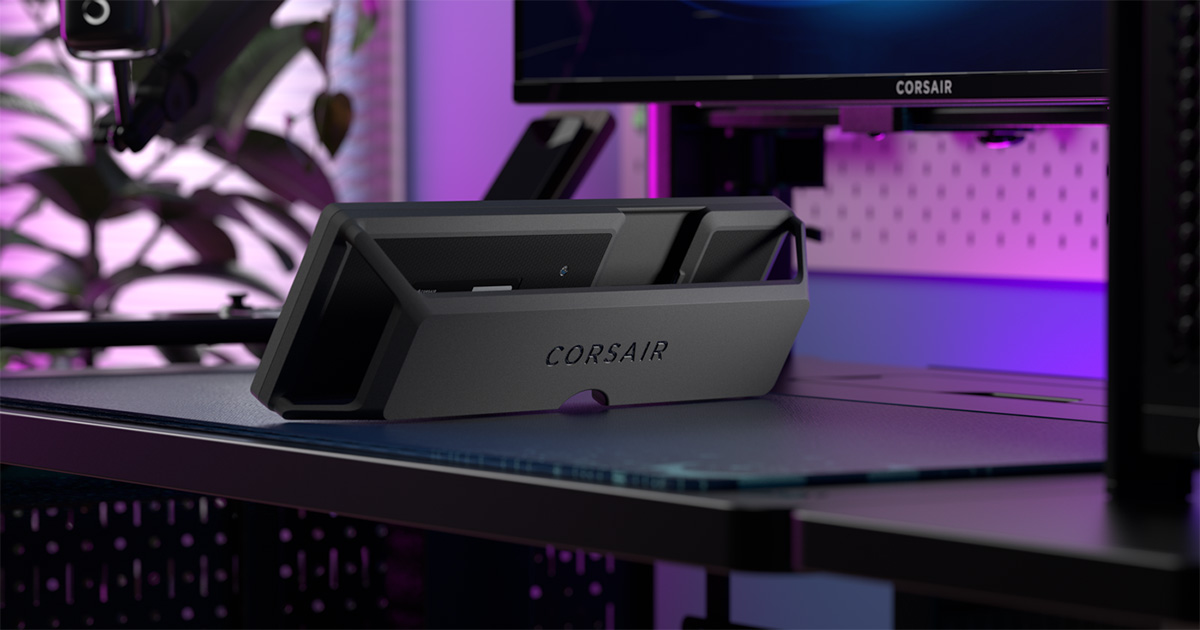
各所でスタンドの堅牢性不足や「使えるが安っぽい」という指摘が多数あります。
これはタッチ操作をするデバイスとしては大きな弱点でもあります。
タッチすると揺れやすいので、本気で使うなら別のスタンドを併用したりと工夫が必要です。
物理ボタンがなく、設定はiCUE頼み
本体には物理ボタンも電源LEDもありません。
明るさなどの基本的な調整にもiCUEが必要で、トラブル時に状態が分かりにくいという声があります。
iCUEがないと基本的に使いにくさが顕著かも
単純に表示だけならiCUEなしでも使えます。
なおmacOSでは表示のみの使用となります。
フルスクリーンのゲームと相性が悪い
ゲーマーにとって最も痛いのがこれ。
Windows 11でフルスクリーンのゲームを遊びながらEDGEを操作するとフォーカスの問題が起きると報告されています。
「ゲーム中にタッチでサッと操作」という理想の使い方を考えている人は、ボーダーレスウィンドウでプレイする前提で考えておくのが無難。
しかしタイトルによってはトラブルケースも想定されます。
USBパススルーがなく、ケーブルが2本になりがち
KitGuruはUSBパススルー非搭載を短所に挙げています。
またDP Alt Mode非対応のデスクトップでは、HDMI(映像)+USB-C(タッチ・給電)の2本が必要になり、「多くのユーザーはHDMIとUSB-Cの両方が必要」と指摘しています。
出典:KitGuru/BabelTechReviews/PCWorld
iCUEの認識不安定とウィジェットの自由度
国内ユーザーからは「モニターは認識されているのにiCUEがEDGEを認識しないことが、体感で10回に3回ほどある」という具体的な報告があります。
また別のメディアではファームウェア更新でカスタマイズしたレイアウトが消える可能性に触れています。
またKitGuruはウィジェット配置がグリッドに縛られる点や、ウィジェット表示と通常表示の切り替えが素早くない点を、国内ユーザーも標準ウィジェットのカスタマイズ性の低さを挙げています。
光沢画面の映り込みと、タッチの手触り
画面は光沢仕上げのため、明るい部屋では映り込みやすく、指紋も目立ちます。
タッチの感触について「スマホほど滑らかではない」、別のユーザーはスワイプ時に指が引っかかる感触を挙げています。
良いところと悪いところ、見事に「ロマンと実用のせめぎ合い」ですね
接続:PCが1台なら手間なし
サブモニターとして導入する前に、自分のPC環境でどう繋ぐかを必ず確認しておきましょう。
PCが1台なら迷わない
PCが1台だけなら、基本的に挿せば使えます。接続方法は次の3パターンです。
| 接続方法 | 必要なケーブル | 向いている環境 |
|---|---|---|
| USB-C 1本 | USB-C (DP Alt Mode対応) | DP Alt Mode対応の GPU・ノートPC |
| HDMI+USB-C | HDMI(映像) +USB-C(タッチ・給電) | 一般的な デスクトップPC |
| ケース内に組み込み | 内部USBヘッダー +映像ケーブル | 360mmラジエーター 位置に設置 |
注意したいのは、タッチ操作にはUSB-Cでのデータ接続が必須という点。HDMIだけ繋いでも映像は出ますが、タッチは効きません。
出典:CORSAIR公式ストア/あきさんの娯楽筆録/BabelTechReviews
PCが複数台なら「映像とUSBを一緒に切り替える」仕組みが要る
ゲーミングPCと作業用PCを使い分けている場合は、少し面倒になります。理由は3つ。
- タッチはUSBで繋がったPCにしか届かない。HDMIとUSB-Cを別々のPCに挿すと、映像とタッチの操作先がズレる
- 本体に物理ボタンがなく、手元でサッと入力を切り替える使い方には向かない
- USB-Cポートはタッチのデータと給電を兼ねる1口だけ
そこで現実的なのが、映像とUSBをまとめて切り替えられるKVMスイッチ。USB-CのDP Alt Modeをそのまま通せるKVMは多くないため、HDMI(映像)+USB(タッチ)の組み合わせでKVMに繋ぐ構成が組みやすいでしょう。
ただしKVM経由のUSBポートで給電まで賄う形になるため、USBポートの給電能力が足りるかは事前に確認しておくのが安全です。
当サイトでは、複数のPCを映像・USBごと切り替えられるKVMスイッチのレビュー記事も公開しています。複数PC環境の方はあわせてどうぞ。
▶ 【TESmart KVMスイッチ 4入力2出力】PC/Switch 2を切り替えてみた!DP1.4/8K@60Hz【DKS402-M24】
「サブ画面だけ別PCに固定」なら切替不要。でもタッチ先がズレるので注意です!
デュアル・トリプルのサブ側としてどうか
ここまでのレビューを踏まえた考察です。
- メイン27〜32インチ+EDGEを下段に置くデュアル構成は、視線移動が少なく最も相性が良い
- すでに左右にサブモニターがあるトリプル環境なら、EDGEは「3枚目の画面」よりウィジェット・Stream Deck的な操作盤として割り切ると満足度が上がる
- ゲーム中にタッチ操作したい人は、フルスクリーンでのフォーカス問題を踏まえボーダーレスウィンドウ運用が前提
まとめ|XENEON EDGEはこんな人におすすめ
| おすすめな人 | おすすめしない人 |
|---|---|
| メインモニターの下に 情報表示用の画面が欲しい | コスパ重視で 画面の広さだけ欲しい |
| iCUE・Corsair製品で 環境を揃えている | フルスクリーンで ゲーム中にタッチしたい |
| Stream Deck的な操作盤も 兼ねたい | Macメインで ウィジェットも使いたい |
| デスクの「カッコいい」、ロマンを 大事にする | 複数PCを手軽に 切り替えたい |
縦に置いてXなどの縦に長いページのSNSを効率よく閲覧や返信ができたり、仮想Stream Deck連携や各種メーターのように「補助的」に効率を上げることも可能です。
一方で実用性より見た目のロマンに振れた製品という率直な声もあります。
つまりXENEON EDGEは、デスクトップにおいて生産性を爆上げする必需品ではなく「あるとテンションが上がってちょっと楽しくなるガジェットと言えます。
サブモニターとして完璧ではないものの、メインモニター下という絶妙なポジションを埋められる製品はほかにほとんどありません。
デスク周りをもう一段アップデートしたい方は、価格や在庫をチェックしてみてください。
2026年9月現在、カラーにより4万円を割ることもあります。
ポチップ
ポチップ
質実剛健だけじゃ楽しくない!
ロマン枠、やっぱり欲しい…!